 WordPress उत्पाद
 Joomla उत्पाद
 सहायता
 News
News Login
LoginWP Media Folder के साथ OneDrive और WordPress को जोड़ना

OneDrive, Google Drive और अन्य क्लाउड सेवाओं के उदय के साथ, WordPress के बाहर मीडिया संग्रहीत करने के विकल्प बहुत अधिक हैं। फिर भी, अपनी फ़ाइलों का बिखरा होना शायद ही वांछनीय है। जबकि आपको क्लाउड सेवाओं के लाभों को अपनाना चाहिए, अपनी फ़ाइलों को अपने WordPress ब्लॉग के साथ एकीकृत करना भी बहुत अच्छा है।.
WP Media Folder का क्लाउड ऐडऑन JoomUnited का उत्तर है जो OneDrive जैसी क्लाउड सेवाओं को आपकी WordPress वेबसाइट के साथ एकीकृत करता है। WordPress प्लगइन को OneDrive और WordPress के बीच कनेक्शन स्थापित करने के लिए केवल एक बार सेटअप की आवश्यकता होती है। एकीकृत होने के बाद, WP Media Folder प्लगइन दोनों को पूर्ण तालमेल में रखने के लिए आपकी ओर से काम करता है।
OneDrive और WordPress को कनेक्ट करना
अपनी WordPress वेबसाइट के साथ OneDrive को एकीकृत करने से पहले, प्रारंभिक सेटअप पूरा करना आवश्यक है। OneDrive और WordPress के बीच कनेक्शन स्थापित करना अत्यंत सरल है और यह प्रक्रिया आपकी OneDrive लाइब्रेरी को WordPress के साथ सहजता से एकीकृत करने की अनुमति देती है।.
OneDrive को WP Media Folderके साथ सेट करने से पहले, एक महत्वपूर्ण बात समझना आवश्यक है। WordPress और OneDrive एक एप्लिकेशन के माध्यम से एक-दूसरे से संचार करते हैं। आप या तो अपना स्वयं का क्लाउड एप्लिकेशन मैन्युअल रूप से बना सकते हैं या JoomUnited के तैयार किए गए एप्लिकेशन का उपयोग कर सकते हैं।.
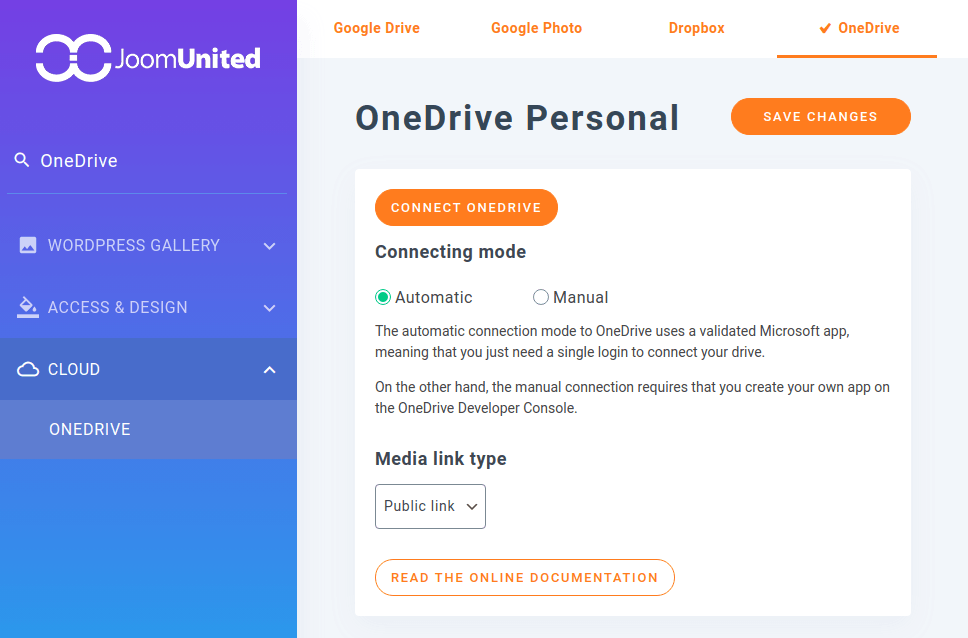
मैन्युअल एप्लिकेशन सेट करना ऑटोमैटिक विकल्प की तुलना में थोड़ा अधिक समय लेने वाला है, लेकिन आपको अपने एप्लिकेशन पर अधिक नियंत्रण देता है। दूसरी ओर, ऑटोमैटिक विकल्प के साथ आप कुछ ही सेकंड में OneDrive कनेक्शन सेट कर सकते हैं। आगे हम देखेंगे कि आप WordPress के साथ OneDriveका क्लाउड कनेक्शन कैसे सेट कर सकते हैं।.
Say goodbye to messy media library.
WP Media Folder lets you categorize files, sync folders with cloud storage, create amazing galleries and even replace images without breaking links.
Optimize your media workflow today
ऑटोमैटिक OneDrive क्लाउड कनेक्शन तैयार करना
स्वचालित OneDrive कनेक्शन को WordPress के साथ सेट करना बहुत आसान है। अपने WP Media Folder सेटिंग्स पेज से, क्लाउड मेनू देखें, और फिर उसके नीचे OneDrive टैब देखें। आपको दो कनेक्टिंग मोड दिखेंगे: एक स्वचालित और मैन्युअल विकल्प। यदि आप आसान रास्ता चुनना चाहते हैं, तो पहला चुनें और ठीक ऊपर कनेक्ट OneDrive बटन पर क्लिक करें।
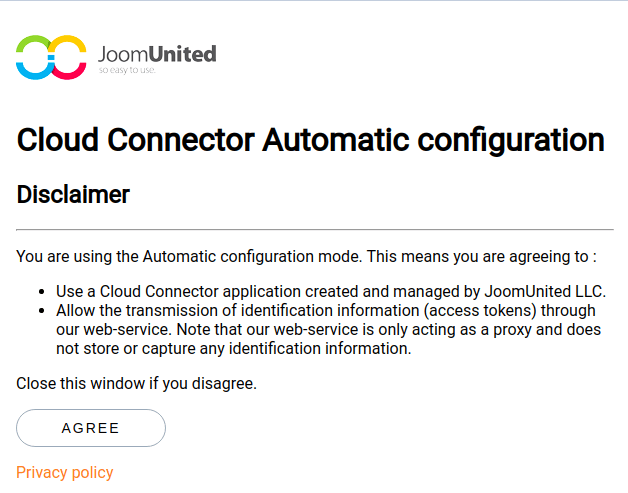
अपने क्लाउड खाते को WordPress से जोड़ने के लिए, आपको दो बातें स्वीकार करनी होंगी। सबसे पहले, आपको एक सूचना दिखाई देगी जिसमें बताया जाएगा कि JoomUnited का OneDrive एप्लिकेशन कनेक्शन के साथ क्या-क्या कर सकेगा। अगली स्क्रीन पर जाने के लिए सहमत हूँ पर क्लिक करें। यदि आपने अभी तक लॉग इन नहीं किया है, तो अपने OneDrive क्लाउड खाते में लॉग इन करें, जो आपको अगली सूचना तक ले जाएगा।
जैसे कि जब आप कोई मोबाइल एप्लिकेशन इंस्टॉल करते हैं, तो आपको JoomUnited के OneDrive एप्लिकेशन को आपकी सभी क्लाउड फ़ाइलों तक पूरी पहुँच प्रदान करने के लिए अनुमतियाँ देनी होंगी। चिंता न करें: WP Media Folder इन अनुमतियों का उपयोग WordPress और OneDriveके बीच कनेक्शन स्थापित करने के लिए करता है, जिससे यह सुनिश्चित होता है कि आपकी क्लाउड सेवा आपकी WordPress मीडिया लाइब्रेरी के साथ सिंक्रनाइज़ रहती है।.
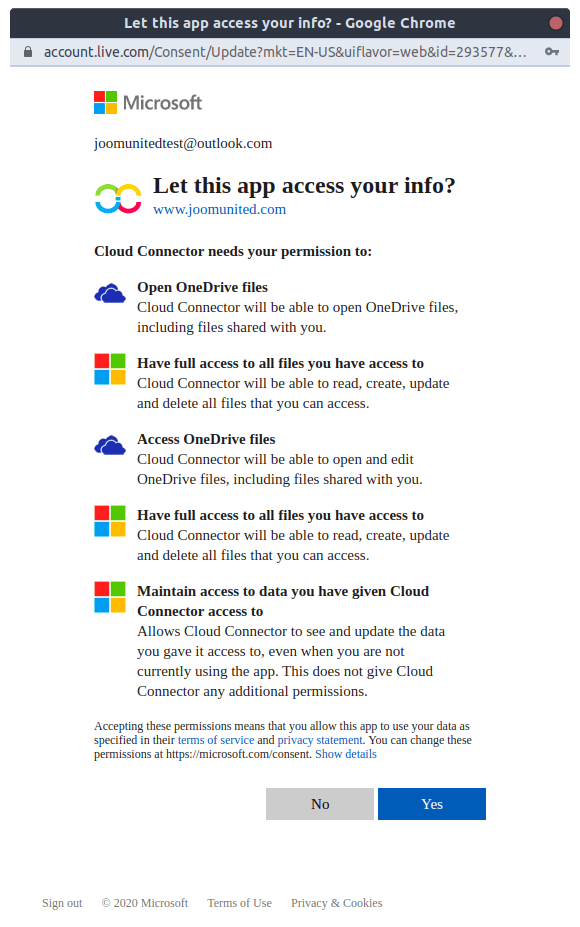
आवश्यक अनुमतियाँ देने के लिए हाँ पर क्लिक करें। विंडो बंद हो जानी चाहिए और आप अपने WordPress डैशबोर्ड पर वापस आ जाएँगे... और बस इतना ही स्वचालित कनेक्शन के लिए। आप अपनी WP Media Folder सेवा और WordPress के बीच फ़ाइलें साझा करने के लिए JoomUnited के तैयार एप्लिकेशन का उपयोग कर सकते हैं। यदि आप अपना स्वयं का एप्लिकेशन बनाकर अधिक मैन्युअल क्लाउड कनेक्शन तैयार करना पसंद करते हैं तो पढ़ते रहें। OneDrive
मैन्युअल OneDrive क्लाउड कनेक्शन तैयार करना
मैन्युअल कनेक्शन के लिए आवश्यक सेटिंग्स आपके WP Media Folder सेटिंग्स पेज में, Cloud मेनू के OneDrive टैब में सूचीबद्ध हैं। इस बार, Automatic के बजाय Manual पर क्लिक करें। अपने OneDrive खाते को WordPress से जोड़ने के लिए, आपको केवल दो मानों की आवश्यकता है - Client ID और Client Secret, जिन्हें Microsoft के Azure पोर्टल से प्राप्त किया जा सकता है।
OneDrive OneDrive एकीकरण प्रक्रिया शुरू करने के लिए, एक नया Microsoft एप्लिकेशन बनाएं। यह नए OneDrive एप्लिकेशन का नाम दर्ज करने जितना ही सरल है। प्लेटफ़ॉर्म के रूप में web चुनें और WordPress से Redirect URI को Azure प्लेटफ़ॉर्म पर कॉपी-पेस्ट करें। यह सब करने के बाद आप सबमिट कर सकते हैं, जो आपको एक नए पृष्ठ पर रीडायरेक्ट करेगा जिसमें आपके एप्लिकेशन की सेटिंग्स शामिल होंगी।
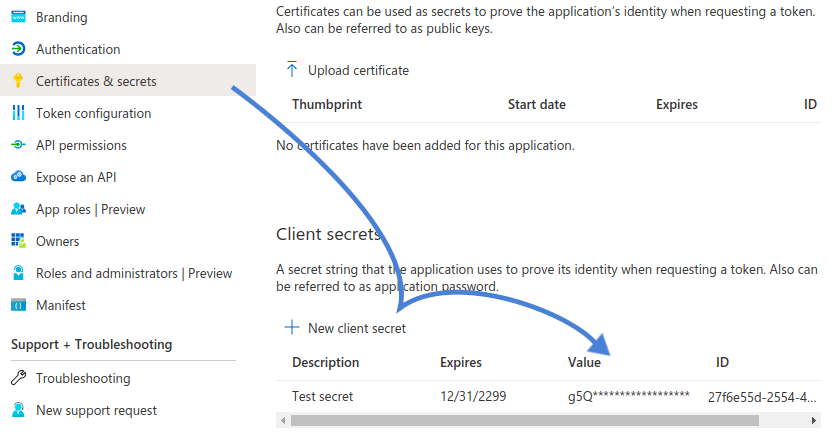
यह वह जगह भी है जहाँ आप OneDrive को अपने WordPress प्लगइन से कनेक्ट करने के लिए सेट करेंगे। Client ID इस पृष्ठ पर Application ID के रूप में पहले से उपलब्ध है। Client Secret प्राप्त करने के लिए, साइड मेनू से Certificates & secrets पर जाएँ और एक नया client secret बनाएँ; सुनिश्चित करें कि आप पासवर्ड को कॉपी करके सुरक्षित स्थान पर सहेजें क्योंकि अन्यथा यह पुनः प्राप्त नहीं किया जा सकता।
WordPress में Microsoft OneDrive क्रेडेंशियल्स
अब जब आपने यह सब कर लिया है, तो आपके पास एक नया Azure एप्लिकेशन होना चाहिए जिसमें आपके WordPress डैशबोर्ड का लिंक Redirect URI के रूप में हो। इसके अलावा, आपके पास आपकी Client (या Application) ID और नव निर्मित Client Secret होना चाहिए। एक चीज़ बाकी है: Client ID और Secret को वापस WP Media Folderकी सेटिंग्स में कॉपी करना।.
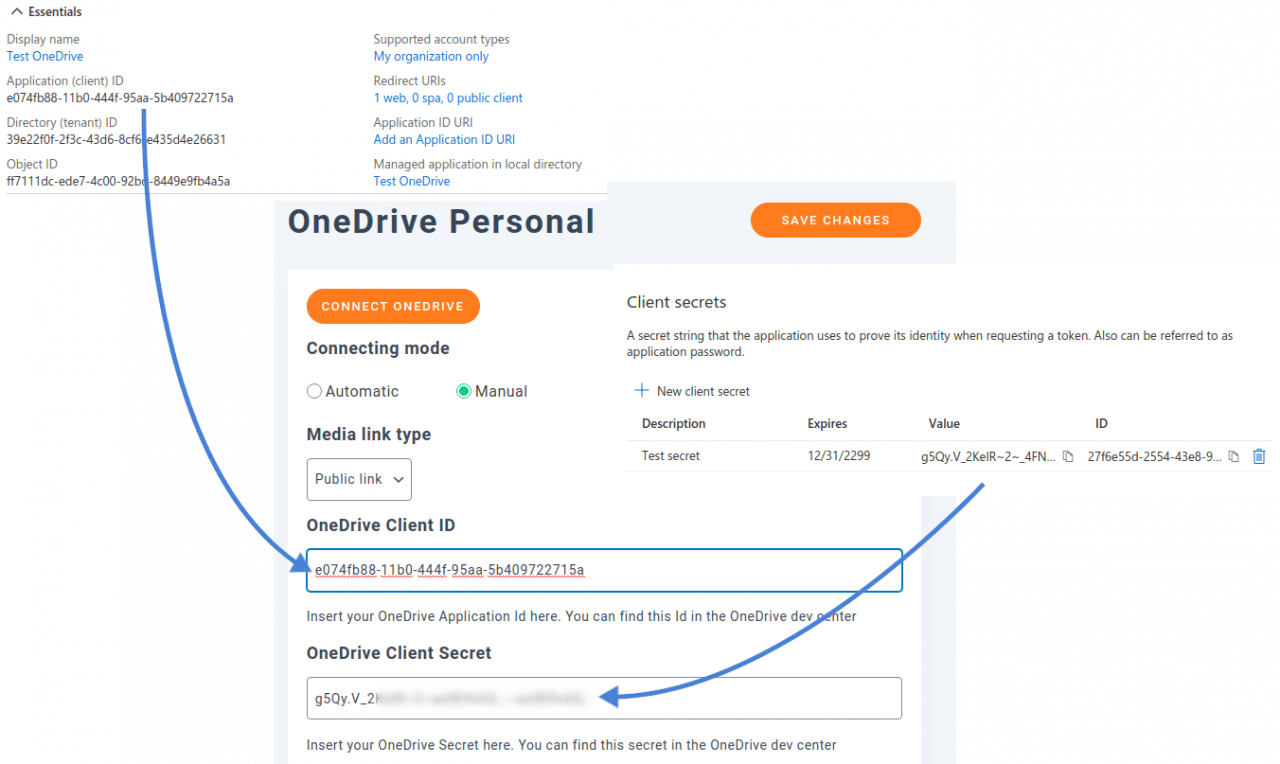
वर्डप्रेस पर वापस जाकर, अपनी OneDrive क्लाइंट ID और क्लाइंट सीक्रेट को WP Media Folder क्लाउड ऐडऑन के सेटिंग्स पेज में डालें और बदलाव सहेजें। अंत में, बदलाव सहेजें और फिर सेवा को वर्डप्रेस के साथ एकीकृत करने के लिए कनेक्ट OneDrive बटन दबाएँ, और संकेत मिलने पर एप्लिकेशन की अनुमतियाँ स्वीकार करें। कनेक्शन स्थापित होने के बाद, अब आप अपने नए OneDrive एकीकरण का उपयोग शुरू कर सकते हैं!
WordPress के साथ OneDrive एकीकरण का उपयोग करना
WP Media Folder का Cloud Addon आपकी मीडिया लाइब्रेरी में एक नई डायरेक्टरी जोड़ता है - OneDrive। एक बार OneDrive कनेक्शन लाइव हो जाने पर, यह टैब आपको WordPress से सीधे अपनी क्लाउड फ़ाइलों तक पहुँचने की अनुमति देता है ताकि आप मीडिया जोड़, संपादित या हटा सकें। सबसे महत्वपूर्ण बात यह है कि वर्कफ़्लो बिल्कुल Dropbox और Google Drive एकीकरण सेवाओं जैसा ही है, जिससे यह सुनिश्चित होता है कि यदि आपने WordPress के साथ अन्य क्लाउड सेवाओं का उपयोग किया है तो कोई सीखने की आवश्यकता नहीं होगी।
OneDrive कनेक्शन के कारण, WP Media Folderका क्लाउड प्लगइन क्लाउड फ़ाइलों को WordPress के साथ सिंक्रनाइज़ रख सकता है। इसका मतलब है कि जब आप अपनी WordPress वेबसाइट से मीडिया अपलोड, संशोधित या हटाते हैं, तो परिवर्तन आपके OneDrive खाते में दिखाई देते हैं। इसी तरह, यदि आप OneDriveसे कोई फ़ाइल जोड़ते, संपादित करते या हटाते हैं, तो आपकी WordPress वेबसाइट भी उसके अनुसार ढल जाएगी।.
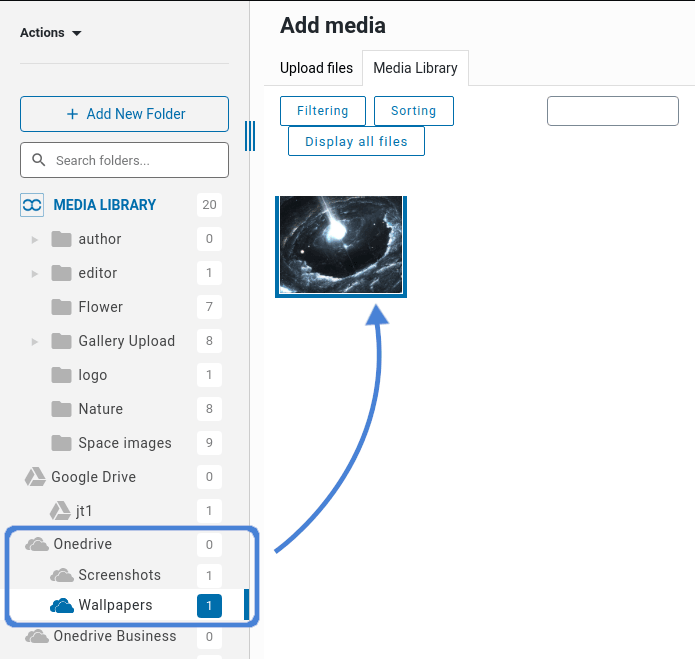
फिर भी, एकीकृत OneDrive फ़ाइलों का व्यवहार WordPress प्लगइन के माध्यम से नियमित मीडिया के साथ इंटरैक्शन की तुलना में थोड़ा भिन्न होता है। जब आप उन पर राइट-क्लिक करते हैं, तो आप उनका नाम बदल सकते हैं, हटा सकते हैं, डाउनलोड कर सकते हैं, या उनका पूर्वावलोकन कर सकते हैं। यदि आप फ़ाइलों पर क्लिक करते हैं, तो आप उन्हें अपनी WordPress मीडिया लाइब्रेरी में आयात कर सकते हैं, यह सुनिश्चित करते हुए कि कोई भी परिवर्तन उनकी उपलब्धता को प्रभावित न करे। सबसे महत्वपूर्ण बात, आप WordPress प्लगइन से OneDrive फ़ाइलों का उपयोग कैसे करते हैं?
नया मीडिया सम्मिलित करते समय, बस OneDrive निर्देशिका पर जाएँ। इस क्षेत्र से, आप OneDrive पर अपनी मीडिया लाइब्रेरी के माध्यम से उसी तरह नेविगेट कर सकते हैं जैसे आप एक सामान्य फ़ाइल प्रबंधक का उपयोग कर रहे हों और अपने WordPress पोस्ट या पृष्ठ में शामिल करने के लिए फ़ाइलों को चुन सकते हैं जैसे आप सामान्य मीडिया फ़ाइलों के साथ सामान्य रूप से करते हैं।
आप Google Drive से गैलरी भी बना सकते हैं!
सभी वेबमास्टर्स को आमंत्रण!
समय बचाएं और उत्पादकता बढ़ाएं WP Media Folder के साथ। क्लाइंट मीडिया फ़ाइलों को सहजता से व्यवस्थित करें, कस्टम गैलरी बनाएं, और एक सहज उपयोगकर्ता अनुभव प्रदान करें।
अभी अपने वेबसाइट प्रोजेक्ट्स को अपग्रेड करें!
व्यवस्थित मीडिया फ़ाइलें केवल एक सुविधा नहीं, बल्कि एक आवश्यकता हैं। जैसे-जैसे आपकी WordPress वेबसाइट बढ़ती है, वैसे-वैसे सब कुछ करीने से व्यवस्थित रखने का बोझ भी बढ़ता है; आपकी मीडिया का विभिन्न सेवाओं में बिखरा होना आपकी उत्पादकता को केवल बाधित ही कर सकता है। WP Media Folderके अद्यतन Cloud Addon प्लगइन के साथ, आपकी OneDrive फ़ाइलें इस तरह एकीकृत हो जाएँगी जैसे वे सामान्य WordPress सामग्री हों।.
अधिक जानकारी: OneDrive को WordPress के साथ एकीकृत करें >>

जब आप ब्लॉग की सदस्यता लेते हैं, तो साइट पर नए अपडेट होने पर हम आपको ई-मेल भेजेंगे ताकि आप उन्हें मिस न करें।.



