 WordPress उत्पाद
 Joomla उत्पाद
 सहायता
 News
 Login
चरण-दर-चरण: WP Media Folder का उपयोग करके अपनी OwnCloud फ़ाइलों को WordPress मीडिया में सिंक करें

随着WordPress网站的成长,跨平台管理文件可能会变得颇具挑战。虽然公共云存储提供了便利,但OwnCloud让您能更好地控制文件的存储位置和访问方式。通过将OwnCloud与WordPress连接,您可以将文件保存在自己的云环境中,同时仍通过 WordPress媒体库进行管理。
इस गाइड में, हम आपको OwnCloud फ़ाइलों को WordPress के साथ सिंक करने का तरीका बताएंगे, जिसमें कनेक्शन स्थापित करने से लेकर फ़ोल्डर मैप करने, अनुमतियों को प्रबंधित करने और फ़ाइलों को सिंक्रनाइज़ रखने तक सब कुछ शामिल है। क्लाउड स्टोरेज पर अपना नियंत्रण छोड़े बिना अधिक लचीला और व्यवस्थित WordPress मीडिया वर्कफ़्लो बनाने का तरीका जानने के लिए आगे पढ़ते रहें।.
- ownCloud को सीधे WordPress मीडिया लाइब्रेरी से कनेक्ट करें: WP Media Folder आपको WordPress से ownCloud खाते को लिंक करने की सुविधा देता है, जिससे आपके क्लाउड फ़ोल्डर मूल मीडिया लाइब्रेरी से सुलभ हो जाते हैं।
- ownCloud और WordPress मीडिया को दोनों तरफ से सिंक्रनाइज़ रखें: ownCloud में जोड़ी गई फाइलें WordPress में दिखाई देती हैं, जबकि WordPress अपलोड को चयनित ownCloud फ़ोल्डर में संग्रहीत किया जा सकता है - जिससे मीडिया एक साझा संरचना में व्यवस्थित रहता है।
- सर्वर स्टोरेज को कम करते हुए क्लाउड फ़ाइलों को आयात या एम्बेड करें: चुनें कि आप ownCloud फ़ाइलों को WordPress में आयात करना चाहते हैं या उन्हें सीधे ownCloud से एम्बेड करना चाहते हैं; बैकग्राउंड सिंक्रोनाइज़ेशन फ़ाइल परिवर्तनों और फ़ोल्डरों को अप-टू-डेट रखता है।
विषय-सूची
OwnCloud बनाम पब्लिक क्लाउड स्टोरेज
OwnCloud और पब्लिक क्लाउड स्टोरेज दोनों का उपयोग फ़ाइलों को ऑनलाइन स्टोर करने, प्रबंधित करने और एक्सेस करने के लिए किया जाता है, लेकिन वे अलग-अलग तरीके से काम करते हैं। OwnCloud एक क्लाउड स्टोरेज समाधान है जिसे आपके अपने सर्वर पर होस्ट किया जा सकता है, जिससे उपयोगकर्ताओं या संगठनों को अपने डेटा और उसके प्रबंधन पर अधिक नियंत्रण मिलता है। इसके विपरीत, Google Drive या Dropbox का प्रबंधन तृतीय-पक्ष प्रदाताओं द्वारा किया जाता है, इसलिए उपयोगकर्ता केवल एक खाता बना सकते हैं और अंतर्निहित सर्वर का प्रबंधन किए बिना उपलब्ध स्टोरेज का उपयोग कर सकते हैं।
मुख्य अंतर नियंत्रण, प्रबंधन और ज़िम्मेदारी में निहित है। OwnCloud के साथ, उपयोगकर्ता यह तय कर सकते हैं कि उनका डेटा कैसे संग्रहीत किया जाएगा, कौन उस तक पहुंच सकता है और सिस्टम को कैसे कॉन्फ़िगर किया जाएगा। हालांकि, सर्वर रखरखाव, सुरक्षा, बैकअप और अपडेट की ज़िम्मेदारी भी उन्हीं की होती है। पब्लिक क्लाउड स्टोरेज अधिक सुविधाजनक है क्योंकि प्रदाता बुनियादी ढांचे और रखरखाव का प्रबंधन करता है, लेकिन उपयोगकर्ताओं का अपने डेटा और बुनियादी ढांचे के प्रबंधन पर कम नियंत्रण होता है।.
सरल शब्दों में कहें तो, OwnCloud उन उपयोगकर्ताओं या संगठनों के लिए बेहतर है जिन्हें अपने डेटा पर अधिक नियंत्रण और लचीलापन चाहिए, जबकि सार्वजनिक क्लाउड स्टोरेज उन लोगों के लिए आदर्श है जो सुविधा और उपयोग में आसानी को प्राथमिकता देते हैं। सही विकल्प सुरक्षा आवश्यकताओं, बजट, तकनीकी विशेषज्ञता और डेटा पर आवश्यक नियंत्रण के स्तर जैसे कारकों पर निर्भर करता है।.
OwnCloud और WordPress मीडिया सिंक कैसे काम करते हैं
WordPress के साथ OwnCloud को एकीकृत करने से आप छवियों, वीडियो और दस्तावेज़ों जैसी वेबसाइट मीडिया को WordPress होस्टिंग पर पूरी तरह निर्भर रहने के बजाय बाहरी रूप से संग्रहीत कर सकते हैं। इससे स्टोरेज का उपयोग कम करने और मीडिया प्रबंधन को केंद्रीकृत करने में मदद मिल सकती है, जबकि WordPress वेबसाइट सामग्री का प्रबंधन करना जारी रखता है।.
सिंक्रोनाइज़ेशन आमतौर पर किसी प्लगइन, इंटीग्रेशन या संगत स्टोरेज प्रोटोकॉल के माध्यम से होता है। जब वर्डप्रेस मीडिया लाइब्रेरी के माध्यम से कोई फ़ाइल अपलोड की जाती है, तो उसे ओनक्लाउड से सिंक्रोनाइज़ किया जा सकता है, जबकि वर्डप्रेस आवश्यक फ़ाइल मेटाडेटा और यूआरएल को सुरक्षित रखता है। एक सामान्य सेटअप इस प्रकार काम करता है:
- अपलोड: वर्डप्रेस के माध्यम से एक मीडिया फ़ाइल जोड़ी जाती है।
- संग्रहण: फ़ाइल को OwnCloud में स्थानांतरित और संग्रहीत किया जाता है।
- संदर्भ: वर्डप्रेस फ़ाइल यूआरएल या अटैचमेंट की जानकारी सुरक्षित रखता है।
- प्रदर्शन: जब आगंतुक सामग्री तक पहुंचते हैं, तो मीडिया ओनक्लाउड से प्राप्त किया जाता है।
एकीकरण के आधार पर, OwnCloud से WordPress में फ़ाइलें सिंक्रोनाइज़ की जा सकती हैं। हालाँकि, अलग-अलग सेटअप फ़ाइलों को अलग-अलग तरीके से संभाल सकते हैं, इसलिए यह जांचना महत्वपूर्ण है कि अपलोड, अपडेट, डिलीट, अनुमतियाँ और फ़ाइल URL कैसे प्रबंधित किए जाते हैं ताकि मीडिया में कोई समस्या या सिंक्रोनाइज़ेशन संबंधी टकराव न हो।.
WP Media Folder का उपयोग करके OwnCloud फ़ाइलों को WordPress के साथ कैसे सिंक करें
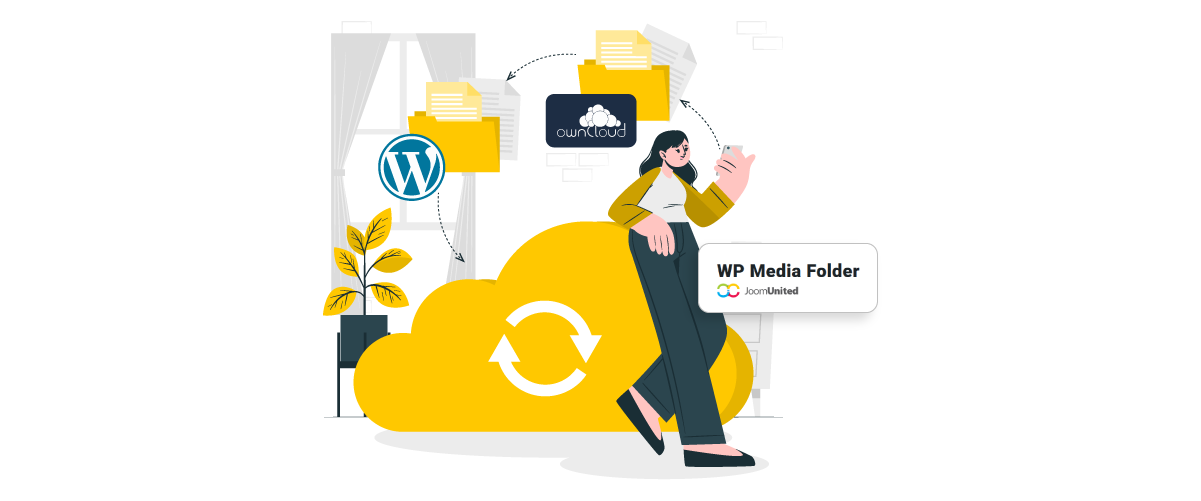
WP Media Folder OwnCloud इंटीग्रेशन प्रदान करता है, जिससे आप अपनी वर्डप्रेस मीडिया लाइब्रेरी को अपने OwnCloud स्टोरेज से कनेक्ट कर सकते हैं। प्लेटफ़ॉर्म बदलने की बजाय, आप वर्डप्रेस डैशबोर्ड से सीधे OwnCloud फ़ाइलों को एक्सेस, व्यवस्थित और प्रबंधित कर सकते हैं।
यह एकीकरण दो-तरफ़ा सिंक्रोनाइज़ेशन को सपोर्ट करता है, जिससे दोनों प्लेटफ़ॉर्म से फ़ाइलों का प्रबंधन और उन्हें सिंक में रखना संभव होता है। OwnCloud पर अपलोड की गई फ़ाइलें WordPress मीडिया लाइब्रेरी में दिखाई दे सकती हैं, जबकि WordPress के माध्यम से अपलोड की गई फ़ाइलें कनेक्टेड OwnCloud फ़ोल्डर में संग्रहीत की जा सकती हैं। इससे WordPress मीडिया को व्यवस्थित करने।
चरण 1: ओनक्लाउड को वर्डप्रेस से कनेक्ट करें
अपने ओनक्लाउड खाते को WP Media Folder , वर्डप्रेस डैशबोर्ड से सेटिंग्स > WP Media Folder > क्लाउड और मीडिया ऑफ़लोड > क्लाउड कनेक्टर्स, फिर ओनक्लाउड कनेक्टर चुनें और कनेक्शन विकल्प को सक्षम करें।
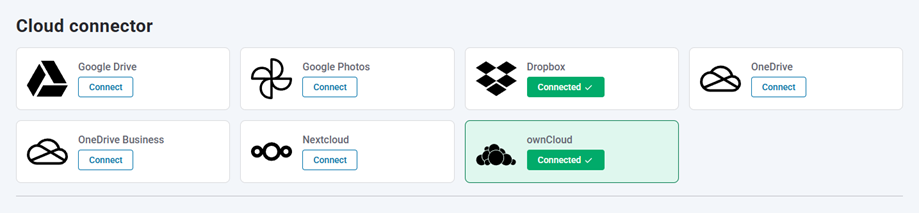
OwnCloud से संबंधित आवश्यक विवरण दर्ज करें, जिनमें निम्नलिखित शामिल हैं:
- उपयोगकर्ता नाम: आपका OwnCloud उपयोगकर्ता नाम, जिसमें रिक्त स्थान या विशेष वर्ण न हों।
- पासवर्ड: आपके OwnCloud खाते का पासवर्ड।
- OwnCloud URL: आपके OwnCloud इंस्टॉलेशन का URL।
- रूट फ़ोल्डर का नाम: वह OwnCloud फ़ोल्डर जो WordPress से कनेक्ट होगा।
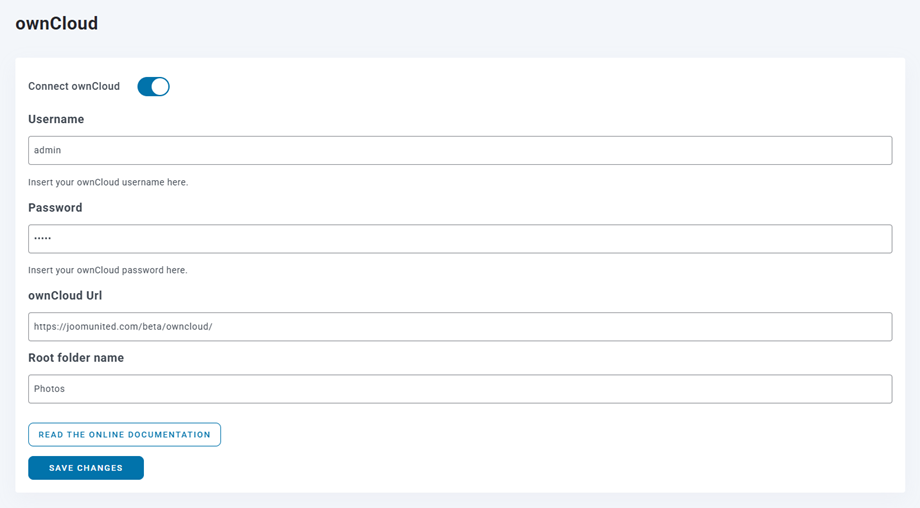
सभी विवरण दर्ज करने के बाद सेटिंग्स को सेव कर लें। यदि कनेक्शन सफल हो जाता है, तो आप अपने OwnCloud फ़ाइलों का उपयोग शुरू करने के लिए WordPress मीडिया लाइब्रेरी खोल सकते हैं।.
चरण 2: OwnCloud रूट फ़ोल्डर चुनें
रूट फ़ोल्डर यह निर्धारित करता है कि आपके OwnCloud स्टोरेज का कौन सा हिस्सा वर्डप्रेस से कनेक्ट होगा। कनेक्शन स्थापित हो जाने के बाद, इस रूट फ़ोल्डर के अंदर के फ़ोल्डर और सबफ़ोल्डर WP Media Folderके साथ सिंक्रोनाइज़ किए जा सकते हैं।.
वर्डप्रेस मीडिया के लिए एक अलग रूट फ़ोल्डर का उपयोग करने से आपकी फ़ाइलें व्यवस्थित रहती हैं। साथ ही, इससे वर्डप्रेस मीडिया वर्कफ़्लो में गैर-ज़रूरी ओनक्लाउड फ़ाइलों को शामिल होने से भी रोका जा सकता है।.
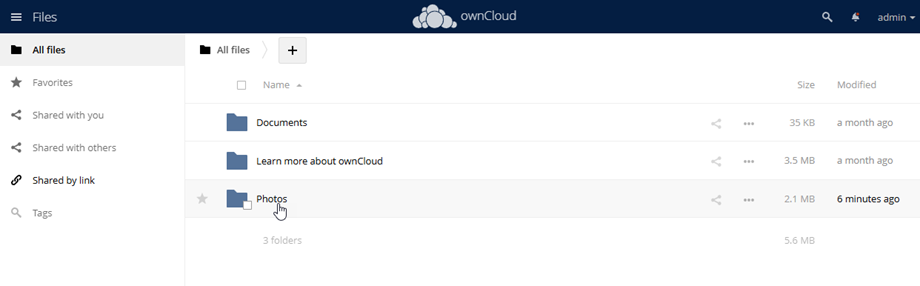
उदाहरण के लिए, आप अपनी वेबसाइट मीडिया के लिए एक अलग फ़ोल्डर बना सकते हैं और उसे रूट फ़ोल्डर के रूप में उपयोग कर सकते हैं। इससे WordPress एसेट्स को OwnCloud में संग्रहीत अन्य फ़ाइलों से अलग करना आसान हो जाता है।.
चरण 3: OwnCloud और WordPress के बीच फ़ाइलों को सिंक्रनाइज़ करें
कनेक्शन सक्रिय होने के बाद, WP Media Folder चयनित रूट फ़ोल्डर के अंदर मौजूद फ़ोल्डरों और फ़ाइलों को आपकी वर्डप्रेस मीडिया लाइब्रेरी के साथ सिंक्रनाइज़ करता है। यह सिंक्रनाइज़ेशन दोनों दिशाओं में काम करता है, इसलिए आप किसी भी प्लेटफ़ॉर्म से अपने मीडिया को प्रबंधित कर सकते हैं। मूल कार्यप्रणाली इस प्रकार है:
- OwnCloud > WordPress: कनेक्टेड OwnCloud फ़ोल्डर में जोड़ी गई फ़ाइलें WP Media Folder।
- WordPress > OwnCloud: के माध्यम से जोड़ी गई फ़ाइलें WP Media Folder OwnCloud में वापस सिंक्रोनाइज़ हो जाती हैं।
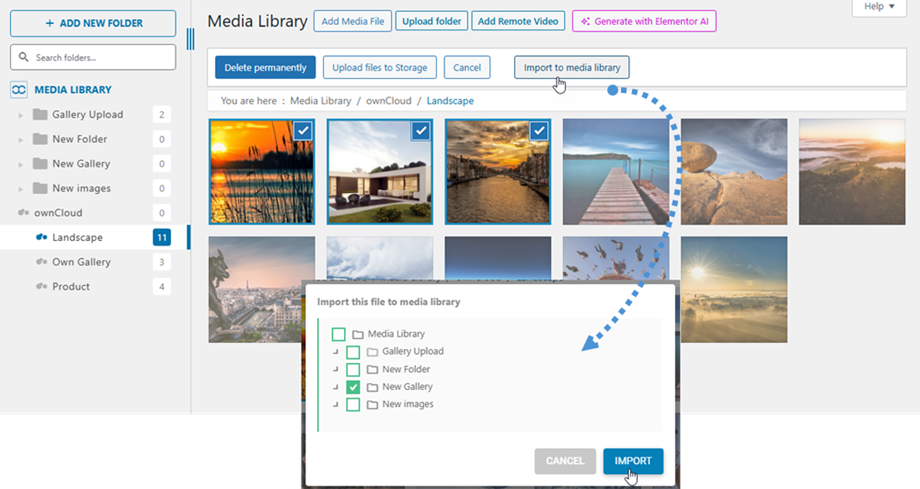
इस दो-तरफ़ा सिंक्रोनाइज़ेशन का मतलब यह भी है कि आप OwnCloud सिंक्रोनाइज़ेशन सॉफ़्टवेयर का उपयोग करके अपने डेस्कटॉप से वर्डप्रेस मीडिया को प्रबंधित कर सकते हैं, जबकि फ़ाइलें आपकी वर्डप्रेस मीडिया लाइब्रेरी से जुड़ी रहेंगी।.
चरण 4: OwnCloud मीडिया को आयात या एम्बेड करें
WP Media Folder आपके वर्डप्रेस कंटेंट में OwnCloud मीडिया का उपयोग करने के दो तरीके प्रदान करता है। पहला विकल्प है OwnCloud मीडिया को WP Media Folder में इम्पोर्ट करना, इसके लिए आपको उन फ़ोल्डरों या फ़ाइलों का चयन करना होगा जिनका आप उपयोग करना चाहते हैं।.
दूसरा विकल्प है OwnCloud मीडिया को सीधे अपनी सामग्री में एम्बेड करना। इस विधि में, मीडिया आपके WordPress सर्वर पर संग्रहीत होने के बजाय OwnCloud से लोड होता है। यह तब उपयोगी हो सकता है जब आप मूल मीडिया को OwnCloud में केंद्रीकृत रखना चाहते हैं और साथ ही इसे अपनी वेबसाइट पर प्रदर्शित भी करना चाहते हैं। आप वह विकल्प चुन सकते हैं जो आपकी कार्यप्रणाली के लिए सबसे उपयुक्त हो।
- आयात: चयनित ओनक्लाउड मीडिया को WP Media Folder।
- एम्बेड करें: अपने वर्डप्रेस कंटेंट में ओनक्लाउड से सीधे मीडिया लोड करें।
Say goodbye to messy media library.
WP Media Folder आपको फ़ाइलों को वर्गीकृत करने, क्लाउड स्टोरेज के साथ फ़ोल्डर सिंक करने, शानदार गैलरी बनाने और लिंक तोड़े बिना छवियों को बदलने की सुविधा देता है।
आज ही अपने मीडिया वर्कफ़्लो को अनुकूलित करें
वर्डप्रेस में सिंक्रनाइज़्ड ओनक्लाउड फ़ाइलों को प्रबंधित करने के लिए सर्वोत्तम अभ्यास
OwnCloud और WordPress के बीच सिंक्रनाइज़ की गई फ़ाइलों को प्रबंधित करने के लिए एक स्पष्ट संरचना और सुसंगत कार्यप्रणाली आवश्यक है। कुछ सर्वोत्तम प्रथाओं का पालन करके, आप अपने मीडिया को व्यवस्थित, सुलभ और टूटे हुए लिंक या सिंक्रनाइज़ेशन समस्याओं से बचा सकते हैं।.
फ़ोल्डर संरचना को स्पष्ट रखें।
OwnCloud में फ़ाइलों को उन फ़ोल्डरों में व्यवस्थित करें जो WordPress में मीडिया के उपयोग के तरीके से मेल खाते हों। एक सुसंगत संरचना से फ़ाइलें ढूंढना आसान हो जाता है और WordPress द्वारा संदर्भित फ़ाइलों को गलती से स्थानांतरित या हटाने का जोखिम कम हो जाता है।.
उदाहरण के लिए, आप फ़ाइलों को विषयवस्तु, प्रोजेक्ट या वर्ष के अनुसार व्यवस्थित कर सकते हैं। संरचना को सरल रखें और फ़ोल्डर के नाम या स्थान को बार-बार बदलने से बचें।.
- वर्णनात्मक फ़ोल्डर नामों का उपयोग करें।.
- अनावश्यक नेस्टेड फोल्डरों से बचें।.
- बार-बार उपयोग किए जाने वाले मीडिया को स्थिर स्थानों पर रखें।.
फ़ाइल नामों में एकरूपता बनाए रखें।
OwnCloud और WordPress के बीच सिंक्रोनाइज़ किए जाने वाले मीडिया के लिए सरल और सुसंगत फ़ाइल नामों का उपयोग करें। स्पष्ट फ़ाइल नाम फ़ाइलों को पहचानना आसान बनाते हैं और बड़े मीडिया पुस्तकालयों के प्रबंधन के दौरान भ्रम से बचने में भी मदद कर सकते हैं।.
फ़ाइलों को सिंक्रोनाइज़ करने के बाद बार-बार उनका नाम बदलने से बचें। इंटीग्रेशन के आधार पर, फ़ाइल का नाम या स्थान बदलने से वर्डप्रेस मूल फ़ाइल को भूल सकता है।.
- वर्णनात्मक फ़ाइलनामों का उपयोग करें।.
- विशेष वर्णों और अनावश्यक रिक्तियों से बचें।.
- सिंक्रोनाइज़ेशन के बाद फ़ाइलनामों को एक समान रखें।.
अनुमतियों और पहुंच को सावधानीपूर्वक प्रबंधित करें।
सुनिश्चित करें कि WordPress के पास आवश्यक OwnCloud फ़ाइलों तक पहुँचने के लिए सही अनुमतियाँ हों। साथ ही, WordPress को आवश्यकता से अधिक पहुँच न दें, विशेष रूप से तब जब OwnCloud में निजी या संवेदनशील फ़ाइलें हों।.
आपको यह भी समीक्षा करनी चाहिए कि कौन सिंक्रोनाइज़्ड फ़ाइलों को संशोधित या हटा सकता है। पहुँच को सीमित करने से अनजाने में होने वाले परिवर्तनों को रोकने में मदद मिलती है, जिनके परिणामस्वरूप वर्डप्रेस में मीडिया फ़ाइलें गायब हो सकती हैं या लिंक टूट सकते हैं।.
- वर्डप्रेस को केवल आवश्यक अनुमतियाँ ही दें।.
- निजी फ़ोल्डरों तक पहुंच प्रतिबंधित करें।.
- उपयोगकर्ता अनुमतियों की नियमित रूप से समीक्षा करें।.
सिंक्रोनाइज़ेशन और बैकअप फ़ाइलों की निगरानी करें
OwnCloud और WordPress के बीच फ़ाइलें सही ढंग से सिंक्रोनाइज़ हो रही हैं या नहीं, इसकी नियमित रूप से जाँच करें। गायब छवियों, टूटे हुए लिंक, असफल अपलोड या ऐसी फ़ाइलों पर ध्यान दें जो एक सिस्टम में तो दिखाई देती हैं लेकिन दूसरे में नहीं।.
बैकअप लेना इसलिए भी ज़रूरी है क्योंकि सिंक्रोनाइज़ेशन बैकअप सुरक्षा का विकल्प नहीं है। महत्वपूर्ण ओनक्लाउड फ़ाइलों और वर्डप्रेस डेटा का अलग से बैकअप रखें ताकि फ़ाइलें गलती से डिलीट हो जाने या सिंक्रोनाइज़ेशन विफल होने पर आप उन्हें पुनर्स्थापित कर सकें।.
- सिंक्रोनाइज़ेशन लॉग और त्रुटियों की जाँच करें।.
- बड़े बदलावों के बाद महत्वपूर्ण मीडिया का परीक्षण करें।.
- दोनों सिस्टमों का नियमित बैकअप बनाए रखें।.
सभी वेबमास्टर्स को आमंत्रण!
समय बचाएं और उत्पादकता बढ़ाएं WP Media Folder के साथ। ग्राहक मीडिया फ़ाइलों को सहजता से व्यवस्थित करें, कस्टम गैलरी बनाएं, और एक सहज उपयोगकर्ता अनुभव प्रदान करें।
अपने वेबसाइट प्रोजेक्ट्स को अभी अपग्रेड करें!
Conclusion
OwnCloud फ़ाइलों को WordPress के साथ सिंक करने से वेबसाइट मीडिया को प्रबंधित करने का एक लचीला तरीका मिलता है, साथ ही फ़ाइलों को कहाँ संग्रहीत किया जाता है, इस पर बेहतर नियंत्रण भी मिलता है। सही सेटअप के साथ, आप OwnCloud को WordPress से कनेक्ट कर सकते हैं, फ़ाइलों को कुशलतापूर्वक व्यवस्थित कर सकते हैं, अनुमतियों को प्रबंधित कर सकते हैं और WordPress होस्टिंग पर पूरी तरह निर्भर हुए बिना मीडिया को सिंक्रोनाइज़ रख सकते हैं।.
WP Media Folder जैसे समाधान का उपयोग करके, वर्डप्रेस से सीधे सिंक की गई फ़ाइलों को प्रबंधित और एक्सेस करने का एक अधिक व्यवस्थित तरीका प्रदान करके इस प्रक्रिया को आसान बनाया जा सकता है। एक स्पष्ट फ़ोल्डर संरचना, सुसंगत फ़ाइल नाम, उचित अनुमतियाँ और नियमित बैकअप बनाए रखकर, आप एक अधिक विश्वसनीय और कुशल मीडिया प्रबंधन कार्यप्रणाली बना सकते हैं।
जब आप ब्लॉग की सदस्यता लेते हैं, तो साइट पर नए अपडेट होने पर हम आपको ई-मेल भेजेंगे ताकि आप उन्हें मिस न करें।.



