 WordPress उत्पाद
 Joomla उत्पाद
 सहायता
 News
News Login
LoginWP Media Folder और Gutenberg एडिटर का उपयोग करके इमेज और वीडियो गैलरी कैसे बनाएं

यदि आप यहाँ हैं तो इसलिए क्योंकि आपके पास बहुत सारे वीडियो और छवियाँ हैं जिन्हें आप अपने WordPress पेज पर दिखाना चाहते हैं और आप नहीं जानते कि उन्हें कैसे दिखाना है, लेकिन चिंता न करें, यहाँ आप सीखेंगे कि इस शानदार प्लगइन का उपयोग करके छवि और वीडियो गैलरी कैसे बनाएं, जो है WP Media Folder Gutenberg एडिटर पर।
पहले, WordPress में फ़ोटो और वीडियो की गैलरी बनाना बहुत कठिन था, आपको एक डेवलपर की मदद की आवश्यकता हो सकती थी जो काफी महंगी होती, लेकिन JoomUnited डेवलपर्स के लिए धन्यवाद, बिना प्रोग्रामिंग ज्ञान के गैलरी बनाना पूरी तरह से संभव है, अब कोई भी आपके WordPress थीम के अनुसार गैलरी बना सकेगा।.
Say goodbye to messy media library.
WP Media Folder आपको फ़ाइलों को वर्गीकृत करने, क्लाउड स्टोरेज के साथ फ़ोल्डर सिंक करने, शानदार गैलरी बनाने और लिंक तोड़े बिना छवियों को बदलने की सुविधा देता है।
आज ही अपने मीडिया वर्कफ़्लो को अनुकूलित करें
मीडिया फ़ोल्डर से गैलरी बनाना उतना ही आसान
WP Media Folder आपको अपनी मीडिया लाइब्रेरी पर फ़ोल्डर बनाने की सुविधा देता है और हम इसे “मीडिया फ़ोल्डर” कहते हैं, तो हाँ, गैलरी बनाना उतना ही आसान हो सकता है जितना कि ये मीडिया फ़ोल्डर बनाना और आप देखेंगे कि इन फ़ोल्डरों को बनाना कितना आसान है।.
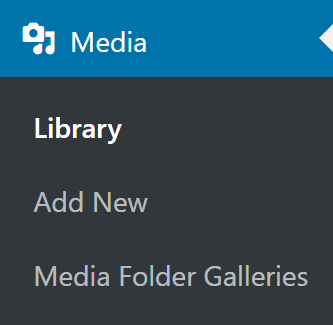
अपना प्लगइन इंस्टॉल करने के बाद अपनी मीडिया लाइब्रेरी में जाएँ, आप देखेंगे कि नए विकल्प उपलब्ध हैं, तो चलिए कुछ छवियों के साथ एक नया फ़ोल्डर बनाकर शुरू करते हैं, इसलिए "Library" पर क्लिक करें।.
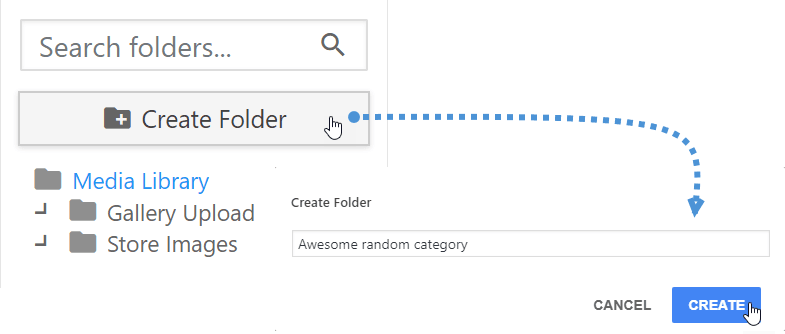
अब बाईं ओर, आपको एक नया फ़ोल्डर बनाने का विकल्प दिखाई देगा, इसलिए उस पर क्लिक करें और अपने नए फ़ोल्डर का नाम टाइप करें, इस ट्यूटोरियल के लिए हम इसे “Awesome random gallery” कहेंगे और Create पर क्लिक करें।.
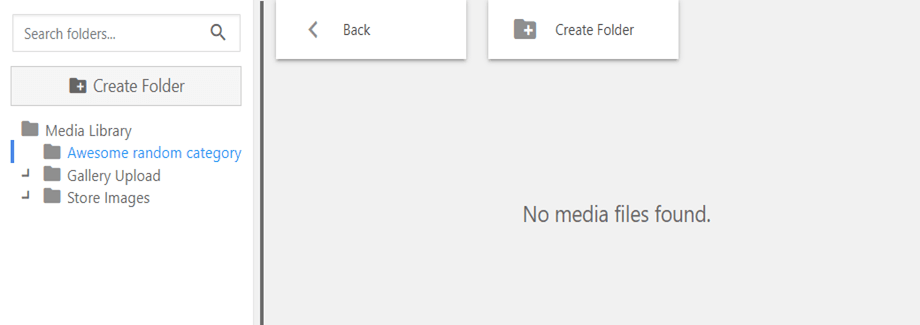
अब आपको बाएँ अनुभाग में अपना नया फ़ोल्डर दिखाई देना चाहिए, बस उस पर क्लिक करें और आप अंदर की मीडिया देख पाएँगे, ज़ाहिर है, चूँकि हमने अभी तक कोई मीडिया नहीं जोड़ा है, यह खाली होना चाहिए।.
“मीडिया लाइब्रेरी” नामक फ़ोल्डर पर, जो हमारे द्वारा बनाए गए फ़ोल्डर के ऊपर है, वे सभी फ़ाइलें हैं जिन्हें हमने पहले अपनी साइट पर अपलोड किया था।.
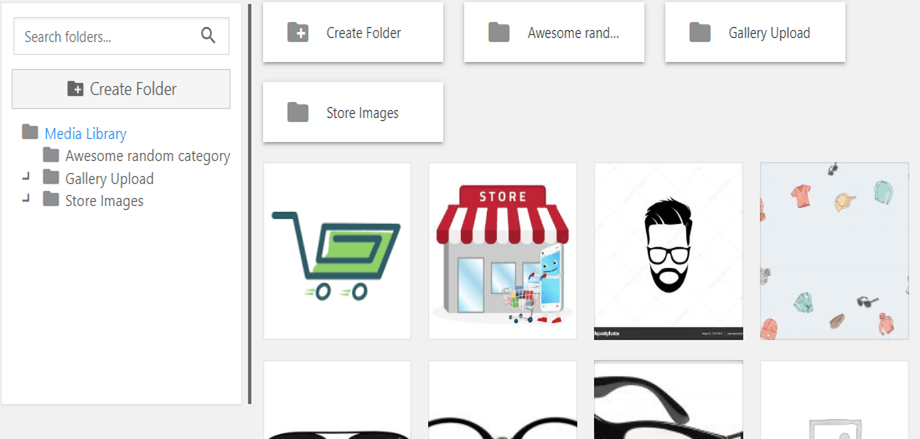
अब हमें बस उन छवियों को खींचकर उस फ़ोल्डर में छोड़ना है जिन्हें हम फ़ोल्डर में जोड़ना चाहते हैं, ध्यान रखें कि आप उस मीडिया के अंदर खींचकर छोड़कर सीधे नए फ़ोल्डर में फ़ाइलें जोड़ सकते हैं, इस ट्यूटोरियल के लिए 4 छवियों को उस नए फ़ोल्डर में ले जाएँ।.
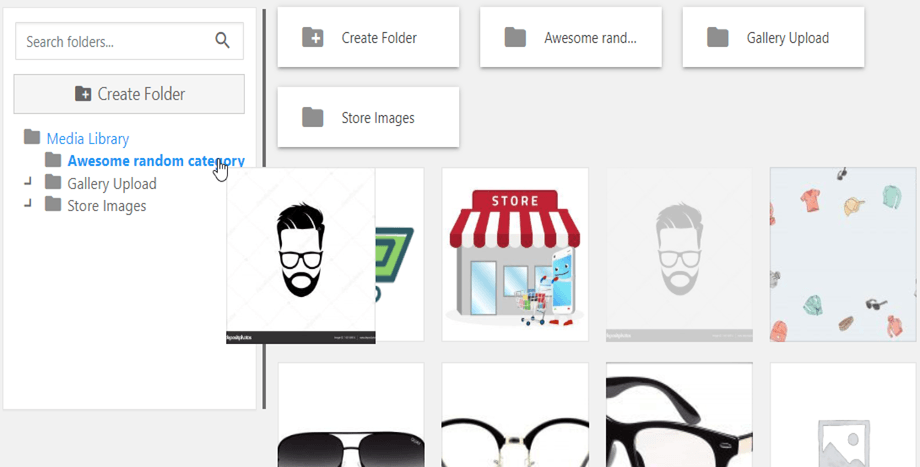
अब छवियाँ आपके नए फ़ोल्डर में होनी चाहिए।.
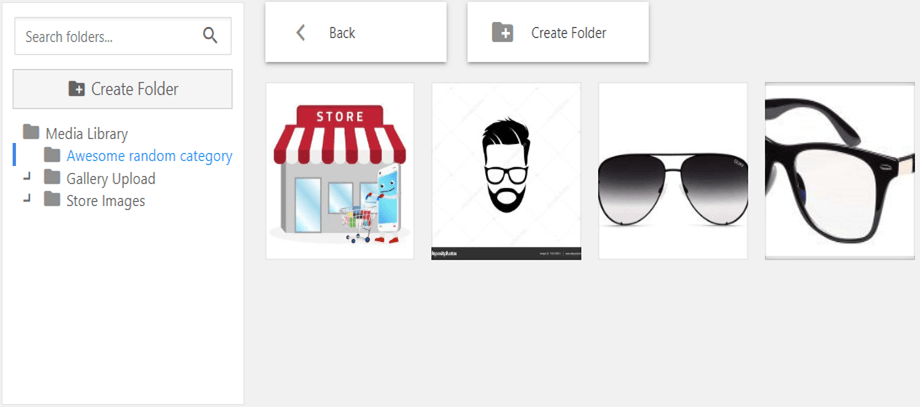
और फ़ोल्डर निर्माण के लिए बस इतना ही, आप जितनी चाहें उतनी छवियाँ जोड़ सकते हैं (ध्यान रखें कि यदि आपकी इनमें से कुछ छवियाँ प्रकाशित हैं, तो इन्हें छुआ नहीं जाएगा), तो चलिए मीडिया फ़ोल्डर से गैलरी निर्माण की ओर बढ़ते हैं, यदि आपके पास गैलरी ऐडऑन है, तो आप एडमिन डैशबोर्ड पर मीडिया लाइब्रेरी अनुभाग में “Media Folder Galleries” पर जा सकते हैं।.
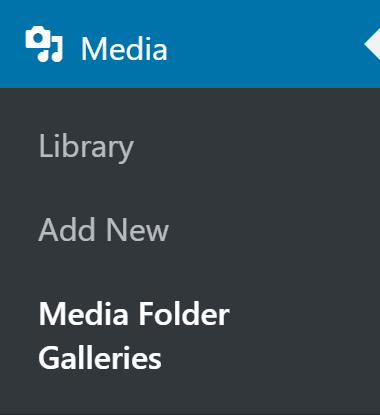
इस डैशबोर्ड पर, आप गैलरी बना पाएंगे और अपनी सभी गैलरी प्रबंधित कर पाएंगे, चूंकि हम एक फ़ोल्डर से गैलरी बनाना चाहते हैं, तो “Gallery From Folder” पर क्लिक करें।.

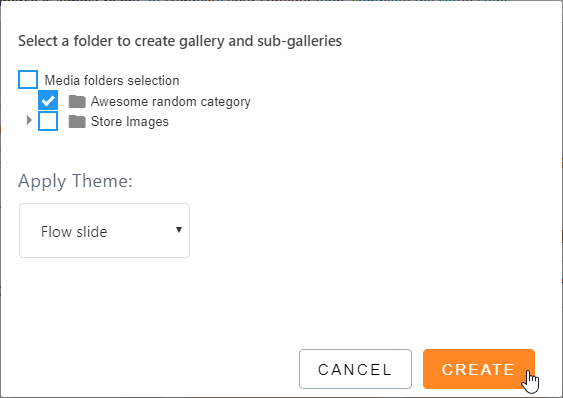
उस फ़ोल्डर पर क्लिक करें जिसे हम गैलरी में बदलना चाहते हैं, जिस थीम का हम उपयोग करना चाहते हैं उसे चुनें और अंत में “Create” पर क्लिक करें।.
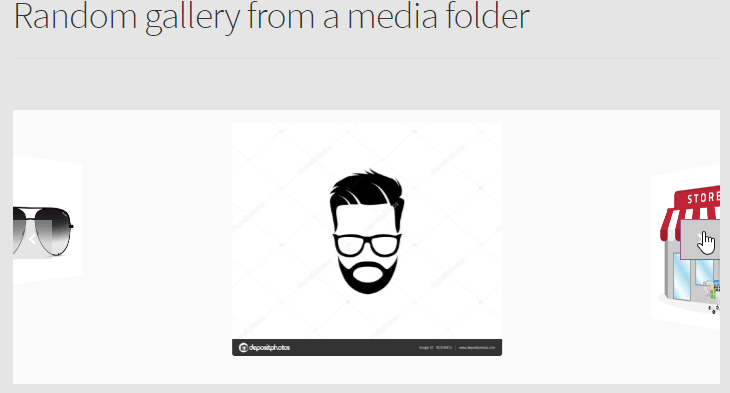
हम “Flow Slide” नामक गैलरी ऐडऑन से एक गैलरी का उपयोग करने जा रहे हैं।.
अब जब हमने गैलरी बना ली है, तो हम इसे संशोधित कर सकते हैं और प्रति पृष्ठ छवियों जैसे विभिन्न पैरामीटर सेट कर सकते हैं।.
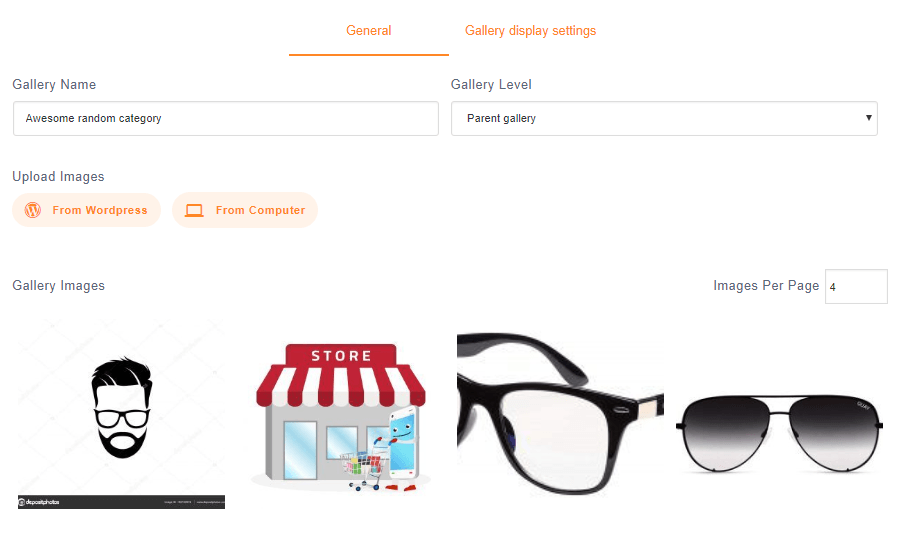
जाँचें कि हम इस डैशबोर्ड पर WordPress और अपने कंप्यूटर से भी छवियाँ अपलोड कर सकते हैं, अन्य अनुभाग “गैलरी प्रदर्शन सेटिंग्स” में हम शेष पैरामीटर सेट कर सकते हैं, हम थीम भी बदल सकते हैं, इसलिए इसे सेट करें और “सहेजें” पर क्लिक करें।.
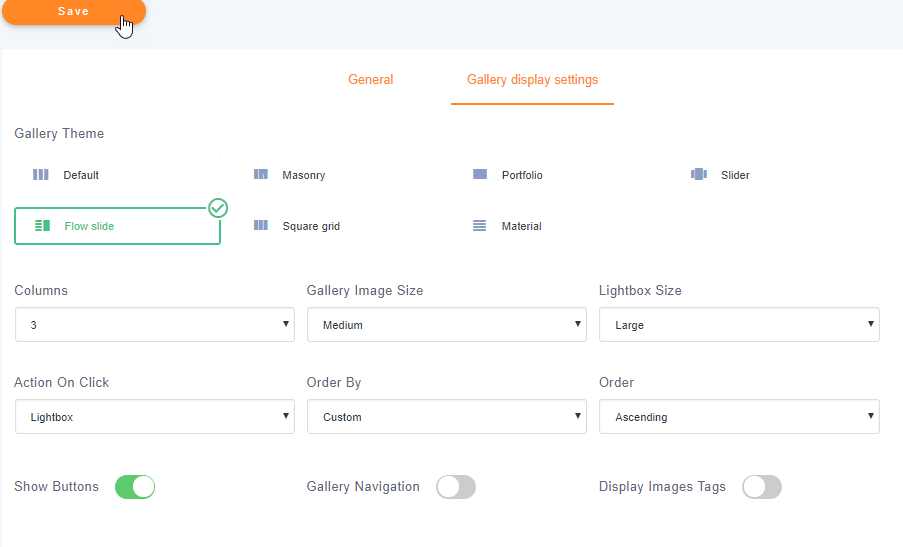
बस इतना ही… क्या आपने देखा कि फ़ोल्डर से गैलरी बनाना कितना आसान है? अब आपको बस इसे प्रकाशित करना है और आप इसे Gutenberg एडिटर से कर सकते हैं, तो चलिए पोस्ट बनाने के लिए Posts > Add New पर जाएँ।
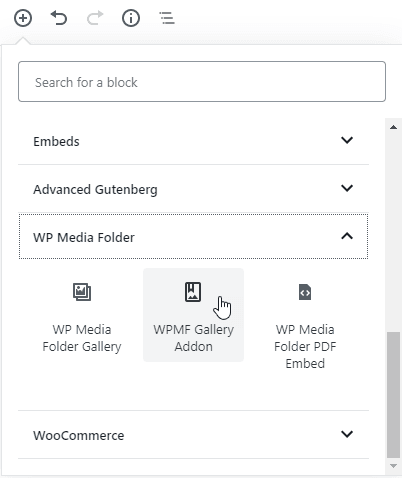
अब यहाँ आप दो काम कर सकते हैं, यदि आपके पास प्रो गैलरी ऐडऑन है तो + > WP Media Folder > WPMF Gallery Addon पर क्लिक करें।
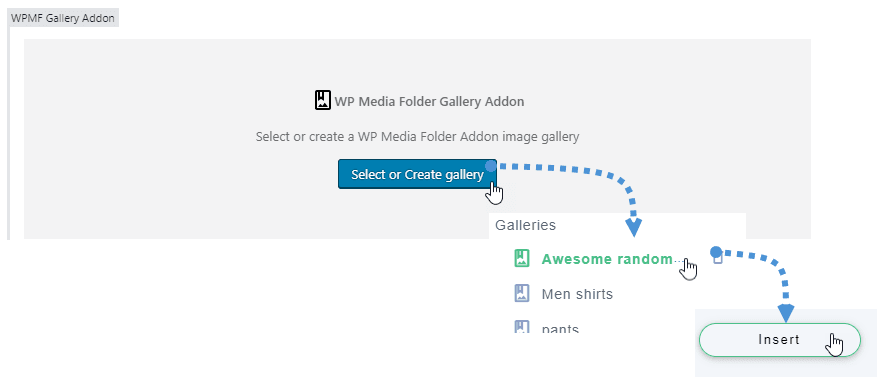
“Select or Create Gallery” पर क्लिक करें और उस गैलरी का चयन करें जिसे हमने पहले बनाया था और “insert” पर क्लिक करें।.
अब बस प्रकाशित करें और आप अपनी शानदार गैलरी उस थीम के साथ देख पाएंगे जिसे आपने पहले चुना था।.
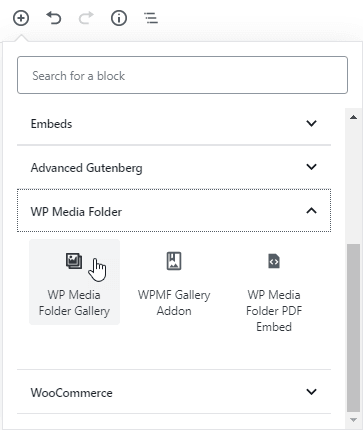
अपनी गैलरी प्रकाशित करने का दूसरा तरीका है “WP Media Gallery” ब्लॉक जोड़ना, बस क्लिक करें + > WP Media Folder > WP Media Folder गैलरी।
अब उस फ़ोल्डर पर क्लिक करें जिसे हमने पहले बनाया था और “Create Gallery” पर क्लिक करें, दाईं ओर के सेक्शन में आप थीम और पैरामीटर चुन सकते हैं, इसके लिए हम स्लाइडर गैलरी का उपयोग करने जा रहे हैं, तो चलिए इसे चुनें और publish पर क्लिक करें।.
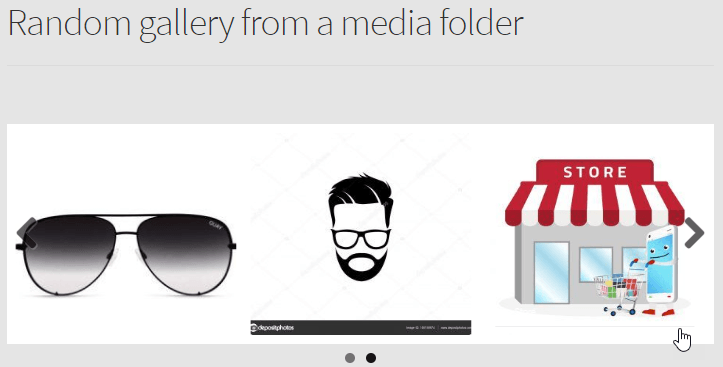
और बस इतना ही, आपने एक फ़ोल्डर से इमेज गैलरी बना ली है।.
YouTube वीडियो गैलरी बनाना
हाँ, हम एक YouTube गैलरी बनाने जा रहे हैं और हाँ, यह वाकई आसान है।.
सबसे पहले, हम फ़ोल्डर बनाने के लिए मीडिया लाइब्रेरी में जाएँगे, तो जाएँ मीडिया > लाइब्रेरी, इस डैशबोर्ड पर हम एक नया फ़ोल्डर बना सकते हैं, हम इसे “रैंडम यूट्यूब गैलरी” कहेंगे।
सबसे ऊपर, मीडिया लाइब्रेरी के बाद “Add New” नाम का एक बटन है, उस पर क्लिक करें और फिर “Add a youtube, Vimeo or Dailymotion video URL” पर क्लिक करें, उसके बाद आप लिंक पेस्ट करके वीडियो जोड़ सकेंगे और “Upload” पर क्लिक करें।.
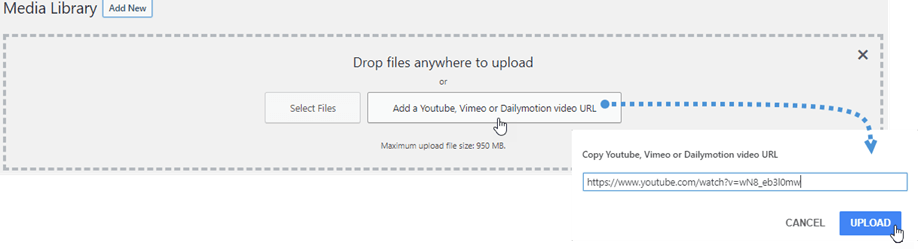
अब जब हमने अपने वीडियो जोड़ दिए हैं, तो हमारे पास एक पूरा वीडियो फ़ोल्डर होना चाहिए।.
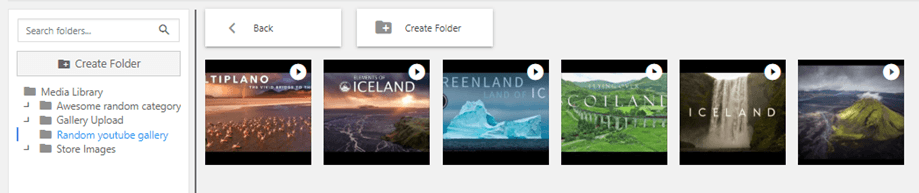
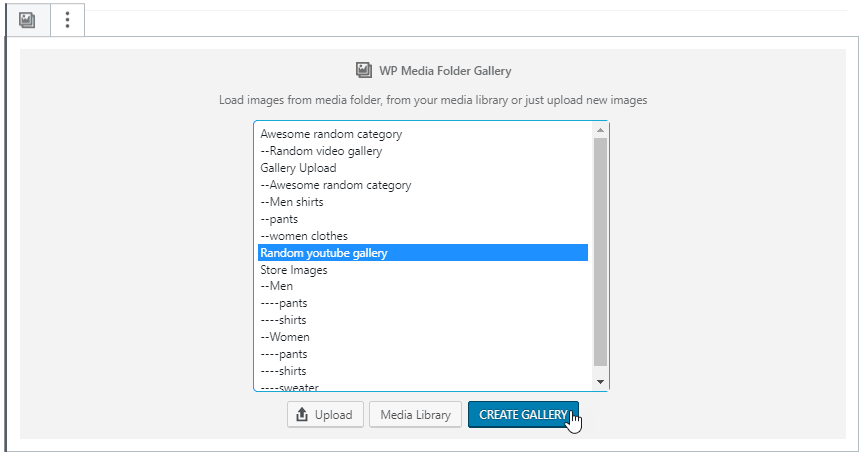
अब हम जाएंगे Posts > Add New पर और क्लिक करेंगे + > WP Media Folder > WP Media Folder Gallery.
अब उस फ़ोल्डर पर क्लिक करें जिसे हमने पहले बनाया था और अंत में “Create Gallery” पर क्लिक करें।.
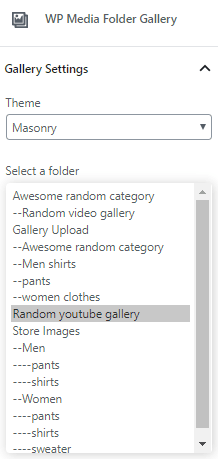
अब आप अपनी पसंद का थीम चुन सकते हैं, इस उदाहरण के लिए हम Masonry का उपयोग करने जा रहे हैं और आप देखेंगे कि यह कितना शानदार दिखता है।.
अब प्रकाशित करें पर क्लिक करें और आपकी YouTube गैलरी बन जाएगी, कितना आसान है, है ना? ;)
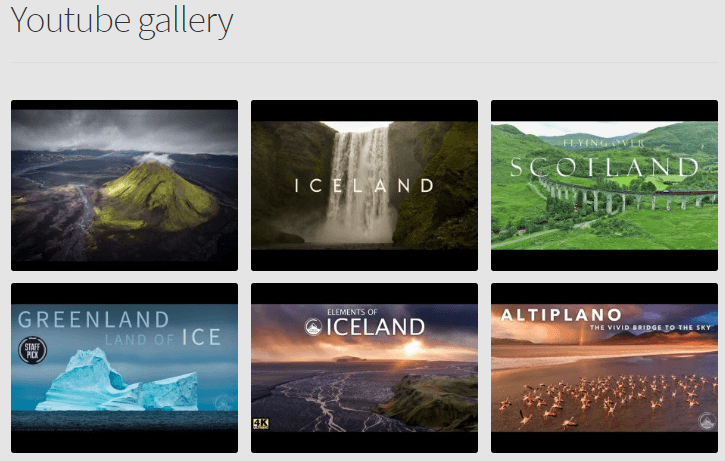
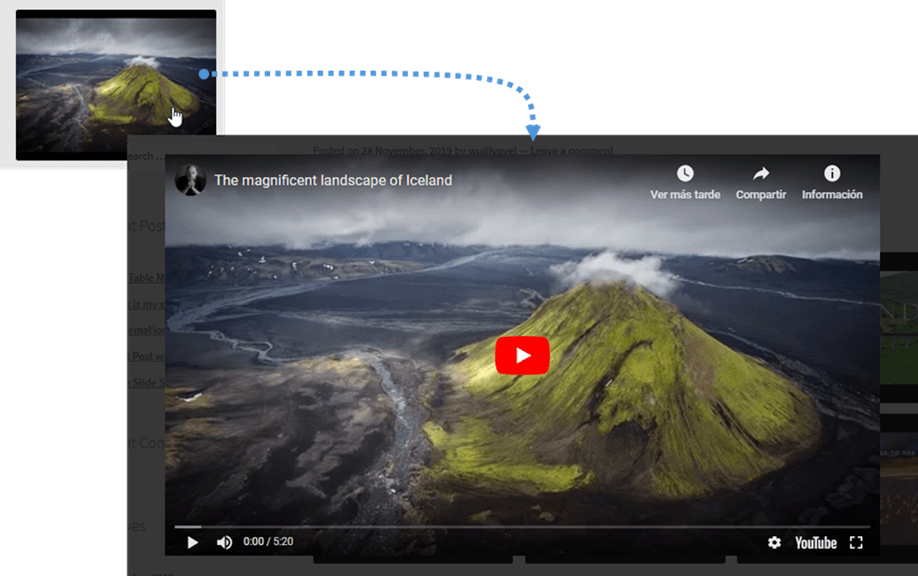
अब आप अपने वीडियो पर क्लिक कर सकते हैं और आपका वीडियो चलाने के लिए एक लाइटबॉक्स खुलेगा।.
Gutenberg में Vimeo गैलरी भी संभव है
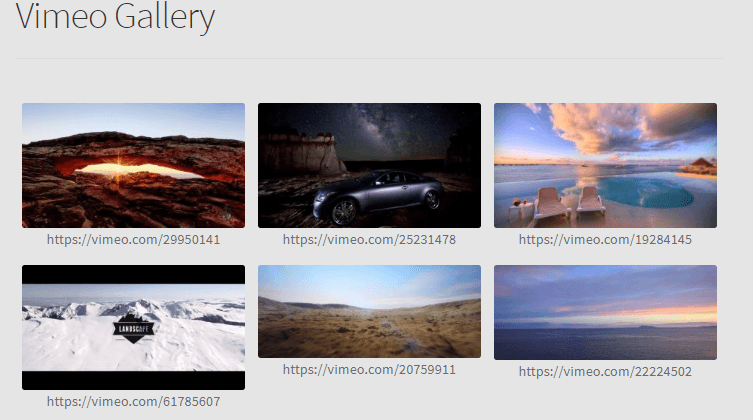
तो आप youtube का उपयोग करना पसंद नहीं करते और Vimeo का उपयोग करना पसंद करते हैं, चिंता न करें, Vimeo गैलरी बनाने की भी संभावना है, आपको बस वही प्रक्रिया अपनानी है जो आपने youtube गैलरी बनाने और उसे प्रकाशित करने के लिए अपनाई थी, आप अपनी शानदार Vimeo गैलरी देखेंगे ;)।.
सभी वेबमास्टर्स को आमंत्रण!
समय बचाएं और उत्पादकता बढ़ाएं WP Media Folder के साथ। ग्राहक मीडिया फ़ाइलों को सहजता से व्यवस्थित करें, कस्टम गैलरी बनाएं, और एक सहज उपयोगकर्ता अनुभव प्रदान करें।
अपने वेबसाइट प्रोजेक्ट्स को अभी अपग्रेड करें!
अब आप देख सकते हैं कि WP Media Folder का उपयोग करने के कई तरीके हैं क्योंकि यह केवल छवियों तक सीमित नहीं है, यदि आप एक YouTuber हैं, आपके पास Vimeo पर कुछ वीडियो हैं जिन्हें आप उपयोग करना चाहते हैं, या आपके पास Google Drive जैसी क्लाउड सेवा पर छवियां हैं आप उनके साथ एक गैलरी बना सकते हैं और इसे अपनी WordPress साइट पर दिखा सकते हैं तो आप किस बात का इंतज़ार कर रहे हैं? आगे बढ़ें और WP Media Folder यहाँ खरीदें।
जब आप ब्लॉग की सदस्यता लेते हैं, तो साइट पर नए अपडेट होने पर हम आपको ई-मेल भेजेंगे ताकि आप उन्हें मिस न करें।.



