 वर्डप्रेस उत्पाद
 जूमला उत्पाद
 समर्थन
 समाचार
 लॉगिन
लॉगिनWP File Download DIVI बिल्डर के लिए एक फ़ाइल प्रबंधक बन जाता है

जब हम एक WordPress साइट बना रहे होते हैं तो DIVI का उपयोग करना लगभग आवश्यक है क्योंकि इसमें बहुत सारे टूल्स होते हैं जो पूरी प्रक्रिया को वास्तव में आसान और तेज़ बना देंगे, और, WP File Downloads के साथ आपके पास एक और अच्छा टूल होगा क्योंकि आप सीधे DIVI से अपनी फ़ाइलें और डाउनलोड प्रबंधित करने में सक्षम होंगे।.
फ़ाइलों को डाउनलोड के रूप में परोसना एक बहुत ही थकाऊ प्रक्रिया हो सकती है लेकिन WP File Downloads ने इसे आसान बना दिया, अब, DIVI के साथ, प्रक्रिया सबसे आसान प्रक्रिया होने जा रही है।
आपको फ़ाइल प्रबंधक में जाने की आवश्यकता नहीं होगी क्योंकि सब कुछ पेज बिल्डर के माध्यम से किया जा सकता है, और आप इस ट्यूटोरियल में इसे कैसे प्राप्त करें सीखेंगे।.
विषय सूची
क्लाइंट वेबसाइटों के लिए एक शक्तिशाली फ़ाइल प्रबंधन समाधान की तलाश में?
WP File Download जवाब है। उन्नत विशेषताओं जैसे कि फ़ाइल श्रेणियाँ, पहुंच प्रतिबंध, और सहज उपयोगकर्ता इंटरफ़ेस के साथ।
अपने क्लाइंट को शीर्ष-स्तरीय फ़ाइल संगठन के साथ प्रभावित करें!
अपनी फ़ाइलों को प्रबंधित करने के लिए DIVI संपादक के साथ WordPress का उपयोग करना
पहला चरण आमतौर पर फ़ाइल मैनेजर में जाकर अपनी फ़ाइलें जोड़ना/श्रेणियां बनाना होता है, लेकिन चूंकि हम Divi बिल्डर का उपयोग कर रहे हैं, इसलिए आप फ़ाइल मैनेजर में जाने के चरण को छोड़ सकते हैं क्योंकि आप इसे सीधे पेज बिल्डर में कर पाएंगे। तो चलिए उस पेज/पोस्ट पर चलते हैं जिसे हम संपादित करने जा रहे हैं और ' Use Divi Builder'।

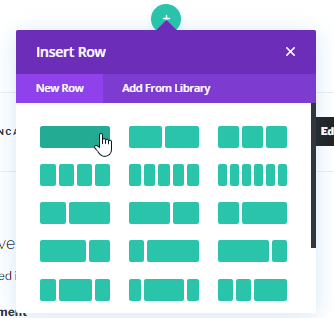
इससे पेज बिल्डर लोड हो जाएगा जहां आप पूरा पेज बना सकेंगे। WP File Download पर क्लिक करें +और चुनें कि आप पंक्ति को कैसे विभाजित करना चाहते हैं।
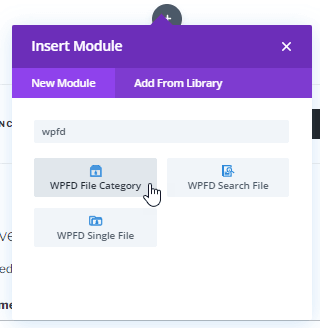
के लिए ब्लॉक का चयन कर पाएंगे, WP File Download इसलिए खोज फ़ील्ड में "WPFD" टाइप करके WPFD फ़ाइल श्रेणी ब्लॉक का चयन करें।
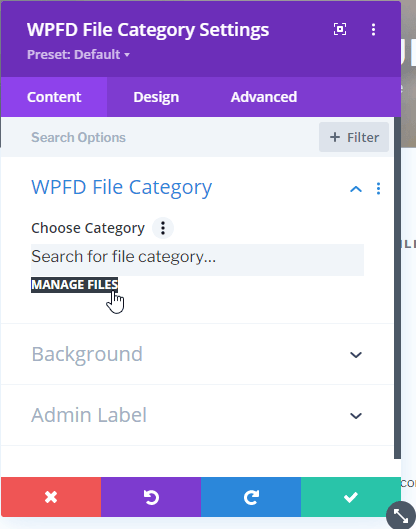
का ब्लॉक लोड हो जाएगा WP File Download पर क्लिक करेंगे 'फ़ाइलें प्रबंधित करें'।
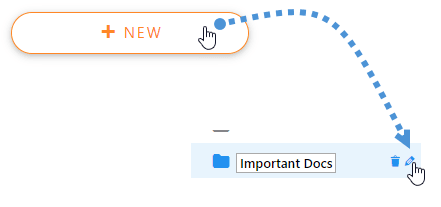
यह फ़ाइल प्रबंधक के साथ एक नया टैब खोलेगा जहां आप श्रेणी बनाने और फ़ाइलें जोड़ने में सक्षम होंगे, सबसे पहले, + नया पर क्लिक करके एक श्रेणी बनाएं, यह एक नई श्रेणी बनाएगा जिसे नई श्रेणी कहा जाएगा, हम श्रेणी शीर्षक के दाईं ओर पेंसिल आइकन पर क्लिक करके इसका नाम बदल सकते हैं।
हम इस श्रेणी को महत्वपूर्ण दस्तावेज़ कहेंगे क्योंकि हम इस ट्यूटोरियल में अपनी सेवाओं के लिए दस्तावेज़ीकरण प्रदान करेंगे।
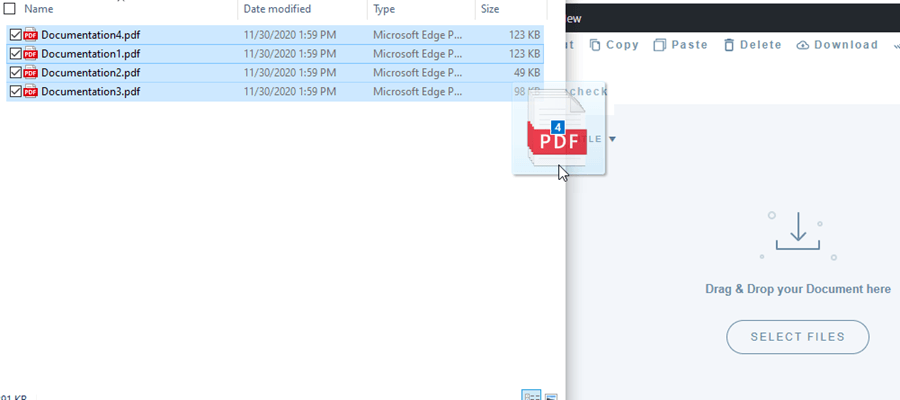
अब जब हमने श्रेणी बना ली है, तो हम मुख्य दाहिने तरफ फ़ाइलें जोड़ सकते हैं, यह फ़ाइलों को यहाँ छोड़ कर या “फ़ाइलें चुनें” पर क्लिक करके फ़ाइल एक्सप्लोरर विंडो से फ़ाइलें चुनने के लिए किया जा सकता है।.
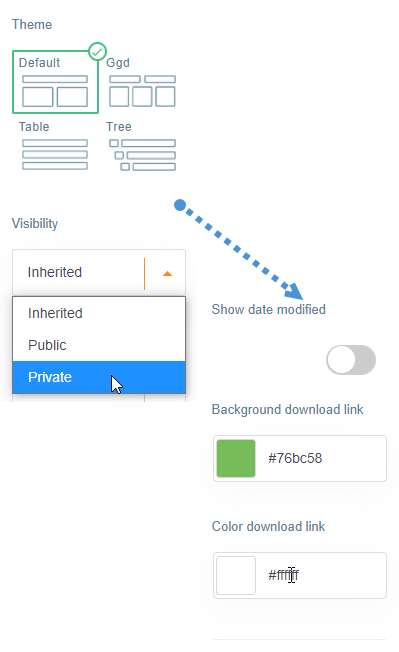
उसके बाद, आप सामान्य प्रबंधक में उपयोग किए जा सकने वाले सभी विकल्पों का उपयोग कर सकते हैं, उदाहरण के लिए, आप दाहिने अनुभाग में श्रेणी को अनुकूलित कर सकते हैं, एक थीम चुन सकते हैं और श्रेणी को निजी भी बना सकते हैं।.
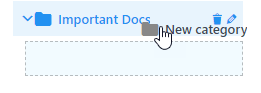
अनुकूलन के एक अन्य भाग के रूप में, आप उप-श्रेणियाँ बना सकते हैं, इस तरह, सब कुछ अधिक संगठित और आसानी से सुलभ होने जा रहा है, इसके लिए हम एक नई श्रेणी बनाएँगे और इसे मूल श्रेणी के दाईं ओर थोड़ा छोड़ देंगे।.
नाम बदलने की प्रक्रिया मुख्य श्रेणी के समान है, इस ट्यूटोरियल में, हम 2 उपश्रेणियाँ बनाने जा रहे हैं, एक को मैनुअल और दूसरे को एफएक्यू कहा जाता है।
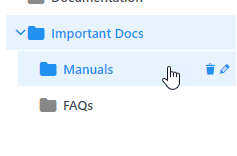
अब, हम उपश्रेणी में उन्हें छोड़ कर फ़ाइलें जोड़ सकते हैं, इसलिए हम दस्तावेज़ीकरण 1,2 और 3 को मैनुअल में और दस्तावेज़ीकरण 4 को सामान्य प्रश्न में जोड़ेंगे।
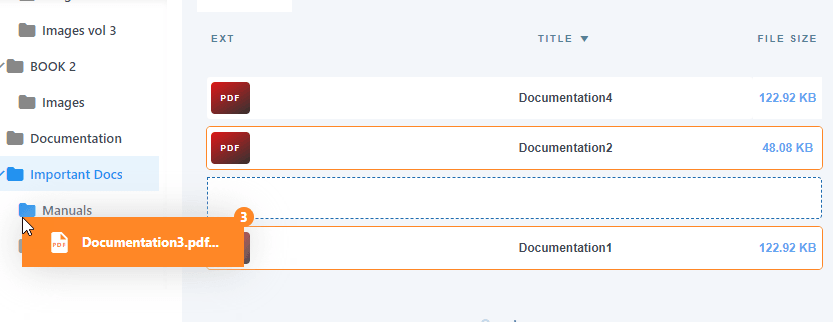
अब जब हमने सब कुछ व्यवस्थित कर लिया है, तो हम DIVI का उपयोग करके श्रेणी सम्मिलित करने के लिए आगे बढ़ सकते हैं, इसके लिए आप फ़ाइल प्रबंधक टैब को बंद कर सकते हैं और उस पृष्ठ पर वापस जा सकते हैं जहाँ हम पृष्ठ बना रहे थे।.
अब, WPFD ब्लॉक पर जिसे हमने पहले चुना था, एक खोज फ़ील्ड है, उस पर, हम बनाई गई श्रेणी का नाम टाइप कर सकते हैं, उस पर क्लिक करें और यह बिल्डर में जोड़ दिया जाएगा।.
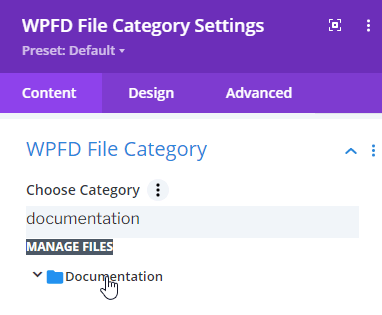
अब जब हमने श्रेणी का चयन कर लिया है और उसे सम्मिलित कर दिया है, तो सब कुछ हो जाना चाहिए और हम साइट को प्रकाशित करने के लिए आगे बढ़ सकते हैं, और, जैसा कि आप देख सकते हैं, 5 मिनट से भी कम समय में हमने एक दस्तावेज़ अनुभाग बनाया है केवल एक थीम का चयन करके, और सब कुछ सीधे पेज बिल्डर से।.
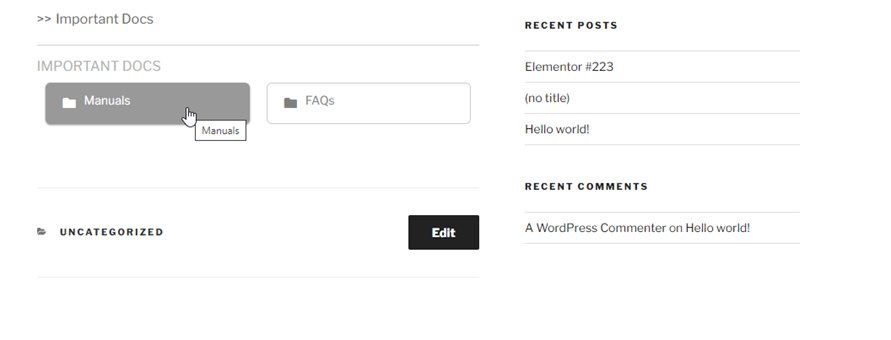
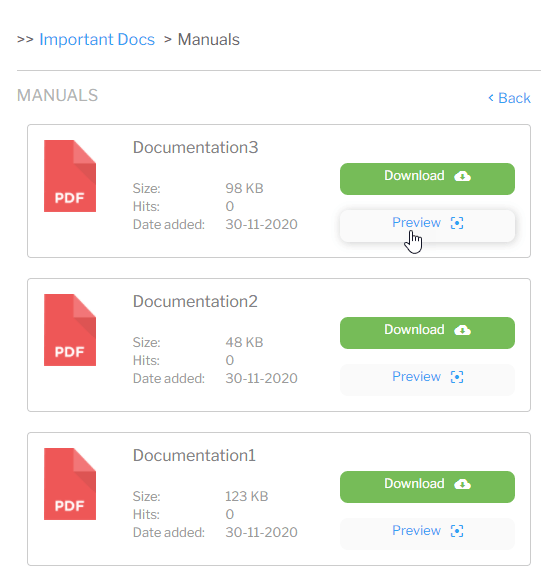
जैसा कि आप देख सकते हैं, इस उदाहरण के लिए, हमने मुख्य श्रेणी में फ़ाइलें नहीं जोड़ी हैं, इसलिए यह केवल उपश्रेणियाँ ही दिखाएगा। उदाहरण के लिए, हम मैनुअल का चयन कर सकते हैं और यह मैनुअल में जोड़ी गई सभी फ़ाइलें दिखाएगा ।
क्या आपने कभी सबसे तेज़ और सबसे कार्यात्मक फ़ाइल प्रबंधक देखा है?
सभी वेबमास्टर्स को बुला रहे हैं!
अपने क्लाइंट की वेबसाइटों को WP File Download के साथ बेहतर बनाएं। सुरक्षित और अनुकूलन योग्य फ़ाइल रिपॉज़िटरी बनाएं, जिससे क्लाइंट आसानी से अपनी फ़ाइलों तक पहुंच सकें और प्रबंधित कर सकें।
आज ही अपनी वेब डिज़ाइन सेवाओं को अपग्रेड करें!
इस WordPress फ़ाइल प्रबंधक प्लगइन से सभी सुविधाओं का उपयोग शुरू करें
जैसा कि आप देख सकते हैं, यह वास्तव में एक महान उपकरण है और सबसे अच्छी बात यह है कि बहुत सारे अन्य उपकरण हैं जो आपको अपनी साइट को सबसे पेशेवर साइट बनाने में मदद करेंगे और आपके और आपके ग्राहकों के लिए सब कुछ आसान बना देंगे, क्लाउड सेवाओं जैसे Google ड्राइव के साथ समन्वय और OneDrive जैसी कार्यक्षमता भी हैं, तो आप किसका इंतज़ार कर रहे हैं? यहाँ जाएं और अपनी सदस्यता अभी प्राप्त करें।
जब आप ब्लॉग की सदस्यता लेते हैं, तो हम आपको एक ईमेल भेजेंगे जब साइट पर नए अपडेट होंगे ताकि आप उन्हें न चूकें।.




