 WordPress उत्पाद
 Joomla उत्पाद
 सहायता
 News
News Login
LoginWP File Download के साथ फ्रंटएंड से फ़ाइलें अपलोड करें

WordPress पर फ़ाइलें एकतरफ़ा मार्ग हैं—कम से कम, पारंपरिक रूप से। आप फ़ाइलें अपलोड करते हैं, फ़ाइलें संपादित करते हैं और फ़ाइलें साझा करते हैं। आपके उपयोगकर्ता केवल दर्शक और देखने वाले हैं। अब, हालाँकि, आप WP File Download का उपयोग करके अपने WordPress उपयोगकर्ताओं और सहयोगियों को सीधे फ्रंटएंड से फ़ाइलें अपलोड करने की सुविधा दे सकते हैं।
फ्रंटएंड से फ़ाइलें अपलोड करने की क्षमता WP File Downloadके नवीनतम संस्करण में नई सुविधाओं में से एक है। अद्यतन WordPress प्लगइन आपको फ़ाइलें प्रकाशित और अप्रकाशित करने की भी सुविधा देता है, और एक नई उपयोगकर्ता भूमिका जोड़ता है। अधिक जानने के लिए पढ़ते रहें!
क्लाइंट वेबसाइटों के लिए एक शक्तिशाली फ़ाइल प्रबंधन समाधान की तलाश में हैं?
WP File Download इसका उत्तर है। फ़ाइल श्रेणियाँ, पहुँच प्रतिबंध, और सहज UI जैसी उन्नत सुविधाओं के साथ।
शीर्ष स्तरीय फ़ाइल संगठन से अपने ग्राहकों को प्रभावित करें!
फ्रंटएंड से WordPress फ़ाइल अपलोड
WP File Download में सबसे बड़ा बदलाव उपयोगकर्ताओं को फ्रंटएंड से फ़ाइलें अपलोड करने की अनुमति देने की क्षमता है। उपयोगकर्ताओं के लिए फ़ाइलें अपलोड करने के दो तरीके हैं। पहला विकल्प सरल है: किसी भी पोस्ट या पेज में, या संभवतः थीम में ही एक शॉर्टकोड जोड़ें।.
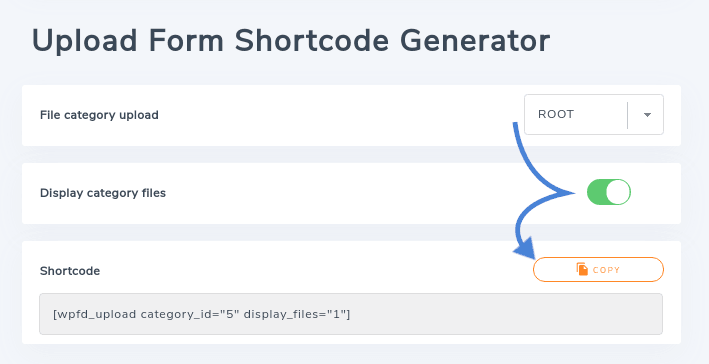
प्लगइन के सभी शॉर्टकोड की तरह, अपलोड फ़ॉर्म शॉर्टकोड WP File Download के कॉन्फ़िगरेशन में, शॉर्टकोड टैब के अंतर्गत है। फ़ाइल अपलोड फ़ॉर्म बनाने के लिए अपलोड फ़ॉर्म शॉर्टकोड जेनरेटर शीर्षक देखें। सबसे पहले आपको वह श्रेणी चुननी होगी जहाँ अपलोड करना है। फिर, आपको यह तय करना होगा कि श्रेणी में सभी फ़ाइलें दिखानी हैं या सुरक्षा के लिए उन्हें छिपाना है।
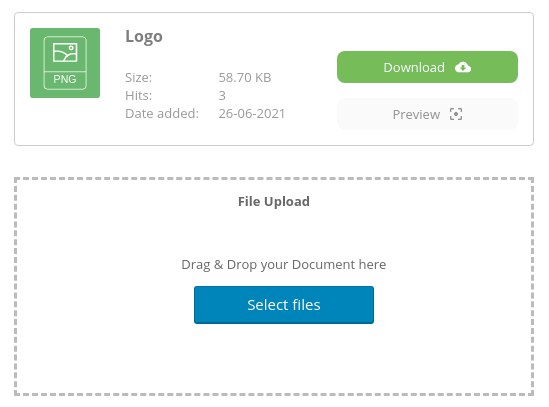
एक बार जब आप शॉर्टकोड जनरेट कर लेते हैं, तो आपको इसे अपने WordPress ब्लॉग पर कहीं भी रखना होगा। शॉर्टकोड को कॉपी करें और इसे किसी भी पोस्ट या पेज में पेस्ट करें, या यदि आप अपलोड फ़ॉर्म को हर जगह दिखाना चाहते हैं तो अपनी थीम में भी पेस्ट करें। सहेजने के बाद, अपलोड फ़ॉर्म आपके उपयोगकर्ताओं के लिए फ्रंटएंड पर दिखाई देना चाहिए।.
दूसरा विकल्प अपलोड फ़ॉर्म को स्वचालित रूप से दिखाना है, लेकिन केवल चुनिंदा श्रेणियों के लिए। यह विकल्प शॉर्टकोड बनाने की तुलना में तेज़ और आसान है। आपको बस WP File Download के फ़ाइल मैनेजर पर जाना है और किसी भी श्रेणी पर क्लिक करना है। नीचे स्क्रॉल करें जब तक आपको अपलोड फ़ॉर्म दिखाएं स्विच न दिखे और उसे चालू कर दें।
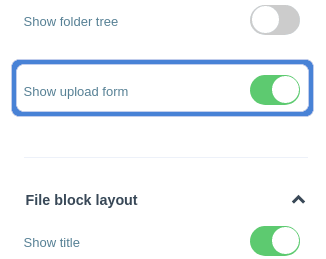
इस तरह से बनाए गए कोई भी अपलोड फ़ॉर्म श्रेणी के साथ-साथ वहाँ दिखाई देंगे जहाँ भी वह प्रकट होती है। इसलिए फ़ाइल अपलोड फ़ॉर्म दिखाने के लिए, आपको अपनी WordPress वेबसाइट पर कहीं भी श्रेणी को एम्बेड करना होगा। बस साइड-मेनू से श्रेणी का शॉर्टकोड कॉपी-पेस्ट करें किसी भी WordPress पोस्ट या पेज में, या WP File Downloadके ब्लॉक्स में से किसी एक का उपयोग करके श्रेणी को एम्बेड करें।.
WordPress पर फ़ाइलों को प्रकाशित और अप्रकाशित करना
उपयोगकर्ताओं को फ़ाइलें अपलोड करने की अनुमति देना सहयोग को प्रोत्साहित करने का एक सुविधाजनक तरीका है, लेकिन यह खतरनाक भी हो सकता है। सोचिए कि अगर कोई भी अपनी फ़ाइलें अपलोड कर सके तो आपको कितने सुरक्षा जोखिमों का सामना करना पड़ सकता है! शुक्र है, WP File Download 5.1 में नई उपयोगकर्ता भूमिका का उपयोग करके अनावश्यक जोखिमों से बचने का एक तरीका है।.
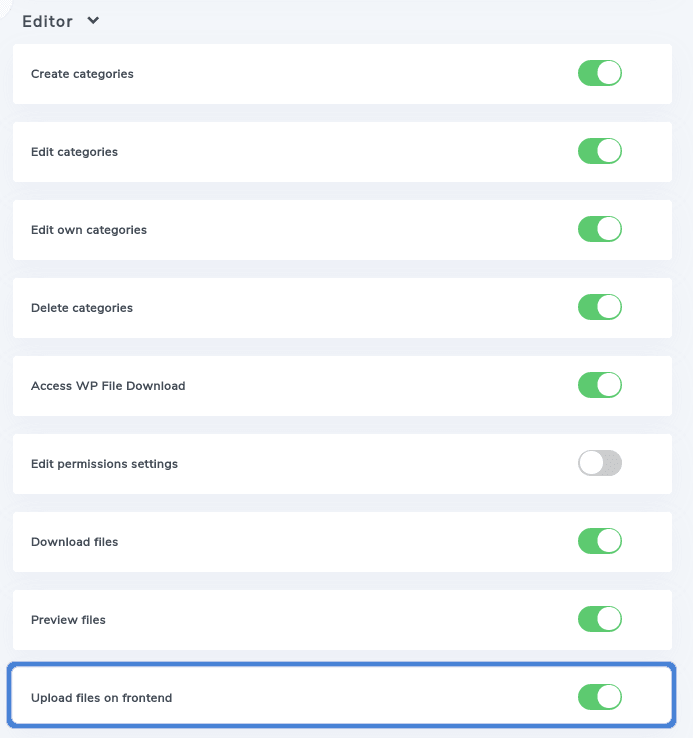
हमेशा की तरह, सामान्य भूमिकाएँ WP File Download के कॉन्फ़िगरेशन में, उपयोगकर्ता भूमिकाएँ टैब के अंतर्गत होती हैं। प्रत्येक उपयोगकर्ता भूमिका के लिए सबसे अंतिम विकल्प फ्रंटएंड पर फ़ाइलें अपलोड करना है। इस स्विच को चालू करने से समान भूमिका वाले उपयोगकर्ता फ्रंटएंड में किसी भी अपलोड फ़ॉर्म का उपयोग करके फ़ाइलें अपलोड कर सकते हैं, और यदि आप स्विच को बंद कर देते हैं तो इसका विपरीत भी लागू होता है।
साथ ही, आप किसी भी उपयोगकर्ता को फ़ाइलें अपलोड करने की अनुमति देना चाह सकते हैं, लेकिन प्रकाशित करने से पहले उनके द्वारा अपलोड की गई सामग्री की जाँच करें। WP File Download भी इस संभावना को पूरा करता है। यदि कोई उपयोगकर्ता भूमिका फ्रंटएंड से फ़ाइलें अपलोड कर सकती है, लेकिन उसके पास श्रेणियाँ संपादित करें या अपनी श्रेणियाँ संपादित करें तक पहुँच नहीं है, तो फ़ाइल डिफ़ॉल्ट रूप से प्रकाशित नहीं होगी। इसके बजाय, उसके बगल में एक लेबल होगा—स्वीकृति की प्रतीक्षा में।
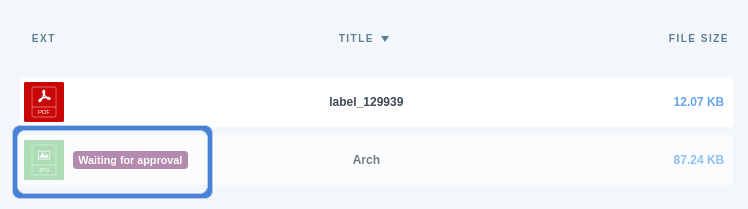
जो फ़ाइलें स्वीकृति की प्रतीक्षा में हैं वे बैकएंड में आपके अलावा किसी को दिखाई नहीं देतीं। फ़ाइलों को सभी के लिए दृश्यमान बनाने के लिए, आपको उन्हें प्रकाशित करना होगा—जो WP File Download में एक और नई सुविधा है। फ़ाइलों को प्रकाशित करने का अर्थ है उन्हें दृश्यमान बनाना, और आप अपनी लाइब्रेरी में मौजूद फ़ाइलों को अप्रकाशित या छिपा भी सकते हैं।
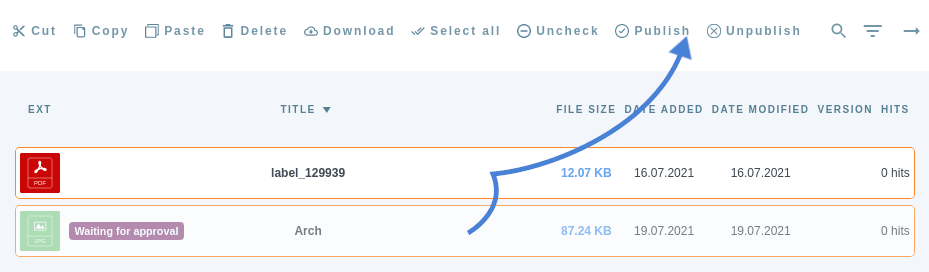
फ़ाइलों को प्रकाशित और अप्रकाशित करना भी बहुत आसान है। आप WP File Download के इंटरफ़ेस से किसी फ़ाइल पर क्लिक कर सकते हैं और किसी फ़ाइल को प्रकाशित या अप्रकाशित करने के लिए साइडबार में पहले स्विच को टॉगल कर सकते हैं। आप फ़ाइलों को एक साथ भी प्रकाशित और अप्रकाशित कर सकते हैं। फ़ाइलों का चयन करने के लिए Ctrl को दबाकर रखें, और फिर टूलबार में बटनों का उपयोग करके उन सभी को प्रकाशित या अप्रकाशित करें।
सभी वेबमास्टर्स को आमंत्रण!
अपनी क्लाइंट वेबसाइटों को बेहतर बनाएं WP File Download के साथ। सुरक्षित और अनुकूलन योग्य फ़ाइल रिपॉजिटरी बनाएं, जिससे क्लाइंट अपनी फ़ाइलों को आसानी से एक्सेस और प्रबंधित कर सकें।
आज ही अपनी वेब डिज़ाइन सेवाओं को अपग्रेड करें!
WordPress पर फ़ाइलों को संभालना कभी इतना आसान नहीं रहा। WP File Download का नवीनतम संस्करण आपके WordPress उपयोगकर्ताओं के लिए शानदार थीम्स के साथ फ़ाइल प्रबंधन खोलता है, साथ ही आपको अपने ब्लॉग की सामग्री पर पूरा नियंत्रण भी देता है।
अपने फ़ाइल टूलकिट का विस्तार करने में रुचि रखते हैं? WP File Download यहाँ
जब आप ब्लॉग की सदस्यता लेते हैं, तो साइट पर नए अपडेट होने पर हम आपको ई-मेल भेजेंगे ताकि आप उन्हें मिस न करें।.



