 WordPress
 Joomla
 समाचार
 प्रश्न पूछें
 लॉग इन
WP Media Folder स्वचालित सिंक्रनाइज़ेशन का उपयोग करके वर्डप्रेस को क्लाउड से जोड़ना

गूगल ड्राइव, ड्रॉपबॉक्स, OneDrive , अमेज़न S3 - क्लाउड सेवाएँ कभी खत्म नहीं होतीं। WP Media Folder आपकी सभी पसंदीदा क्लाउड सेवाओं को आपके वर्डप्रेस ब्लॉग पर लाता है, जिससे आपकी सामग्री को बेहतर बनाने के लिए एक विविध मीडिया लाइब्रेरी बनती है। हालाँकि, जब आप अपने वर्डप्रेस ब्लॉग के लिए सामग्री बना रहे हों, तो एक ज़रूरी सुविधा है।
क्लाउड सेवाओं की सबसे अच्छी बात यह है कि वे आपको संपादकों, लेखकों और अन्य सामग्री निर्माताओं के साथ सहयोग करने का अवसर देती हैं। जब आप ऐसा करते हैं, तो एक बात सबसे ज़्यादा मायने रखती है - आप उम्मीद करते हैं कि आप जिन भी क्लाउड सेवाओं का उपयोग कर रहे हैं, वे आपकी वर्डप्रेस वेबसाइट के साथ पूरी तरह से तालमेल में हों।
अव्यवस्थित मीडिया लाइब्रेरी को अलविदा कहें।
WP Media Folder आपको फ़ाइलों को वर्गीकृत करने, क्लाउड स्टोरेज के साथ फ़ोल्डर्स को सिंक करने, अद्भुत गैलरी बनाने और लिंक्स को तोड़े बिना इमेज बदलने की सुविधा देता है।
आज ही अपने मीडिया वर्कफ़्लो को ऑप्टिमाइज़ करें
स्वचालित क्लाउड सिंक्रनाइज़ेशन
WP Media Folderका संस्करण 3.1 इसी पर विशेष रूप से केंद्रित है - स्वचालित क्लाउड सिंक्रोनाइज़ेशन, यह सुनिश्चित करता है कि आपका वर्डप्रेस प्लगइन हमेशा आपकी क्लाउड सेवाओं के साथ पूरी तरह से संरेखित रहे। WP Media Folderकी सिंक्रोनाइज़ेशन सेटिंग्स को अब प्लगइन की सेटिंग्स में एक नए टैब में स्थानांतरित कर दिया गया है।
WP Media Folder की सेटिंग क्लाउड मेनू WP Media Folder का स्वचालित सिंक्रोनाइज़ेशन सेट कर सकते हैं सिंक्रोनाइज़ेशन टैब केवल दो विकल्पों के साथ आता है जो संपूर्ण सिंक्रोनाइज़ेशन कार्यक्षमता को नियंत्रित करते हैं - सिंक्रोनाइज़ेशन की विधि और आवधिकता।
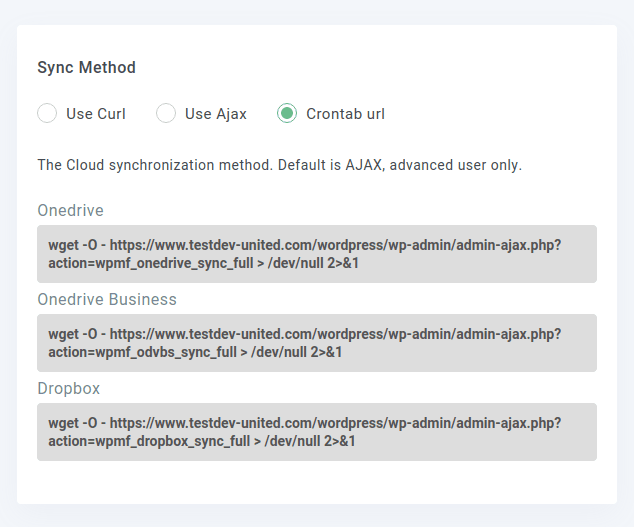
WP Media Folder आपके सर्वर एक्सेस प्रतिबंधों के आधार पर, सिंक्रोनाइज़ेशन को संभालने के लिए तीन अलग-अलग तरीके प्रदान करता है - cURL, AJAX और crontab। AJAX शायद सबसे ज़्यादा इसलिए जाना जाता है क्योंकि इसका इस्तेमाल फ्रंटएंड में पेज रीफ़्रेश किए बिना डेटा अपडेट करने के लिए किया जाता है। cURL विधि के साथ, WP Media Folder इसी नाम की कमांड-लाइन सुविधा का उपयोग करता है। अंत में, crontab विधि से आपको सिंक्रोनाइज़ेशन के लिए cron कमांड मिलते हैं।
जहाँ यह विधि वर्डप्रेस मीडिया लाइब्रेरी को सिंक्रोनाइज़ करने का तरीका निर्धारित करती है, वहीं आवधिकता यह निर्धारित करती है कि WP Media Folder की चुनी हुई स्वचालित सिंक्रोनाइज़ेशन विधि कितनी बार WP Media Folder कभी नहीं पर सेट करके स्वचालित सिंक्रोनाइज़ेशन को पूरी तरह से अक्षम कर सकते हैं ।
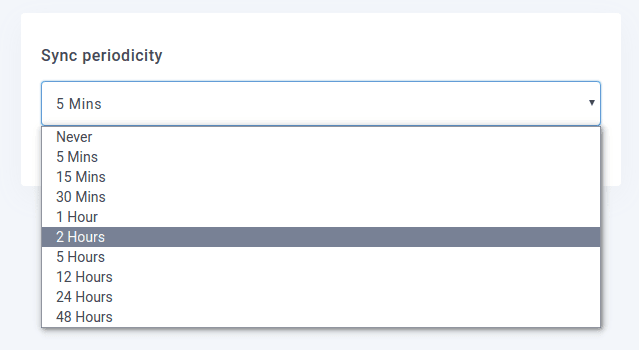
आवधिकता के साथ, आप अपने वर्डप्रेस ब्लॉग और क्लाउड सेवाओं के बीच लगातार-सही समन्वय बनाए रखने और गलतियों से उबरने के लिए पर्याप्त समय पाने के बीच संतुलन बना सकते हैं। कम आवधिकता स्वाभाविक रूप से अपडेट को अधिक बार होने देती है, लेकिन लंबी आवधिकता के साथ, आपको गलतियों को ठीक करने के लिए पर्याप्त समय मिलता है, जैसे कि अनजाने में अपलोड की गई फ़ाइलें।
मैन्युअल सिंक्रनाइज़ेशन चलाना
WP Media Folder के लिए एक स्वचालित सिंक्रोनाइज़ेशन रूटीन सेट किया है , इसका मतलब यह नहीं है कि आप सिंक्रोनाइज़ेशन मैन्युअल रूप से नहीं चला सकते। अपनी वर्डप्रेस मीडिया लाइब्रेरी से, आप किसी भी क्लाउड फ़ोल्डर पर राइट-क्लिक कर सकते हैं, चाहे वह Google Drive, Dropbox, OneDrive या Amazon S3 हो, और " रन फुल सिंक्रोनाइज़ेशन" ।
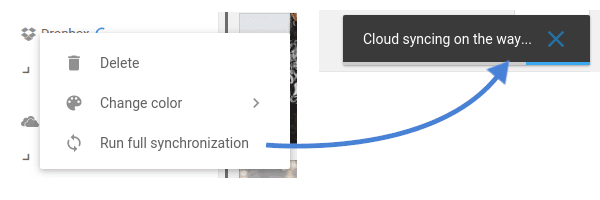
WP Media Folder 3.1 में एक और नया फ़ीचर सिंक्रोनाइज़ेशन के दौरान एक नया इंडिकेटर है। जब इंडिकेटर मौजूद होता है, तो WP Media Folder आवश्यकतानुसार फ़ाइलों की प्रतिलिपि बनाकर क्लाउड सेवा को वर्डप्रेस के साथ संगत बनाता है। सिंक्रोनाइज़ेशन समाप्त होते ही लोडिंग बार अपने आप गायब हो जाता है।
सभी वेबमास्टरों को बुलावा!
WP Media Folder के साथ समय बचाएँ और उत्पादकता बढ़ाएँ । क्लाइंट मीडिया फ़ाइलों को आसानी से व्यवस्थित करें, कस्टम गैलरी बनाएँ और एक सहज उपयोगकर्ता अनुभव प्रदान करें।
अपनी वेबसाइट परियोजनाओं को अभी अपग्रेड करें!
आपकी सभी क्लाउड सेवाओं और वर्डप्रेस के बीच सिंक्रोनाइज़ेशन ज़रूरी है। WP Media Folder , आपको हर फ़ाइल को सही ढंग से व्यवस्थित रखने की चिंता करने की ज़रूरत नहीं है। सिंक्रोनाइज़ेशन को कॉन्फ़िगर करने के लिए बस दो विकल्प हैं, प्लगइन आपकी ओर से बाकी सब कुछ संभाल लेगा, और इतना ही नहीं, आप अपने फ़ोल्डर्स को सीधे अपने सर्वर से भी इम्पोर्ट कर पाएँगे!
जब आप ब्लॉग की सदस्यता लेंगे, तो साइट पर नए अपडेट आने पर हम आपको ई-मेल भेजेंगे ताकि आप उन्हें न चूकें।



टिप्पणियाँ