 WordPress
 Joomla
 समाचार
 प्रश्न पूछें
 लॉग इन
WP Media Folder और गैलरी ऐडऑन के साथ Google फ़ोटो का उपयोग कैसे करें

जब आप अपनी सभी फाइलों को यथासंभव तेजी से प्रबंधित करना चाहते हैं, तो अपनी वर्डप्रेस साइट को क्लाउड सेवाओं से जोड़ना एक अच्छा विकल्प है, क्लाउड के लिए सबसे अच्छी सेवाओं में से एक "Google फ़ोटो" नामक एक है, जो वास्तव में एक दिलचस्प सेवा है जो हमें अपनी छवियों के साथ बहुत सी चीजें करने की अनुमति देगी।
गूगल फोटोज़ एक बहुत ही महत्वपूर्ण सेवा है जो आपको कई काम करने की सुविधा देती है, जैसे आपके फोन या पीसी से मीडिया को सीधे क्लाउड पर सेव करना और आपके द्वारा सेव की गई तस्वीरों के आधार पर स्वचालित रूप से एल्बम या कोलाज बनाना।
WP Media Folder के साथ सरल चरणों का पालन करके अपनी वर्डप्रेस साइट को Google फ़ोटो से कनेक्ट करने में सक्षम होने जा रहे हैं, ताकि आप केवल एक क्लिक के साथ Google फ़ोटो से अपनी फ़ाइलों को आयात करने में सक्षम हो सकें।
सामग्री की तालिका
वीडियो में Google फ़ोटो एकीकरण
अव्यवस्थित मीडिया लाइब्रेरी को अलविदा कहें।
WP Media Folder आपको फ़ाइलों को वर्गीकृत करने, क्लाउड स्टोरेज के साथ फ़ोल्डर्स को सिंक करने, अद्भुत गैलरी बनाने और लिंक्स को तोड़े बिना इमेज बदलने की सुविधा देता है।
आज ही अपने मीडिया वर्कफ़्लो को ऑप्टिमाइज़ करें
वर्डप्रेस गूगल फ़ोटो एल्बम बनाना
यह वास्तव में उपयोगी है, उदाहरण के लिए, यदि आपके पास एक मीडिया एजेंट है जो आपके वर्डप्रेस साइट पर अपलोड करने के लिए फ़ोटो लेने के लिए स्मार्टफ़ोन का उपयोग करता है, तो फ़ोटो स्वचालित रूप से Google फ़ोटो खाते पर अपलोड हो जाएगी और फिर, यह स्वचालित रूप से आपकी वर्डप्रेस साइट पर अपलोड हो जाएगी।
इस उदाहरण के लिए, हम WP Media Folder और गैलरी एडऑन का उपयोग करके एक गैलरी बनाने जा रहे हैं जो गैलरी बनाते समय हमारी बहुत मदद करता है और यह सब सीधे Google फ़ोटो खाते से होता है।
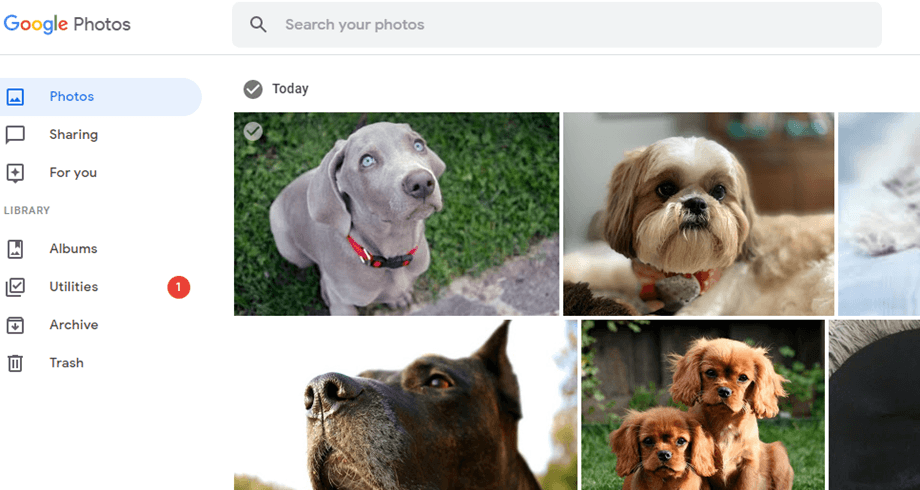
यह वह गूगल फ़ोटो खाता है जिसका हम उपयोग करने जा रहे हैं:
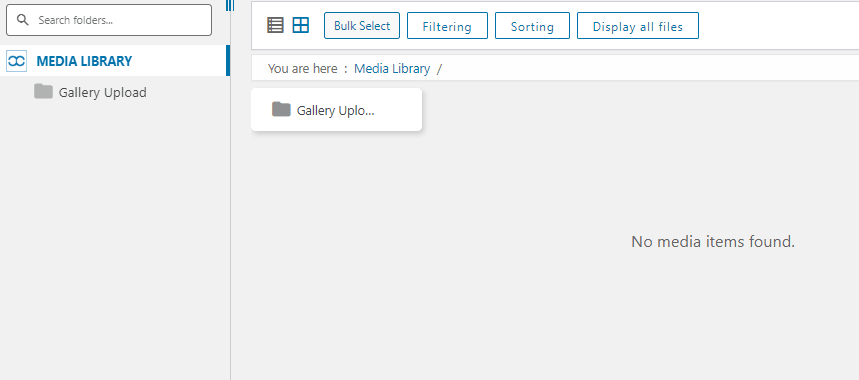
और यहां हमारी खाली मीडिया लाइब्रेरी है जिसमें WP Media Folder स्थापित है:
सबसे पहले, हम WP Media Folderके क्लाउड ऐड-ऑन का उपयोग करके अपनी वर्डप्रेस साइट को Google Photos से कनेक्ट करेंगे, यह बेहद आसान है! वर्डप्रेस को Google Photos से कनेक्ट करने के दो तरीके हैं। पहला तरीका है JoomUnited के पहले से तैयार Google एप्लिकेशन का उपयोग करके कनेक्शन स्थापित करना, जिसमें एक मिनट से ज़्यादा समय नहीं लगेगा। दूसरा विकल्प है अपना खुद का एप्लिकेशन बनाना।
Google फ़ोटो और वर्डप्रेस के बीच स्वचालित कनेक्शन स्थापित करना
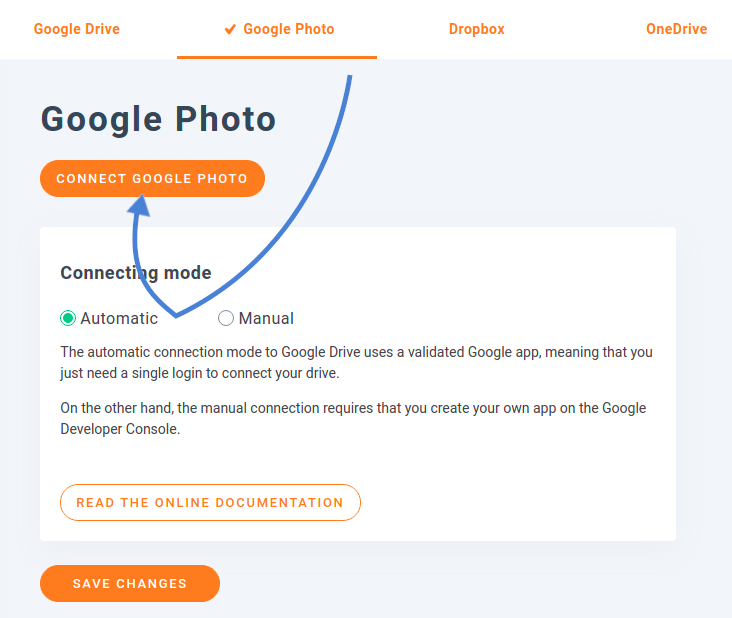
Google फ़ोटो और वर्डप्रेस को सिंक्रोनाइज़ करने का सबसे आसान तरीका ऑटोमैटिक विकल्प का इस्तेमाल करना है। इस विकल्प को खोजने के लिए, WP Media Folder की सेटिंग में जाएँ, क्लाउड सब-मेनू पर जाएँ और Google फ़ोटो JoomUnited के Google एप्लिकेशन का इस्तेमाल करने के लिए ऑटोमैटिक पर क्लिक करें
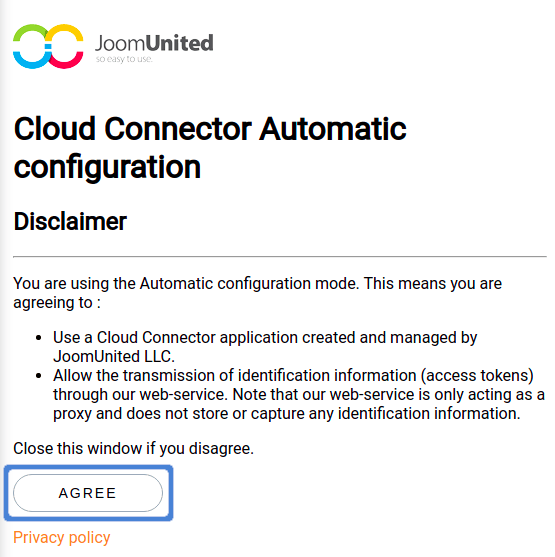
Google फ़ोटो को वर्डप्रेस से जोड़ने और अपने ब्लॉग पर अपनी क्लाउड तस्वीरों और एल्बम का इस्तेमाल करने के लिए, आपको दो शर्तों को स्वीकार करना होगा। शुरू करने के लिए, " Google फ़ोटो कनेक्ट करें" बटन पर क्लिक करें। आपको सबसे पहले एक अस्वीकरण स्वीकार करना होगा जो बताता है कि JoomUnited आपकी Google फ़ोटो सामग्री तक पहुँचने की अनुमति क्यों मांग रहा है।
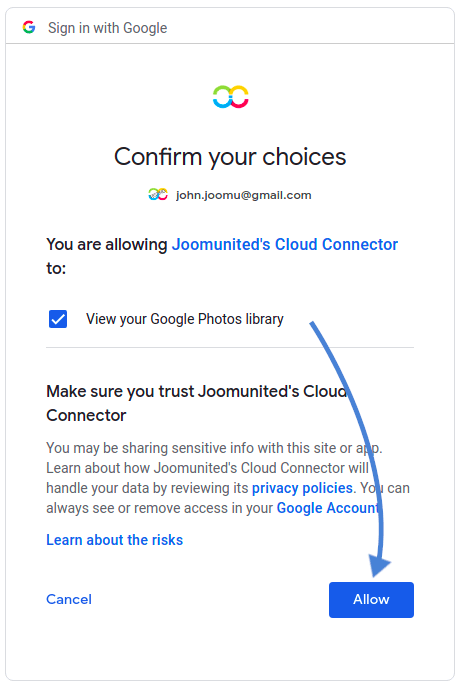
पहले अस्वीकरण को मंज़ूरी देने के बाद, आपको Google पर ले जाया जाएगा जहाँ आप वह खाता चुन सकते हैं जिसे आप लिंक करना चाहते हैं। यहाँ भी, एक पॉप-अप आपको बताएगा कि Google, JoomUnited के तैयार ऐप को क्या एक्सेस देगा: यानी आपके Google फ़ोटो खाते तक पहुँच। Google फ़ोटो और WordPress के बीच अपने कनेक्शन को अंतिम रूप देने और उसका उपयोग शुरू करने के लिए इसे स्वीकार करें।
कस्टम ऐप के ज़रिए Google फ़ोटो और वर्डप्रेस के बीच मैन्युअल कनेक्शन स्थापित करना
JoomUnited के Google ऐप का इस्तेमाल करने का विकल्प अपना खुद का ऐप बनाना है। ऐसा करने के लिए, सेटिंग्स में ऑटोमैटिक की बजाय मैन्युअल इसे बनाने के लिए यहां
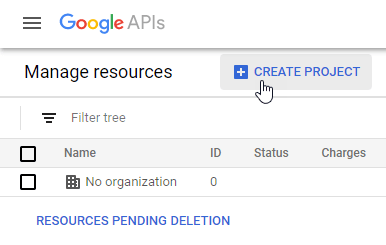
“प्रोजेक्ट बनाएं” पर क्लिक करने के बाद आप प्रोजेक्ट का नाम चुन सकेंगे और फिर, बस “बनाएं” पर क्लिक करें।
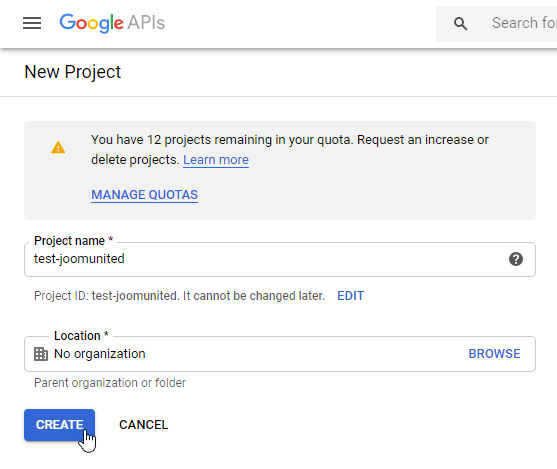
प्रोजेक्ट निर्माण के लिए कुछ सेकंड प्रतीक्षा करें और फिर अधिसूचना पर क्लिक करके प्रोजेक्ट पर जाएं।
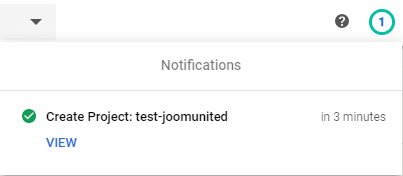
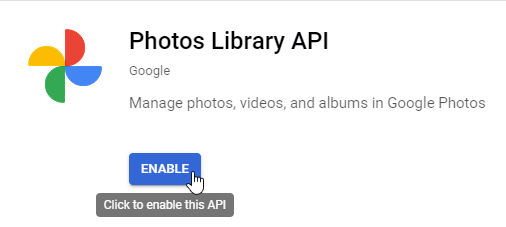
यदि आप पहली बार फोटो लाइब्रेरी एपीआई का , तो आपको इसे सक्षम करना होगा, इसके लिए एपीआई और सेवाएं> लाइब्रेरी और “फोटो लाइब्रेरी एपीआई” खोजें, इसे चुनें और “सक्षम करें” पर क्लिक करें।
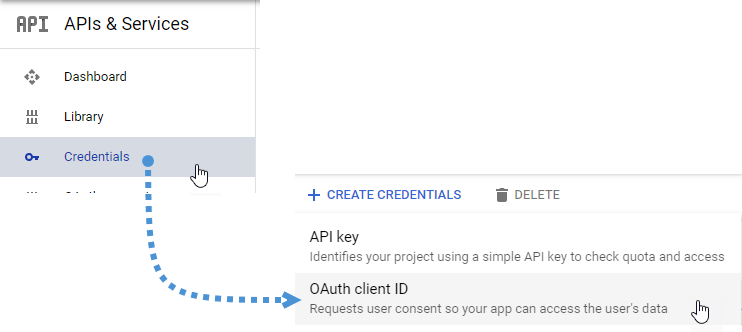
बाएं मेनू से, APIs & Services , फिर बाएं मेनू पर क्रेडेंशियल्स > क्रेडेंशियल्स बनाएं > OAuth क्लाइंट ID पर जाएं।
यदि यह आपका पहला मौका है, तो “सहमति स्क्रीन कॉन्फ़िगर करें” पर क्लिक करें और उपयोगकर्ता प्रकार का चयन करें।
अब सबसे महत्वपूर्ण कदम :
सबसे पहले, “वेब एप्लिकेशन” पर क्लिक करें और एक नाम चुनें।
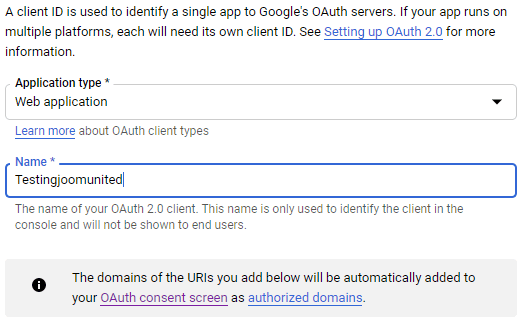
अब “अधिकृत जावास्क्रिप्ट मूल” अनुभाग पर “यूआरआई जोड़ें” पर क्लिक करें और जोड़ें: https://your-domain.com (अपने डोमेन नाम से बदलें, बिना किसी अनुगामी स्लैश के)।
और “अधिकृत रीडायरेक्ट URIs” अनुभाग पर “URI जोड़ें” पर क्लिक करें और जोड़ें: https://your-domain.com/wp-admin/options-general.php?page=option-folder&task=wpmf&function=wpmf_google_photo_authenticated (अपने डोमेन नाम के साथ “आपका-डोमेन” बदलें)।
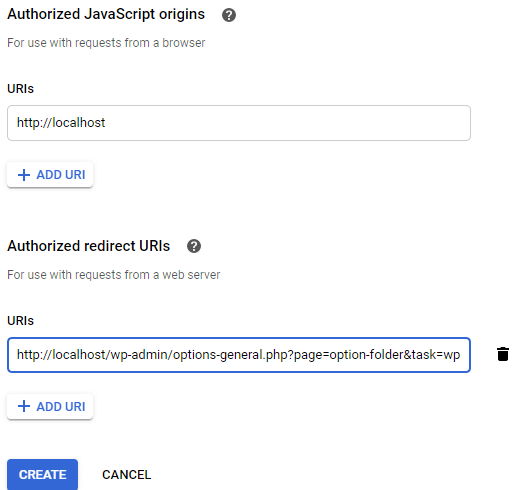
“बनाएँ” पर क्लिक करें।
OAuth सहमति स्क्रीन टैब > एप्लिकेशन संपादित करें पर अधिकृत डोमेन भरने होंगे
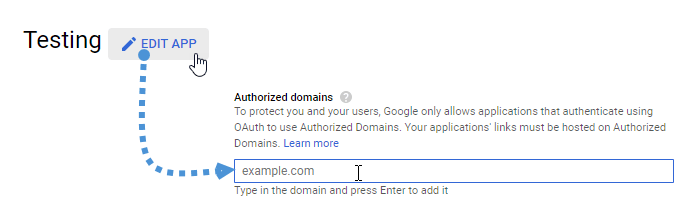
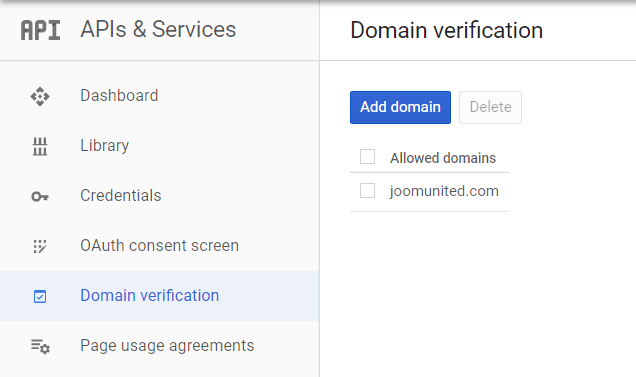
इसके अलावा, आपको अपना डोमेन "डोमेन सत्यापन" टैब में जोड़ना होगा। कृपया "डोमेन जोड़ें" बटन पर क्लिक करें और निर्देशों का पालन करें।
अब आप क्रेडेंशियल बनाने के लिए पिछले चरण पर वापस जा सकते हैं।
और अंत में... लीजिए! आपको WP Media Folderके कॉन्फ़िगरेशन में जोड़ने के लिए आपकी ID और Secret मिल गया।
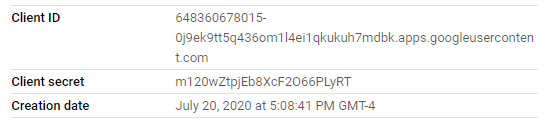
सेटिंग्स > WP Media Folder > क्लाउड टैब > Google फ़ोटो पर जाएं और अपने Google डेव ऐप से क्लाइंट आईडी और क्लाइंट सीक्रेट को WP Media Folder कॉन्फ़िगरेशन में कॉपी/पेस्ट करें, फिर "सहेजें" पर क्लिक करें।
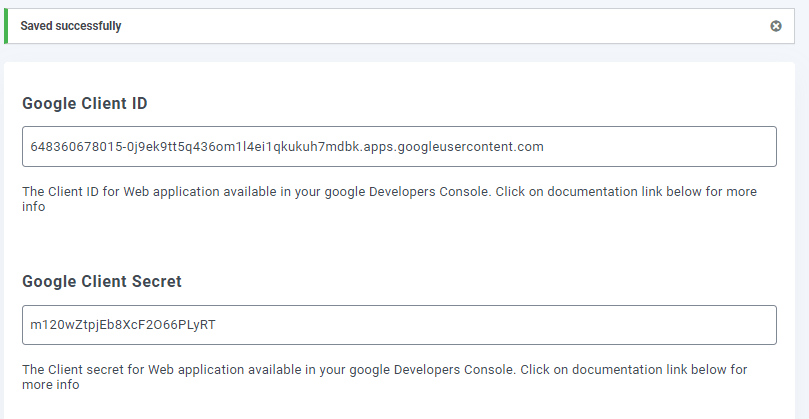
डेटा सहेजा जाएगा, अंत में, "Google फ़ोटो कनेक्ट करें" पर क्लिक करें, फिर अपने Google खाते में साइन इन करें (वह जिसमें Google फ़ोटो क्लाउड है जिसे आप उपयोग करना चाहते हैं)।

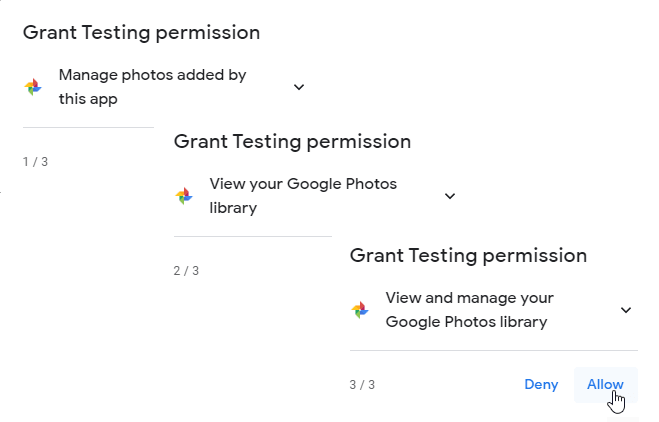
सभी अनुमतियाँ दें.
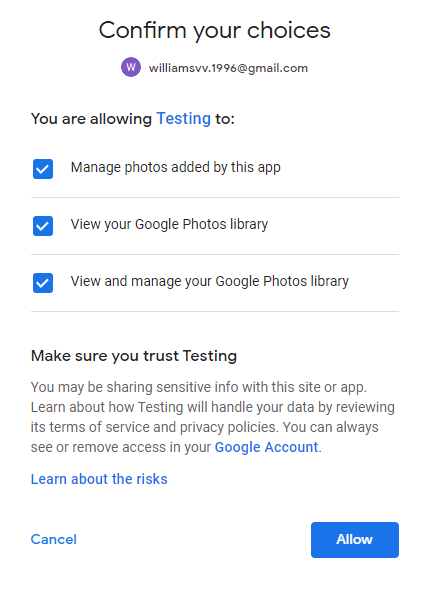
अपने विकल्पों की पुष्टि करें और सब कुछ हो जाएगा।
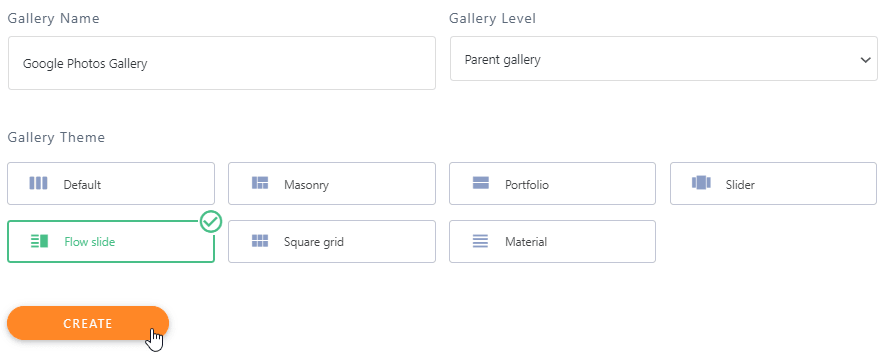
इन सभी चीजों के बाद, हम सब कुछ सेट करने जा रहे हैं, चलिए Google फ़ोटो मीडिया पर आधारित एक गैलरी बनाते हैं, इसके लिए, मीडिया> मीडिया फ़ोल्डर गैलरी> + गैलरी पर जाएं।
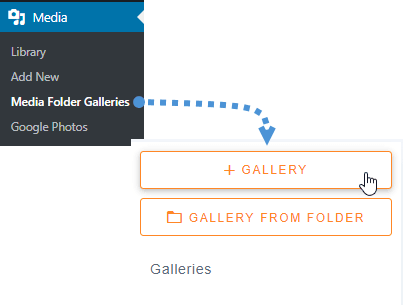
हमें एक नाम लिखना होगा, एक थीम का चयन करना होगा, और “बनाएँ” पर क्लिक करना होगा।
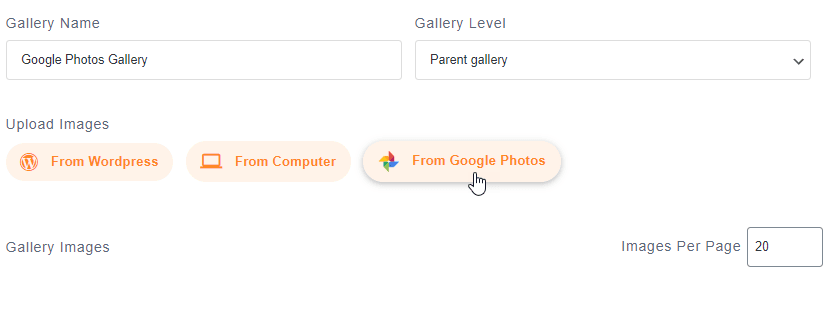
गैलरी निर्माण का अगला चरण गैलरी के लिए मीडिया जोड़ना है, हमारे पास एक विकल्प के रूप में Google फ़ोटो होगा, इसे चुनें।
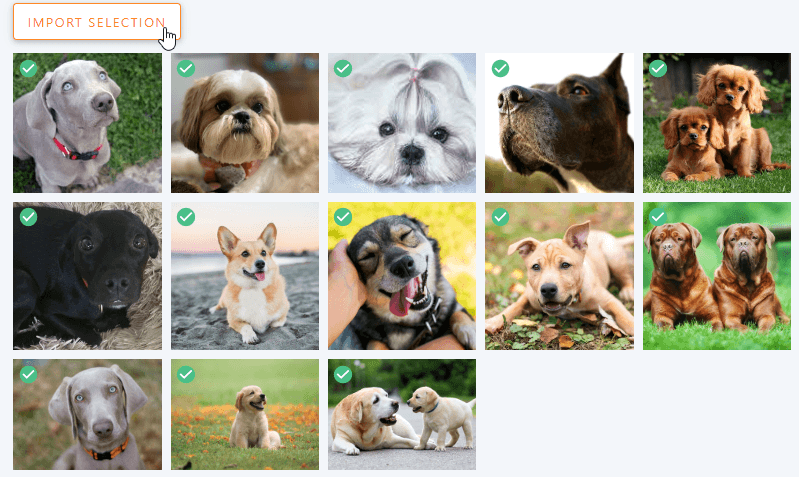
अब, आपको बाईं ओर Google फ़ोटो फ़ोल्डर और मुख्य टैब पर चित्र दिखाई देंगे। हम सभी का चयन करेंगे और फिर "इम्पोर्ट सिलेक्शन" पर क्लिक करेंगे।
यह स्वचालित रूप से आपके चयन को आयात कर देगा।
सभी छवियां डैशबोर्ड पर उपलब्ध होंगी, इसलिए आप किसी छवि को स्थानांतरित कर सकेंगे, उसे हटा सकेंगे, या मेटा फ़ील्ड जैसी चीजों को संपादित कर सकेंगे।
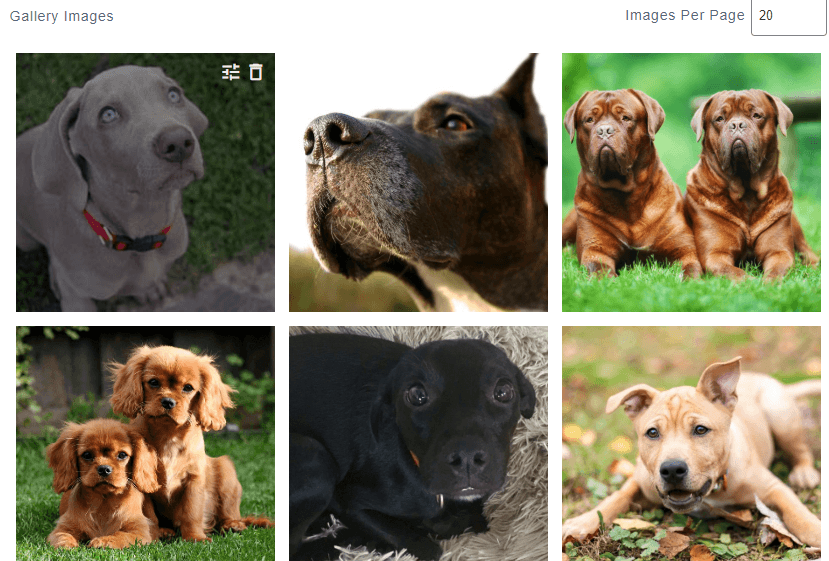
गैलरी को अपनी इच्छानुसार संपादित करने के बाद, “सहेजें” पर क्लिक करें।
अब जब हमने गैलरी निर्माण का सारा काम पूरा कर लिया है, तो उस पोस्ट/पेज पर जाएं जहां आप गैलरी जोड़ना चाहते हैं, हम इसे एक पोस्ट में जोड़ने जा रहे हैं, तो चलिए पोस्ट > नया जोड़ें पर जाएं।
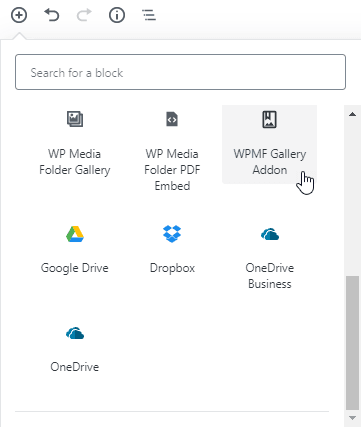
+ > WP Media Folder > WPMF गैलरी ऐडऑन ब्लॉक पर क्लिक करें
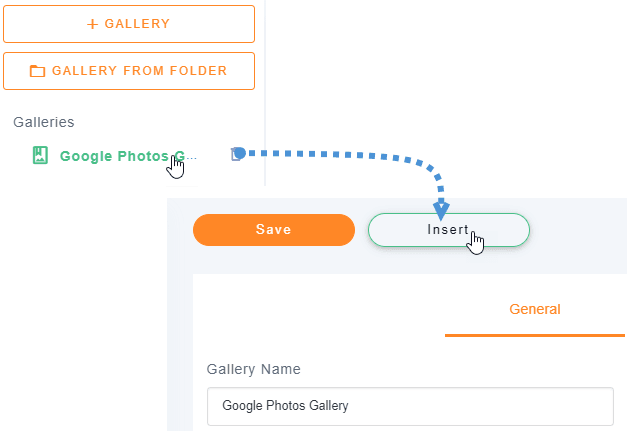
“गैलरी चुनें या बनाएं” पर क्लिक करें (हां, हम पोस्ट निर्माण से सीधे गैलरी भी बना सकते हैं), उस गैलरी का चयन करें जिसे हमने पहले बनाया है और “सम्मिलित करें” पर क्लिक करें।
आप ब्लॉक एडिटर में अपनी गैलरी का पूर्वावलोकन देख पाएंगे, दाईं ओर के भाग में थीम बदलने के विकल्प के रूप में बहुत सारे विकल्प हैं, इसलिए यदि हमें गैलरी पसंद नहीं आती है तो हम उस भाग पर सीधे अपनी गैलरी को अनुकूलित कर सकते हैं।
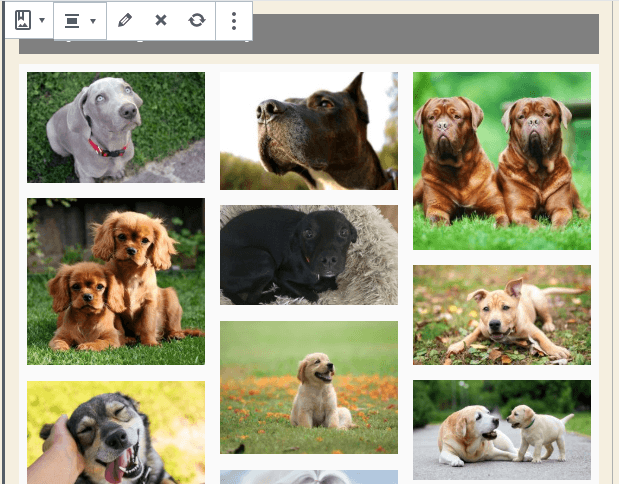
अंत में, प्रकाशित करें और सब कुछ हो जाएगा।
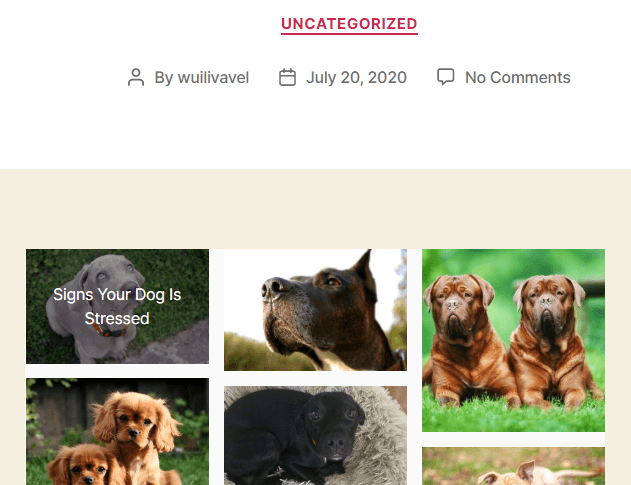
जैसा कि आप देख सकते हैं यह वास्तव में आसान था क्योंकि WP Media Folderसब कुछ आसान बना देता है।
सभी वेबमास्टरों को बुलावा!
WP Media Folder के साथ समय बचाएँ और उत्पादकता बढ़ाएँ । क्लाइंट मीडिया फ़ाइलों को आसानी से व्यवस्थित करें, कस्टम गैलरी बनाएँ और एक सहज उपयोगकर्ता अनुभव प्रदान करें।
अपनी वेबसाइट परियोजनाओं को अभी अपग्रेड करें!
सभी प्रक्रियाओं को तेज़ करने के लिए इस Google फ़ोटो वर्डप्रेस प्लगइन का उपयोग करें
जैसा कि आप देख सकते हैं, WP Media Folder उपयोग करना वास्तव में आसान है और Google फ़ोटो का उपयोग करते समय आपको बहुत सारे विकल्प देता है, और Google फ़ोटो प्रक्रिया पर आधारित गैलरी बनाना वास्तव में तेज़ होने वाला है।
सबसे अच्छी बात यह है कि यह WP Media Folder क्लाउड कनेक्शन जैसे कई विकल्प हैं यहाँ जाइए और अपनी मेम्बरशिप लीजिए ;)।
जब आप ब्लॉग की सदस्यता लेंगे, तो साइट पर नए अपडेट आने पर हम आपको ई-मेल भेजेंगे ताकि आप उन्हें न चूकें।




टिप्पणियाँ