 WordPress
 Joomla
 समाचार
 प्रश्न पूछें
 लॉग इन
WP Media Folder और गुटेनबर्ग संपादक का उपयोग करके चित्र और वीडियो गैलरी कैसे बनाएँ
अगर आप यहां इसलिए हैं क्योंकि आपके पास बहुत सारे वीडियो और इमेज हैं जिन्हें आप अपने वर्डप्रेस पेज पर दिखाना चाहते हैं और आपको नहीं पता कि उन्हें कैसे दिखाएं, तो चिंता न करें, यहां आप गुटेनबर्ग एडिटर पर WP Media Folder
पहले वर्डप्रेस में फोटो और वीडियो गैलरी बनाना बहुत मुश्किल था, इसके लिए आपको किसी डेवलपर की मदद लेनी पड़ सकती थी जो काफी महंगा साबित होता था, लेकिन JoomUnited के डेवलपर्स की बदौलत अब प्रोग्रामिंग ज्ञान के बिना भी गैलरी बनाना पूरी तरह से संभव है और कोई भी व्यक्ति अपने वर्डप्रेस थीम के अनुसार गैलरी बना सकता है।.
अव्यवस्थित मीडिया लाइब्रेरी को अलविदा कहें।
WP Media Folder आपको फ़ाइलों को वर्गीकृत करने, क्लाउड स्टोरेज के साथ फ़ोल्डर्स को सिंक करने, अद्भुत गैलरी बनाने और लिंक्स को तोड़े बिना इमेज बदलने की सुविधा देता है।
आज ही अपने मीडिया वर्कफ़्लो को ऑप्टिमाइज़ करें
मीडिया फ़ोल्डर से गैलरी बनाना जितना आसान है
WP Media Folder आपको अपनी मीडिया लाइब्रेरी में फोल्डर बनाने की सुविधा देता है, जिन्हें हम "मीडिया फोल्डर" कहते हैं। जी हां, गैलरी बनाना इन मीडिया फोल्डरों को बनाने जितना ही आसान हो सकता है, और आप देखेंगे कि इन फोल्डरों को बनाना कितना आसान है।.
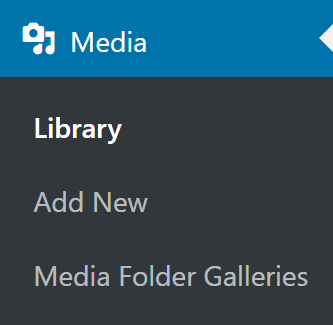
प्लगइन इंस्टॉल करने के बाद अपनी मीडिया लाइब्रेरी में जाएं, आपको नए विकल्प दिखाई देंगे, तो चलिए कुछ छवियों के साथ एक नया फ़ोल्डर बनाकर शुरुआत करते हैं, इसलिए "लाइब्रेरी" पर क्लिक करें।.
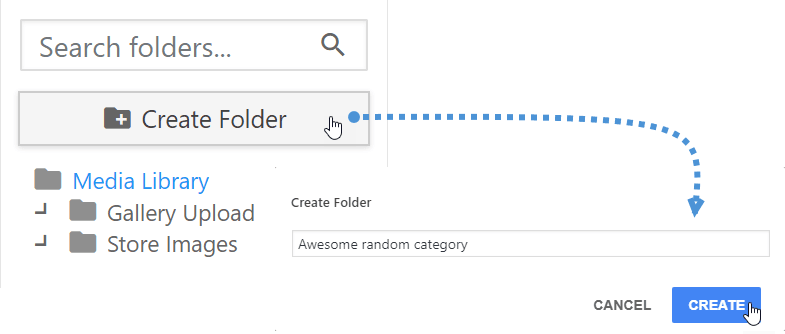
अब बाईं ओर आपको एक नया फ़ोल्डर बनाने का विकल्प दिखाई देगा, इसलिए उस पर क्लिक करें और अपने नए फ़ोल्डर का नाम टाइप करें, इस ट्यूटोरियल के लिए हम इसे "ऑसम रैंडम गैलरी" कहेंगे और क्रिएट पर क्लिक करें।.
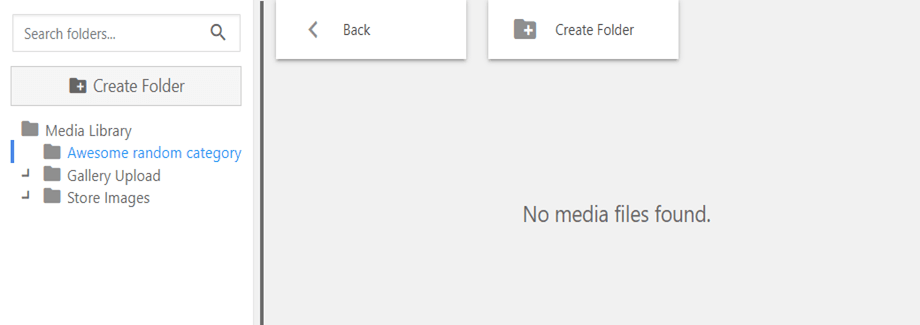
अब आपको बाईं ओर अपना नया फ़ोल्डर दिखाई देना चाहिए, बस उस पर क्लिक करें और आप उसके अंदर मौजूद मीडिया फ़ाइलें देख पाएंगे। जाहिर है, चूंकि हमने अभी तक कोई मीडिया फ़ाइल नहीं जोड़ी है, इसलिए यह फ़ोल्डर खाली होना चाहिए।.
"मीडिया लाइब्रेरी" नामक फोल्डर में, जो हमने पहले बनाया है उसके ठीक ऊपर है, वे सभी फाइलें हैं जिन्हें हमने पहले अपनी साइट पर अपलोड किया था।.
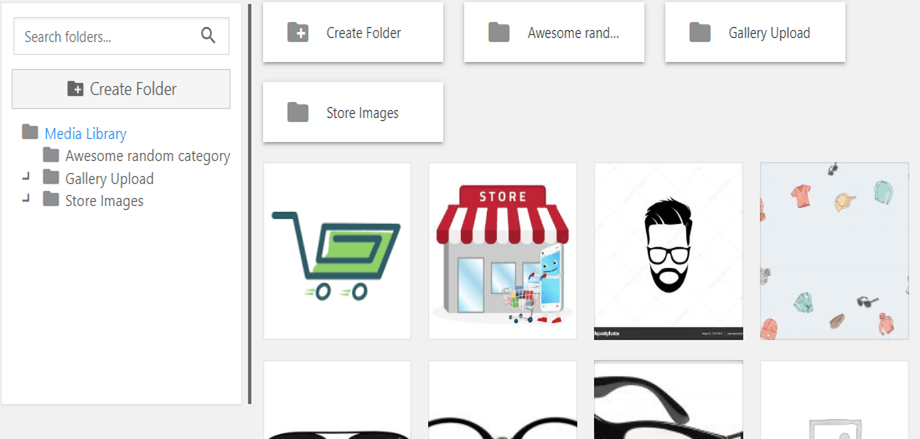
अब हमें बस इतना करना है कि जिन छवियों को हम फ़ोल्डर में जोड़ना चाहते हैं, उन्हें ड्रैग और ड्रॉप करें। ध्यान रखें कि आप फ़ाइलों को सीधे नए फ़ोल्डर में ड्रैग और ड्रॉप करके भी जोड़ सकते हैं। चलिए इस ट्यूटोरियल के लिए 4 छवियों को उस नए फ़ोल्डर में ले जाते हैं।.
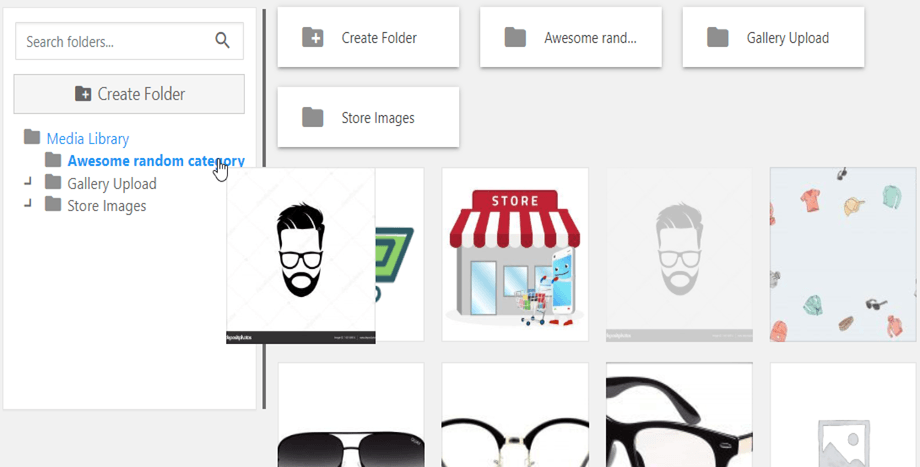
अब तस्वीरें आपके नए फोल्डर में होनी चाहिए।.
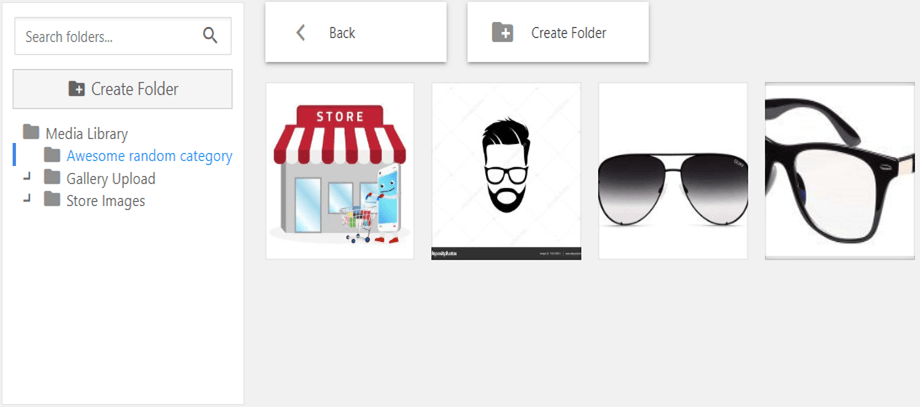
फोल्डर बनाने की प्रक्रिया यहीं समाप्त होती है। आप इसमें अपनी इच्छानुसार सभी इमेज जोड़ सकते हैं (ध्यान रखें कि यदि आपने इनमें से कुछ इमेज पहले से प्रकाशित कर रखी हैं, तो उन पर कोई असर नहीं पड़ेगा)। अब चलिए मीडिया फोल्डर से गैलरी बनाने की प्रक्रिया शुरू करते हैं। यदि आपके पास गैलरी ऐडऑन है, तो आप एडमिन डैशबोर्ड के मीडिया लाइब्रेरी सेक्शन में "मीडिया फोल्डर गैलरीज़" पर जा सकते हैं।.
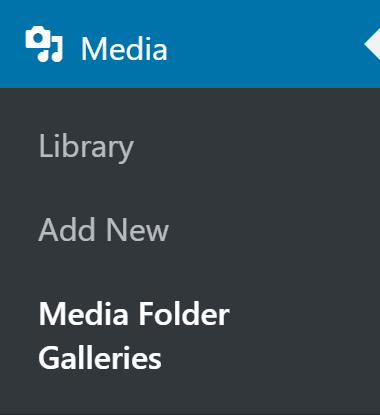
इस डैशबोर्ड पर, आप गैलरी बना सकेंगे और अपनी सभी गैलरियों को प्रबंधित कर सकेंगे। चूंकि हम किसी फ़ोल्डर से गैलरी बनाना चाहते हैं, इसलिए "फ़ोल्डर से गैलरी" पर क्लिक करें।.

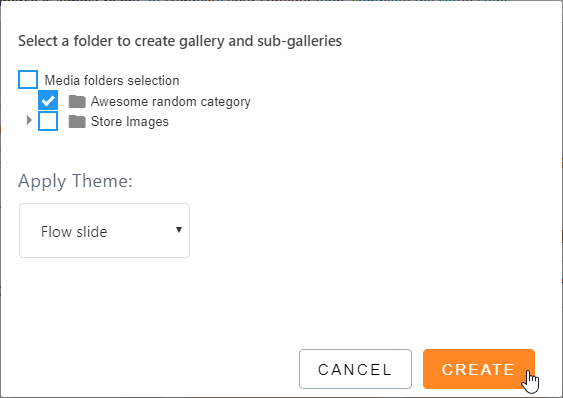
उस फ़ोल्डर पर क्लिक करें जिसे हम गैलरी में बदलना चाहते हैं, उस थीम पर क्लिक करें जिसे हम उपयोग करना चाहते हैं और अंत में "बनाएँ" पर क्लिक करें।.
हम "फ्लो स्लाइड" नामक गैलरी ऐडऑन से एक गैलरी का उपयोग करने जा रहे हैं।.
अब जबकि हमने गैलरी बना ली है, हम इसे संशोधित कर सकते हैं और प्रति पृष्ठ छवियों के लिए अलग-अलग पैरामीटर सेट कर सकते हैं।.
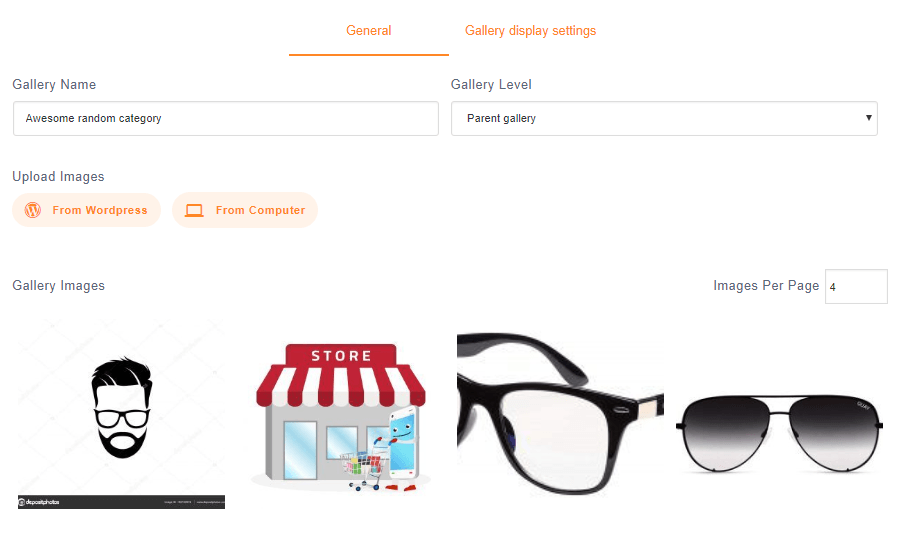
यह जांच लें कि हम वर्डप्रेस और आपके कंप्यूटर से भी इस डैशबोर्ड पर इमेज अपलोड कर सकते हैं। दूसरे सेक्शन "गैलरी डिस्प्ले सेटिंग्स" में हम बाकी पैरामीटर सेट कर सकते हैं, हम थीम भी बदल सकते हैं, इसलिए इसे सेट करें और "सेव" पर क्लिक करें।.
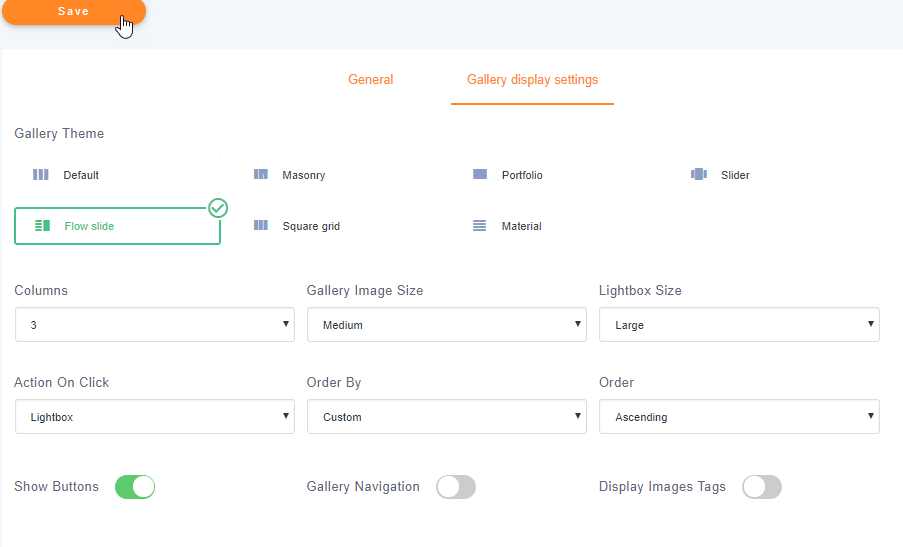
बस इतना ही… देखा आपने कि किसी फोल्डर से गैलरी बनाना कितना आसान है? अब बस इसे पब्लिश करना है और आप इसे गुटेनबर्ग एडिटर से कर सकते हैं, तो चलिए पोस्ट > नया जोड़ें पर जाकर पोस्ट बनाना शुरू करते हैं।
अब यहां आप दो काम कर सकते हैं, यदि आपके पास प्रो गैलरी ऐडऑन है तो + > WP Media Folder > WPMF गैलरी ऐडऑन पर क्लिक करें।
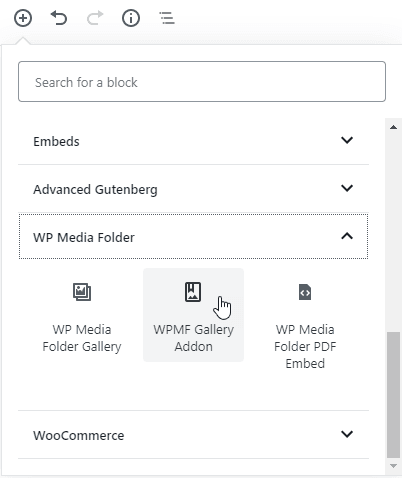
“गैलरी चुनें या बनाएं” पर क्लिक करें और उस गैलरी का चयन करें जिसे हमने पहले बनाया था और “सम्मिलित करें” पर क्लिक करें।.
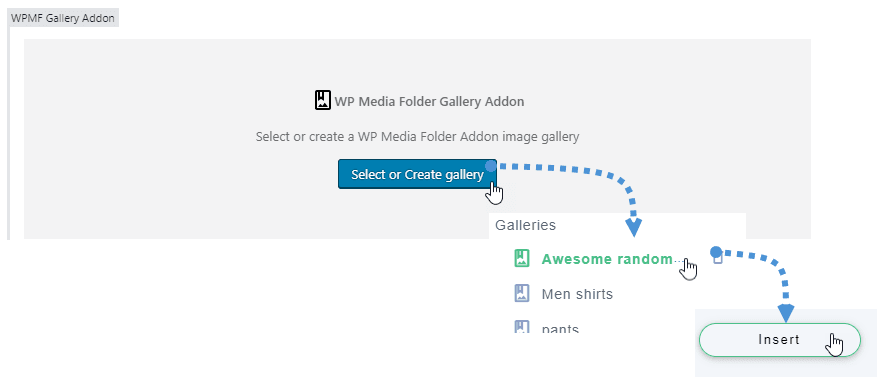
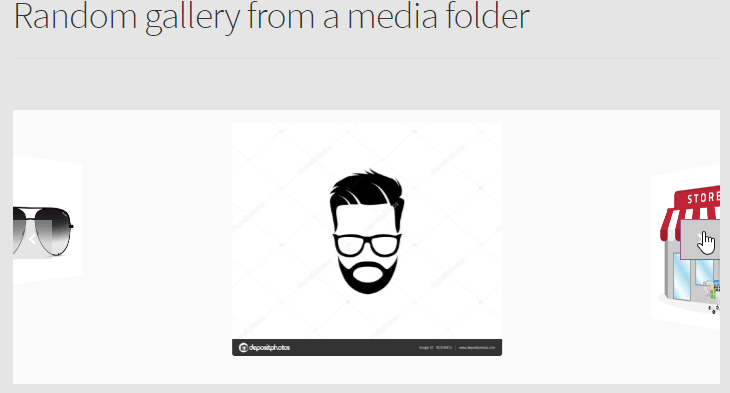
अब बस इसे प्रकाशित करें और आप अपनी चुनी हुई थीम के साथ अपनी शानदार गैलरी देख पाएंगे।.
अपनी गैलरी प्रकाशित करने का दूसरा तरीका "WP मीडिया गैलरी" ब्लॉक जोड़ना है, बस + > WP Media Folder > WP Media Folder गैलरी पर क्लिक करें।
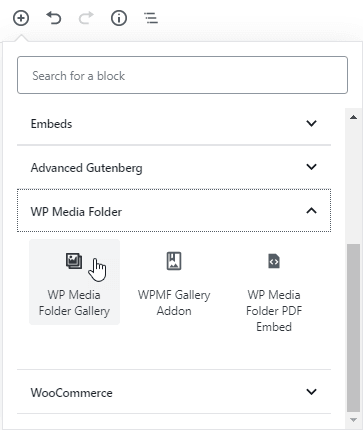
अब उस फोल्डर पर क्लिक करें जिसे हमने पहले बनाया था और "गैलरी बनाएं" पर क्लिक करें। दाईं ओर आप थीम और पैरामीटर चुन सकते हैं। इसके लिए, हम स्लाइडर गैलरी का उपयोग करने जा रहे हैं, इसलिए इसे चुनें और प्रकाशित करें पर क्लिक करें।.
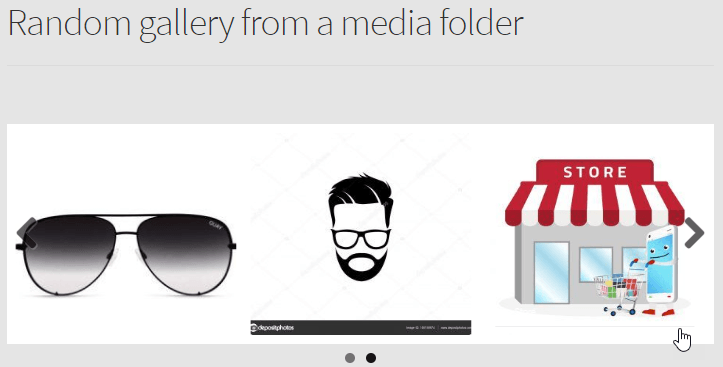
और बस, आपने एक फोल्डर से इमेज गैलरी बना ली है।.
YouTube वीडियो गैलरी बनाना
हां, हम एक यूट्यूब गैलरी बनाने जा रहे हैं और हां, यह वाकई बहुत आसान है।.
सबसे पहले, हम फ़ोल्डर बनाने के लिए मीडिया लाइब्रेरी में जाएंगे, इसलिए मीडिया > लाइब्रेरी । इस डैशबोर्ड पर हम एक नया फ़ोल्डर बना सकते हैं, जिसका नाम हम "रैंडम यूट्यूब गैलरी" रखेंगे।
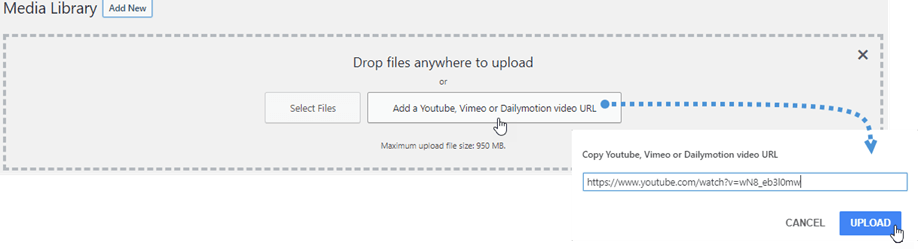
सबसे ऊपर, मीडिया लाइब्रेरी के बाद "नया जोड़ें" नामक एक बटन है, उस पर क्लिक करें और फिर "यूट्यूब, विमियो या डेलीमोशन वीडियो यूआरएल जोड़ें" पर क्लिक करें, उसके बाद आप लिंक पेस्ट करके वीडियो जोड़ सकेंगे और "अपलोड" पर क्लिक कर सकेंगे।.
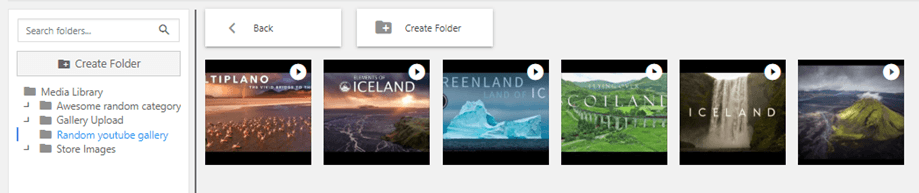
अब जब हमने अपने वीडियो जोड़ दिए हैं, तो हमारे पास एक पूरा वीडियो फोल्डर होना चाहिए।.
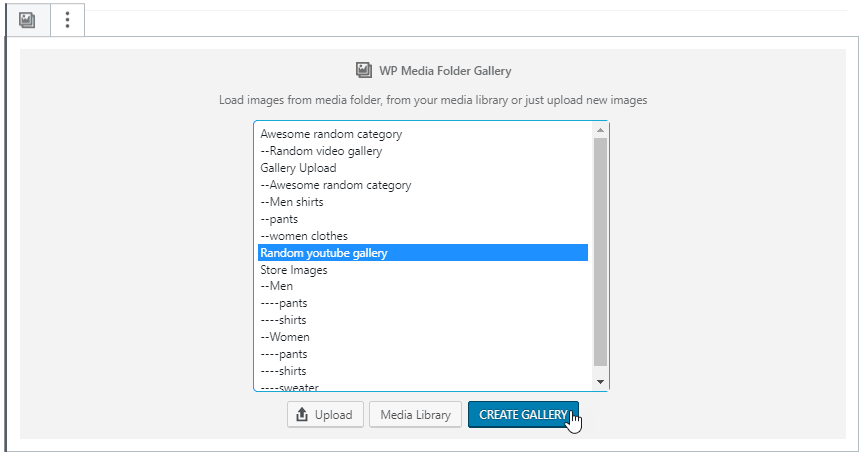
पोस्ट > नया जोड़ें पर जाएंगे और + पर क्लिक करेंगे > WP Media Folder > WP Media Folder गैलरी।
अब उस फोल्डर पर क्लिक करें जिसे हमने पहले बनाया था और अंत में "गैलरी बनाएं" पर क्लिक करें।.
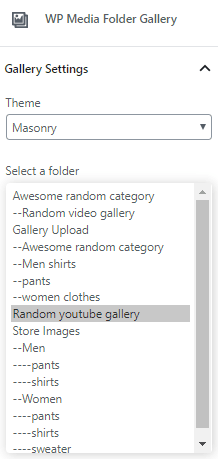
अब आप अपनी पसंद की थीम चुन सकते हैं, इस उदाहरण के लिए हम Masonry थीम का उपयोग करेंगे और आप देखेंगे कि यह कितनी शानदार दिखती है।.
अब पब्लिश बटन पर क्लिक करें और आपकी यूट्यूब गैलरी बन जाएगी, है ना आसान? ;)
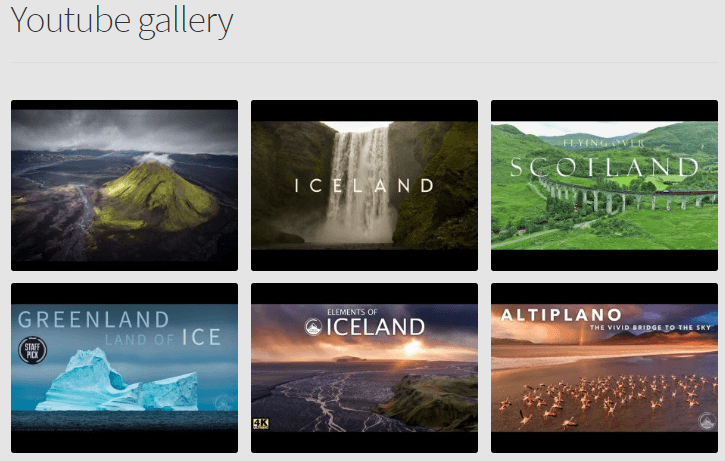
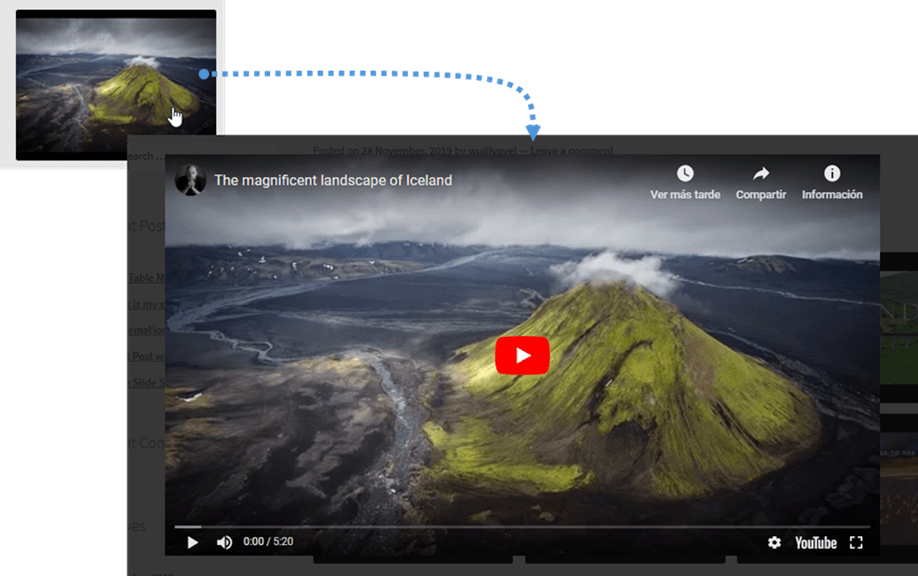
अब आप अपने वीडियो पर क्लिक कर सकते हैं और वीडियो चलाने के लिए एक लाइटबॉक्स खुल जाएगा।.
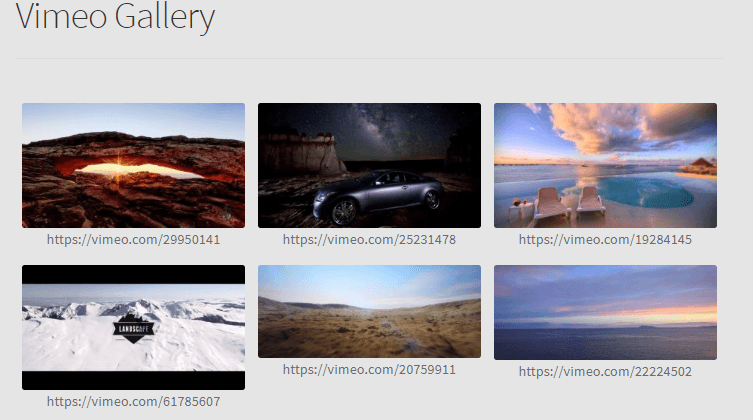
गुटेनबर्ग में विमियो गैलरी भी संभव है।
तो अगर आपको यूट्यूब पसंद नहीं है और आप वीमियो का इस्तेमाल करना पसंद करते हैं, तो चिंता न करें, वीमियो गैलरी बनाने का भी विकल्प मौजूद है। आपको बस वही प्रक्रिया अपनानी है जो आपने यूट्यूब गैलरी बनाने के लिए अपनाई थी और उसे प्रकाशित करना है। आपको अपनी शानदार वीमियो गैलरी देखने को मिलेगी ;)।.
सभी वेबमास्टरों को बुलावा!
WP Media Folder के साथ समय बचाएँ और उत्पादकता बढ़ाएँ । क्लाइंट मीडिया फ़ाइलों को आसानी से व्यवस्थित करें, कस्टम गैलरी बनाएँ और एक सहज उपयोगकर्ता अनुभव प्रदान करें।
अपनी वेबसाइट परियोजनाओं को अभी अपग्रेड करें!
WP Media Folder उपयोग करने के कई तरीके देख सकते हैं, क्योंकि यह केवल छवियों तक सीमित नहीं है। यदि आप यूट्यूबर हैं, आपके पास Vimeo पर कुछ वीडियो हैं जिनका आप उपयोग करना चाहते हैं, या आपके पास Google Drive जैसी क्लाउड सेवा पर छवियां हैं, तो आप उनसे एक गैलरी बना सकते हैं और उसे अपनी WordPress साइट पर दिखा सकते हैं। तो आप किसका इंतजार कर रहे हैं? आगे बढ़ें और WP Media Folder यहाँ ।
जब आप ब्लॉग की सदस्यता लेंगे, तो साइट पर नए अपडेट आने पर हम आपको ई-मेल भेजेंगे ताकि आप उन्हें न चूकें।




टिप्पणियाँ