 WordPress
 Joomla
 समाचार
 प्रश्न पूछें
 लॉग इन
WP Media Folder: फ़ाइलें और फ़ोल्डर संरचना आयात करें

क्या आपने कभी वर्डप्रेस के मीडिया/अपलोड फ़ोल्डर में FTP के माध्यम से फ़ाइलें भेजने की कोशिश की है? आपकी मीडिया फ़ाइलें नहीं मिलेंगी (वर्डप्रेस डेटाबेस में इंडेक्स नहीं होंगी)।.
वर्डप्रेस के नेटिव मीडिया मैनेजर में सर्वर फोल्डर से बड़ी मात्रा में इमेज इम्पोर्ट करने के लिए, अब आप प्लगइन सेटिंग्स से WP Media folder
यह टूल निम्नलिखित को आयात करेगा:
- सभी मीडिया फ़ाइलें (छवि, पीडीएफ, ज़िप...) वर्डप्रेस द्वारा प्रबंधित की जाती हैं।
- सर्वर फ़ोल्डर नाम
- सर्वर फ़ोल्डर संरचना
- आयातकर्ता एकाधिक आयात की स्थिति में डुप्लिकेट फ़ाइलों को संभालेगा।
अव्यवस्थित मीडिया लाइब्रेरी को अलविदा कहें।
WP Media Folder आपको फ़ाइलों को वर्गीकृत करने, क्लाउड स्टोरेज के साथ फ़ोल्डर्स को सिंक करने, अद्भुत गैलरी बनाने और लिंक्स को तोड़े बिना इमेज बदलने की सुविधा देता है।
आज ही अपने मीडिया वर्कफ़्लो को ऑप्टिमाइज़ करें
फ़ाइलें और फ़ोल्डर आयात करना
किसी फ़ोल्डर को आयात करने के लिए, सेटिंग्स > WP Media Folder > सर्वर आयात पर जाएं।
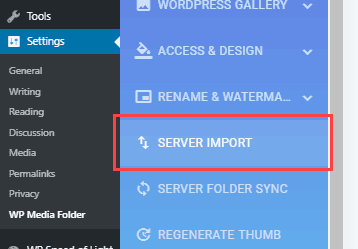
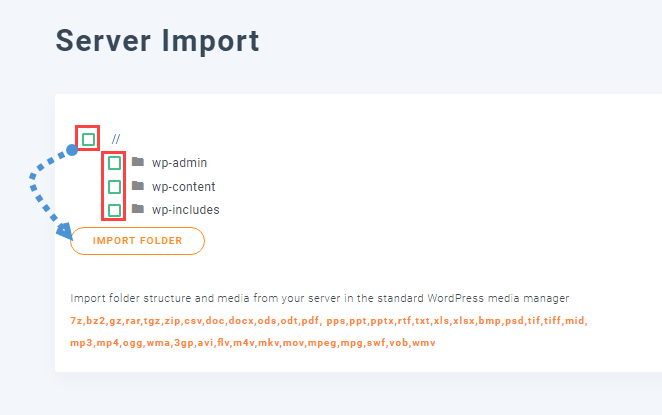
फिर बस फोल्डर का चयन करें और इंपोर्ट फोल्डर बटन पर क्लिक करें:
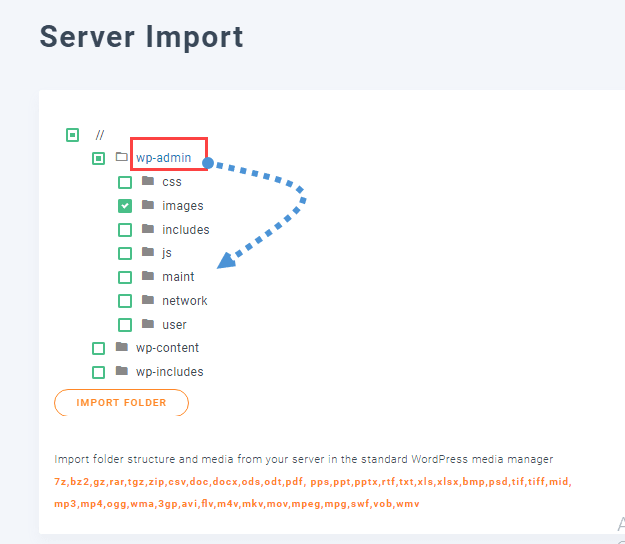
आप एक सबफ़ोल्डर भी आयात कर सकते हैं, बस फ़ोल्डर पर क्लिक करें और फिर सबफ़ोल्डर पर क्लिक करें।.
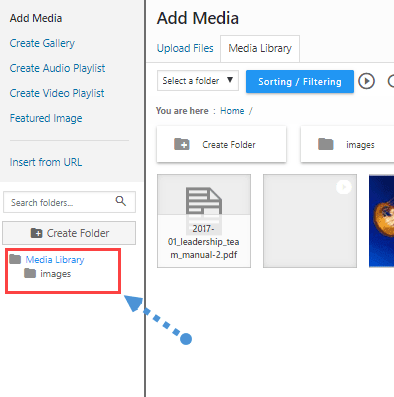
आयातित फ़ोल्डरों की तलाश है
WP Media Folder में आयातित फ़ोल्डर देख सकेंगे । नए पोस्ट/पेज > मीडिया जोड़ें पर जाएं।
आपके सभी आयातित फ़ोल्डर बाईं ओर के पैनल में दिखाई देंगे।
सर्वर फ़ोल्डरों को वर्डप्रेस मीडिया फ़ोल्डरों के साथ सिंक करें
WP Media folder वर्डप्रेस मीडिया फ़ोल्डर ( WP Media folderउपयोग करके बनाए गए फ़ोल्डर) और भौतिक सर्वर फ़ोल्डरों के बीच स्वचालित सिंक करने की सुविधा शामिल है। इसका उद्देश्य क्या है? यह तब उपयोगी हो सकता है जब आप वर्डप्रेस मीडिया मैनेजर के बाहर मीडिया को प्रबंधित करने वाले किसी तृतीय-पक्ष प्लगइन का उपयोग कर रहे हों या किसी अन्य CMS का उपयोग कर रहे हों।.
सर्वर फ़ोल्डरों को सिंक्रोनाइज़ करने के लिए सेटिंग्स > WP Media Folder > सर्वर फ़ोल्डर सिंक्रोनाइज़ेशन पर जाएं।.
यह बहुत ही लचीला है, सर्वर फ़ोल्डर (स्रोत) और WP Media folder (गंतव्य) का चयन करें, सिंक विलंब का चयन करें, जोड़ें पर क्लिक करें, परिवर्तन सहेजें और बस हो गया, सिंक्रोनाइज़ेशन की प्रतीक्षा करें।.
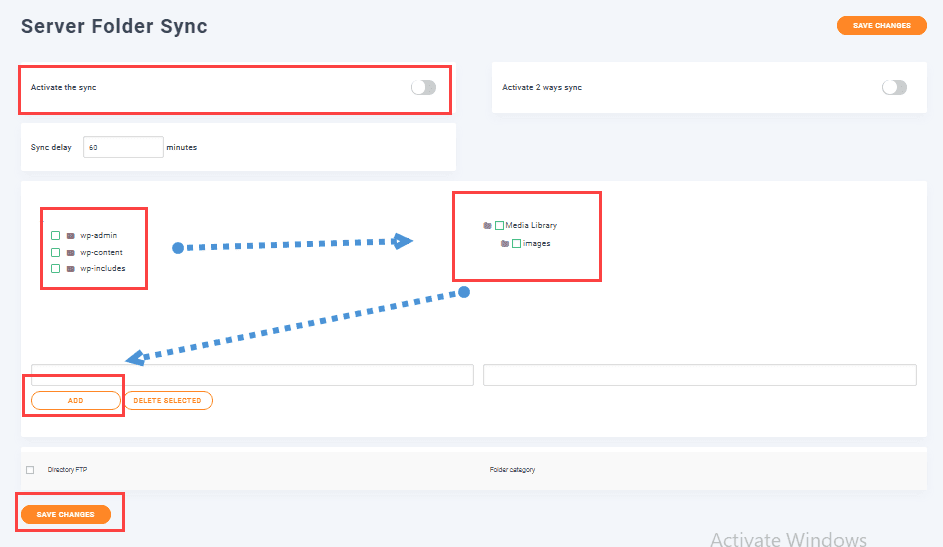
सिंक्रोनाइज़ेशन के दो तरीके
मीडिया सिंक्रोनाइज़ेशन दूसरे तरीके से भी किया जा सकता है, वर्डप्रेस मीडिया मैनेजर से किसी बाहरी फ़ोल्डर में। यह उन अन्य प्लगइन या CMS के साथ मीडिया साझा करने के लिए काफी उपयोगी है जो वर्डप्रेस के डिफ़ॉल्ट फ़ोल्डर "/uploads" के बाहर किसी फ़ोल्डर का उपयोग कर रहे हैं।

वीडियो में देखें कि फ़ोल्डर सिंक्रोनाइज़ेशन कैसे काम करता है।
शानदार फ़ीचर! है ना? और इतना ही नहीं, WP Media Folder OneDrive जैसी क्लाउड सेवाओं के साथ सिंक करने जैसे कई अन्य विकल्प भी प्रदान करता है ! आप किसका इंतज़ार कर रहे हैं? यहाँ और अपनी सदस्यता प्राप्त करें।
सभी वेबमास्टरों को बुलावा!
WP Media Folder के साथ समय बचाएँ और उत्पादकता बढ़ाएँ । क्लाइंट मीडिया फ़ाइलों को आसानी से व्यवस्थित करें, कस्टम गैलरी बनाएँ और एक सहज उपयोगकर्ता अनुभव प्रदान करें।
अपनी वेबसाइट परियोजनाओं को अभी अपग्रेड करें!
जब आप ब्लॉग की सदस्यता लेंगे, तो साइट पर नए अपडेट आने पर हम आपको ई-मेल भेजेंगे ताकि आप उन्हें न चूकें।



टिप्पणियाँ