 WordPress
 Joomla
 समाचार
 प्रश्न पूछें
 लॉग इन
WP File Download के साथ फ्रंटएंड से फ़ाइलें अपलोड करें

वर्डप्रेस पर फ़ाइलें एकतरफ़ा होती हैं—कम से कम, परंपरागत रूप से। आप फ़ाइलें अपलोड करते हैं, संपादित करते हैं और साझा करते हैं। आपके उपयोगकर्ता केवल दर्शक होते हैं। लेकिन अब, आप WP File Download अपने वर्डप्रेस उपयोगकर्ताओं और सहयोगियों को फ्रंटएंड से ही फाइलें अपलोड करने की सुविधा प्रदान करना।
WP File Downloadके नवीनतम संस्करण में फ्रंटएंड से फाइल अपलोड करने की सुविधा कई नई विशेषताओं में से एक है। अपडेटेड वर्डप्रेस प्लगइन आपको फाइल पब्लिश और अनपब्लिश करने की सुविधा भी देता है, साथ ही एक नया यूजर रोल भी जोड़ता है। अधिक जानने के लिए पढ़ते रहें!
क्या आप ग्राहक वेबसाइटों के लिए एक शक्तिशाली फ़ाइल प्रबंधन समाधान की तलाश में हैं?
WP File Download इसका जवाब है। फ़ाइल श्रेणियों, पहुँच प्रतिबंधों और सहज उपयोगकर्ता इंटरफ़ेस जैसी उन्नत सुविधाओं के साथ।
बेहतरीन फ़ाइल व्यवस्था से अपने ग्राहकों को प्रभावित करें!
फ्रंटएंड से वर्डप्रेस फ़ाइल अपलोड करना
WP File Download में सबसे बड़ा बदलाव यह है कि अब उपयोगकर्ता फ्रंटएंड से फाइलें अपलोड कर सकते हैं। फाइलें अपलोड करने के दो तरीके हैं। पहला तरीका सरल है: किसी भी पोस्ट या पेज में, या संभवतः थीम में ही एक शॉर्टकोड जोड़ें।.
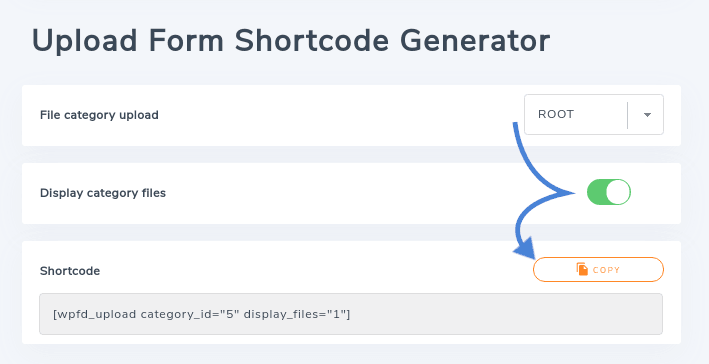
प्लगइन के सभी शॉर्टकोड की तरह, अपलोड फ़ॉर्म शॉर्टकोड भी WP File Download के कॉन्फ़िगरेशन , शॉर्टकोड अपलोड फ़ॉर्म शॉर्टकोड जेनरेटर खोजें । सबसे पहले आपको वह श्रेणी चुननी होगी जिसमें फ़ाइलें अपलोड करनी हैं। फिर, आपको यह तय करना होगा कि श्रेणी की सभी फ़ाइलें प्रदर्शित करनी हैं या सुरक्षा कारणों से उन्हें छिपाना है।
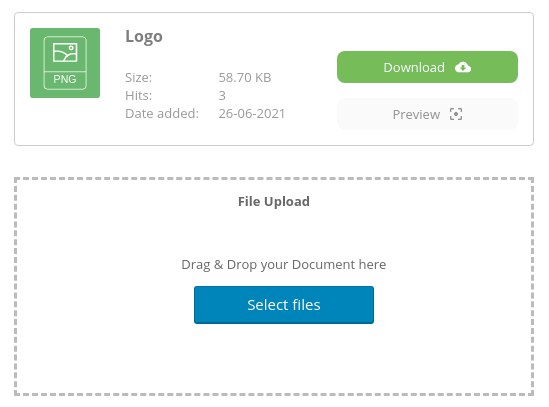
शॉर्टकोड जनरेट करने के बाद, आपको इसे अपने वर्डप्रेस ब्लॉग पर कहीं भी पेस्ट करना होगा। शॉर्टकोड को कॉपी करें और इसे किसी भी पोस्ट या पेज में पेस्ट करें, या यदि आप अपलोड फॉर्म को हर जगह दिखाना चाहते हैं तो इसे अपनी थीम में भी पेस्ट कर सकते हैं। सेव करने के बाद, अपलोड फॉर्म आपके उपयोगकर्ताओं के लिए फ्रंटएंड पर दिखाई देगा।.
दूसरा विकल्प है अपलोड फ़ॉर्म को स्वचालित रूप से दिखाना, लेकिन केवल चुनिंदा श्रेणियों के लिए। यह विकल्प शॉर्टकोड जनरेट करने से तेज़ और आसान है। आपको बस WP File Download के फ़ाइल मैनेजर में जाना है और किसी भी श्रेणी पर क्लिक करना है। नीचे स्क्रॉल करें जब तक आपको ' अपलोड फ़ॉर्म दिखाएँ' स्विच दिखाई न दे और उसे चालू कर दें।
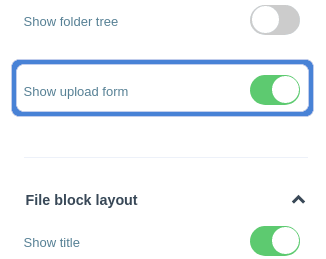
इस तरह से जनरेट किए गए सभी अपलोड फॉर्म, जहां भी कैटेगरी दिखाई देगी, उसके साथ ही रहेंगे। इसलिए, फ़ाइल अपलोड फॉर्म दिखाने के लिए, आपको अपनी वर्डप्रेस वेबसाइट पर कहीं भी कैटेगरी को एम्बेड करना होगा। बस साइड-मेनू से कैटेगरी शॉर्टकोड को कॉपी-पेस्ट करके किसी भी वर्डप्रेस पोस्ट या पेज में डाल दें, या WP File Downloadके किसी ब्लॉक का उपयोग करके कैटेगरी को एम्बेड करें।.
वर्डप्रेस पर फ़ाइलें प्रकाशित और अप्रकाशित करना
हालांकि उपयोगकर्ताओं को फ़ाइलें अपलोड करने की अनुमति देना सहयोग को बढ़ावा देने का एक सुविधाजनक तरीका है, लेकिन यह खतरनाक भी हो सकता है। ज़रा सोचिए, अगर कोई भी अपनी फ़ाइलें अपलोड कर सके तो सुरक्षा से जुड़े कितने ही जोखिम पैदा हो सकते हैं! शुक्र है, WP File Download 5.1 में नए उपयोगकर्ता रोल का उपयोग करके अनावश्यक जोखिमों से बचा जा सकता है।.
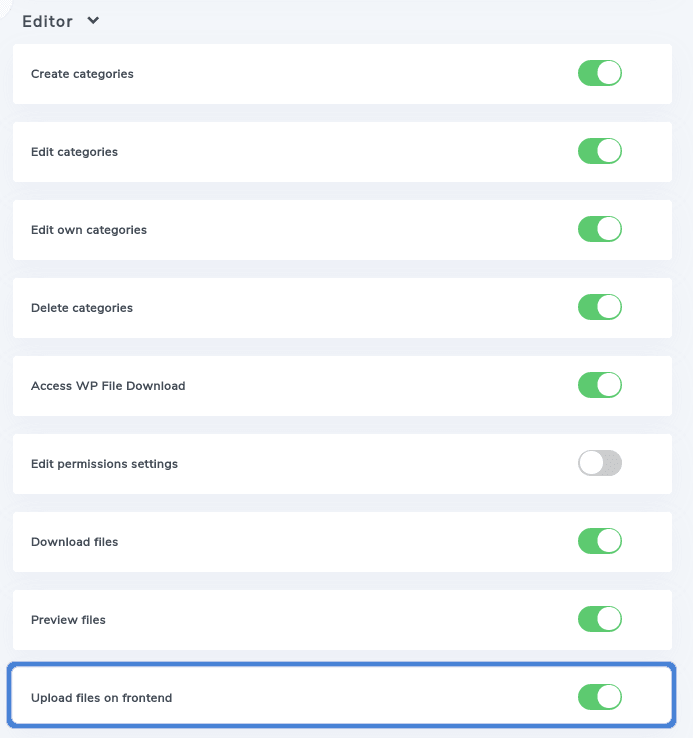
WP File Download के कॉन्फ़िगरेशन , उपयोगकर्ता भूमिकाएँ सामान्य भूमिकाएँ उपलब्ध हैं । प्रत्येक उपयोगकर्ता भूमिका के लिए सबसे अंतिम विकल्प फ्रंटएंड पर फ़ाइलें अपलोड करना है। इस स्विच को चालू करने से समान भूमिका वाले उपयोगकर्ता फ्रंटएंड में किसी भी अपलोड फ़ॉर्म का उपयोग करके फ़ाइलें अपलोड कर सकते हैं, और स्विच को बंद करने पर इसका उल्टा होता है।
साथ ही, आप शायद किसी भी उपयोगकर्ता को फ़ाइलें अपलोड करने की अनुमति देना चाहें, लेकिन प्रकाशित करने से पहले उनके द्वारा अपलोड की गई फ़ाइलों की जाँच करना चाहें। WP File Download इस संभावना को भी पूरा करता है। यदि कोई उपयोगकर्ता भूमिका फ्रंटएंड से फ़ाइलें अपलोड कर सकती है, लेकिन उनके पास श्रेणियों को संपादित करने या अपनी स्वयं की श्रेणियों को संपादित करने की है, तो फ़ाइल डिफ़ॉल्ट रूप से प्रकाशित नहीं होगी। इसके बजाय, इसके आगे एक लेबल दिखाई देगा - अनुमोदन की प्रतीक्षा में ।
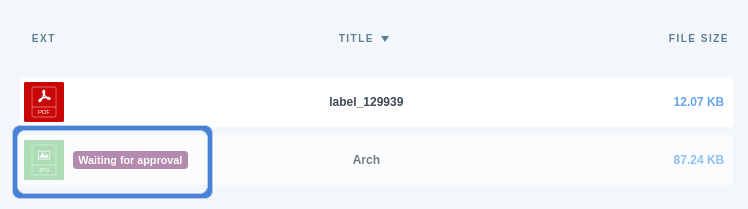
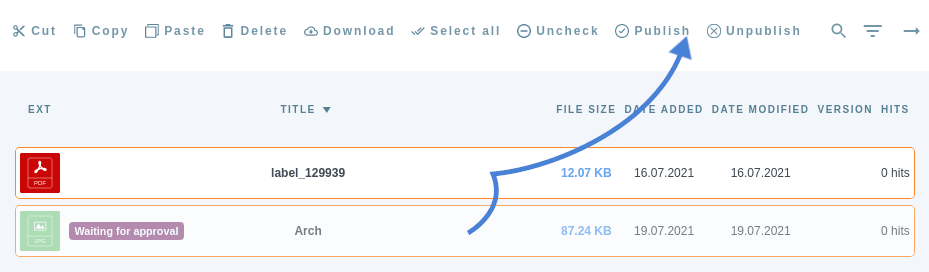
अनुमोदन के लिए प्रतीक्षित फाइलें बैकएंड में केवल आपको ही दिखाई देती हैं। फाइलों को सभी के लिए दृश्यमान बनाने के लिए, आपको उन्हें प्रकाशित करना होगा - WP File Download । फाइलों को प्रकाशित करने का अर्थ है उन्हें दृश्यमान बनाना, और आप अपनी लाइब्रेरी में मौजूद फाइलों को अप्रकाशित या छिपा भी सकते हैं।
WP File Download से किसी फ़ाइल पर क्लिक करके साइडबार में पहले स्विच को टॉगल करके फ़ाइल को प्रकाशित या अप्रकाशित कर सकते हैं। आप एक साथ कई फ़ाइलें भी प्रकाशित और अप्रकाशित कर सकते हैं। Ctrl बटन , और फिर टूलबार में दिए गए बटनों का उपयोग करके उन सभी को प्रकाशित या अप्रकाशित करें।
सभी वेबमास्टरों को बुलावा!
WP File Download के साथ अपनी क्लाइंट वेबसाइट्स को बेहतर बनाएँ । सुरक्षित और अनुकूलन योग्य फ़ाइल रिपॉजिटरी बनाएँ, जिससे क्लाइंट अपनी फ़ाइलों तक आसानी से पहुँच सकें और उन्हें प्रबंधित कर सकें।
अपनी वेब डिज़ाइन सेवाओं को आज ही अपग्रेड करें!
WP File Download का नवीनतम संस्करण शानदार थीम के साथ फाइल मैनेजमेंट की सुविधा उपलब्ध कराता है, साथ ही आपको अपने ब्लॉग की सामग्री पर पूरा नियंत्रण भी देता है।
WP File Download देखें। यहाँ
जब आप ब्लॉग की सदस्यता लेंगे, तो साइट पर नए अपडेट आने पर हम आपको ई-मेल भेजेंगे ताकि आप उन्हें न चूकें।




टिप्पणियाँ