 WordPress
 Joomla
 समाचार
 प्रश्न पूछें
 लॉग इन
WP Table Manager: वर्डप्रेस टेबल मैनेजर के लिए एकदम नया डिज़ाइन
एक साल की कड़ी मेहनत के बाद, आखिरकार यह आ ही गया: पूरी तरह से नया WP Table Manager अब आपके WordPress ब्लॉग के लिए उपलब्ध है। अपडेट किया गया WP Table Manager बिल्कुल नए डिज़ाइन और यूज़र इंटरफ़ेस के साथ आता है, लेकिन सिर्फ़ डिज़ाइन ही नया नहीं है।
क्या आप ग्राहक वेबसाइटों के लिए एक मजबूत तालिका प्रबंधन समाधान की तलाश में हैं?
मूल्य निर्धारण तालिकाओं से लेकर उत्पाद तुलनाओं तक, यह प्लगइन डेटा को स्पष्ट और उपयोगकर्ता-अनुकूल तरीके से प्रस्तुत करने के लिए शक्तिशाली सुविधाएँ प्रदान करता है।
अभी प्रतिस्पर्धात्मक बढ़त पाएँ!
WP Table Manager 2.7.0 आपके उत्पादकता को बेहतर बनाने के लिए नए डिज़ाइन के साथ सुविधाओं को भी जोड़ता है। यह वर्डप्रेस प्लगइन बेहतर मोबाइल उपयोगिता, कॉलम पर डेटा प्रकार सेट करने की क्षमता और बहुत कुछ के साथ आता है। इस लेख के बाकी हिस्सों में, हम देखेंगे कि आप अपने बिल्कुल नए और बेहतरWP Table Manager उपयोग वर्डप्रेस पर बेहतर टेबल बनाने के लिए कैसे कर सकते हैं।
वर्डप्रेस टेबल्स के लिए बिल्कुल नया डिज़ाइन
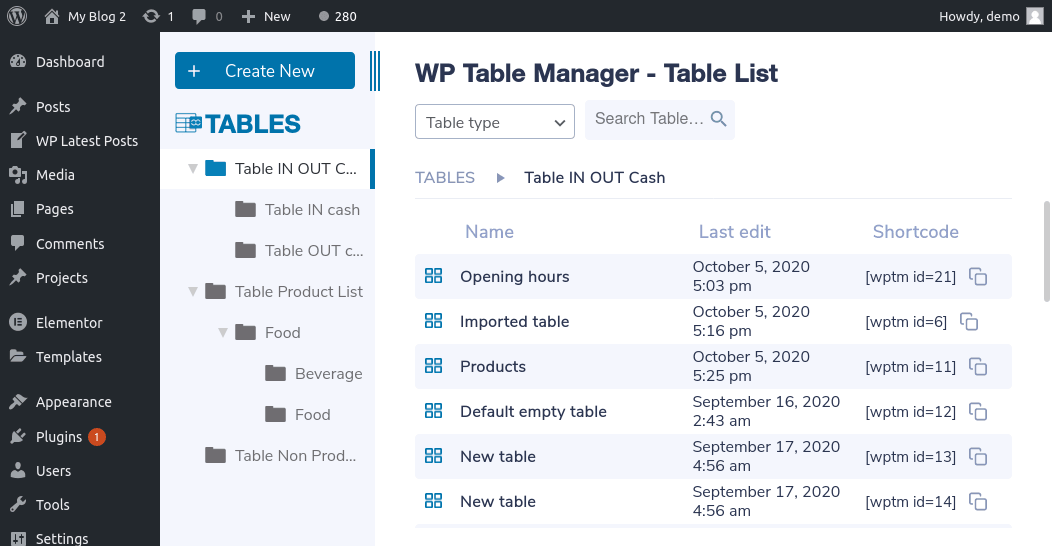
आप इसे नज़रअंदाज़ नहीं कर सकते। जैसे ही आप टेबल्स मैनेजर से WP Table Manager , आपको एक नया और सरल डिज़ाइन दिखाई देगा। इस डिज़ाइन में दो क्षेत्र हैं: एक बायाँ साइडबार जहाँ आप टेबल्स के बीच नेविगेट कर सकते हैं, और एक मुख्य क्षेत्र जहाँ चुने हुए फ़ोल्डर में टेबल्स की सूची है।
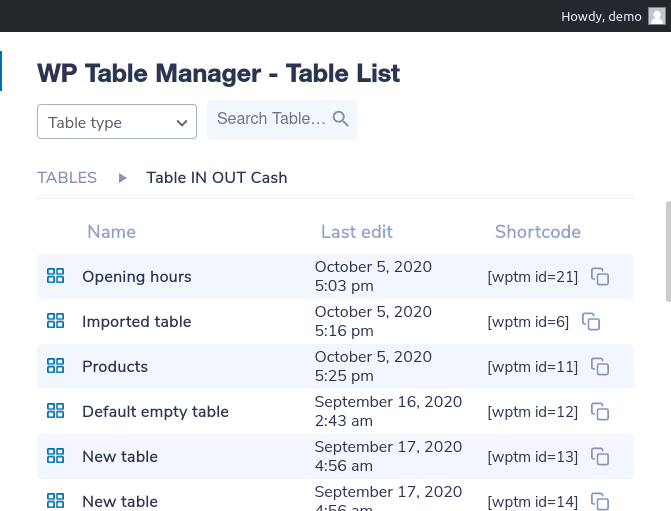
आप अपना ज़्यादातर समय मुख्य क्षेत्र में बिताएँगे, लेकिन आप साइडबार का इस्तेमाल फ़ोल्डर्स प्रबंधित करने, नई निर्देशिकाएँ या तालिकाएँ बनाने और तालिकाओं को खोजने के लिए कर सकते हैं, ठीक वैसे ही जैसे आप किसी फ़ाइल प्रबंधक में करते हैं। मुख्य क्षेत्र वह जगह है जहाँ आप अपनी तालिकाएँ पा सकते हैं। यदि आप किसी तालिका पंक्ति पर क्लिक करते हैं, तो आप उसे टूलबार से संपादित, नाम बदल, कॉपी या हटा सकते हैं। टूलबार वह जगह भी है जहाँ आप तालिकाओं को फ़िल्टर या खोज सकते हैं।
टेबल एडिटर का डिज़ाइन भी नया है। WP Table Manager अब एक नए और सरल रूप में उपलब्ध है। मुख्य मेनू में आप टेबल एक्सपोर्ट कर सकते हैं, छह थीम में से चुन सकते हैं, फ़ॉर्मेट अपडेट कर सकते हैं, अपना डेटा इम्पोर्ट या सिंक्रोनाइज़ कर सकते हैं या चार्ट बना सकते हैं।
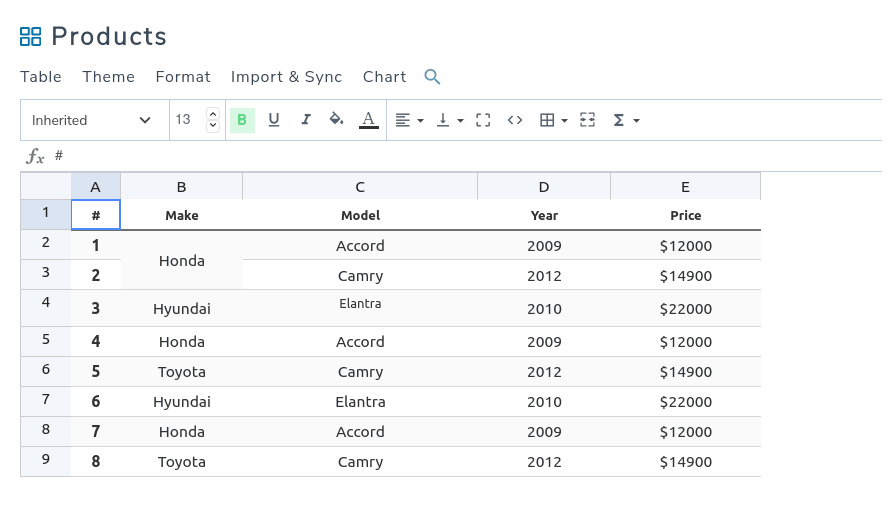
नीचे एक टूलबार है जिसका इस्तेमाल आप सेल या उनमें मौजूद डेटा को एडिट करते समय कर सकते हैं। आप टूलबार का इस्तेमाल करके सभी डेटा सेल को फ़ॉर्मेट कर सकते हैं: फ़ॉन्ट से लेकर सेल के रंग तक और बीच की हर चीज़। आपको बस टेबल में एक या एक से ज़्यादा सेल को हाइलाइट करना है और टेबल का इस्तेमाल करके उन्हें फ़ॉर्मेट करना है।
इतना ही नहीं, हमने चार्ट एडिटर को भी नया रूप दिया है। आप सेल की एक श्रेणी चुनकर और डेटा से चार्ट बनाने । चार्ट एडिटर भी दो भागों से बना है: एक दायाँ साइडबार जहाँ से आप चार्ट को कस्टमाइज़ कर सकते हैं, और एक मुख्य क्षेत्र जहाँ आपके विज़ुअलाइज़ किए गए डेटा का पूर्वावलोकन होता है।
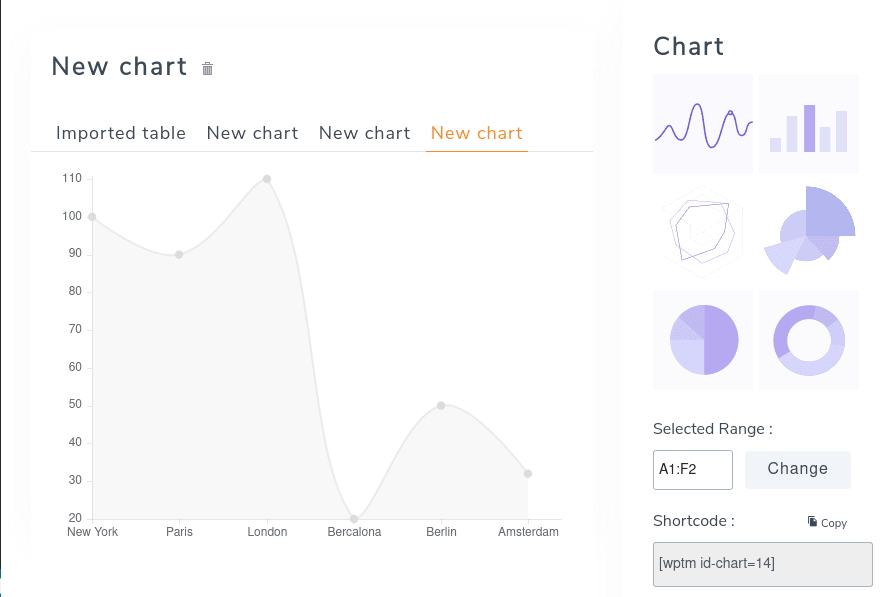
इस बार, आप अपना ज़्यादातर समय दाएँ साइड-बार में बिताएँगे, जहाँ से आप अपने टेबल डेटा के लिए छह चार्ट प्रकारों में से चुन सकते हैं, जिनमें टाइम सीरीज़, कॉलम चार्ट, पाई चार्ट और अन्य प्रकार के डेटा विज़ुअलाइज़ेशन शामिल हैं। आप साइडबार से चार्ट के आयाम, रंग और अन्य पहलू भी बदल सकते हैं। WP Table Manager मुख्य क्षेत्र में पूर्वावलोकन को तुरंत अपडेट करता है।
बेहतर मोबाइल उपयोगिता
टेबल एडिटर को अभी न छोड़ें। जब तक आप वहाँ हैं, आप अपने डेटा को मोबाइल पर कैसे प्रदर्शित करें, इसे अनुकूलित कर सकते हैं। हम सभी छोटे उपकरणों पर टेबल को ठीक से प्रस्तुत करने की परेशानियों से वाकिफ हैं। सबसे आसान उपाय यह है कि हम यह उम्मीद करें कि जो भी डेटा पढ़ रहा है, वह डेस्कटॉप से ऐसा कर रहा है, लेकिन यह न तो इष्टतम है और न ही यथार्थवादी: आजकल मोबाइल उपयोगकर्ता डेस्कटॉप उपयोगकर्ताओं जितने ही आम हैं, या उससे भी ज़्यादा। एक बेहतर तरीका WP Table Managerके रेस्पॉन्सिव मोड में से किसी एक का उपयोग करना है।
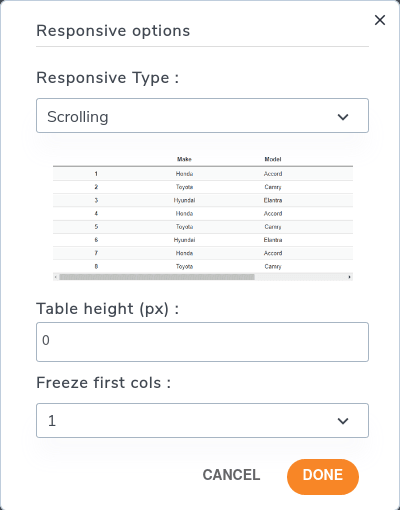
जब डिस्प्ले आपके वर्डप्रेस पेज या पोस्ट के लिए पर्याप्त बड़ा न हो, तो WP Table Manager तरीके को बदलने के लिए फ़ॉर्मैट मेनू से रेस्पॉन्सिव विकल्प WP Table Manager में दो तरह के रेस्पॉन्सिव डिज़ाइन होते हैं। पहला स्क्रॉलिंग मोड है: टेबल अपनी ज़रूरत के अनुसार ऊँचाई घेरती है और उपयोगकर्ता सभी डेटा देखने के लिए क्षैतिज रूप से स्क्रॉल कर सकते हैं।
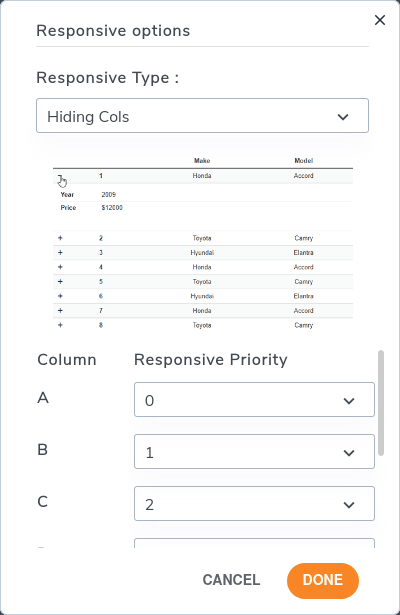
दूसरा मोड केवल उतना ही डेटा दिखाता है जितना संभव हो। जो डेटा डिवाइस पर फिट नहीं होता, उसे अकॉर्डियन-शैली के डिज़ाइन का उपयोग करके छिपा दिया जाता है: मोबाइल उपयोगकर्ता पंक्ति को लंबवत रूप से विस्तारित करने और शेष विवरण पढ़ने के लिए प्लस चिह्न दबा सकते हैं। आप कॉलम की प्राथमिकताएँ चुनकर यह तय कर सकते हैं कि आखिर में क्या छिपाया जाए।
कॉलम डेटा प्रकार और अन्य नई सुविधाएँ
टेबल्स के लिए स्टाइलिंग विकल्पों और रिस्पॉन्सिव मोड्स के अलावा, WP Table Manager बेहतर टेबल्स बनाने में आपकी मदद करने के लिए और भी कई सुविधाएँ हैं। नई सुविधाओं में से एक है कॉलम्स के लिए डेटा टाइप सेट करने की क्षमता।
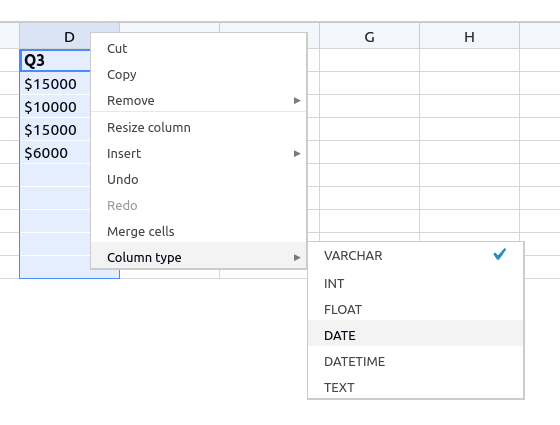
आप डेटा प्रकारों का उपयोग करके स्तंभों को केवल एक प्रकार का मान स्वीकार करने के लिए बाध्य कर सकते हैं; यदि स्तंभ बिक्री की संख्या दर्शाता है, तो उसके लिए स्ट्रिंग या डेटा स्वीकार करना उचित नहीं है। स्तंभ डेटा प्रकार सेट करने के लिए, किसी स्तंभ पर राइट-क्लिक करें और स्तंभ प्रकार ।
टेबल्स संवेदनशील जानकारी संग्रहीत कर सकती हैं, या वे बहुत अधिक जगह ले सकती हैं। बहरहाल, WP Table Manager 2.7 के साथ, अब आप वर्डप्रेस से प्लगइन अनइंस्टॉल करते समय टेबल्स और उनके डेटा को हटाने का विकल्प चुन सकते हैं।
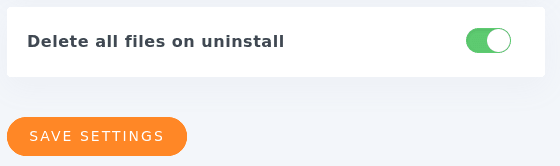
अनइंस्टॉल होने पर सभी फ़ाइलें हटाने के लिए टॉगल चालू करें । ध्यान रखें कि एक बार डेटा हटा दिए जाने के बाद, उसे पुनर्प्राप्त नहीं किया जा सकता। परिवर्तनों को कमिट में सहेजें।
सभी वेबमास्टरों को बुलावा!
WP Table Manager के साथ अपनी क्लाइंट वेबसाइट्स को बेहतर बनाएँ । टेबल, चार्ट और स्प्रेडशीट को आसानी से प्रबंधित और कस्टमाइज़ करें, जिससे क्लाइंट्स को गतिशील और आकर्षक डेटा विज़ुअलाइज़ेशन मिल सके।
अपनी वेब डिज़ाइन सेवाओं को आज ही अपग्रेड करें!
WP Table Manager के नए संस्करण के साथ , इसमें बेहतर थीम भी हैं, इसलिए हमें सिर्फ डैशबोर्ड तक ही सीमित नहीं रहना पड़ेगा, बल्कि हम अपनी साइट के सामने भी अपनी तालिकाओं का बेहतर संस्करण प्रस्तुत कर सकेंगे।
WP Table Manager 2.7 में दिखने से कहीं ज़्यादा है WP Table Manager यहाँ ।
जब आप ब्लॉग की सदस्यता लेंगे, तो साइट पर नए अपडेट आने पर हम आपको ई-मेल भेजेंगे ताकि आप उन्हें न चूकें।



टिप्पणियाँ 2
नमस्ते,
wp table manager पर वर्टिकल स्क्रॉल को अक्षम कर सकता हूँ ?
क्या आप मुझे बता सकते हैं कि यह कैसे किया जाता है?
धन्यवाद।
नमस्ते, दरअसल डेस्कटॉप व्यू पर डिफ़ॉल्ट रूप से कोई वर्टिकल स्क्रॉलिंग नहीं होती, जब तक कि आपने फ़्रीज़ रो को सक्रिय न किया हो।
अगर आपकी टेबल बहुत लंबी है, तो आप टेबल पेजिनेशन को सक्रिय कर सकते हैं।
चीयर्स,