 WordPress उत्पाद
 Joomla उत्पाद
 सहायता
 News
 Login
WordPress मीडिया लाइब्रेरी की पूरी गाइड (4 उपयोगी मीडिया लाइब्रेरी हैक्स सहित)

वर्डप्रेस मीडिया लाइब्रेरी किसी भी वेबसाइट के सबसे शक्तिशाली, फिर भी अक्सर अनदेखा किए जाने वाले हिस्सों में से एक है। आपके द्वारा अपलोड किया गया हर चित्र, वीडियो और दस्तावेज़ वहीं रहता है, जो चुपचाप आपकी सामग्री, आपके डिज़ाइन और अंततः आपकी सर्च रैंकिंग का समर्थन करता है। लेकिन जब इसका ठीक से प्रबंधन नहीं किया जाता, तो यह जल्दी ही एक अव्यवस्थित, धीमी और अकुशल प्रणाली में बदल सकती है जो मदद करने से ज़्यादा प्रदर्शन को नुकसान पहुँचाती है।.
यदि आपने कभी किसी छवि को खोजने में कठिनाई महसूस की है, अपनी साइट को धीमी गति से लोड होते देखा है, या सोचा है कि आपकी सामग्री अपेक्षित रूप से रैंक क्यों नहीं कर रही है, तो हो सकता है कि आपकी मीडिया लाइब्रेरी इस समस्या का हिस्सा हो। अच्छी खबर यह है कि कुछ सरल रणनीतियों के साथ, आप इसे एक सुव्यवस्थित, SEO-अनुकूल संपत्ति में बदल सकते हैं जो उपयोगकर्ता अनुभव और साइट प्रदर्शन दोनों को बेहतर बनाती है।.
विषय-सूची
- वर्डप्रेस मीडिया लाइब्रेरी क्या है?
- एसईओ और प्रदर्शन के लिए मीडिया प्रबंधन क्यों महत्वपूर्ण है?
- मीडिया लाइब्रेरी उपयोगकर्ता अनुभव को कैसे प्रभावित करती है
- सर्च इंजन के लिए छवियों को अनुकूलित करें
- डिफ़ॉल्ट मीडिया लाइब्रेरी के साथ समस्या
- बेहतर उपकरणों के साथ संगठन को बेहतर बनाएं
- मीडिया लाइब्रेरी के लिए 4 उपयोगी तरकीबें
- मीडिया लाइब्रेरी और वेबसाइट का प्रदर्शन
- दीर्घकालिक मीडिया प्रबंधन के लिए सर्वोत्तम अभ्यास
- यह वास्तविक वेबसाइटों पर कैसे लागू होता है
- WP Media Folder क्यों अलग है
- अपनी मीडिया लाइब्रेरी पर नियंत्रण लें
Say goodbye to messy media library.
WP Media Folder आपको फ़ाइलों को वर्गीकृत करने, क्लाउड स्टोरेज के साथ फ़ोल्डर सिंक करने, शानदार गैलरी बनाने और लिंक तोड़े बिना छवियों को बदलने की सुविधा देता है।
आज ही अपने मीडिया वर्कफ़्लो को अनुकूलित करें
वर्डप्रेस मीडिया लाइब्रेरी क्या है?
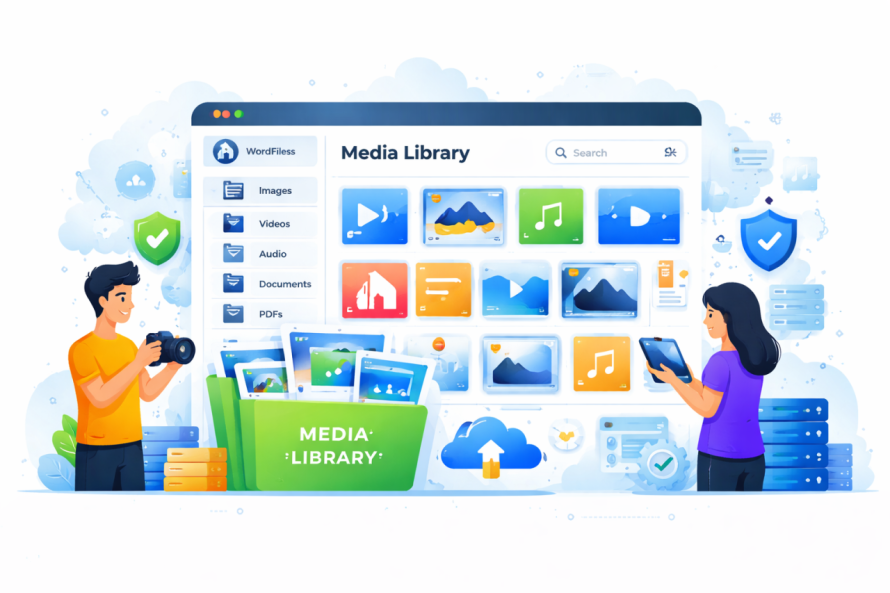
WordPress मीडिया लाइब्रेरी वह केंद्रीय केंद्र है जहाँ आपकी सभी मीडिया फ़ाइलें संग्रहीत होती हैं। इसमें शामिल हैं:
- छवियां (जेपीजी, पीएनजी, वेबपी)
- वीडियो
- पीडीएफ और दस्तावेज़
- ऑडियो फ़ाइलें
जब भी आप एडिटर के माध्यम से या सीधे मीडिया लाइब्रेरी के ज़रिए मीडिया अपलोड करते हैं, WordPress उसे यहाँ संग्रहीत और प्रबंधित करता है। इस इंटरफ़ेस से, आप यह कर सकते हैं:
- नई फ़ाइलें अपलोड करें
- फ़ाइल विवरण संपादित करें
- alt टेक्स्ट और विवरण जोड़ें
- पोस्ट और पेजों में मीडिया डालें
हालांकि यह एक साधारण स्टोरेज सिस्टम लग सकता है, यह आपकी वेबसाइट की संरचना और प्रदर्शन में बहुत बड़ी भूमिका निभाता है।.
एसईओ और प्रदर्शन के लिए मीडिया प्रबंधन क्यों महत्वपूर्ण है?
सर्च इंजन केवल आपके टेक्स्ट को नहीं देखते; वे आपकी छवियों, फ़ाइल संरचना और पेज स्पीड का भी मूल्यांकन करते हैं। खराब मीडिया प्रबंधन के कारण हो सकता है:
- धीमा लोड होने का समय
- छवि डेटा गायब या गलत
- डुप्लिकेट फ़ाइलें
- अव्यवस्थित सामग्री
दूसरी ओर, एक अच्छी तरह से प्रबंधित मीडिया लाइब्रेरी यह कर सकती है:
- पेज स्पीड में सुधार करें
- सर्च इंजन को आपकी सामग्री समझने में मदद करें
- अपनी साइट नेविगेट करने में आसान बनाएं
- उपयोगकर्ता अनुभव बेहतर करें
संक्षेप में, अपनी मीडिया लाइब्रेरी को अनुकूलित करना वैकल्पिक नहीं है; यह आवश्यक है यदि आप एक उच्च-प्रदर्शन वाली WordPress साइट चाहते हैं।.
मीडिया लाइब्रेरी उपयोगकर्ता अनुभव को कैसे प्रभावित करती है
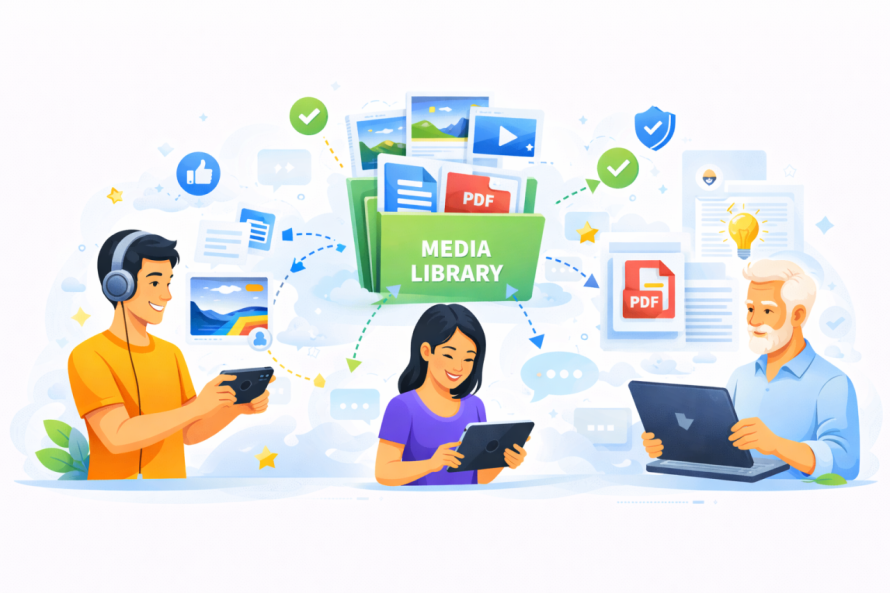
एक आगंतुक के दृष्टिकोण से, मीडिया ही सब कुछ है। छवियाँ ध्यान का मार्गदर्शन करती हैं, कहानी कहने में सहायता करती हैं, और आपकी साइट को दृश्यात्मक रूप से आकर्षक बनाती हैं।.
लेकिन अगर आपका मीडिया अनुकूलित नहीं है:
- छवियाँ धीरे-धीरे लोड हो सकती हैं
- लेआउट टूट सकते हैं
- सामग्री अव्यवस्थित लग सकती है
एक साफ़, सुव्यवस्थित मीडिया लाइब्रेरी सुनिश्चित करती है कि:
- छवियाँ जल्दी लोड होती हैं
- सामग्री सुसंगत दिखाई देती है
- नेविगेशन सहज लगता है
यह सीधे प्रभावित करता है कि उपयोगकर्ता आपकी साइट पर कितनी देर रहते हैं और क्या वे कार्रवाई करते हैं।.
सर्च इंजन के लिए छवियों को अनुकूलित करें
आपकी मीडिया लाइब्रेरी के प्रबंधन के सबसे महत्वपूर्ण पहलुओं में से एक छवि अनुकूलन है। इसके लिए उन्नत तकनीकी ज्ञान की आवश्यकता नहीं है; यह कुछ सर्वोत्तम प्रथाओं का लगातार पालन करने के बारे में है।.
1. वर्णनात्मक फ़ाइल नाम का उपयोग करें
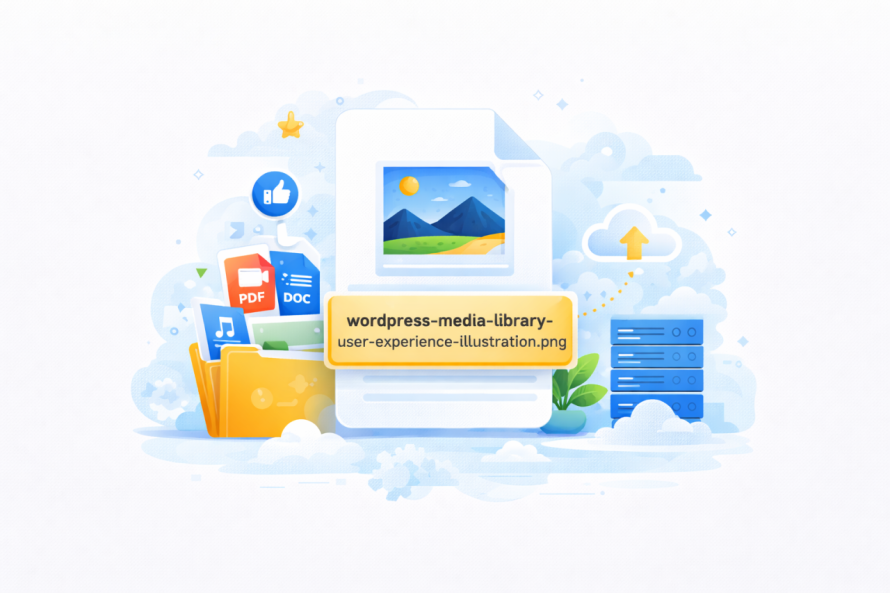
"IMG_1234.jpg" जैसी फ़ाइलें अपलोड करने के बजाय, ऐसे नाम उपयोग करें जो छवि का स्पष्ट रूप से वर्णन करें।.
उदाहरण: vintage-1920s-dress-blue.jpg
इससे सर्च इंजन को यह समझने में मदद मिलती है कि छवि क्या दर्शाती है।.
2. हर छवि में Alt टेक्स्ट जोड़ें
Alt टेक्स्ट छवि का संक्षिप्त विवरण होता है। इसका उपयोग सर्च इंजन और एक्सेसिबिलिटी टूल करते हैं।.
अच्छे Alt टेक्स्ट में यह होना चाहिए:
- छवि का स्पष्ट वर्णन करें
- प्रासंगिक कीवर्ड को स्वाभाविक रूप से शामिल करें
- कीवर्ड स्टफिंग से बचें
उदाहरण: "लेस डिटेल वाली नीली 1920 के दशक की विंटेज ड्रेस"
3. सही फ़ाइल प्रारूप चुनें
विभिन्न प्रारूप विभिन्न उद्देश्यों की पूर्ति करते हैं:
- JPEG: फ़ोटो के लिए सर्वोत्तम
- PNG: पारदर्शिता वाले ग्राफ़िक्स के लिए सर्वोत्तम
- WebP: आधुनिक अनुकूलन के लिए सर्वोत्तम (छोटा आकार, उच्च गुणवत्ता)
सही फॉर्मेट का उपयोग करने से गुणवत्ता से समझौता किए बिना फ़ाइल साइज़ कम करने में मदद मिलती है।.
4. अपलोड करने से पहले छवियों को कंप्रेस करें
बड़ी छवियाँ आपकी वेबसाइट को धीमा कर देती हैं। उन्हें संपीड़ित करने से दृश्य गुणवत्ता बनाए रखते हुए फ़ाइल आकार कम हो जाता है।.
यह सुधार करता है:
- पेज गति
- प्रयोगकर्ता का अनुभव
- SEO प्रदर्शन
5. छवि के उचित आयामों का उपयोग करें
बहुत बड़ी छवियाँ अपलोड करना और WordPress को उन्हें स्वचालित रूप से आकार बदलने देना अकुशल है।.
बजाय:
- अपलोड करने से पहले छवियों का आकार बदलें
- अपने थीम लेआउट से आयाम मिलाएँ
इससे अनावश्यक डेटा उपयोग को रोका जा सकता है और लोडिंग की गति तेज हो जाती है।.
डिफ़ॉल्ट मीडिया लाइब्रेरी के साथ समस्या
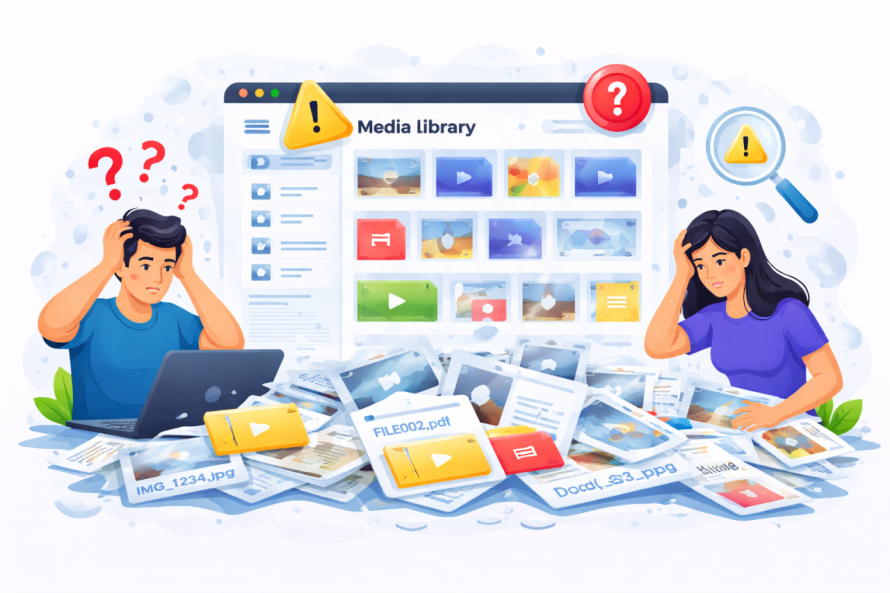
जैसे-जैसे आपकी वेबसाइट बढ़ती है, डिफ़ॉल्ट मीडिया लाइब्रेरी को प्रबंधित करना मुश्किल हो सकता है।.
सामान्य समस्याओं में शामिल हैं:
- कोई फ़ोल्डर संरचना नहीं
- मुश्किल से मिलने वाली फ़ाइलें
- डुप्लिकेट अपलोड
- संगठन की कमी
बेहतर उपकरणों के साथ संगठन को बेहतर बनाएं
इन सीमाओं को दूर करने के लिए, कई साइट मालिक उन्नत मीडिया प्रबंधन प्लगइन्स का उपयोग करते हैं जैसे WP Media Folder।
इस प्रकार का टूल आपको इसकी अनुमति देता है:
- फ़ोल्डर और सबफ़ोल्डर बनाएँ
- फ़ाइलें खींचें और छोड़ें
- मीडिया को दृश्य रूप से व्यवस्थित करें
- बाह्य संग्रहण के साथ सिंक्रनाइज़ करें
अंतहीन स्क्रॉल करने के बजाय, आप अपने कंप्यूटर पर फ़ाइल सिस्टम की तरह अपने मीडिया को व्यवस्थित कर सकते हैं।.
मीडिया लाइब्रेरी के लिए 4 उपयोगी तरकीबें
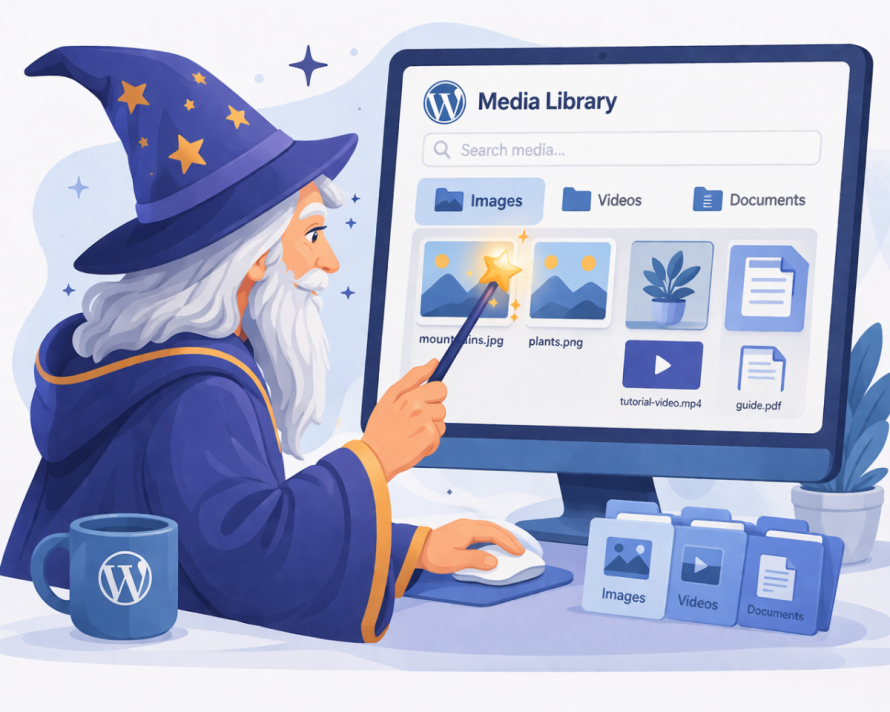
अपनी मीडिया लाइब्रेरी को बेहतर बनाने के लिए यहां चार व्यावहारिक रणनीतियां दी गई हैं जिन्हें आप तुरंत लागू कर सकते हैं।.
पहला उपाय: फाइलों को तार्किक फोल्डरों में व्यवस्थित करें
अपनी मीडिया लाइब्रेरी को एक फाइलिंग कैबिनेट की तरह सोचें। फ़ोल्डरों के बिना, सब कुछ एक साथ मिल जाता है।.
इनके आधार पर फ़ोल्डर बनाएँ:
- सामग्री का प्रकार (ब्लॉग, उत्पाद, बैनर)
- श्रेणियाँ (फैशन, सहायक उपकरण, प्रचार)
- तिथियाँ या अभियान
इससे निम्नलिखित कार्य करना बहुत आसान हो जाता है:
- फ़ाइलें जल्दी से ढूंढें
- डुप्लिकेट से बचें
- निरंतरता बनाए रखें
दूसरा तरीका: बल्क इमेज एडिटिंग का इस्तेमाल करें
छवियों को एक-एक करके संपादित करना समय लेने वाला है। इसके बजाय, ऐसे टूल का उपयोग करें जो बल्क अपडेट की अनुमति देते हैं।.
तुम कर सकते हो:
- कई छवियों में alt टेक्स्ट जोड़ें
- फ़ाइलों का नाम बैच में बदलें
- एक साथ कई छवियों को ऑप्टिमाइज़ करें
यह विशेष रूप से सैकड़ों या हज़ारों मीडिया फ़ाइलों वाली बड़ी वेबसाइटों के लिए उपयोगी है।.
तीसरा उपाय: अप्रयुक्त मीडिया को हटाएँ
समय के साथ, आपकी मीडिया लाइब्रेरी में अप्रयुक्त फ़ाइलें जमा हो जाती हैं।.
इनसे ये हो सकता है:
- संग्रहण स्थान घेरते हैं
- बैकअप धीमा करें
- भ्रम पैदा करें
अपनी लाइब्रेरी को साफ़ और कुशल बनाए रखने के लिए नियमित रूप से समीक्षा करें और अप्रयुक्त इमेज हटाएँ।.
हैक #4: बाहरी स्टोरेज कनेक्ट करें
यदि आपकी साइट बड़ी मात्रा में मीडिया फ़ाइलों को संभालती है, तो बाहरी संग्रहण सेवाओं को लिंक करने पर विचार करें।.
यह आपको इसकी अनुमति देता है:
- भारी फ़ाइलें ऑफ़लोड करें
- प्रदर्शन सुधारिए
- अपने स्टोरेज को आसानी से स्केल करें
कुछ टूल सीधे क्लाउड स्टोरेज के साथ इंटीग्रेट होते हैं, जिससे यह प्रक्रिया सहज हो जाती है।.
मीडिया लाइब्रेरी और वेबसाइट का प्रदर्शन
मीडिया फ़ाइलें अक्सर वेबपेज पर सबसे भारी तत्व होती हैं। खराब तरीके से अनुकूलित छवियाँ लोड समय को drastically बढ़ा सकती हैं।.
एक धीमी वेबसाइट इनका कारण बन सकती है:
- उच्च बाउंस दर
- कम सर्च रैंकिंग
- कम रूपांतरण
अपनी मीडिया लाइब्रेरी को अनुकूलित करके, आप यह सुनिश्चित करते हैं कि:
- पेज तेज़ी से लोड होते हैं
- उपयोगकर्ता अधिक समय तक बने रहते हैं
- सर्च इंजन आपकी सामग्री को उच्च रैंक देते हैं
दीर्घकालिक मीडिया प्रबंधन के लिए सर्वोत्तम अभ्यास
एक कुशल मीडिया लाइब्रेरी बनाए रखने के लिए, निरंतरता महत्वपूर्ण है।.
इन प्रैक्टिस का पालन करें:
- अपलोड करने से पहले हमेशा फ़ाइलों का उचित नाम रखें
- ऑल्ट टेक्स्ट तुरंत जोड़ें
- शुरुआत से ही फोल्डरों का उपयोग करें
- छवियों को नियमित रूप से अनुकूलित करें
- अपनी लाइब्रेरी की समय-समय पर जाँच करें
छोटी आदतें समय के साथ बड़ा बदलाव लाती हैं।.
यह वास्तविक वेबसाइटों पर कैसे लागू होता है
सामग्री-भारी वेबसाइटों के लिए—जैसे फैशन ईकॉमर्स स्टोर—मीडिया प्रबंधन और भी महत्वपूर्ण है।.
उदाहरण के लिए:
- प्रोडक्ट इमेज तेज़ी से लोड होनी चाहिए
- विविधताओं (रंग, आकार) को स्पष्ट संगठन की आवश्यकता होती है
- दृश्य स्थिरता ब्रांड धारणा को प्रभावित करती है
एक संरचित मीडिया लाइब्रेरी यह सुनिश्चित करती है कि आपकी साइट बढ़ने के साथ स्केलेबल बनी रहे।.
WP Media Folder क्यों अलग है
WP Media Folder जैसे टूल्स ऊपर चर्चा की गई सभी चीज़ों को सरल बनाते हैं, यह प्रदान करके:
- फ़ोल्डर-आधारित इंटरफ़ेस
- ड्रैग-एंड-ड्रॉप संगठन
- क्लाउड सेवाओं के साथ एकीकरण
- तेज़ मीडिया प्रबंधन वर्कफ़्लो
WordPress की सीमाओं के आसपास काम करने के बजाय, आप इसकी क्षमताओं को इस तरह बढ़ाते हैं जो स्वाभाविक और सहज लगता है।.
सभी वेबमास्टर्स को आमंत्रण!
समय बचाएं और उत्पादकता बढ़ाएं WP Media Folder के साथ। ग्राहक मीडिया फ़ाइलों को सहजता से व्यवस्थित करें, कस्टम गैलरी बनाएं, और एक सहज उपयोगकर्ता अनुभव प्रदान करें।
अपने वेबसाइट प्रोजेक्ट्स को अभी अपग्रेड करें!
अपनी मीडिया लाइब्रेरी पर नियंत्रण लें
आपकी मीडिया लाइब्रेरी केवल भंडारण से कहीं अधिक है; यह आपकी वेबसाइट के प्रदर्शन, SEO और उपयोगकर्ता अनुभव का एक मुख्य हिस्सा है।.
जब ठीक से प्रबंधित किया जाता है, तो यह आपकी साइट को इनमें मदद करता है:
- तेज़ी से लोड हों
- बेहतर रैंक करें
- व्यवस्थित रहें
- कुशलतापूर्वक विस्तार करें
इस गाइड में दी गई रणनीतियों को लागू करके और WP Media Folder जैसे सही टूल्स का उपयोग करके, आप अपनी मीडिया लाइब्रेरी को एक अव्यवस्थित जगह से एक शक्तिशाली संपत्ति में बदल सकते हैं जो आपकी पूरी वेबसाइट का समर्थन करती है।
परिणाम एक तेज़, साफ़ और अधिक पेशेवर साइट है जो उपयोगकर्ताओं और सर्च इंजन दोनों के लिए बेहतर प्रदर्शन करती है।.
जब आप ब्लॉग की सदस्यता लेते हैं, तो साइट पर नए अपडेट होने पर हम आपको ई-मेल भेजेंगे ताकि आप उन्हें मिस न करें।.



