 WordPress उत्पाद
 Joomla उत्पाद
 सहायता
 News
News Login
LoginOneDrive बिजनेस: WordPress पर WP File Download के साथ पूर्ण एकीकरण का परिचय

क्या आप OneDrive के पावर यूज़र हैं? शायद आप अपने व्यवसाय के लिए OneDrive का उपयोग करते हैं? यदि आपने इनमें से किसी भी प्रश्न का उत्तर हाँ में दिया है, तो संभावना है कि आपने OneDrive Business के बारे में सुना होगा: OneDriveका बड़ा भाई। हो सकता है कि आप पहले से ही अपने व्यवसाय की फ़ाइलों को प्रबंधित करने के लिए OneDrive Business का उपयोग करते हों!
OneDrive Business, या OneDrive for Business, सरल OneDriveका एक उन्नत संस्करण है, जो व्यवसायों को यह चुनने की सुविधा देता है कि डेटा कहाँ और कैसे संग्रहीत किया जाए। इसके अलावा, OneDrive Business के साथ, आपको यह नियंत्रित करने के लिए अधिक प्रशासनिक विकल्प मिलते हैं कि किसकी किन फ़ाइलों तक पहुँच है। यदि आप OneDrive Business का उपयोग करते हैं और आपका एक WordPress ब्लॉग है, तो आपको यह जानकर खुशी होगी कि WP File Download अब OneDrive Business का समर्थन करता है, जिससे आप अपनी फ़ाइलों को अभूतपूर्व सहजता के साथ अपनी WordPress वेबसाइट पर ला सकते हैं।.
क्लाइंट वेबसाइटों के लिए एक शक्तिशाली फ़ाइल प्रबंधन समाधान की तलाश में हैं?
WP File Download इसका उत्तर है। फ़ाइल श्रेणियाँ, पहुँच प्रतिबंध, और सहज UI जैसी उन्नत सुविधाओं के साथ।
शीर्ष स्तरीय फ़ाइल संगठन से अपने ग्राहकों को प्रभावित करें!
OneDrive Business का WP File Download के साथ एकीकरण सेट करना
OneDrive Business को OneDrive के साथ एकीकृत करना WP File Download एक आसान काम है, लेकिन इसके लिए एक छोटी सेट-अप प्रक्रिया की आवश्यकता होती है। यदि आप WP File Download कॉन्फ़िगरेशन में जाते हैं, और फिर OneDrive Business पृष्ठ पर Cloud Connection टैब के अंतर्गत जाते हैं, तो आप देखेंगे कि आपको एक क्लाइंट ID और एक क्लाइंट सीक्रेट की आवश्यकता है।
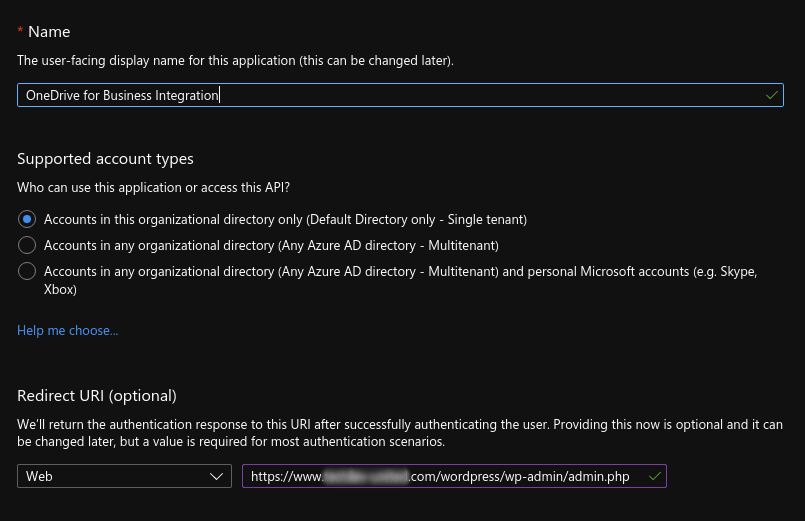
क्लाइंट ID और सीक्रेट प्राप्त करने के लिए, आपको पहले Microsoft Azure पोर्टल से एक एप्लिकेशन रजिस्टर करना होगा। अपने एप्लिकेशन के लिए एक वर्णनात्मक नाम चुनें और Redirect URIs Server को WP File Download से Azure के Redirect URI में कॉपी करें। रीडायरेक्ट URI सामान्यतः https://www.yourblog.com/wordpress/wp-admin/admin.php जैसा दिखता है। एप्लिकेशन को अंतिम रूप देने के लिए Register पर क्लिक करें।
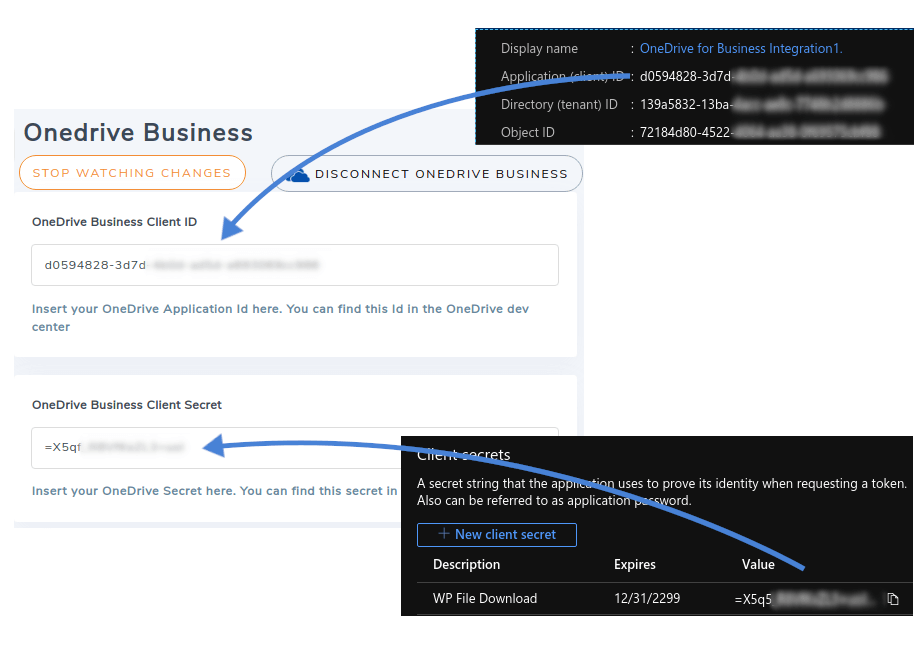
एक बार जब आप अपना एप्लिकेशन बना लेते हैं, तो भी आपको OneDrive Business को WordPress से जोड़ने के लिए क्लाइंट ID और सीक्रेट की आवश्यकता होगी। Overview पेज में, आपको क्लाइंट ID मिल जाना चाहिए, जिसे आप अपने WP File Download कॉन्फ़िगरेशन में कॉपी कर सकते हैं।
सीक्रेट जनरेट करने के लिए, Microsoft Azure पोर्टल के साइडबार से certificates & secret पर क्लिक करें, और फिर new client secret पर क्लिक करें। यह प्रक्रिया सरल है और आपको एक क्लाइंट सीक्रेट देती है। नए क्लाइंट सीक्रेट को अपने WP File Download कॉन्फ़िगरेशन में कॉपी करें।
में पंजीकरण को अंतिम रूप देने के लिए WP File Download, Connect OneDrive Business पर क्लिक करें और सभी आवश्यक अनुमतियाँ दें। इसी तरह, आपने OneDrive Business को WP File Download के साथ और इसलिए अपने WordPress ब्लॉग के साथ सफलतापूर्वक एकीकृत कर लिया है। OneDrive Business को WP File Download फ़ाइल मैनेजर के साथ उपयोग करने का तरीका जानने के लिए पढ़ते रहें।
कहीं अटक गए? आप अधिक विस्तृत ट्यूटोरियल यहाँ देख सकते हैं।
WP File Download के साथ WordPress पर OneDrive Business का उपयोग करना
यदि आप WP File Downloadका उपयोग पहली बार कर रहे हैं, तो आप प्लगइन का उपयोग पहले की तरह ही जारी रख सकते हैं। हालाँकि, इस बार आपकी OneDrive Business फ़ाइलें WP File Download फ़ाइल मैनेजर में दिखाई देंगी। यदि आपने पहले कभी WP File Download का उपयोग नहीं किया है, तो आपको बहुत कम जानने की आवश्यकता है।.
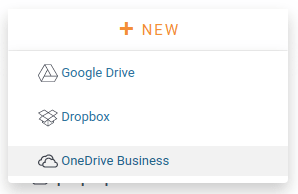
WP File Download मूल रूप से WordPress के लिए एक फ़ाइल मैनेजर है। सभी फ़ाइलें WP File Download से एक्सेस की जा सकती हैं, जिनमें आपकी OneDrive Business वाली फ़ाइलें भी शामिल हैं। OneDrive Business फ़ाइलें आपकी WordPress वेबसाइट पर होस्ट की गई फ़ाइलों से अलग होती हैं, क्योंकि उनके आगे एक क्लाउड आइकन होता है। इसी तरह, आप OneDrive Business फ़ोल्डर new बटन का उपयोग करके बना सकते हैं।
आप अपनी WordPress वेबसाइट पर WP File Download के माध्यम से जो भी बदलाव करते हैं, वे स्वचालित रूप से OneDrive Business के साथ सिंक हो जाते हैं, और इसके विपरीत भी। फ़ाइलें आपकी OneDrive Business रूट में आपकी WordPress वेबसाइट के समान नाम वाले फ़ोल्डर में संग्रहीत की जाती हैं।.
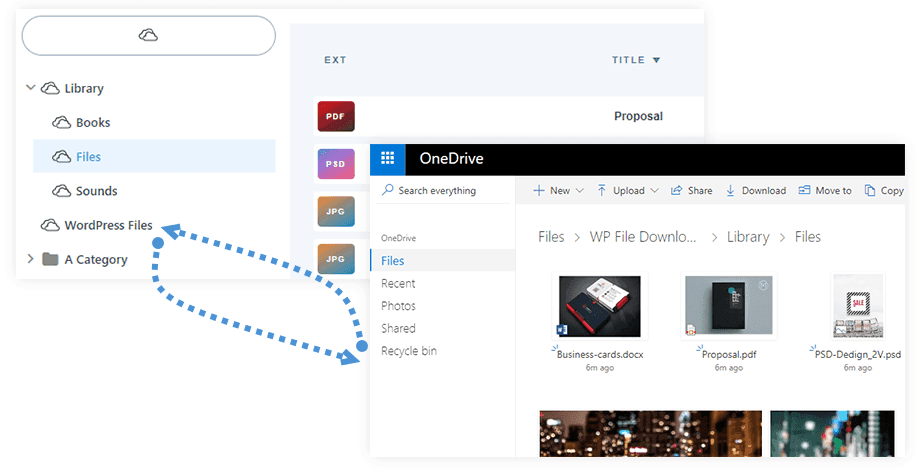
दोनों को हमेशा समन्वित रखा जाता है, इसलिए आप WordPress और OneDrive Business पर फ़ाइलें संपादित कर सकते हैं, बिना दोनों वेबसाइटों पर मैन्युअल रूप से बदलाव करने की आवश्यकता के। अपने पास उपलब्ध किसी भी साधन का उपयोग करें—वेब, अपना डेस्कटॉप एप्लिकेशन या अपना स्मार्टफ़ोन— OneDrive Business पर फ़ाइलों को प्रबंधित करने के लिए, और वे स्वचालित रूप से WordPress पर दिखाई देंगी।.
सभी वेबमास्टर्स को आमंत्रण!
अपनी क्लाइंट वेबसाइटों को बेहतर बनाएं WP File Download के साथ। सुरक्षित और अनुकूलन योग्य फ़ाइल रिपॉजिटरी बनाएं, जिससे क्लाइंट अपनी फ़ाइलों को आसानी से एक्सेस और प्रबंधित कर सकें।
आज ही अपनी वेब डिज़ाइन सेवाओं को अपग्रेड करें!
उन फ़ाइलों के साथ आप क्या करते हैं, यह पूरी तरह से आप पर निर्भर है। आप उन्हें अपने पाठकों के साथ साझा कर सकते हैं, पोस्ट में छवियाँ एम्बेड कर सकते हैं या बस उन्हें अपने WordPress ब्लॉग से आसानी से सुलभ बना सकते हैं। इसमें अतिरिक्त संग्रहण स्थान की कोई लागत नहीं आती क्योंकि सभी फ़ाइलें OneDrive Business पर दूरस्थ रूप से संग्रहीत होती हैं। अब, आप एक ही टूल से WordPress फ़ाइल प्रबंधन और OneDrive Business का सर्वश्रेष्ठ प्राप्त कर सकते हैं
जब आप ब्लॉग की सदस्यता लेते हैं, तो साइट पर नए अपडेट होने पर हम आपको ई-मेल भेजेंगे ताकि आप उन्हें मिस न करें।.




