 वर्डप्रेस उत्पाद
 जूमला उत्पाद
 समर्थन
 समाचार
 लॉगिन
लॉगिनOneDrive को WP Media Folderके साथ एकीकृत करना: अपने मीडिया लाइब्रेरी सिंक को स्वचालित करें

कई प्लेटफ़ॉर्म पर मीडिया फ़ाइलों का प्रबंधन जल्दी ही अक्षम हो सकता है, विशेष रूप से माइक्रोसॉफ्ट इकोसिस्टम में काम करने वाली टीमों के लिए। जब छवियां, दस्तावेज़ और संपत्तियां विभिन्न सिस्टमों में रहती हैं, तो कार्यप्रवाह धीमा हो जाता है और असंगतियां उत्पन्न होती हैं। यही वह जगह है जहाँ OneDrive को WordPress के साथ एकीकृत करना एक रणनीतिक लाभ बन जाता है।.
यदि आपकी टीम पहले से ही माइक्रोसॉफ्ट OneDrive फ़ाइल संग्रहण और सहयोग के लिए, इसे सीधे आपके वर्डप्रेस मीडिया लाइब्रेरी से जोड़ने से एक केंद्रीकृत, स्वचालित कार्यप्रवाह बनता है। साथ ही WP Media Folder, आप प्लेटफ़ॉर्म के बीच फ़ाइलों को सिंक्रनाइज़ कर सकते हैं, संरचना बनाए रख सकते हैं, और सामग्री के प्रबंधन और प्रकाशन को सरल बना सकते हैं।
अव्यवस्थित मीडिया लाइब्रेरी को अलविदा कहें।.
WP Media Folder आपको फ़ाइलों को वर्गीकृत करने, क्लाउड स्टोरेज के साथ फ़ोल्डर सिंक करने, अद्भुत गैलरी बनाने और लिंक तोड़ने के बिना चित्रों को बदलने की अनुमति देता है।
आज ही अपने मीडिया वर्कफ़्लो को अनुकूलित करें
सामग्री की तालिका
- क्यों OneDrive एकीकरण वर्डप्रेस टीमों के लिए महत्वपूर्ण है
- कैसे WP Media Folder संभालता है OneDrive सिंक्रनाइज़ेशन
- रियल-टाइम बनाम शेड्यूल्ड सिंक व्यवहार
- फ़ोल्डर अनुमतियाँ और एक्सेस नियंत्रण
- सामान्य व्यावसायिक कार्यप्रवाह
- सुरक्षा और अनुपालन विचार
- सुव्यवस्थित करें, सिंक करें, और अपने मीडिया संचालन को स्केल करें
क्यों OneDrive एकीकरण वर्डप्रेस टीमों के लिए महत्वपूर्ण है
Microsoft इकोसिस्टम में कार्यरत व्यवसायों के लिए, OneDrive अक्सर डिजिटल संपत्तियों के लिए प्राथमिक संग्रह स्तर होता है। मार्केटिंग टीमें, डिजाइनर, और कंटेंट मैनेजर्स इसे दैनिक रूप से फ़ाइलें अपलोड करने, संपादित करने और व्यवस्थित करने के लिए उपयोग करती हैं। हालांकि, जब WordPress पर सामग्री प्रकाशित करने की बात आती है, तो उन फ़ाइलों को आमतौर पर मैन्युअल रूप से डाउनलोड करके फिर से अपलोड करना पड़ता है।.
यह दोहराव कई परिचालन अक्षमताएँ लाता है। पहला, यह संस्करण असंगतियों के जोखिम को बढ़ाता है। OneDrive में अपडेट की गई फ़ाइल वर्डप्रेस में प्रतिबिंबित नहीं हो सकती, जिससे साइट पर पुरानी दृश्य या दस्तावेज़ प्रदर्शित होते हैं। दूसरा, यह अनावश्यक संग्रहण बनाता है, क्योंकि वही फ़ाइल कई स्थानों पर मौजूद है। तीसरा, यह प्रकाशन कार्यप्रवाह को धीमा कर देता है, विशेष रूप से उन टीमों के लिए जो बड़ी मात्रा में सामग्री संभालती हैं।.
OneDrive को WordPress के साथ WP Media Folderके माध्यम से एकीकृत करके, ये समस्याएँ समाप्त हो जाती हैं। OneDrive में संग्रहीत फ़ाइलों को सीधे WordPress मीडिया लाइब्रेरी के भीतर एक्सेस किया जा सकता है, जिससे घर्षण कम होता है और स्थिरता सुनिश्चित होती है। यह दृष्टिकोण आधुनिक कंटेंट ऑपरेशन्स के साथ मेल खाता है, जहाँ स्वचालन और केंद्रीकृत डेटा एक्सेस स्केलेबिलिटी के लिए महत्वपूर्ण हैं।.
कैसे WP Media Folder संभालता है OneDrive सिंक्रनाइज़ेशन
WP Media Folder सीधे WordPress मीडिया लाइब्रेरी में OneDrive को एकीकृत करता है, जिससे आप अपने डैशबोर्ड को छोड़े बिना क्लाउड फ़ाइलों को ब्राउज़, अपलोड और प्रबंधित कर सकते हैं। सिंक्रनाइज़ेशन से परे, इसकी सबसे बड़ी ताकतों में से एक यह है कि कनेक्शन प्रक्रिया कितनी सरल है—यहाँ तक कि गैर-तकनीकी उपयोगकर्ताओं के लिए भी।.
नीचे एक स्पष्ट, संरचित मार्गदर्शिका है कि प्लगइन का उपयोग करके अपने OneDrive खाते को WordPress से कैसे कनेक्ट करें।.
कदम-दर-कदम: कनेक्ट OneDrive के साथ WP Media Folder
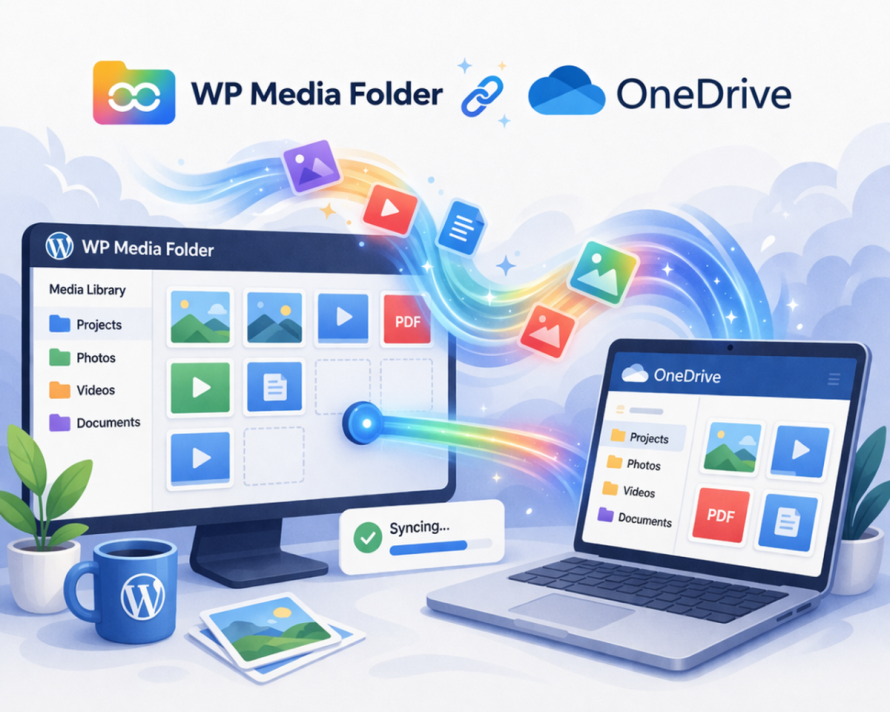
1. आवश्यक एक्सटेंशन स्थापित करें और सक्रिय करें
सुनिश्चित करें कि मुख्य प्लगइन WP Media Folder और उसका क्लाउड ऐडऑन आपके WordPress वातावरण में स्थापित और सक्रिय हैं। OneDrive एकीकरण क्लाउड एक्सटेंशन का हिस्सा है।.
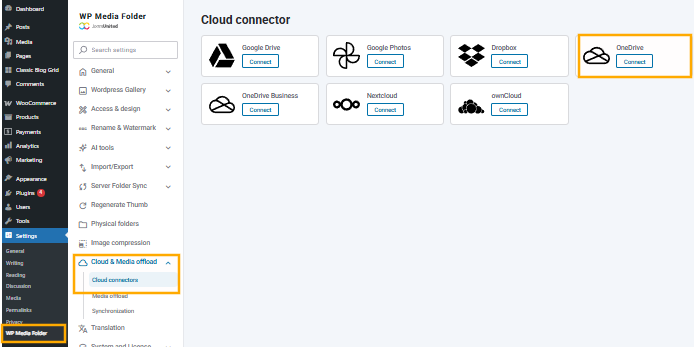
2. क्लाउड सेटिंग्स पर जाएँ
अपने WordPress डैशबोर्ड में, जाएँ:
सेटिंग्स > WP Media Folder > क्लाउड > OneDrive
यह अनुभाग क्लाउड स्टोरेज प्रदाताओं से संबंधित सभी कॉन्फ़िगरेशन विकल्पों को शामिल करता है।.
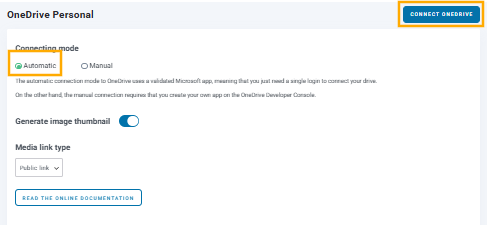
3. उत्पन्न करें OneDrive कनेक्शन
ऑटोमैटिक पर क्लिक करें और फिर "Connect OneDrive" बटन दबाएँ। यह Microsoft OneDriveके साथ प्रमाणीकरण प्रक्रिया शुरू करेगा।.
आपको Microsoft लॉगिन स्क्रीन पर पुनः निर्देशित किया जाएगा जहाँ आपको करना होगा:
- अपने OneDrive खाते में साइन इन करें
- WP Media Folder द्वारा अनुरोधित अनुमतियों को प्रदान करें
ये अनुमतियाँ WP Media Folder को आपके फ़ाइलों को सुरक्षित रूप से पढ़ने और प्रबंधित करने की अनुमति देती हैं।.
4. एक्सेस को अधिकृत करें और WordPress पर लौटें
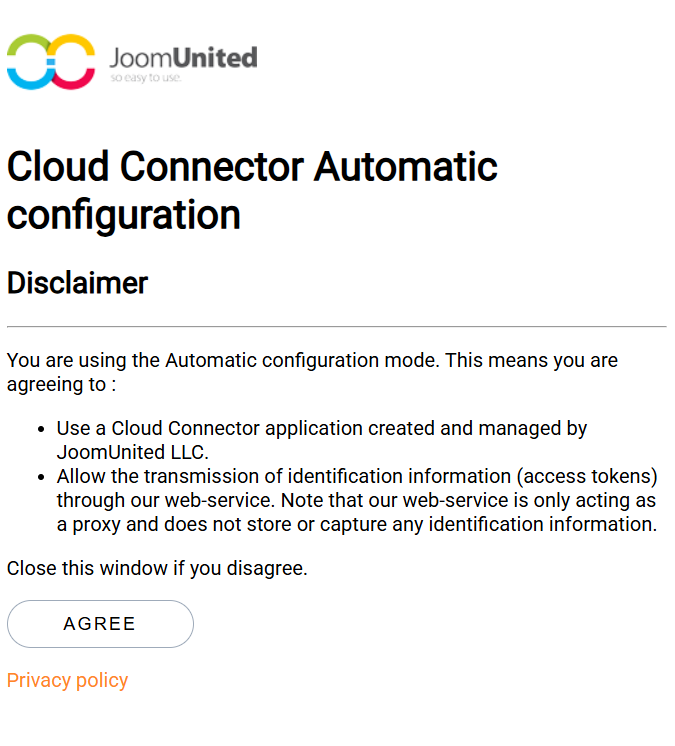
एक बार जब आप पहुँच को स्वीकृत कर लेते हैं, तो आपको आपके WordPress एडमिन पैनल पर वापस पुनः निर्देशित किया जाएगा। इस बिंदु पर, कनेक्शन स्थापित और सक्रिय हो जाता है।.
5. मीडिया लाइब्रेरी से OneDrive तक पहुँचें
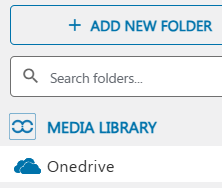
Media > Library पर जाएँ, और अब आप OneDrive को एक स्रोत के रूप में देखेंगे। यहाँ से, आप कर सकते हैं:
- अपने OneDrive फ़ोल्डर ब्राउज़ करें
- फ़ाइलों को सीधे पोस्ट/पेज में डालें
- फ़ाइलें अपलोड करें जो OneDrive के साथ सिंक होती हैं
रियल-टाइम बनाम शेड्यूल्ड सिंक व्यवहार
किसी भी एकीकरण का सबसे महत्वपूर्ण पहलुओं में से एक है कि सिंक्रनाइज़ेशन कैसे संभाला जाता है। WP Media Folder इस क्षेत्र में लचीलापन प्रदान करता है, वास्तविक‑समय और नियोजित सिंक दोनों व्यवहारों का समर्थन करके।.
रियल टाइम सिंक्रनाइज़ेशन यह सुनिश्चित करता है कि OneDrive में किया गया कोई भी परिवर्तन तुरंत वर्डप्रेस में परिलक्षित हो। यह उन टीमों के लिए आदर्श है जिन्हें हमेशा अपडेटेड एसेट्स की आवश्यकता होती है, जैसे ईकॉमर्स ऑपरेशन्स या सक्रिय मार्केटिंग कैंपेन। उदाहरण के लिए, यदि एक डिज़ाइनर OneDriveमें प्रोडक्ट इमेज को अपडेट करता है, तो अपडेटेड संस्करण तुरंत वर्डप्रेस में उपलब्ध हो जाता है।.
निर्धारित अंतराल पर शेड्यूल्ड सिंक्रनाइज़ेशन, दूसरी ओर, कार्य करता है। यह तरीका सर्वर लोड को कम करने या बड़े लाइब्रेरीज़ को प्रबंधित करने में उपयोगी है जहाँ निरंतर सिंकिंग आवश्यक नहीं हो सकती। टीमें अपनी आवश्यकताओं के अनुसार सिंक जॉब्स को घंटेवार, दैनिक या कस्टम अंतराल पर चलाने के लिए कॉन्फ़िगर कर सकती हैं।.
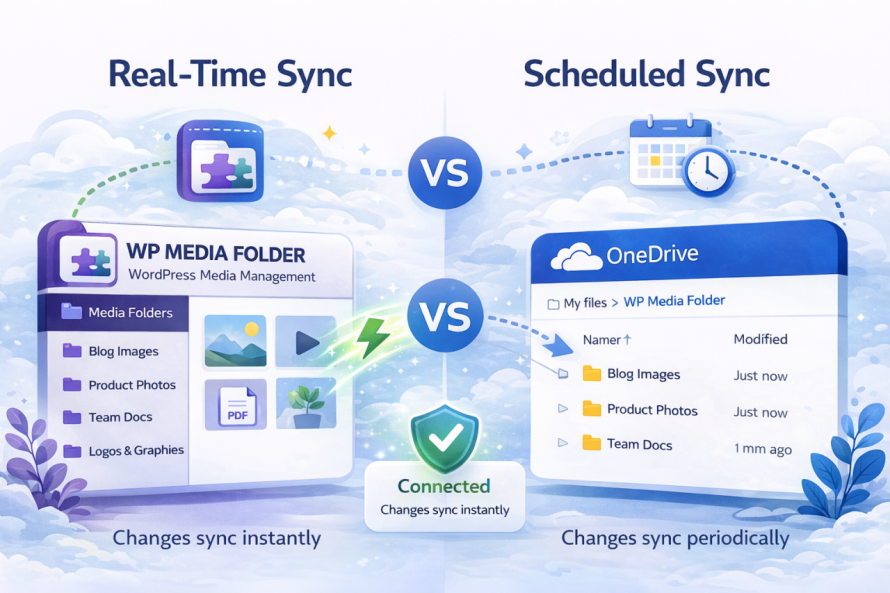
इन मोड्स के बीच चयन संचालन आवश्यकताओं पर निर्भर करता है। रीयल-टाइम सिंक सटीकता और त्वरितता को प्राथमिकता देता है, जबकि शेड्यूल्ड सिंक प्रदर्शन और संसाधन अनुकूलन को प्राथमिकता देता है। WP Media Folder टीमों को उनके कार्यप्रवाह के आधार पर दोनों कारकों को संतुलित करने की अनुमति देता है।.
फ़ोल्डर अनुमतियाँ और एक्सेस नियंत्रण
जब Microsoft OneDrive जैसी क्लाउड स्टोरेज को WordPress के साथ एकीकृत किया जाता है, तो यह प्रबंधित करना कि कौन मीडिया तक पहुँच सकता है और उसे संशोधित कर सकता है, अत्यंत महत्वपूर्ण हो जाता है। जबकि OneDrive अपना स्वयं का अनुमति प्रणाली प्रदान करता है, it's समान रूप से महत्वपूर्ण है कि WordPress के भीतर पहुँच को नियंत्रित किया जाए। यह वह जगह है जहाँ WP Media Folder मीडिया शासन की एक शक्तिशाली परत जोड़ता है।.
WordPress-स्तरीय फ़ोल्डर अनुमतियाँ (कोर लाभ)
WP Media Folder आपको परिभाषित करने की अनुमति देता है फ़ोल्डर-स्तरीय अनुमतियों को सीधे WordPress के भीतर, स्वतंत्र रूप से OneDrive. इसका मतलब है कि आप नियंत्रित कर सकते हैं कि कौन से उपयोगकर्ता या भूमिकाएँ विशिष्ट फ़ोल्डरों में फ़ाइलों को देख, अपलोड, संपादित या प्रबंधित कर सकते हैं आपके मीडिया लाइब्रेरी में।
एकल साझा मीडिया पूल होने के बजाय, आप जिम्मेदारियों के आधार पर पहुँच को विभाजित कर सकते हैं। उदाहरण के लिए:
- मार्केटिंग टीमें अभियान-संबंधित फ़ोल्डरों तक पहुँच सकती हैं
- सामग्री संपादक केवल ब्लॉग मीडिया का प्रबंधन कर सकते हैं
- डेवलपर्स या प्रशासक सभी फ़ोल्डरों में पूर्ण पहुँच बनाए रखते हैं
यह संरचना अव्यवस्था को कम करती है और अनधिकृत उपयोगकर्ताओं द्वारा आकस्मिक संपादन या हटाने को रोकती है।.
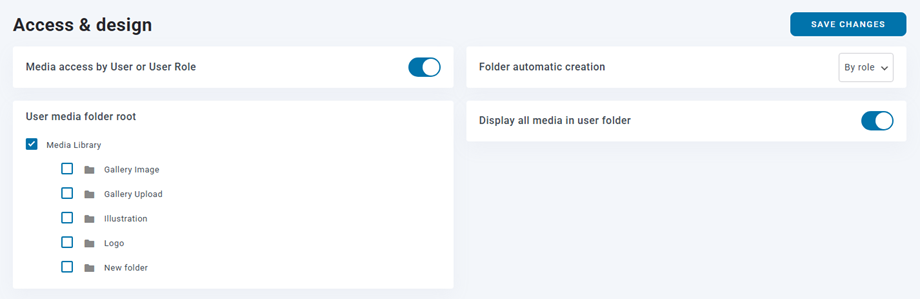
उपयोगकर्ता या भूमिका द्वारा अनुमतियों का आवंटन
अनुमतियों को दो मुख्य तरीकों से कॉन्फ़िगर किया जा सकता है:
1. WordPress उपयोगकर्ता भूमिकाओं द्वारा
आप प्रशासक, संपादक, लेखक, या कस्टम भूमिकाओं जैसी भूमिकाओं के आधार पर एक्सेस नियम असाइन कर सकते हैं। यह टीमों में एक्सेस को मानकीकृत करने के लिए आदर्श है।.
2. व्यक्तिगत उपयोगकर्ताओं द्वारा
अधिक सूक्ष्म नियंत्रण के लिए, अनुमतियों को विशिष्ट उपयोगकर्ताओं पर लागू किया जा सकता है। यह उन परिस्थितियों में उपयोगी है जहाँ जिम्मेदारियां don't सख्ती से भूमिका परिभाषाओं का पालन नहीं करती हैं।.
प्रत्येक फ़ोल्डर की अपनी कॉन्फ़िगरेशन हो सकती है, जिससे आपके मीडिया लाइब्रेरी में अत्यधिक लचीला एक्सेस नियंत्रण संभव हो जाता है।.
स्वचालित फ़ोल्डर आवंटन
एक और उपयोगी सुविधा स्वचालित फ़ोल्डर असाइनमेंट है। WP Media Folder उपयोगकर्ताओं के आधार पर डायनामिक रूप से फ़ोल्डर बना या असाइन कर सकता है। उदाहरण के लिए:
- प्रत्येक उपयोगकर्ता का अपना समर्पित मीडिया फ़ोल्डर हो सकता है
- अपलोड की गई फ़ाइलें स्वचालित रूप से उनके असाइन किए गए डायरेक्टरी में संग्रहीत होती हैं
यह मीडिया लाइब्रेरी को व्यवस्थित रखता है और कई उपयोगकर्ताओं के एक साथ सामग्री अपलोड करने पर होने वाले टकराव से बचाता है.
टीमों के लिए यह क्यों महत्वपूर्ण है
बिना संरचित अनुमतियों के, मीडिया लाइब्रेरीज़ जल्दी ही अराजक हो जाती हैं, फ़ाइलें ओवरराइट हो जाती हैं, ग़लत जगह रखी जाती हैं, या गलत उपयोगकर्ताओं के सामने उजागर हो जाती हैं। WP Media Folder इसे नियंत्रित वातावरण पेश करके हल करता है जहाँ प्रत्येक टीम सदस्य केवल अपनी भूमिका से संबंधित संपत्तियों के साथ ही इंटरैक्ट करता है।.
सामान्य व्यावसायिक कार्यप्रवाह
OneDrive और WordPress के बीच एकीकरण कई व्यावहारिक कार्यप्रवाहों को सक्षम करता है जो टीमों के बीच दक्षता को बढ़ाते हैं।.
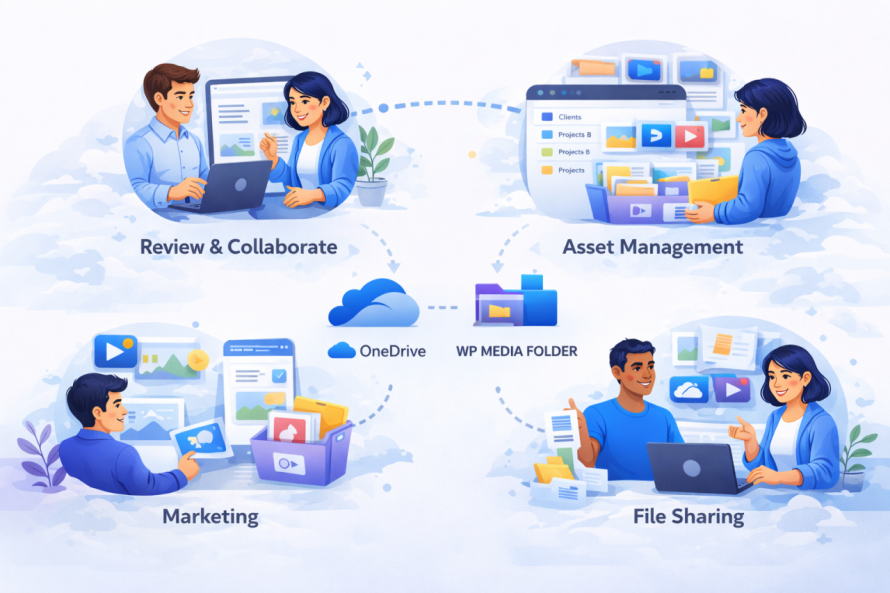
मार्केटिंग टीमों के लिए, अभियान संपत्तियों को OneDrive में संग्रहीत किया जा सकता है और स्वचालित रूप से WordPress में उपलब्ध कराया जा सकता है। इसका मतलब है कि जब नया अभियान शुरू होता है, सभी आवश्यक छवियां, बैनर, और दस्तावेज़ पहले से ही CMS के भीतर सुलभ होते हैं। मैन्युअल अपलोड या फ़ाइल ट्रांसफ़र की आवश्यकता नहीं है।.
सामग्री टीमें सुव्यवस्थित संपादकीय प्रक्रियाओं से लाभान्वित होती हैं। लेखक और संपादक OneDriveमें दस्तावेज़ों पर सहयोग कर सकते हैं, संपत्तियों को अंतिम रूप दे सकते हैं, और फिर उन्हें सीधे WordPress के माध्यम से बिना प्लेटफ़ॉर्म बदलें प्रकाशित कर सकते हैं। यह संदर्भ परिवर्तन को कम करता है और सामग्री उत्पादन को तेज़ करता है।.
ई-कॉमर्स व्यवसायों के लिए, उत्पाद छवियों और कैटलॉग को OneDriveमें केंद्रीकृत रूप से प्रबंधित किया जा सकता है। उत्पाद दृश्यों के अपडेट को WordPress के साथ सिंक्रनाइज़ किया जा सकता है, जिससे स्टोरफ़्रंट में स्थिरता सुनिश्चित होती है। यह विशेष रूप से बड़े इन्वेंट्री वाले स्टोर्स के लिए महत्वपूर्ण है जहाँ मैन्युअल अपडेट समय‑साध्य होते हैं।.
एक और सामान्य कार्यप्रवाह रिमोट टीमों को शामिल करता है। चूंकि OneDrive क्लाउड-आधारित है, टीम सदस्य कहीं से भी एसेट अपलोड कर सकते हैं। WP Media Folder एकीकरण के साथ, ये एसेट तुरंत वर्डप्रेस में उपलब्ध हो जाते हैं, जो वितरित कार्य वातावरण का समर्थन करता है।.
सुरक्षा और अनुपालन विचार
क्लाउड एकीकरणों से निपटते समय, सुरक्षा प्राथमिक चिंता है। OneDrive, माइक्रोसॉफ्ट इकोसिस्टम का हिस्सा होने के नाते, एन्क्रिप्शन, पहचान प्रबंधन और अनुपालन प्रमाणपत्र जैसी एंटरप्राइज़-ग्रेड सुरक्षा सुविधाएँ शामिल करता है। इसे वर्डप्रेस के साथ एकीकृत करके, संगठन इन सुरक्षा उपायों को अपने मीडिया कार्यप्रवाहों तक विस्तारित कर सकते हैं।.
WP Media Folder सुरक्षित प्रमाणीकरण प्रोटोकॉल का उपयोग करके OneDriveसे कनेक्ट करता है, जिससे क्रेडेंशियल्स उजागर नहीं होते। सिस्टमों के बीच डेटा ट्रांसफ़र एन्क्रिप्टेड होते हैं, जिससे इंटरसेप्शन का जोखिम कम हो जाता है।.
अनुपालन के दृष्टिकोण से, यह इंटीग्रेशन उन संगठनों के लिए लाभदायक है जिन्हें डेटा संरक्षण नियमों का पालन करना आवश्यक है। OneDrive के भीतर फ़ाइलें रखने से व्यवसायों को Microsoft' की अनुपालन इन्फ्रास्ट्रक्चर का उपयोग करने की अनुमति मिलती है, जिसमें ऑडिट लॉग और एक्सेस ट्रैकिंग शामिल हैं।.
इसके अलावा, मीडिया स्टोरेज को केंद्रीकृत करने से डेटा टुकड़न का जोखिम कम हो जाता है। स्थानीय सर्वरों और CMS अपलोड्स में फ़ाइलों के बिखरे होने के बजाय, सब कुछ एक नियंत्रित वातावरण के माध्यम से प्रबंधित किया जाता है।.
बैकअप और पुनर्प्राप्ति प्रक्रियाएँ भी सुधर गई हैं। चूँकि फ़ाइलें OneDriveमें संग्रहीत हैं, उन्हें अंतर्निहित पुनरावृत्ति और संस्करण इतिहास से लाभ मिलता है। यदि कोई फ़ाइल गलती से हटाई या संशोधित की जाती है, तो इसे वर्डप्रेस साइट को प्रभावित किए बिना पुनर्स्थापित किया जा सकता है।.
सभी वेबमास्टर्स को बुला रहे हैं!
समय बचाएं और उत्पादकता बढ़ाएं WP Media Folder के साथ। आसानी से क्लाइंट मीडिया फ़ाइलों को व्यवस्थित करें, कस्टम गैलरी बनाएं, और एक सहज उपयोगकर्ता अनुभव प्रदान करें।
अब अपनी वेबसाइट परियोजनाओं को अपग्रेड करें!
सुव्यवस्थित करें, सिंक करें, और अपने मीडिया संचालन को स्केल करें
एक बिखरा हुआ मीडिया कार्यप्रवाह सबसे कुशल टीमों को भी धीमा कर सकता है। OneDrive को WordPress के साथ WP Media Folderके माध्यम से एकीकृत करके, व्यवसाय एकीकृत प्रणाली प्राप्त करते हैं जो स्वचालन, सहयोग और स्केलेबिलिटी का समर्थन करती है।.
यह दृष्टिकोण सुनिश्चित करता है कि मीडिया संपत्तियां हमेशा अद्यतित, सुलभ और सुरक्षित हों। यह अनावश्यक प्रक्रियाओं को समाप्त करता है और सामग्री प्रबंधन को आधुनिक क्लाउड-आधारित प्रथाओं के साथ संरेखित करता है।.
उन संगठनों के लिए जो पहले से ही OneDriveका उपयोग कर रहे हैं, यह एकीकरण डिजिटल संचालन को अनुकूलित करने की दिशा में एक तार्किक कदम है। यह न केवल दक्षता में सुधार करता है बल्कि सामग्री-प्रधान वातावरण में स्केलेबल वृद्धि के लिए आधार भी स्थापित करता है।.
एक संरचित सिंक रणनीति को लागू करके और WP Media Folderकी क्षमताओं का उपयोग करके, टीमें अपनी मीडिया लाइब्रेरी पर पूर्ण नियंत्रण प्राप्त कर सकती हैं और अधिक विश्वसनीय, सुव्यवस्थित कार्यप्रवाह बना सकती हैं।.
जब आप ब्लॉग की सदस्यता लेते हैं, तो हम आपको एक ईमेल भेजेंगे जब साइट पर नए अपडेट होंगे ताकि आप उन्हें न चूकें।.



