 वर्डप्रेस उत्पाद
 जूमला उत्पाद
 समर्थन
 समाचार
 लॉगिन
लॉगिनOneDrive और वर्डप्रेस के बीच पुल बनाना

आपने शायद Google ड्राइव, ड्रॉपबॉक्स, OneDrive या किसी अन्य क्लाउड सेवा का उपयोग अपनी छवियों, वीडियो और अन्य फ़ाइलों को होस्ट करने के लिए किया है। अपने WordPress वेबसाइट का प्रबंधन करते समय, विभिन्न सेवाओं पर बिखरी हुई फ़ाइलों को ढूंढना और उन्हें एक फ़ाइल प्रबंधक में उपलब्ध कराना एक कठिन काम हो सकता है।.
पहले, WP File Download ने WordPress को Google ड्राइव और ड्रॉपबॉक्स पर सहेजी गई दूरस्थ फ़ाइलों के लिए एक फ़ाइल प्रबंधक के रूप में उपयोग करना आसान बना दिया है। अब, WP File Download OneDrive के लिए भी एक फ़ाइल प्रबंधक प्लगइन के रूप में दोगुना करने के लिए परिवर्तन पेश कर रहा है। OneDrive too.
यह सही है - WP File Downloadके नवीनतम संस्करण से, आपकी WordPress वेबसाइट OneDriveके साथ दो-तरफ़ा सिंक्रनाइज़ेशन से लाभान्वित होगी, आपकी फ़ाइलों को WordPress के करीब एक कदम लाएगी। आप OneDrive को WP File Downloadके भीतर से उपयोग करना कैसे शुरू करते हैं?
क्लाइंट वेबसाइटों के लिए एक शक्तिशाली फ़ाइल प्रबंधन समाधान की तलाश में?
WP File Download जवाब है। उन्नत विशेषताओं जैसे कि फ़ाइल श्रेणियाँ, पहुंच प्रतिबंध, और सहज उपयोगकर्ता इंटरफ़ेस के साथ।
अपने क्लाइंट को शीर्ष-स्तरीय फ़ाइल संगठन के साथ प्रभावित करें!
WordPress के साथ OneDrive एकीकरण स्थापित करना
आपको OneDrive को WP File Downloadके साथ एकीकृत करने के लिए तकनीकी विशेषज्ञ होने की आवश्यकता नहीं है। एकीकरण स्थापित करने की प्रक्रिया एक सरल, एक बार की प्रक्रिया है। एक बार यह तैयार हो जाने के बाद, आपकी सभी OneDrive फ़ाइलें WP File Downloadके फ़ाइल प्रबंधक में उपलब्ध होंगी।.
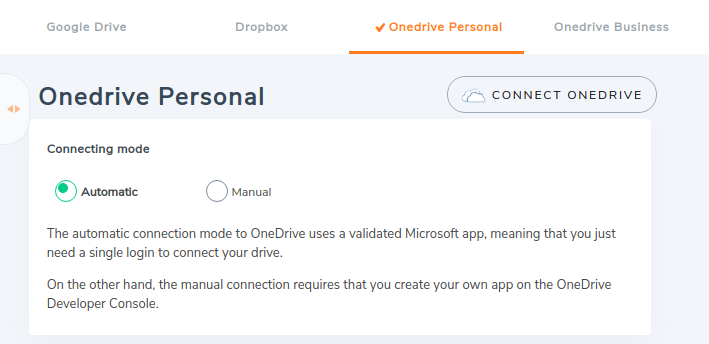
आप अपने WordPress वेबसाइट को OneDrive के साथ दो तरीकों से जोड़ सकते हैं: या तो WP File Downloadके अपने OneDrive एप्लिकेशन का उपयोग करके, या OneDrive डेवलपर कंसोल से अपना खुद का बनाकर। निर्णय आपका है, और यह इस बात पर निर्भर करता है कि आप एकीकरण पर पूरा नियंत्रण रखना चाहते हैं या मानक सेट-अप पर्याप्त है। यह जानने के लिए पढ़ते रहें कि आप अपने WordPress ब्लॉग के साथ OneDrive को एकीकृत करने के लिए स्वचालित या मैनुअल तरीकों का उपयोग कैसे कर सकते हैं।.
स्वचालित कनेक्शन
स्वचालित OneDrive कनेक्शन दो विकल्पों में से सरल है क्योंकि यह आपका कुछ समय बचाता है। अपना खुद का OneDrive एप्लिकेशन बनाने के बजाय, स्वचालित विकल्प आपको JoomUnited के एप्लिकेशन का उपयोग करने की अनुमति देता है।.
स्वचालित कनेक्शन सेट करने के लिए, यहाँ जाएँ OneDrive व्यक्तिगत टैब से क्लाउड कनेक्शन सेक्शन में WP File Download's कॉन्फ़िगरेशन। चुनें स्वचालित विकल्प रेडियो बटनों से यदि आप JoomUnited's OneDrive एप्लिकेशन का उपयोग करना चाहते हैं, अपने स्वयं के बनाने के बजाय।
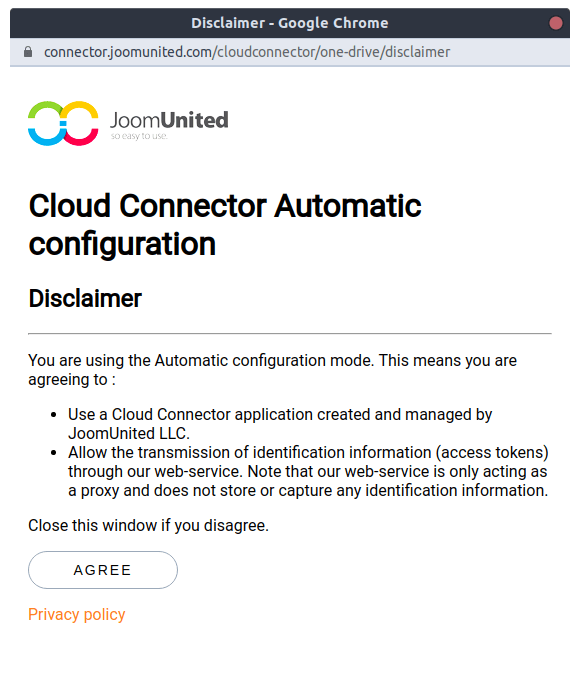
चयन करने के बाद स्वचालित, इस पर क्लिक करें कनेक्ट OneDrive बटन शीर्ष के पास। आपको दो शर्तों से सहमत होना होगा। पहला, क्योंकि आप JoomUnited's OneDrive एप्लिकेशन का उपयोग करेंगे, आपको समझना और सहमत होना होगा कि इसका क्या मतलब है।
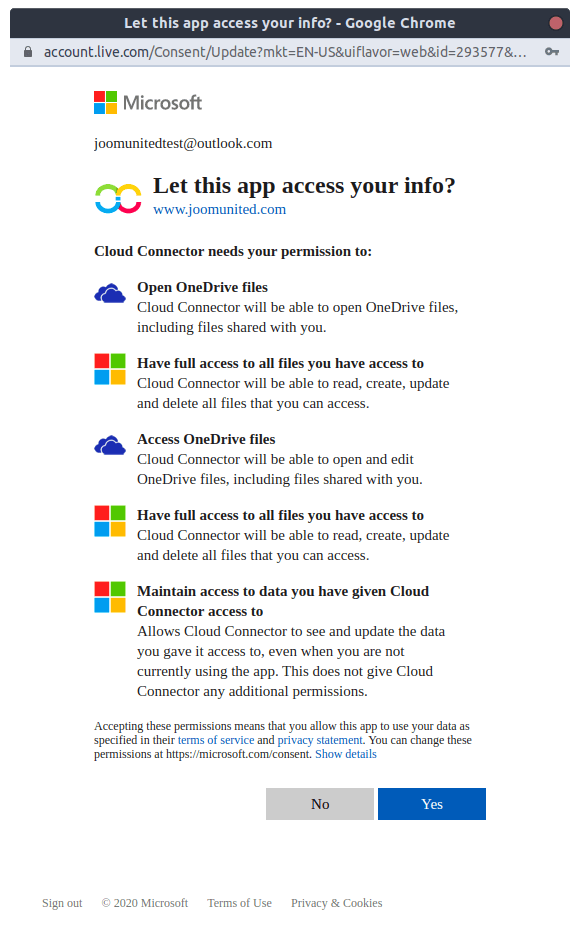
दूसरे, आपको JoomUnited's एप्लिकेशन को अपने सभी डायरेक्टरी और फाइलों तक पहुंचने की अनुमति देनी होगी जो आपके OneDriveपर हैं. वे फाइलें हैं जिन्हें आप WordPress पर एक्सेस करना चाहते हैं, और जो एप्लिकेशन के माध्यम से वितरित की जाएंगी.
दोनों प्रावधानों को सहमति दें और अनुमति दें ताकि आपका OneDrive आपके WordPress वेबसाइट से जुड़ सके। अपनी खुद की OneDrive एप्लिकेशन बनाने के कुछ फायदे हैं, हालांकि। यदि आप इस मार्ग पर जाना चाहते हैं और OneDrive डेवलपर कंसोल से अपनी खुद की एप्लिकेशन सेट अप करना चाहते हैं, तो मैनुअल कनेक्शन ट्यूटोरियल का पालन करें।.
मैनुअल कनेक्शन
मैन्युअल कनेक्शन शुरू करने के लिए, अपने WP File Download के अंतर्गत मैन्युअल विकल्प को चुनें कॉन्फ़िगरेशन पेज में क्लाउड कनेक्शन मेनू पर जाएं और OneDrive Personal । आप देखेंगे कि OneDrive से WP File Download, प्लगइन को क्लाइंट आईडी और क्लाइंट सीक्रेट की आवश्यकता होती है। चिंता न करें, क्रेडेंशियल बनाने के लिए आपको डेवलपर होने की आवश्यकता नहीं है! कनेक्ट करने के लिए
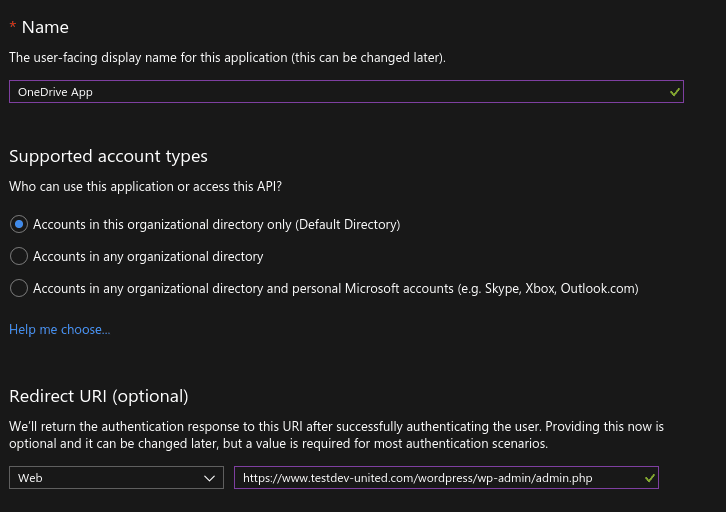
आप अपने ऐप को Microsoft Azure के ऐप रजिस्ट्रेशन पेज से रजिस्टर करके इन मूल्यों को प्राप्त कर सकते हैं। एक एप्लिकेशन बनाने के लिए, नया रजिस्ट्रेशन बटन दबाएं और अपने एप्लिकेशन के लिए एक नाम चुनें। WP File Downloadके कॉन्फ़िगरेशन पेज में नीचे प्रदर्शित रीडायरेक्ट URI जोड़ें और रजिस्टर पर क्लिक करें।.
अगले पेज पर, एप्लिकेशन ID आपका क्लाइंट ID है। क्लाइंट सीक्रेट बनाने के लिए, सर्टिफिकेट्स और सीक्रेट्स टैब पर जाएं और नया क्लाइंट सीक्रेट पर क्लिक करें। उचित समय सीमा डालें और अपने OneDrive सीक्रेट कोड के लिए एक नाम चुनें और अंतिम रूप दें।.
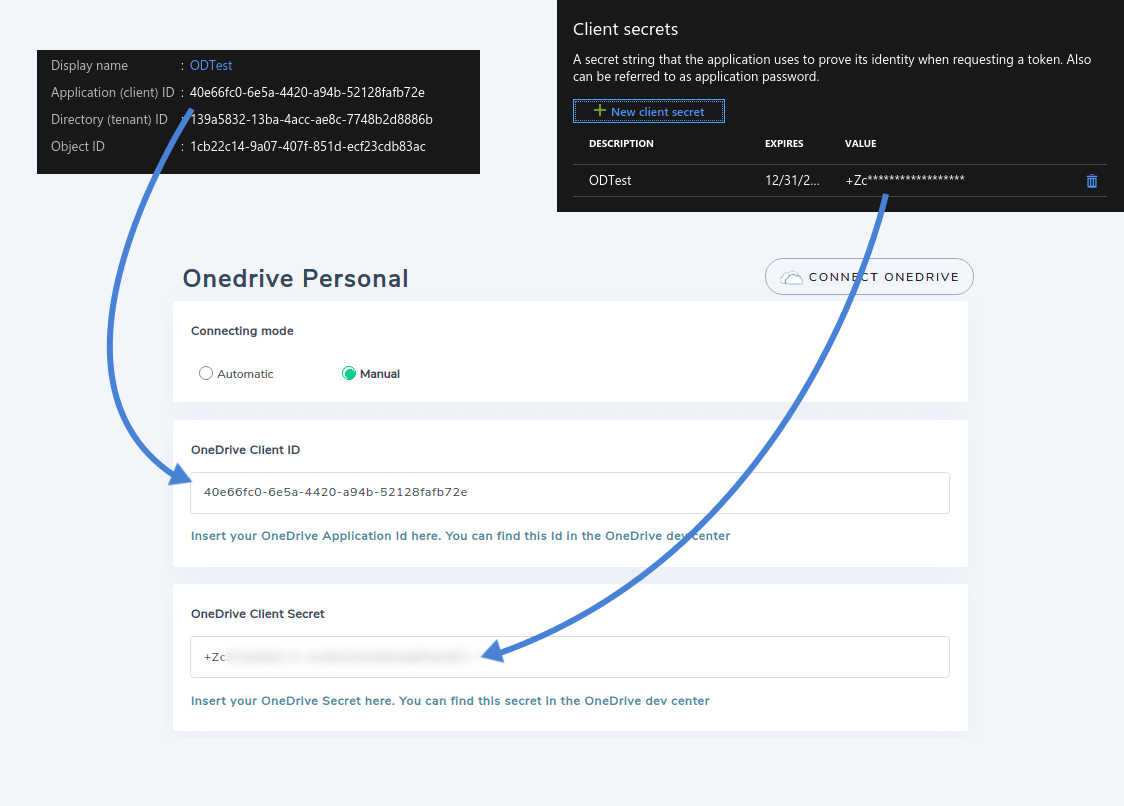
प्लगइन के कॉन्फ़िगरेशन पेज पर वापस जाएं, OneDrive एप्लिकेशन आईडी को क्लाइंट आईडी फ़ील्ड में कॉपी करें, और आपके द्वारा जेनरेट किया गया पासवर्ड क्लाइंट सीक्रेट फ़ील्ड में डालें। इस पेज से, आप एक विशेष सिंक्रोनाइज़ेशन विधि भी निर्दिष्ट कर सकते हैं।.
यदि आप अनजाने में सिंक्रोनाइज़ेशन से बचना चाहते हैं, तो आप उन्हें विलंबित भी कर सकते हैं। सिंक आवधिकता सिंक्रोनाइज़ेशन में एक छोटी देरी जोड़ती है, आपको OneDriveपर प्रतिबिंबित होने से पहले किसी भी गलतियों को ठीक करने का समय देती है।.
WP File Download को OneDrive फ़ाइल प्रबंधक के रूप में उपयोग करना
WP File Downloadकी OneDrive एकीकरण दोनों तरीकों से काम करता है। आप अपने WordPress फ़ाइल प्रबंधक में OneDrive फ़ाइलों में जो भी परिवर्तन करते हैं, वह OneDriveपर भी प्रतिबिंबित होगा, और इसका विपरीत भी लागू होता है।.
फ़ाइलें स्वयं WP File Download मीडिया के बाकी हिस्सों के साथ रहती हैं। केवल अंतर यह है कि OneDrive फ़ोल्डर फ़ाइल प्रबंधक में उनके नाम के आगे एक क्लाउड आइकन के साथ पहचाने जा सकते हैं।.
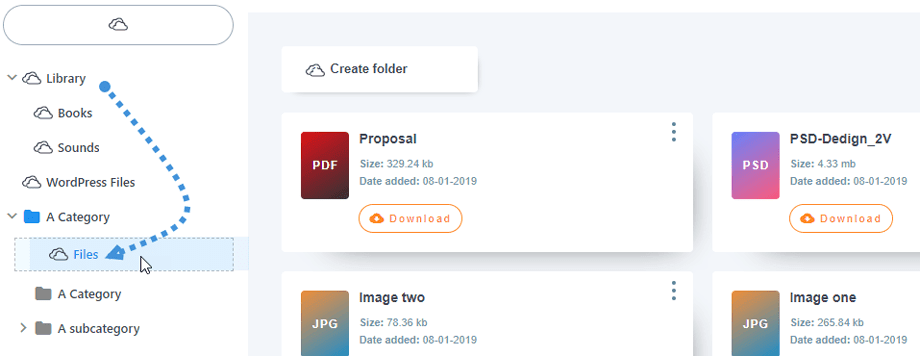
बनाकर सिंक्रोनाइज़ेशन शुरू कर सकते हैं OneDrive फ़ोल्डर WP File Download श्रेणी WP File Download फ़ाइल मैनेजर या OneDriveपर भी बन जाएगा OneDriveऔर सिंक्रोनाइज़्ड फ़ोल्डर बन जाएगा।
के साथ सिंक बटन दबा सकते हैं OneDrive , जिससे सिंक्रोनाइज़ेशन की आवधिकता को बायपास किया जा सकेगा। WP File Downloadके सिंक्रोनाइज़ेशन में क्या-क्या शामिल है?
OneDrive समन्वयन लगभग कुछ भी कवर करता है। आप फ़ाइल प्रबंधक में किसी भी प्रकार के मीडिया को अपलोड कर सकते हैं, और WP File Download सभी फ़ाइलों के नाम, विवरण, निर्माण तिथियां और अद्यतन तिथियां समन्वयित करेगा। WP File Download फ़ोल्डर और उप-फ़ोल्डर को भी OneDriveके साथ समन्वयित करता है।.

सभी फाइलों को सिंक्रोनाइज़ करना सिर्फ सुविधा ही नहीं है, बल्कि यह व्यवस्थित रहने का एक तरीका भी है। WP File Downloadके नवीनतम अपडेट से आपकी OneDrive पहुंच सकते हैं OneDrive फाइलों तक के साथ भी यह सुविधा उपलब्ध है OneDrive Business
सभी वेबमास्टर्स को बुला रहे हैं!
अपने क्लाइंट की वेबसाइटों को WP File Download के साथ बेहतर बनाएं। सुरक्षित और अनुकूलन योग्य फ़ाइल रिपॉज़िटरी बनाएं, जिससे क्लाइंट आसानी से अपनी फ़ाइलों तक पहुंच सकें और प्रबंधित कर सकें।
आज ही अपनी वेब डिज़ाइन सेवाओं को अपग्रेड करें!
WP File Download OneDrive एकीकरण लिंक:
https://www.joomunited.com/wordpress-products/wp-file-download/onedrive-addon
जब आप ब्लॉग की सदस्यता लेते हैं, तो हम आपको एक ईमेल भेजेंगे जब साइट पर नए अपडेट होंगे ताकि आप उन्हें न चूकें।.



