 वर्डप्रेस उत्पाद
 जूमला उत्पाद
 समर्थन
 समाचार
 लॉगिन
लॉगिनअपने WordPress साइट पर PDF फ़ाइलें कैसे अपलोड करें

अपने WordPress साइट पर PDF फ़ाइलें अपलोड करना एक है डाउनलोड करने योग्य संसाधनों को साझा करने के सबसे प्रभावी तरीकों में से, गाइड, ब्रोशर, श्वेतपत्र, चालान, और डिजिटल दस्तावेज़ अपने दर्शकों के साथ। हालांकि, केवल फ़ाइल अपलोड करना पर्याप्त नहीं है। यदि PDF को सही ढंग से एम्बेड नहीं किया गया, खोज इंजनों के लिए अनुकूलित नहीं किया गया, और आसान पहुँच के लिए संरचित नहीं किया गया, तो यह उपयोगकर्ता अनुभव और साइट प्रदर्शन पर नकारात्मक प्रभाव डाल सकता है।
इस पूर्ण गाइड में, आप सीखेंगे कि कैसे PDF फ़ाइलों को WordPress पर अपलोड किया जाए, उन्हें पोस्ट और पेज में कैसे जोड़ा जाए, सुरक्षित डाउनलोड सेक्शन कैसे बनाएँ, और उन्नत दृश्य सुविधाओं के साथ PDF को कैसे एम्बेड किया जाए। हम यह भी कवर करेंगे कि कैसे छवियों और PDF को सर्च इंजन के लिए ऑप्टिमाइज़ किया जाए और कैसे फ़ाइलों को पेशेवर रूप से प्रबंधित किया जाए, जैसे टूल्स WP File Downloadका उपयोग करके।.
और पढ़ें ताकि आप जान सकें कि कैसे सरल दस्तावेज़ अपलोड को आपके WordPress वेबसाइट के लिए एक संरचित, SEO-अनुकूल फ़ाइल प्रबंधन रणनीति में बदला जा सकता है।.
क्लाइंट वेबसाइटों के लिए एक शक्तिशाली फ़ाइल प्रबंधन समाधान की तलाश में?
WP File Download जवाब है। उन्नत विशेषताओं जैसे कि फ़ाइल श्रेणियाँ, पहुंच प्रतिबंध, और सहज उपयोगकर्ता इंटरफ़ेस के साथ।
अपने क्लाइंट को शीर्ष-स्तरीय फ़ाइल संगठन के साथ प्रभावित करें!
सामग्री की तालिका
- WordPress पर PDF अपलोड क्यों करें?
- WordPress पर PDF फ़ाइल कैसे अपलोड करें
- WordPress पोस्ट या पेज में PDF कैसे जोड़ें
- उन्नत सुविधाओं के साथ PDF एम्बेड करने के लिए प्लगइन्स का उपयोग करना
- WP File Download का उपयोग करके PDF अपलोड करने का तरीका
- WordPress में डाउनलोड सेक्शन बनाना
- WordPress में सुरक्षित PDF डाउनलोड
- सर्च इंजनों के लिए PDF फ़ाइलों का अनुकूलन
- PDF डाउनलोड को ट्रैक करना
- PDF संग्रहण के लिए क्लाउड इंटीग्रेशन
- अंतिम विचार
WordPress पर PDF अपलोड क्यों करें?
PDF फ़ाइलें व्यापक रूप से उपयोग की जाती हैं क्योंकि वे विभिन्न उपकरणों और ऑपरेटिंग सिस्टमों में फ़ॉर्मेटिंग को बनाए रखती हैं। व्यवसाय इन्हें उपयोग करते हैं:
- उत्पाद कैटलॉग
- ईबुक और गाइड
- अनुबंध और फ़ॉर्म
- तकनीकी दस्तावेज़ीकरण
- केस स्टडीज़
- मार्केटिंग ब्रोशर
SEO और प्रदर्शन के दृष्टिकोण से, PDFs भी मूल्यवान सामग्री संपत्तियों के रूप में कार्य करते हैं। जब सही तरीके से अनुकूलित किया जाता है, तो वे खोज इंजन परिणामों में दिखाई दे सकते हैं और अतिरिक्त ट्रैफ़िक उत्पन्न कर सकते हैं।.
हालांकि, खराब फ़ाइल हैंडलिंग समस्याएँ पैदा कर सकती है:
- टूटा हुआ डाउनलोड लिंक
- धीमी लोडिंग समय
- सुरक्षा जोखिम
- खराब मोबाइल अनुभव
- ट्रैकिंग और संगठन की कमी
इसीलिए WordPress में PDF फ़ाइलों को अपलोड और प्रबंधित करने के सही तरीके को समझना महत्वपूर्ण है।.
WordPress पर PDF फ़ाइल कैसे अपलोड करें
WordPress बिल्ट‑इन मीडिया लाइब्रेरी का उपयोग करके PDF फ़ाइलें अपलोड करना आसान बनाता है। इन चरणों का पालन करें:
चरण 1: मीडिया लाइब्रेरी तक पहुँचें
- अपने WordPress डैशबोर्ड में लॉग इन करें।.
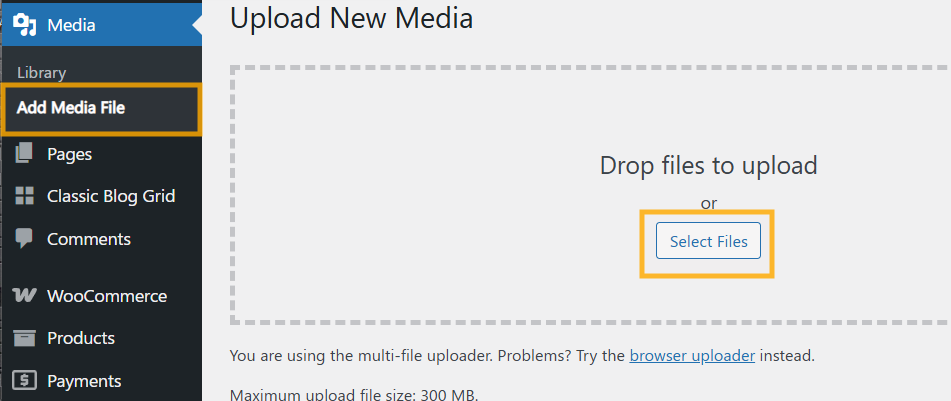
- मीडिया लाइब्रेरी पर जाएँ
- Add New पर क्लिक करें
आप अपने PDF फ़ाइल को ड्रैग और ड्रॉप कर सकते हैं या कंप्यूटर से अपलोड करने के लिए Select Files पर क्लिक कर सकते हैं।.
अपलोड होने के बाद, WordPress स्वचालित रूप से फ़ाइल URL बनाता है।.
चरण 2: PDF URL कॉपी करें
अपलोड करने के बाद:
- अपलोड की गई फ़ाइल पर क्लिक करें
- अटैचमेंट विवरण में दिखाए गए फ़ाइल URL को कॉपी करें
आप अब इस URL का उपयोग करके पोस्ट या पेजों के भीतर PDF को लिंक कर सकते हैं।.
WordPress पोस्ट या पेज में PDF कैसे जोड़ें
सामग्री में PDF फ़ाइलें जोड़ने के कई तरीके हैं।.
विधि 1: डाउनलोड लिंक जोड़ें
- पोस्ट या पेज संपादक खोलें
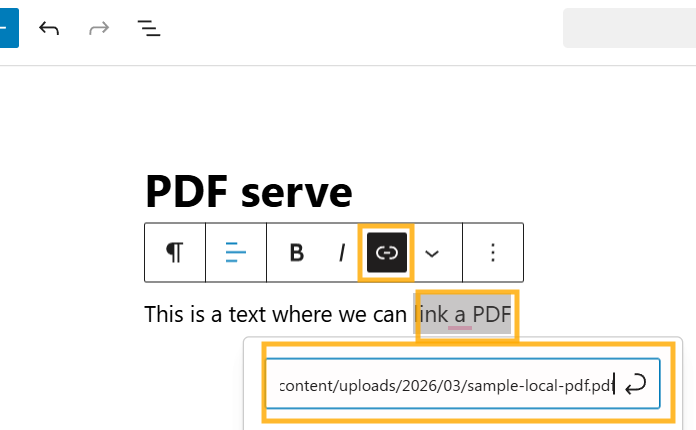
- उस पाठ को हाइलाइट करें जिसे आप डाउनलोड लिंक में बदलना चाहते हैं
- लिंक आइकन पर क्लिक करें
- PDF URL पेस्ट करें
- पेज को सहेजें या अपडेट करें
यह विधि एक सरल क्लिक करने योग्य डाउनलोड लिंक बनाती है।.
विधि 2: फ़ाइल ब्लॉक का उपयोग करें
ऐसा करने के लिए, हम WP File Download , इसलिए हमें इसे इंस्टॉल करना होगा, आप इसे यहां।
एक बार जब यह इंस्टॉल हो जाए, तो हम wp-admin पर जा सकते हैं > WP File Download > एक नई श्रेणी बनाएं या पहले से मौजूद श्रेणी का उपयोग करें > फ़ाइल अपलोड करें।
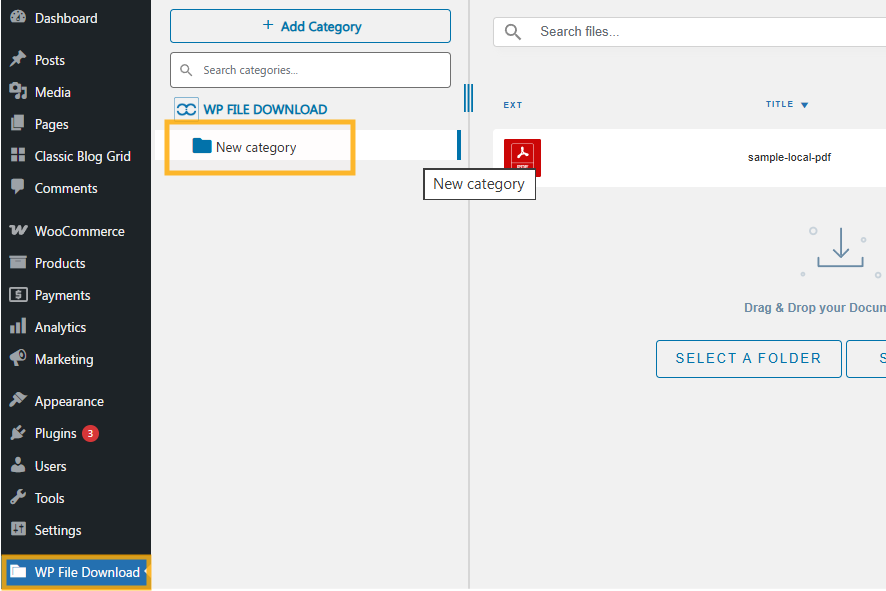
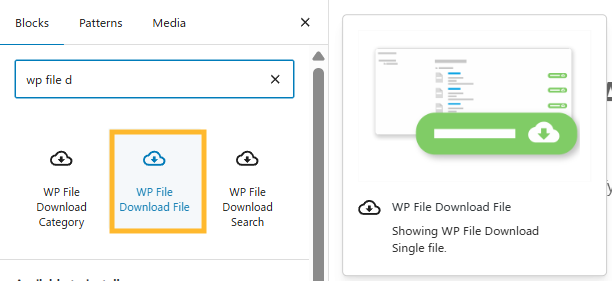
एक बार यह हो जाने के बाद, हम उस पेज पर जा सकते हैं जहाँ हम डाउनलोड जोड़ना चाहते हैं या एक नया पेज बना सकते हैं > एक नया ब्लॉक जोड़ें > WP File Download और प्लगइन के ब्लॉक दिखाई देंगे, हम WP File Download का ब्लॉक
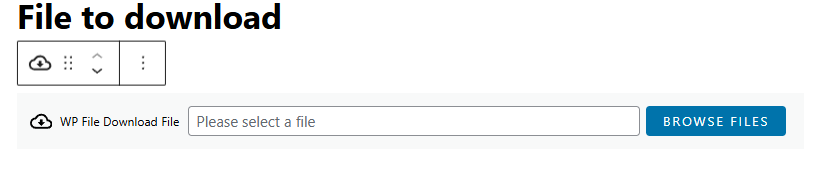
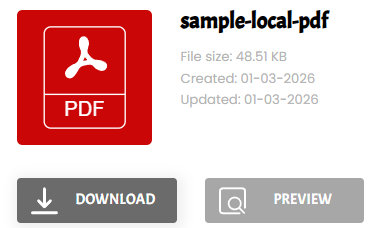
हम ब्राउज़ फ़ाइल पर क्लिक कर सकते हैं ताकि पॉप‑अप दिखाई दे और हम उस फ़ाइल को चुन सकें जिसे हम पृष्ठ/पोस्ट में जोड़ना चाहते हैं।.
नहीं, हम उस श्रेणी में जा सकते हैं जहाँ हमारी फ़ाइल स्थित है, उसे खोजें और इस पर क्लिक करें इस फ़ाइल को सम्मिलित करें
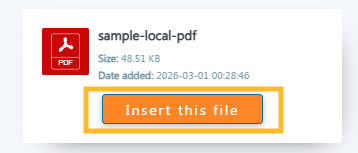
और यही है! हमारे पास फ़ाइल पूर्वावलोकन और डाउनलोड के लिए उपलब्ध है, इसलिए अब हमारे पास PDF फ़ाइल एम्बेडेड है जिसमें डाउनलोड करने का विकल्प भी है।.
उन्नत सुविधाओं के साथ PDF एम्बेड करने के लिए प्लगइन्स का उपयोग करना
यदि आप पेशेवर PDF प्रदर्शन, सुरक्षित डाउनलोड, विश्लेषण ट्रैकिंग, या फ़ाइल संगठन चाहते हैं, तो आपको एक समर्पित फ़ाइल प्रबंधन प्लगइन की आवश्यकता है।.
सबसे उन्नत विकल्पों में से एक है WP File Download.
WP File Download अवलोकन
WP File Download एक पेशेवर WordPress फ़ाइल प्रबंधक प्लगइन है जो संरचित फ़ाइल प्रबंधन और उन्नत दस्तावेज़ हैंडलिंग के लिए डिज़ाइन किया गया है। यह आपको अनुमति देता है:
- PDFs को श्रेणियों में व्यवस्थित करें
- डाउनलोड रिपॉजिटरी बनाएं
- उपयोगकर्ता भूमिकाओं द्वारा पहुँच प्रतिबंधित करें
- डाउनलोड आँकड़े ट्रैक करें
- फ़ाइल पूर्वावलोकन जोड़ें
- सुरक्षा सेटिंग्स के साथ फ़ाइलों की सुरक्षा करें
- क्लाउड स्टोरेज को एकीकृत करें
रैंडम फ़ाइलों को मीडिया लाइब्रेरी में अपलोड करने के बजाय, आप संरचित फ़ाइल श्रेणियाँ बना सकते हैं और दस्तावेज़ों को पेशेवर रूप से प्रबंधित कर सकते हैं।.
WP File Download का उपयोग करके PDF अपलोड करने का तरीका
WP File Downloadको स्थापित और सक्रिय करने के बाद:
- डैशबोर्ड में WP File Download पर जाएँ
- एक नई फ़ाइल श्रेणी बनाएं
- फ़ाइल जोड़ें पर क्लिक करें
- अपना PDF अपलोड करें
आप फिर श्रेणी को किसी भी पृष्ठ में शॉर्टकोड या ब्लॉक का उपयोग करके डाल सकते हैं, जैसा कि पिछले बिंदु में समझाया गया है।.
यह विधि उन वेबसाइटों के लिए आदर्श है जो कई डाउनलोड प्रदान करती हैं, जैसे दस्तावेज़ केंद्र, सदस्य पोर्टल, और डिजिटल लाइब्रेरी।.
WordPress में डाउनलोड सेक्शन बनाना
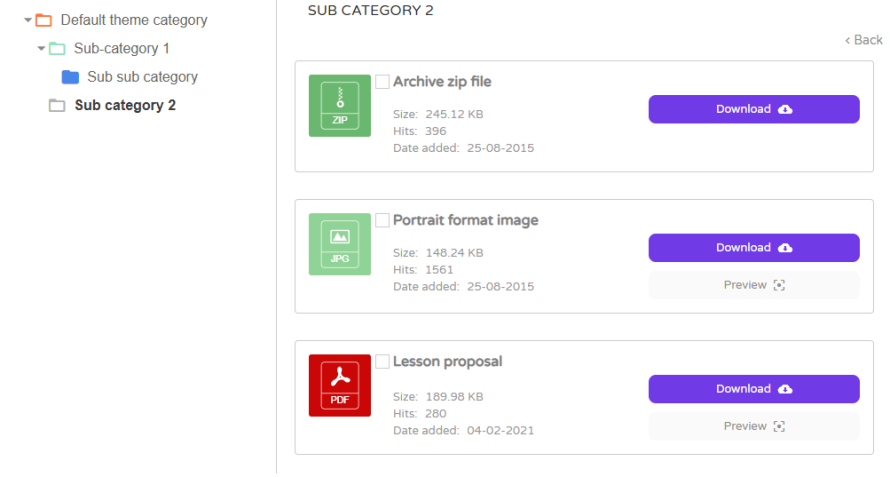
यदि आपकी साइट कई PDF फ़ाइलें प्रदान करती है, तो एक समर्पित डाउनलोड सेक्शन बनाना उपयोगकर्ता अनुभव और SEO संरचना को सुधारता है।.
डाउनलोड पेजों के लिए सर्वोत्तम प्रथाएँ
- वर्णनात्मक फ़ाइल नामों का उपयोग करें
- प्रत्येक PDF के लिए एक संक्षिप्त विवरण जोड़ें
- फ़ाइल आकार की जानकारी शामिल करें
- फ़ाइलों को विषय या श्रेणी के अनुसार व्यवस्थित करें
- स्पष्ट कॉल‑टू‑एक्शन बटन का उपयोग करें
WP File Downloadके साथ, आप सॉर्टिंग और फ़िल्टरिंग विकल्पों के साथ दृश्य रूप से व्यवस्थित डाउनलोड सूची बना सकते हैं।.
यह नेविगेशन को सुधारता है और बाउंस रेट को कम करता है।.
WordPress में सुरक्षित PDF डाउनलोड
संवेदनशील दस्तावेज़ जैसे अनुबंध, चालान, या प्रीमियम सामग्री को संभालते समय सुरक्षा आवश्यक है।.
सामान्य सुरक्षा जोखिम
- सीधे URL साझा करना
- अनधिकृत डाउनलोड
- सर्च इंजनों द्वारा फ़ाइल इंडेक्सिंग
- बैंडविड्थ दुरुपयोग
उन्नत फ़ाइल प्रबंधन प्लगइन्स का उपयोग करने से आप यह कर सकते हैं:
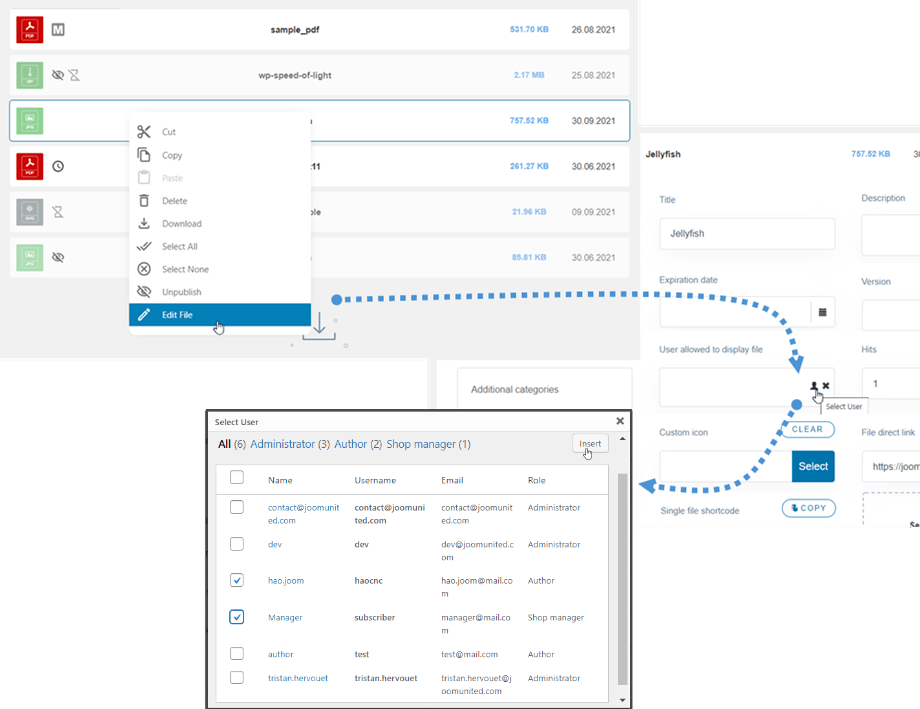
- डाउनलोड को लॉग‑इन उपयोगकर्ताओं तक सीमित करें
- सीधे फ़ाइल एक्सेस को ब्लॉक करें
- फ़ाइलों को पासवर्ड‑सुरक्षित करें
- डाउनलोड अनुमतियों को नियंत्रित करें
WP File Download अंतर्निहित एक्सेस नियंत्रण सुविधाएँ प्रदान करता है, जिससे यह सदस्यता साइटों और निजी क्लाइंट पोर्टलों के लिए आदर्श बन जाता है।.
सर्च इंजनों के लिए PDF फ़ाइलों का अनुकूलन
सर्च इंजन ऑप्टिमाइज़ेशन केवल ब्लॉग पोस्ट तक सीमित नहीं है। पीडीएफ़ भी खोज परिणामों में रैंक कर सकते हैं।.
PDF फ़ाइल को स्वयं अनुकूलित करें
अपलोड करने से पहले:
- कीवर्ड-समृद्ध फ़ाइल नामों का उपयोग करें
- उचित दस्तावेज़ शीर्षक मेटाडेटा जोड़ें
- पीडीएफ़ के भीतर शीर्षक शामिल करें
- फ़ाइल आकार को संकुचित करें
- संबंधित होने पर आंतरिक लिंक जोड़ें
उदाहरण के लिए, अपनी फ़ाइल का नाम document1.pdf रखने के बजाय, wordpress-pdf-upload-guide.pdf का उपयोग करें।.
डाउनलोड पेज को अनुकूलित करें
- एक स्पष्ट शीर्षक और मेटा विवरण जोड़ें
- संरचित शीर्षकों का उपयोग करें
- संबंधित सामग्री शामिल करें
- आइकनों या पूर्वावलोकन छवियों के लिए वैकल्पिक पाठ जोड़ें
- आंतरिक लिंक बनाएं
सर्च इंजन PDF और उसे होस्ट करने वाले पृष्ठ दोनों को इंडेक्स करते हैं। दोनों को अनुकूलित करने से दृश्यता बढ़ती है।.
PDF डाउनलोड को ट्रैक करना
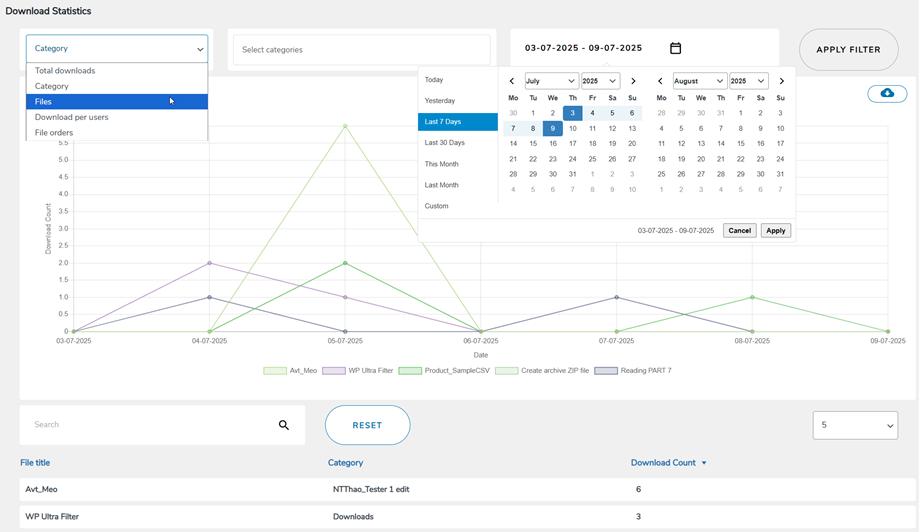
यदि आप लीड मैग्नेट, ईबुक या डिजिटल ब्रोशर प्रदान कर रहे हैं, तो डाउनलोड ट्रैक करना महत्वपूर्ण है।.
ट्रैकिंग के बिना, आप माप नहीं सकते:
- लोकप्रिय दस्तावेज़
- परिवर्तन दरें
- उपयोगकर्ता सहभागिता
- सामग्री प्रदर्शन
WP File Download डाउनलोड आँकड़े शामिल करता है जिससे आप देख सकते हैं कि किसी दस्तावेज़ को कितनी बार डाउनलोड किया गया और उच्च प्रदर्शन वाली फ़ाइलों की पहचान कर सकते हैं।.
यह डेटा आपकी सामग्री रणनीति को परिष्कृत करने में मदद करता है।.
PDF संग्रहण के लिए क्लाउड इंटीग्रेशन
बड़े PDF फ़ाइलें सर्वर लोड बढ़ा सकती हैं। क्लाउड स्टोरेज का उपयोग प्रदर्शन में सुधार करता है।.
उन्नत फ़ाइल प्रबंधन प्लगइन्स एकीकरण की अनुमति देते हैं:
- गूगल ड्राइव
- ड्रॉपबॉक्स
- OneDrive
- अमेज़ॅन एस3
क्लाउड स्टोरेज सर्वर पर तनाव कम करता है और फ़ाइल डिलीवरी गति में सुधार करता है।.
WP File Download क्लाउड एकीकरण का समर्थन करता है, जिससे फ़ाइलें सिंक हो सकें जबकि वे अभी भी वर्डप्रेस के भीतर प्रदर्शित हों।
सभी वेबमास्टर्स को बुला रहे हैं!
अपने क्लाइंट की वेबसाइटों को WP File Download के साथ बेहतर बनाएं। सुरक्षित और अनुकूलन योग्य फ़ाइल रिपॉज़िटरी बनाएं, जिससे क्लाइंट आसानी से अपनी फ़ाइलों तक पहुंच सकें और प्रबंधित कर सकें।
आज ही अपनी वेब डिज़ाइन सेवाओं को अपग्रेड करें!
अंतिम विचार
अपने WordPress साइट पर PDF फ़ाइलें अपलोड करना सरल है, लेकिन उन्हें सही ढंग से प्रबंधित करने के लिए संरचना, अनुकूलन और सुरक्षा योजना की आवश्यकता होती है। Media Library का उपयोग बुनियादी अपलोड के लिए करके या उन्नत टूल्स जैसे WP File Download, आप एक पेशेवर डाउनलोड अनुभव बना सकते हैं जो उपयोगकर्ता सहभागिता और खोज दृश्यता को बढ़ाता है।
जब आप व्यवस्थित फ़ाइल श्रेणियों, सुरक्षित एक्सेस नियंत्रण, अनुकूलित फ़ाइल नामकरण, और खोज-अनुकूल छवियों को मिलाते हैं, तो आपकी PDF रणनीति केवल फ़ाइल अटैचमेंट से अधिक एक मूल्यवान संपत्ति बन जाती है।.
इन सर्वोत्तम प्रथाओं को लागू करें ताकि आपका WordPress साइट PDF अपलोड को कुशलतापूर्वक, सुरक्षित रूप से, और ऐसे तरीके से संभाल सके जो दीर्घकालिक SEO विकास का समर्थन करता हो।.
जब आप ब्लॉग की सदस्यता लेते हैं, तो हम आपको एक ईमेल भेजेंगे जब साइट पर नए अपडेट होंगे ताकि आप उन्हें न चूकें।.



