 WordPress उत्पाद
 Joomla उत्पाद
 सहायता
 News
News Login
Loginवर्डप्रेस में अलग-अलग पोस्ट पर फीचर्ड इमेज कैसे छिपाएं

कुछ लोग प्रदर्शन समस्याओं, डिज़ाइन विकल्पों या सामग्री फोकस के कारण व्यक्तिगत ब्लॉग पोस्ट पर फीचर्ड छवियां न दिखाना पसंद कर सकते हैं।.
उदाहरण के लिए, ट्यूटोरियल या घोषणाओं जैसी अधिक टेक्स्ट वाली पोस्ट पर आप फ़ीचर्ड इमेज नहीं चाह सकते, क्योंकि यह आगंतुकों का ध्यान सामग्री से भटका सकती है। फ़ीचर्ड इमेज छिपाने से लोडिंग गति भी बेहतर हो सकती है, खासकर मोबाइल डिवाइस पर उपयोगकर्ताओं के लिए।.
यदि आप भी यही चाहते हैं, तो हम आपको बताएंगे कि अपने व्यक्तिगत ब्लॉग पोस्ट पर फ़ीचर्ड इमेज को कैसे छिपाया जाए!
विषय-सूची
फीचर्ड इमेज को अलग-अलग कैसे छिपाएं
अपने ब्लॉग पोस्ट से फ़ीचर्ड इमेज छिपाने के कई तरीके हैं। यदि आपके पास कोडिंग का अनुभव नहीं है, तो आप इस काम को करने के लिए एक सरल प्लगइन का उपयोग कर सकते हैं।.
लेकिन अगर आप कोई भी प्लगइन इंस्टॉल नहीं करना चाहते हैं, तो आप थीम फ़ाइलों को संपादित करके या कस्टम CSS का उपयोग करके अधिक तकनीकी दृष्टिकोण अपना सकते हैं। नीचे, हमने प्रत्येक विधि को चरण दर चरण समझाया है:
तरीका 1: प्लगइन का उपयोग करना
फ़ीचर्ड इमेज को जल्दी से छिपाने के लिए आप Conditionally Display Featured Image प्लगइन का उपयोग कर सकते हैं। यह लोकप्रिय प्लगइन WordPress प्लगइन निर्देशिका में मुफ़्त में उपलब्ध है।.
इस प्लगइन के साथ, आप व्यक्तिगत पोस्ट पर या सभी प्रकाशित पोस्ट की सूची प्रदर्शित करने वाले ब्लॉग पृष्ठ पर फीचर्ड इमेज को छिपाना चुन सकते हैं।.
यदि आप इस आसान विधि को आज़माना चाहते हैं, तो चलिए पहले इसे इंस्टॉल करके शुरू करें:
1. प्लगइन इंस्टॉल और सक्रिय करें
यदि आप पहले से जानते हैं कि WordPress में प्लगइन कैसे इंस्टॉल और सक्रिय करना है, तो आप अगले चरण पर जा सकते हैं। लेकिन अगर यह आपकी पहली बार है, तो आइए नीचे दिए गए चरणों का पालन करके आगे बढ़ें:
- अपना WordPress एडमिन डैशबोर्ड खोलें।.
- साइडबार से प्लगइन्स मेनू पर क्लिक करें।
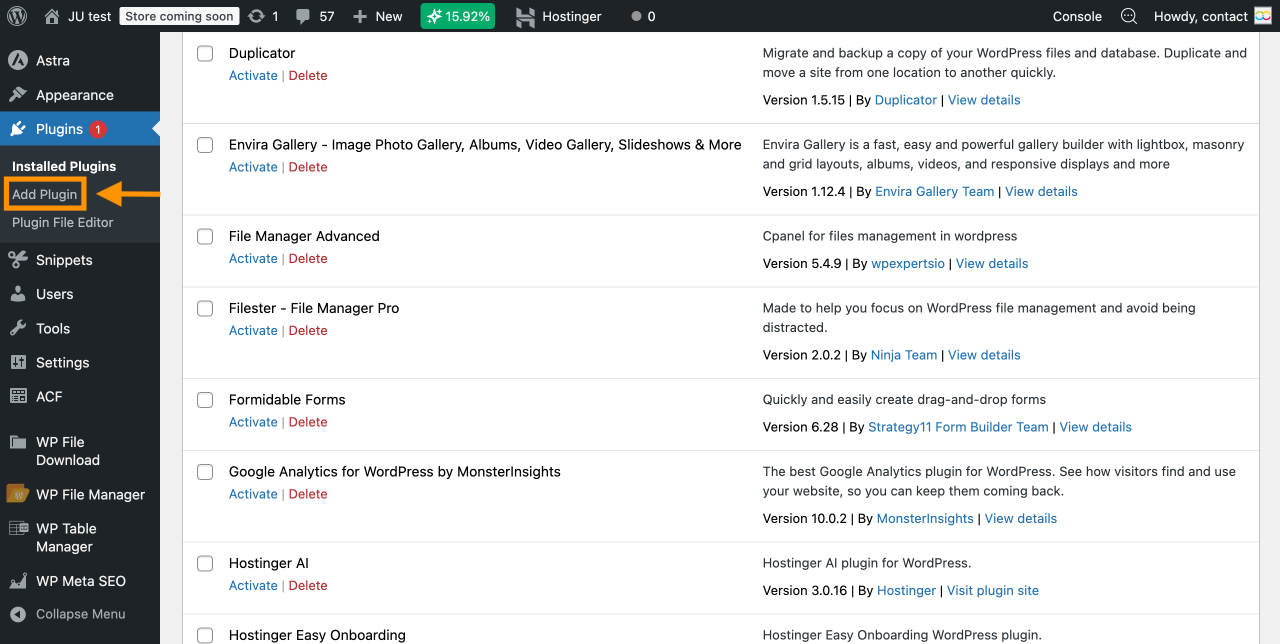
- क्लिक करें प्लगइन जोड़ें को खोलने के लिए प्लगइन निर्देशिका।
- खोज बार में Conditionally Display Featured Image टाइप करें। प्लगइन पहले परिणाम के रूप में दिखाई देना चाहिए।
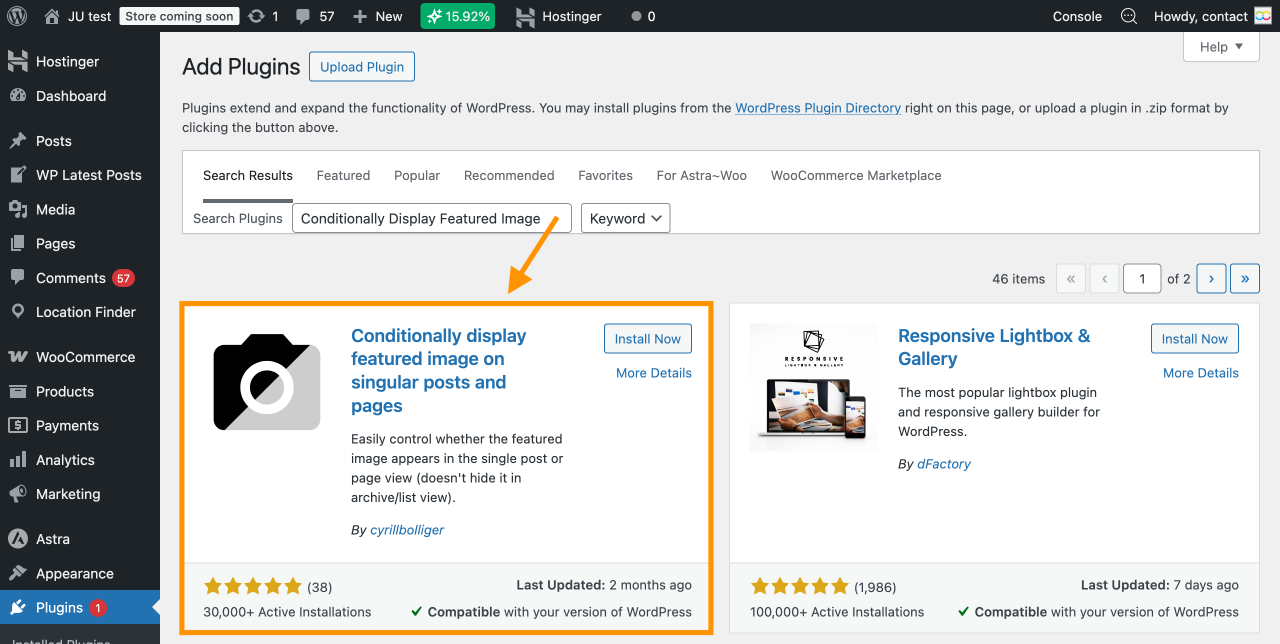
- प्लगइन डाउनलोड करने के लिए अभी इंस्टॉल करें पर क्लिक करें।
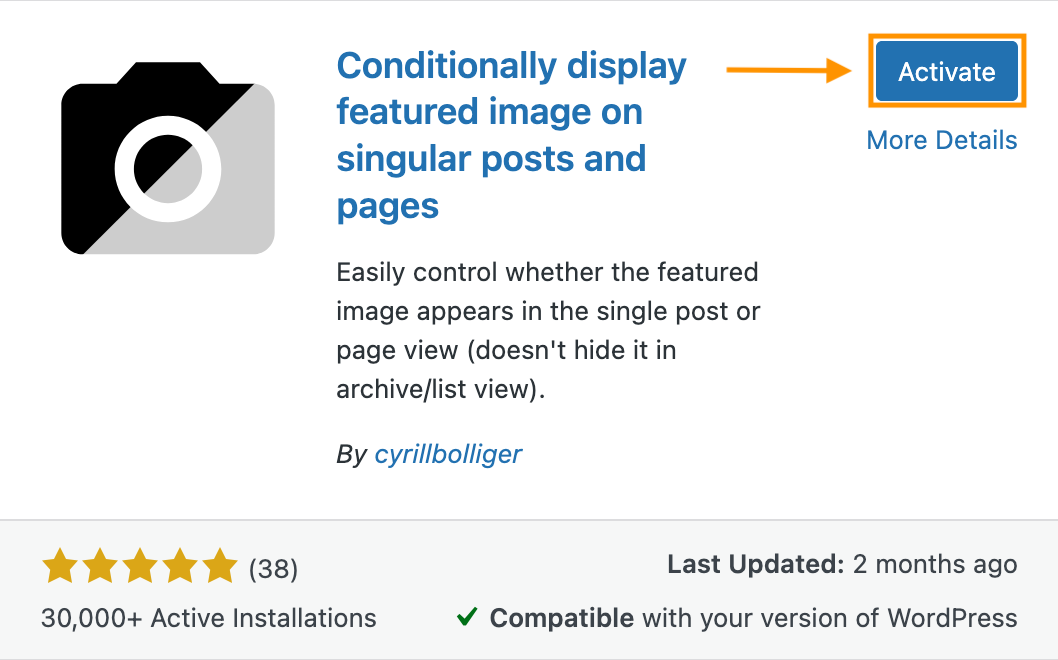
- इंस्टॉल हो जाने के बाद, अपनी साइट पर इसे सक्षम करने के लिए Activate पर क्लिक करें।
2. इच्छित पोस्ट संपादित करें
प्लगइन सक्रिय होने के बाद, आप सीधे उस पोस्ट पर जा सकते हैं जहाँ आप फ़ीचर्ड इमेज छिपाना चाहते हैं। फिर, इमेज छिपाने की अनुमति देने वाले चेकबॉक्स को खोजने के लिए नीचे दिए गए चरणों का पालन करें:
- वह ब्लॉग पोस्ट खोलें जिसे आप संपादित करना चाहते हैं।.
- संपादक तक पहुँचने के लिए सेटिंग्स पर क्लिक करें।
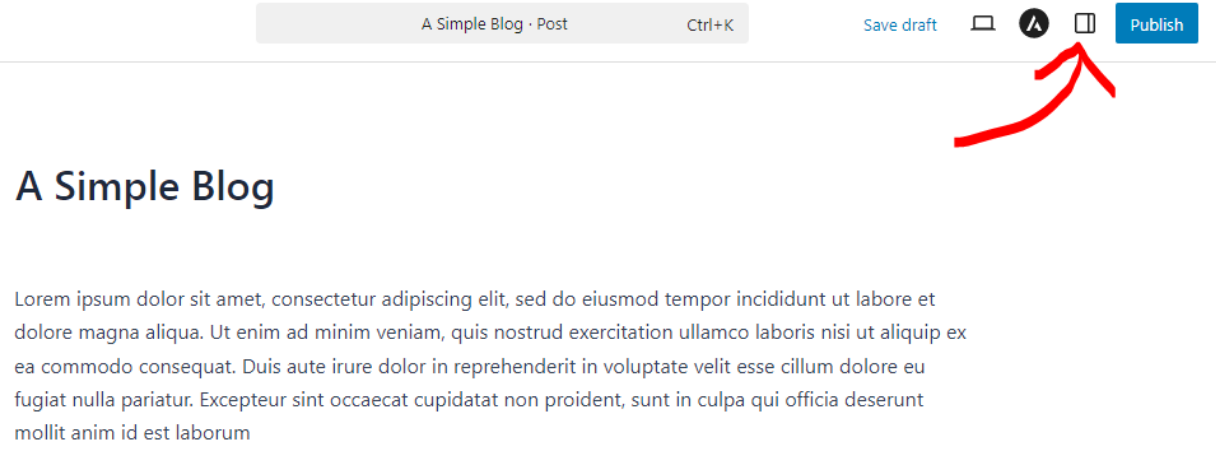
- साइडबार में, पोस्ट टैब पर जाएँ।
- सबसे ऊपर, आपको अपनी फ़ीचर्ड इमेज दिखनी चाहिए। उसके नीचे, आपको यह विकल्प मिलेगा: फ़ीचर्ड इमेज को केवल पोस्ट सूचियों में दिखाएँ, लेकिन एकल पोस्ट दृश्य में इसे छिपाएँ।
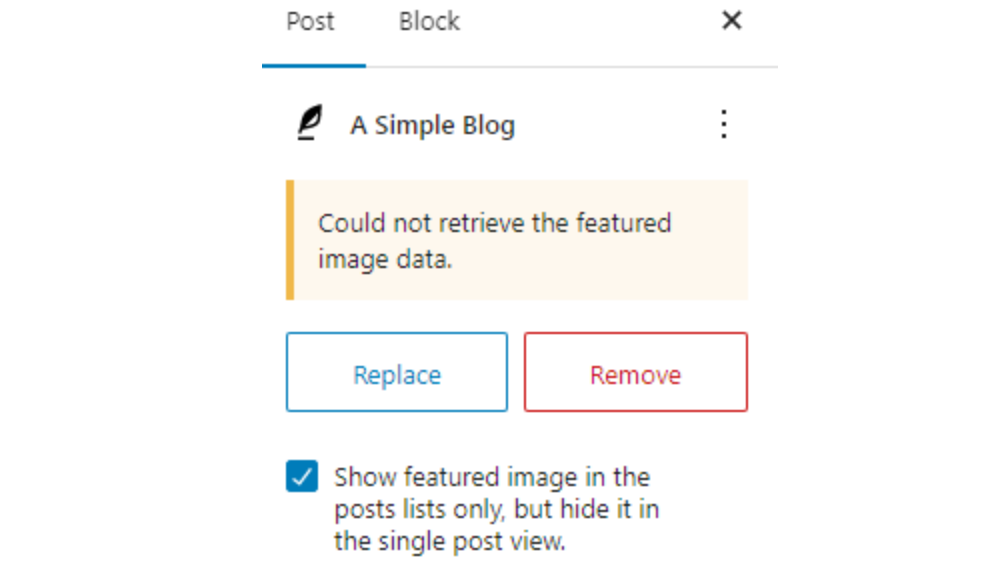
- उस विशेष पोस्ट में फ़ीचर्ड इमेज छिपाने के लिए चेकबॉक्स पर टिक करें।.
- इसके बाद, अपडेट/सेव बटन पर क्लिक करके बदलावों को सेव करें (यदि पोस्ट पहले से प्रकाशित है) या प्रकाशित करें बटन पर क्लिक करें (यदि यह अभी भी ड्राफ्ट है)।
3. परिवर्तन लागू करने के लिए पोस्ट को अपडेट करें
यह चरण तब पूरा होता है जब आप Save या Update बटन पर क्लिक करते हैं। हालाँकि, यह पुष्टि करने के लिए अपनी साइट के फ्रंट एंड को ज़रूर जाँचें कि फ़ीचर्ड इमेज वास्तव में छिपी हुई है।
इसे करने के दो तरीके हैं:
- प्रकाशित पोस्ट का लाइव संस्करण देखें
- या प्रकाशित करने से पहले अपने ड्राफ़्ट पोस्ट का पूर्वावलोकन करें
यहाँ पहले और बाद के परिणाम पर एक नज़र है:
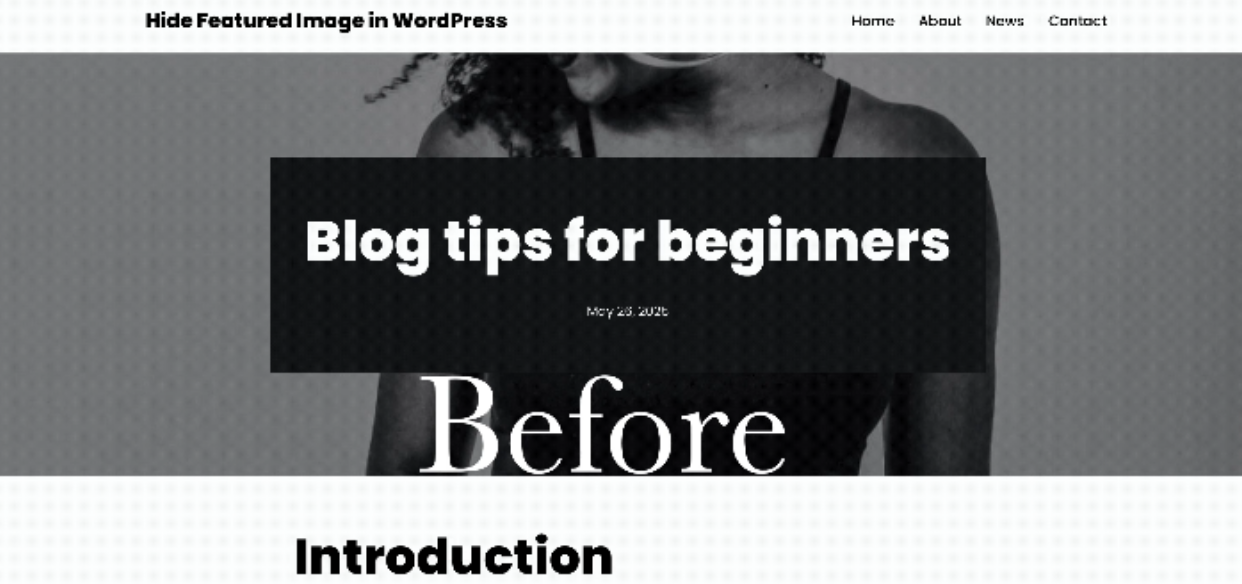
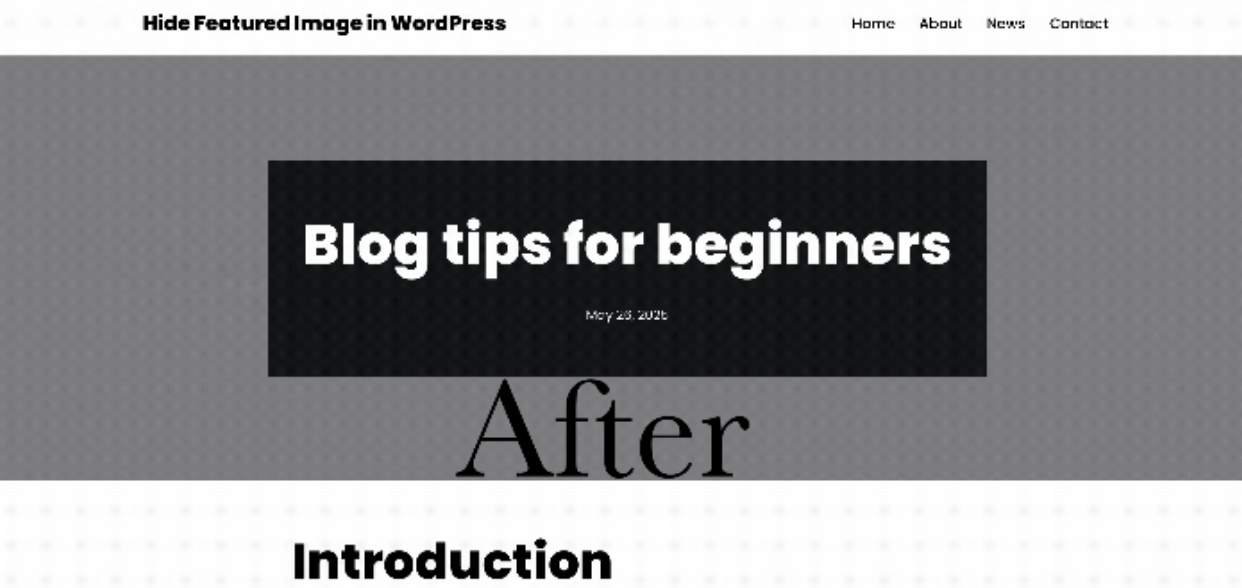
विधि 2: कस्टम CSS का उपयोग करना
यदि फ़ीचर्ड इमेज अभी भी आपकी पोस्ट पर दिखाई दे रही है, तो चिंता न करें क्योंकि हमारे पास इस समस्या को ठीक करने में आपकी सहायता के लिए एक और तरीका है।.
आप उपयोगकर्ता के दृश्य से इसे छिपाने के लिए कस्टम CSS कोड का उपयोग कर सकते हैं। हालाँकि, ध्यान रखें कि यह विधि प्रदर्शन को थोड़ा प्रभावित कर सकती है, क्योंकि फीचर्ड छवि दिखाई न देने पर भी लोड होगी।.
अगर यह आपके लिए चिंता का विषय नहीं है, तो आगे बढ़ें और नीचे दिए गए ट्यूटोरियल का पालन करें:
1. विशिष्ट पोस्ट ID की पहचान करें
यह सुनिश्चित करने के लिए कि CSS कोड केवल एक व्यक्तिगत पोस्ट को प्रभावित करता है, आपको उसकी पोस्ट ID ढूंढनी होगी। पोस्ट ID एक संख्या है जो WordPress में प्रत्येक पोस्ट को विशिष्ट रूप से पहचानती है।.
उदाहरण के लिए, URL में post=111 शामिल हो सकता है, जहाँ 111 पोस्ट ID है।.
हालाँकि, यदि आपकी साइट SEO-अनुकूल परमालिंक का उपयोग करती है, तो आपको URL में पोस्ट ID सीधे दिखाई नहीं देगी।.
इसके बजाय इसे खोजने का तरीका यहां दिया गया है:
- अपने WordPress एडमिन डैशबोर्ड पर जाएं।.
- जिस पोस्ट को आप संपादित करना चाहते हैं उस पर क्लिक करें।.
- अपने ब्राउज़र में URL बार को देखें।.
- आपको नीचे दिखाए अनुसार एक URL दिखाई देना चाहिए जिसमें पोस्ट ID शामिल हो।.

2. उस पोस्ट के लिए फ़ीचर्ड इमेज छिपाने हेतु कस्टम CSS जोड़ें
पोस्ट ID की पहचान करने के बाद, अगला कदम इसे अपने कस्टम CSS कोड में जोड़ना है। WordPress में CSS जोड़ने के लिए एक अंतर्निहित सुविधा है, इसलिए आपको कोई तृतीय-पक्ष प्लगइन इंस्टॉल करने की आवश्यकता नहीं होगी।.
आप CSS कोड को कस्टमाइज़र मेनू के माध्यम से जोड़ सकते हैं। इस विधि के लिए केवल बुनियादी कोडिंग ज्ञान की आवश्यकता होती है, इसलिए चिंता करने की कोई आवश्यकता नहीं है।
हम नीचे दिए गए चरणों के माध्यम से आपका मार्गदर्शन करेंगे:
- साइडबार से दिखावट मेनू पर क्लिक करें, और कस्टमाइज़ करें चुनें।
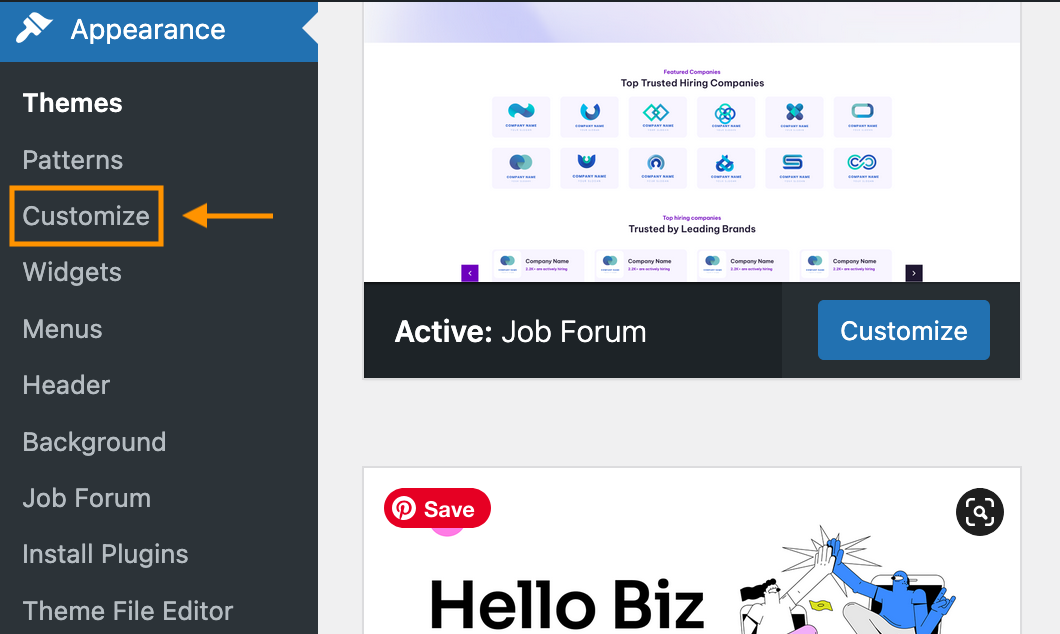
- आपको कस्टमाइज़र मेनू पर ले जाया जाएगा।
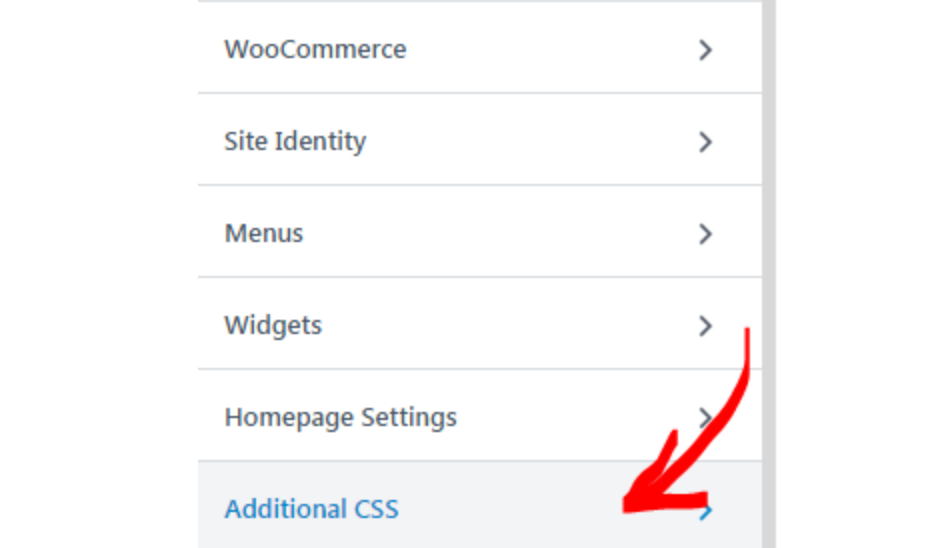
- नीचे स्क्रॉल करें और अतिरिक्त CSS अनुभाग पर क्लिक करें।
- नीचे दिए गए कोड को एडिटर बॉक्स में पेस्ट करें। पोस्ट ID को अपने वास्तविक पोस्ट ID से बदलना न भूलें।.
.postid-51442 .post-thumbnail { display: none; }
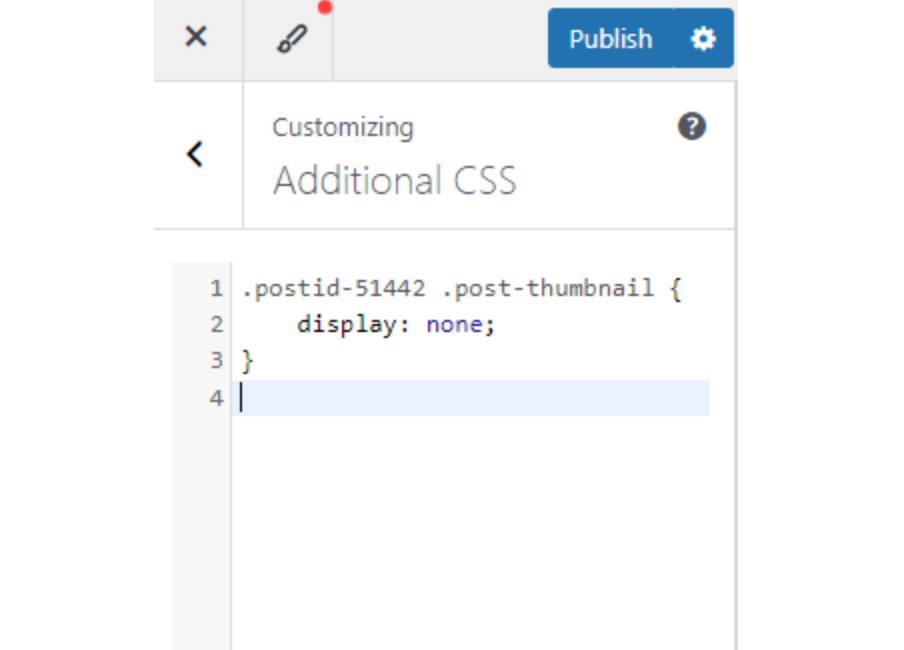
- अंत में, परिवर्तनों को लागू करने के लिए प्रकाशित करें पर क्लिक करें। आपकी फ़ीचर्ड इमेज अब उस पोस्ट से छिपी होनी चाहिए।
विधि 3: थीम फ़ाइलें संपादित करना
यदि उपरोक्त विधियाँ आपको वांछित परिणाम नहीं देती हैं, तो आप थीम फ़ाइलों को संपादित करने का प्रयास कर सकते हैं।.
लेकिन, इसे अंतिम उपाय माना जाना चाहिए, क्योंकि थीम फ़ाइलों को संपादित करने से त्रुटियाँ हो सकती हैं या कुछ सुविधाएँ टूट सकती हैं।.
बस एहतियात के तौर पर बैकअप अवश्य रखें। उस चेतावनी के बाद, आइए शुरू करें:
1. थीम की functions.php फ़ाइल खोलें
किसी थीम के भीतर कई .php फ़ाइलें होती हैं, जैसे single.php, content.php, और functions.php। यह आपकी थीम की संरचना पर निर्भर करता है।
इस विधि के लिए, आपको functions.php फ़ाइल का पता लगाना होगा। इसे कैसे खोजें, यहाँ बताया गया है:
- साइडबार से दिखावट मेनू खोलें।
- Theme File Editor पर क्लिक करें।
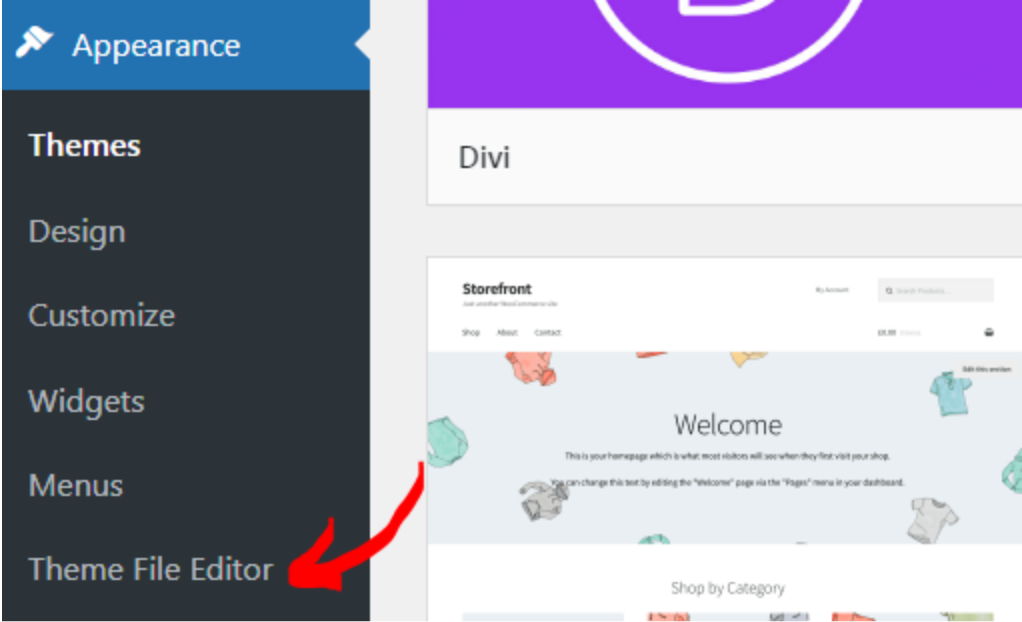
- यह नीचे दिखाए अनुसार थीम एडिटर खोलेगा।.
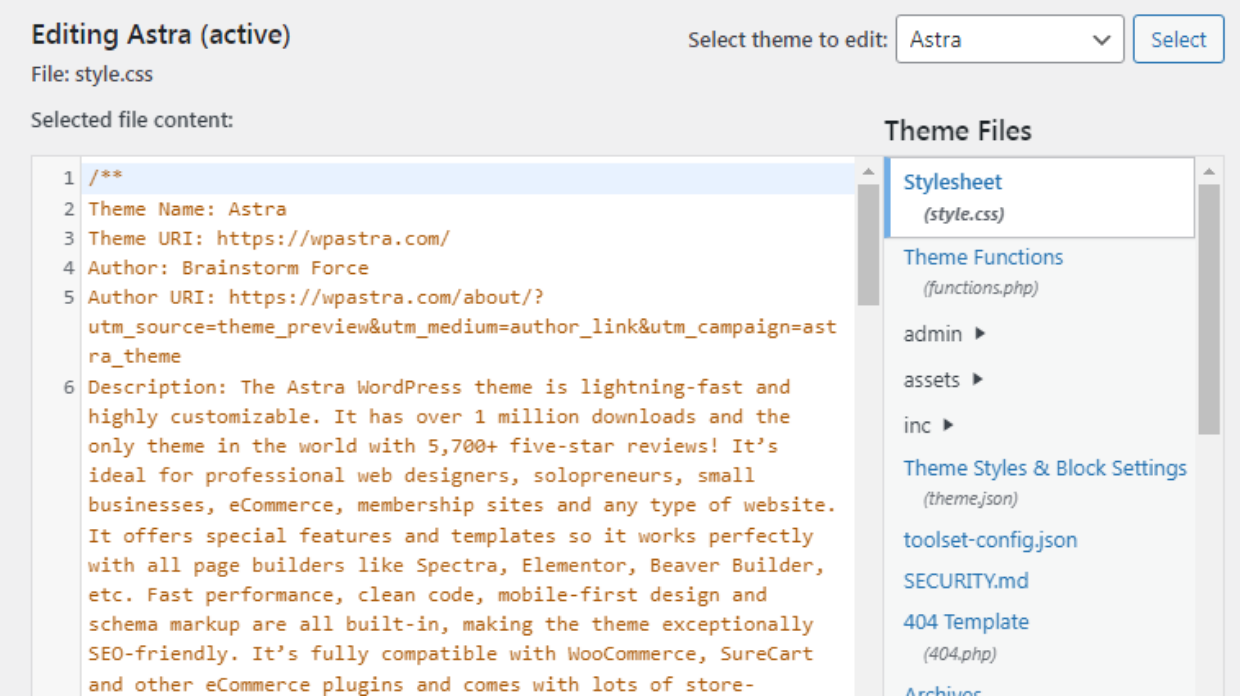
- नीचे स्क्रॉल करें थीम फ़ाइलें मेनू और functions.php ढूंढें।
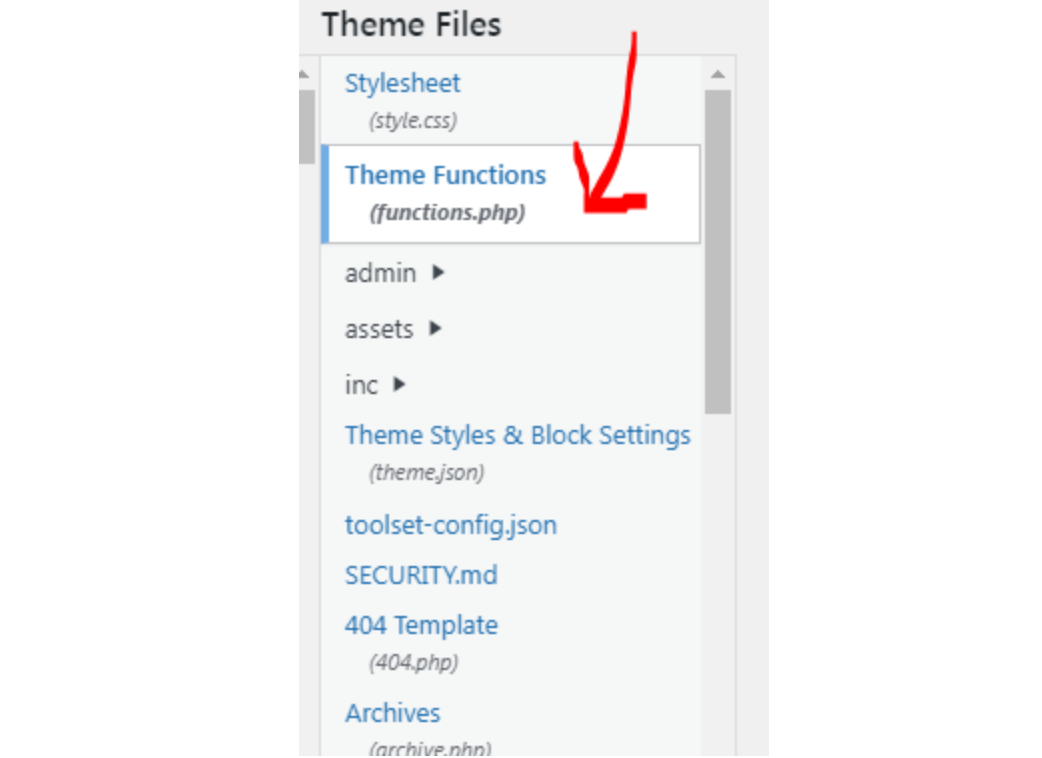
- फ़ाइल खोलने के लिए क्लिक करें।.
2. विशिष्ट पोस्ट के लिए फ़ीचर्ड इमेज को बाहर करने के लिए सशर्त कथन जोड़ें
अब जब आपने functions.php फ़ाइल खोल ली है, तो एकल पोस्ट पृष्ठों पर फ़ीचर्ड इमेज छिपाने के लिए निम्नलिखित कोड जोड़ें।
function wordpress_hide_feature_image( $html, $post_id, $post_image_id ) { return is_single() ? '' : $html; } // add the filter add_filter( 'post_thumbnail_html', 'wordpress_hide_feature_image', 10, 3 );

यह सुनिश्चित करने के लिए कि कोड केवल किसी विशिष्ट पोस्ट से फ़ीचर्ड इमेज छिपाता है, is_single() को is_single(123) से बदलें, जहाँ 123 उस पोस्ट की ID है जिसे आप लक्षित करना चाहते हैं।
उसके बाद, Update File बटन पर क्लिक करके परिवर्तनों को सहेजें।
अव्यवस्थित मीडिया लाइब्रेरी को अलविदा कहें।.
WP Media Folder आपको फ़ाइलों को वर्गीकृत करने, क्लाउड स्टोरेज के साथ फ़ोल्डर सिंक करने, शानदार गैलरी बनाने और लिंक तोड़े बिना छवियों को बदलने की सुविधा देता है।
आज ही अपने मीडिया वर्कफ़्लो को अनुकूलित करें
सभी सिंगल पोस्ट में फ़ीचर्ड इमेज कैसे छिपाएँ
यदि आप अपने सभी एकल पोस्ट में फीचर्ड इमेज छिपाना चाहते हैं, तो Neve थीम आपके लिए इसे आसान बनाती है।.
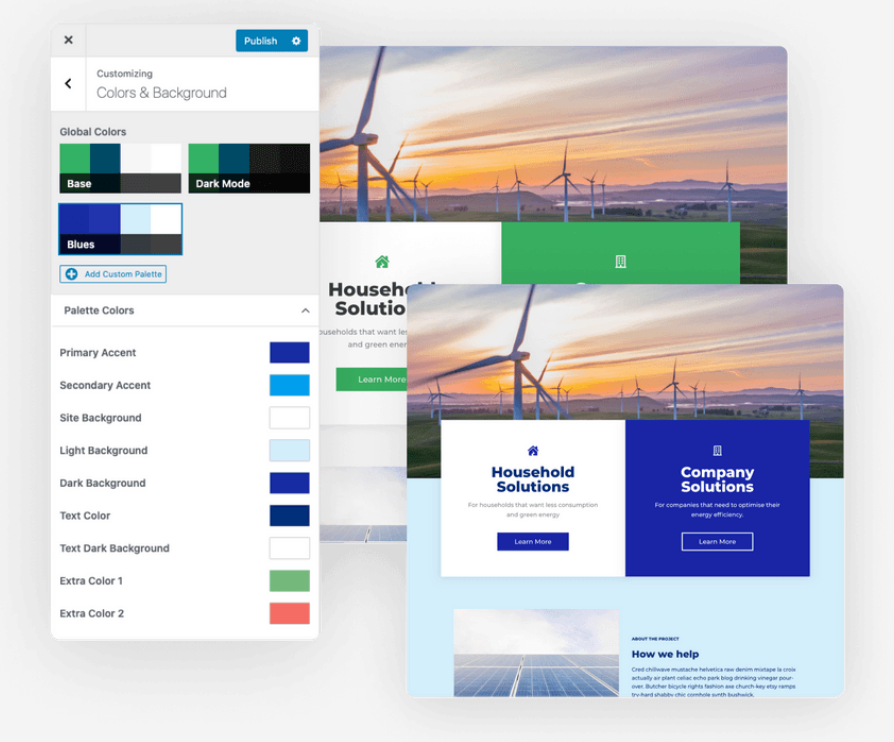
कुछ ही क्लिक में, यह तरीका सुनिश्चित करेगा कि फ़ीचर्ड इमेज आपके पोस्ट पेजों पर छिपी रहें।.
यदि आपके पास पहले से ही Neve थीम इंस्टॉल है, तो आप नीचे दिए गए चरणों के साथ जारी रख सकते हैं:
- अपने WordPress एडमिन डैशबोर्ड में, Appearance पर जाएं और Customize पर क्लिक करें।
- ब्लॉग अनुभाग पर नेविगेट करें।
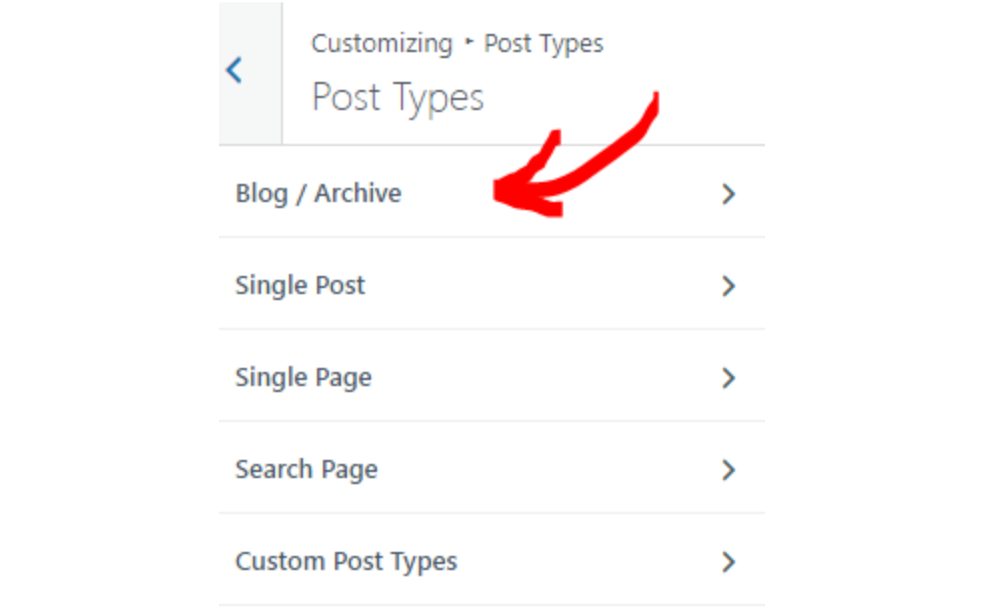
- आपको दो लेआउट शैलियाँ दिखाई देंगी: Normal और Cover. फ़ीचर्ड छवियों को छिपाने के चरण प्रत्येक लेआउट के लिए अलग-अलग होते हैं:
Normal लेआउट के लिए:
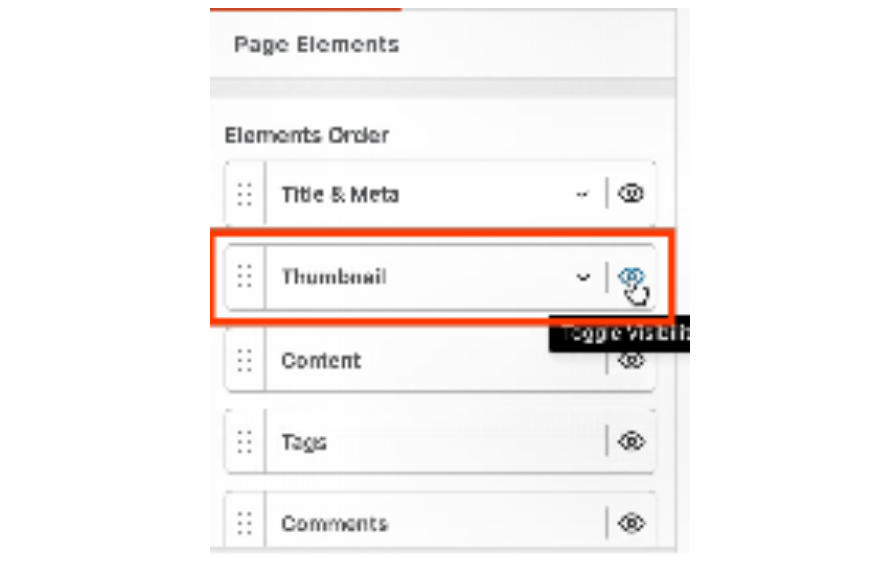
- नीचे स्क्रॉल करें और थंबनेल अनुभाग ढूंढें।
- आई आइकन के बगल में थंबनेल पर क्लिक करके इसे अक्षम करें।
- Publish बटन पर क्लिक करके इस परिवर्तन को लागू करें।.
- सामान्य हेडर लेआउट का उपयोग करने वाले पोस्ट पर अब फ़ीचर्ड इमेज छिपी रहेंगी।.
कवर लेआउट के लिए:
1. नीचे स्क्रॉल करके फ़ीचर्ड इमेज छिपाएँ टॉगल ढूंढें।
2. इस टॉगल को चालू करें।
3. सेटिंग्स सहेजने के लिए प्रकाशित करें पर क्लिक करें।
- सेटिंग्स सहेजने के बाद, बदलावों के प्रभावी होने के लिए कुछ सेकंड प्रतीक्षा करें।.
- फिर, अपने किसी एकल पोस्ट पर जाकर जाँचें कि क्या फ़ीचर्ड छवियाँ छिपी हुई हैं।.
ध्यान रखें, इस विधि का उपयोग करने के लिए आपके पास Neve थीम इंस्टॉल होनी चाहिए। यदि आपने इसे अभी तक इंस्टॉल नहीं किया है, तो इसे थीम्स डायरेक्टरी से इंस्टॉल और सक्रिय करने का प्रयास करें। बस खोज फ़ील्ड में Neve टाइप करें और आपको यह मिल जाएगी।
थीम फ़ाइलों को संपादित करने की अनुशंसा क्यों नहीं की जाती है?
हमने आपको याद दिलाया है कि यदि आवश्यक न हो तो थीम फ़ाइलों को संपादित न करें। सरल कारण: यह आपकी साइट को तोड़ सकता है।.
इसलिए, हमने थीम की फ़ाइल को संपादित किए बिना फ़ीचर्ड इमेज को छिपाने के कुछ सुरक्षित विकल्प एकत्र किए हैं:
- Code Snippets प्लगइन का उपयोग करना: Code Snippet एक मुफ़्त प्लगइन है जो आपको अपने व्यक्तिगत पोस्ट में कस्टम PHP जोड़ने की अनुमति देता है। यह आपकी साइट को तोड़ने के जोखिम के बिना कमाल करता है।
- कस्टम फंक्शनैलिटी प्लगइन: यह प्लगइन आपको थीम फ़ाइल में सीधे टाइप करने के बजाय एक कस्टम PHP को हुक करने की सुविधा देता है।
सभी वेबमास्टर्स को आमंत्रण!
समय बचाएं और उत्पादकता बढ़ाएं WP Media Folder के साथ। ग्राहक मीडिया फ़ाइलों को सहजता से व्यवस्थित करें, कस्टम गैलरी बनाएं, और एक सहज उपयोगकर्ता अनुभव प्रदान करें।
अपने वेबसाइट प्रोजेक्ट्स को अभी अपग्रेड करें!
Conclusion
वर्डप्रेस में फीचर्ड इमेज को छिपाने के लिए आपको ऊपर दिए गए सभी तरीकों को आज़माने की ज़रूरत नहीं है। बस वह तरीका चुनें जो आपकी ज़रूरतों के लिए सही हो।.
बड़ी संख्या में फ़ीचर्ड इमेज प्रबंधित करना समय लेने वाला हो सकता है, खासकर जब आपकी मीडिया लाइब्रेरी अव्यवस्थित हो जाती है।.
इसलिए ऐसे प्लगइन का उपयोग करना एक अच्छा विचार है WP Media Folder, जो आपको रंगीन आइकन वाले फ़ोल्डरों में फीचर्ड इमेज असाइन करने, प्रीव्यू करने और व्यवस्थित करने देता है। यह समय बचाने और व्यवस्थित रहने का एक स्मार्ट तरीका है!जब आप ब्लॉग की सदस्यता लेते हैं, तो साइट पर नए अपडेट होने पर हम आपको ई-मेल भेजेंगे ताकि आप उन्हें मिस न करें।.



