 वर्डप्रेस उत्पाद
 जूमला उत्पाद
 समर्थन
 समाचार
 लॉगिन
लॉगिनवर्डप्रेस में फीचर्ड इमेज न दिखने की समस्या को ठीक करने के 6 तरीके

वर्डप्रेस में फीचर्ड इमेज दृश्य आकर्षक के रूप में कार्य करती हैं। वे अक्सर आगंतुकों का पहला ध्यान आकर्षित करती हैं। एक अच्छी फीचर्ड इमेज आपकी साइट की उपस्थिति को बढ़ा सकती है और एक मजबूत पहला प्रभाव डाल सकती है।.
लेकिन जब ये छवियां ठीक से प्रदर्शित नहीं होतीं, तो इससे उपयोगकर्ता अनुभव खराब हो सकता है, लेआउट कम आकर्षक हो सकता है और एसईओ प्रदर्शन पर भी नकारात्मक प्रभाव पड़ सकता है।
यदि आप वर्तमान में इस समस्या का सामना कर रहे हैं, तो चिंता न करें, हम आपकी मदद करेंगे। इस लेख में, आपको वर्डप्रेस में फीचर्ड इमेज न दिखने की समस्या को ठीक करने के छह आसान समाधान मिलेंगे!
- सुनिश्चित करें कि आपका वर्डप्रेस थीम फीचर्ड इमेज को समर्थन करता है और यदि आवश्यक हो तो अपने थीम की functions.php फ़ाइल में पोस्ट-थंबनेल सुविधा को सक्षम करें।.
- प्लगइन्स को एक-एक करके अस्थायी रूप से निष्क्रिय करके प्लगइन विरोधों का निवारण करें, क्योंकि कुछ प्लगइन्स फीचर्ड इमेज के प्रदर्शन में हस्तक्षेप कर सकते हैं।.
- lazy loading सेटिंग्स की जांच करें और फीचर्ड इमेज के लिए विशेष रूप से lazy loading को अक्षम करें, क्योंकि आक्रामक lazy loading इन छवियों को ठीक से प्रदर्शित होने से रोक सकता है।.
सामग्री की तालिका
- फीचर्ड इमेज समस्याओं के सामान्य कारण
- चरण-दर-चरण समाधान
- 1. अपनी थीम में फीचर्ड इमेज सक्षम करें
- 2. वर्डप्रेस एडिटर में प्रदर्शन सेटिंग्स जाँचें और समायोजित करें
- 3. प्लगइन्स को निष्क्रिय करें ताकि विरोध की पहचान की जा सके
- 4. यदि आवश्यक हो तो फीचर्ड इमेज के लिए lazy loading अक्षम करें
- 5. PHP मेमोरी सीमा बढ़ाकर या फ़ाइल अनुमति जाँचकर HTTP त्रुटियों को हल करें
- 6. सुनिश्चित करें कि फीचर्ड इमेज मेटा बॉक्स स्क्रीन विकल्पों में सक्षम है
- निष्कर्ष
फीचर्ड इमेज समस्याओं के सामान्य कारण
समाधान में जाने से पहले, यह समझना महत्वपूर्ण है कि वर्डप्रेस में विशेष रुप से प्रदर्शित छवि क्यों नहीं दिख रही है इसके मूल कारण क्या हैं। नीचे कुछ सबसे आम कारण दिए गए हैं:
1. थीम फीचर्ड इमेज को सपोर्ट नहीं कर रही है
वर्डप्रेस आपकी वेबसाइट को आकर्षक बनाने के लिए ढेरों स्टाइलिश और मजेदार थीम प्रदान करता है, जिससे इसे अपनी पसंद के अनुसार बनाना रोमांचक हो जाता है। हालांकि, आप में से कुछ लोग यह देखना भूल जाते हैं कि थीम फीचर्ड इमेज को सपोर्ट करती है या नहीं।
कुछ थीम डिफ़ॉल्ट रूप से फीचर्ड इमेज को सपोर्ट नहीं करती हैं, या उन्हें सक्षम करने के लिए अतिरिक्त चरणों की आवश्यकता हो सकती है।
इसलिए, यदि आपने फीचर्ड इमेज सही तरीके से जोड़ने के बावजूद भी नहीं दिखाई दे रही हैं, तो इसका कारण यही हो सकता है।
2. गलत प्रदर्शन सेटिंग्स
कुछ डिस्प्ले सेटिंग्स के कारण फ़ीचर्ड इमेज दिखाई नहीं देती हैं। यदि आपने पोस्ट एडिटर, थीम सेटिंग्स या पेज बिल्डर में डिफ़ॉल्ट कॉन्फ़िगरेशन को एडजस्ट किया है, तो हो सकता है कि आपने गलती से इस विकल्प को डिसेबल कर दिया हो।
सुनिश्चित करें कि आपकी डिस्प्ले सेटिंग्स सही ढंग से कॉन्फ़िगर की गई हैं ताकि इमेज सही तरीके से दिखाई दे। कभी-कभी, एक छोटा सा अनचेक किया हुआ बॉक्स भी इमेज के न दिखने का कारण हो सकता है, भले ही वे वास्तव में वहां मौजूद हों।
3. प्लगइन विरोध
अगर आप वर्डप्रेस इस्तेमाल करने के लिए कई प्लगइन्स का उपयोग कर रहे हैं, तो हो सकता है कि आपको यह समस्या आए। असमर्थित प्लगइन्स आपकी थीम में बाधा डाल सकते हैं, जिससे फ़ीचर्ड इमेज सही ढंग से प्रदर्शित नहीं हो पाती हैं।
यह समस्या काफी आम है, क्योंकि प्लगइन्स और थीम्स में स्क्रिप्ट्स आपस में टकरा सकती हैं। अगर आपको पता है कि कौन सा प्लगइन समस्या पैदा कर रहा है, तो आप या तो उसे निष्क्रिय कर सकते हैं या समाधान के लिए प्लगइन डेवलपर से संपर्क कर सकते हैं।
4. Lazy loading इमेज दिखाई देने को प्रभावित कर रहा है
Lazy loading प्लगइन्स द्वारा पेज लोड समय में सुधार करने के लिए उपयोग की जाने वाली एक विशेषता है, जो केवल आवश्यकता होने पर छवियों को लोड करती है।.
जबकि यह एक उपयोगी उपकरण है, यह कभी-कभी विशेष रुप से प्रदर्शित छवियों को लोड होने से रोक सकता है। यह आमतौर पर तब होता है जब आपकी आलसी लोडिंग पेज पर सभी छवियों के लिए सक्षम होती है।.
यदि आपने यह सेटिंग सक्रिय की है, तो सुनिश्चित करें कि विन्यास को समायोजित करें ताकि lazy loading विशेष छवि को प्रभावित न करे। आप विभिन्न lazy loading प्लगइन पर स्विच करने का भी प्रयास कर सकते हैं समस्या को हल करने के लिए।.
5. इमेज अपलोड के दौरान HTTP त्रुटियाँ
यदि इमेज अपलोड करते समय आपको HTTP त्रुटि संदेश दिखाई देता है, तो इसका आमतौर पर मतलब है कि फ़ाइल बहुत बड़ी है या साइट की अपलोड सीमा से अधिक है।
यह एक आम समस्या है, खासकर जब आप अपनी साइट पर बड़ी फ़ीचर्ड इमेज अपलोड करने का प्रयास करते हैं। इसे ठीक करने के लिए, wp-config.php फ़ाइल को संपादित करके PHP मेमोरी सीमा बढ़ाएँ या अपलोड करने से पहले इमेज को कंप्रेस करें।
6. फीचर्ड इमेज मेटा बॉक्स गायब है
पोस्ट या पेज एडिट करते समय फीचर्ड इमेज मेटा बॉक्स दिखना चाहिए। अगर यह बॉक्स नहीं दिख रहा है, तो इसका कारण एडिटर में गलत डिस्प्ले सेटिंग्स या थीम की कुछ सेटिंग्स हो सकती हैं जो इसे डिफ़ॉल्ट रूप से डिसेबल कर देती हैं।
इस बॉक्स के बिना आप फीचर्ड इमेज सेट नहीं कर पाएंगे। इसलिए, आपको हमारे बताए गए समाधानों की मदद से इसे ठीक करना होगा, जिनके बारे में हम नीचे दिए गए स्टेप-बाय-स्टेप गाइड में चर्चा करेंगे।
चरण-दर-चरण समाधान
संभावित कारण को समझने से आपको सबसे प्रभावी समाधान की पहचान करने में मदद मिलती है। नीचे कुछ आसान सुझाव दिए गए हैं जो आपको वर्डप्रेस में फीचर्ड इमेज न दिखने की समस्या को ठीक करने में मदद करेंगे। आइए इन चरणों का पालन करें और अपनी साइट पर कुछ दृश्य आकर्षण लाएं!
1. अपनी थीम में फीचर्ड इमेज सक्षम करें
अगर आप ऐसा थीम इस्तेमाल कर रहे हैं जो फीचर्ड इमेज को सपोर्ट नहीं करता और आप नए सिरे से शुरुआत नहीं करना चाहते, तो इसका एक समाधान है। आप functions.php फ़ाइल में थोड़ा बदलाव करके फीचर्ड इमेज को चालू कर सकते हैं। यह फ़ाइल आपके थीम फ़ोल्डर में, आमतौर पर wp-content/themes/your-theme-name/functions.php में मिलेगी। इस फ़ाइल को खोलें और सबसे नीचे यह कोड जोड़ें: add_theme_support('post-thumbnails');। बदलाव सेव करना न भूलें ताकि वे लागू हो जाएं। एक बार जोड़ने के बाद, आपका थीम फीचर्ड इमेज को सपोर्ट करेगा। लेकिन अगर फिर भी फीचर्ड इमेज नहीं दिखती है, तो आपको टेम्पलेट फ़ाइलों (जैसे single.php या content.php ) में उस कोड लाइन को जोड़ना पड़ सकता है जहां आप इमेज दिखाना चाहते हैं।
2. वर्डप्रेस एडिटर में प्रदर्शन सेटिंग्स जाँचें और समायोजित करें
फीचर्ड इमेज को सही तरीके से प्रदर्शित करने के लिए डिस्प्ले सेटिंग्स को समायोजित करें। आप नीचे दिए गए ट्यूटोरियल का उपयोग कर सकते हैं:
- किसी भी पेज पर जाएं जहां आप फीचर्ड इमेज जोड़ना चाहते हैं।.
- प्लस आइकन (+) plus icon (+) का चयन करके एक ब्लॉक जोड़ें।
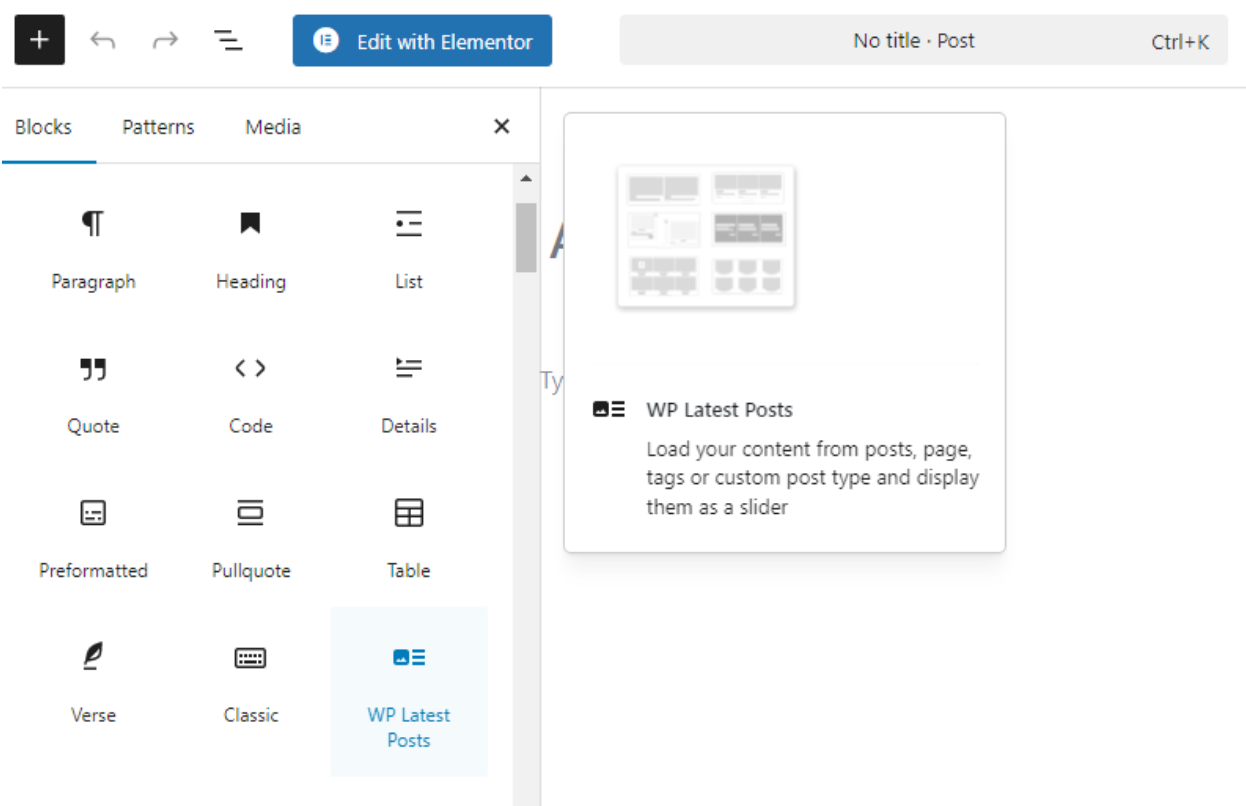
- फिर, डब्ल्यूपी लेटेस्ट पोस्ट चुनें।
- ब्लॉक सेटिंग्ससेफीचर्ड इमेजविकल्प को सक्षम करें।Block settings
- लेआउट के अनुसार इमेज को समायोजित करें।.
3. प्लगइन्स को निष्क्रिय करें ताकि विरोध की पहचान की जा सके
वर्डप्रेस में फ़ीचर्ड इमेज न दिखने का एक आम कारण प्लगइन का आपस में टकराव होना है। इस समस्या से निपटने का सबसे कारगर तरीका यह है कि आप अपने सभी इंस्टॉल किए गए प्लगइन्स को एक-एक करके मैन्युअल रूप से निष्क्रिय करें।
इस विधि में किसी भी अतिरिक्त थर्ड-पार्टी टूल को इंस्टॉल करने की आवश्यकता नहीं होती है। यदि यह आपको बहुत जटिल लगता है, खासकर यदि आपने कई प्लगइन्स इंस्टॉल किए हैं, तो आप हेल्थ चेक और ट्रबलशूटिंग प्लगइन का उपयोग कर सकते हैं।
4. यदि आवश्यक हो तो फीचर्ड इमेज के लिए lazy loading अक्षम करें
आपको अपनी साइट पर lazy loading सुविधा को पूरी तरह से बंद करने की आवश्यकता नहीं है। आप अभी भी lazy loading का उपयोग करके इमेज डिलीवरी को अनुकूलित कर सकते हैं और यह सुनिश्चित कर सकते हैं कि फीचर्ड इमेज सही ढंग से प्रदर्शित हों। इसे ठीक करने के लिए आप दो चीजें कर सकते हैं:
a. functions.php फ़ाइल संपादित करें
- अपने वर्डप्रेस डैशबोर्ड में अपीयरेंस पर जाएं, फिर थीम फाइल एडिटर पर क्लिक करें।.
- अपने वर्तमान थीम की functions.php फ़ाइल खोलें।
- फ़ाइल में निम्नलिखित कोड जोड़ें:
add_filter( 'wp_lazy_loading_enabled', function( $default, $tag_name, $context ) { if ( $context === 'the_post_thumbnail' ) { return false; } return $default; }, 10, 3 );
- अंत में, फ़ाइल सहेजें।.
b. प्लगइन का उपयोग करें
यदि आप कोड संपादन जैसे तकनीकी कार्यों में उलझना नहीं चाहते हैं, तो आप WP Speed of Light, Disable Lazy Load, LiteSpeed Cacheसेट करने की सुविधा देते हैं lazy loading , जिससे ये गैर-प्रोग्रामरों के लिए अधिक सुविधाजनक विकल्प बन जाते हैं।
5. PHP मेमोरी सीमा बढ़ाकर या फ़ाइल अनुमति जाँचकर HTTP त्रुटियों को हल करें
यदि आप HTTP त्रुटियों का अनुभव कर रहे हैं जो विशेष रुप से प्रदर्शित चित्रों को अब दिखाने का कारण बनती हैं, तो आप इससे निपटने के दो तरीके अपना सकते हैं। आप PHP मेमोरी सीमा बढ़ा सकते हैं या फ़ाइल अनुमति की जाँच कर सकते हैं ताकि यह सुनिश्चित हो सके कि यह सही है। यहाँ दोनों समाधानों के लिए पूरा ट्यूटोरियल है:
a. PHP मेमोरी सीमा बढ़ाना
इस चरण में .htaccess या wp-config.php को संशोधित करना आवश्यक है। उपयुक्त एक को खोजने के लिए प्रत्येक फ़ाइल को संशोधित करने का प्रयास करें:
1. wp-config.php संशोधित करें
- FTP क्लाइंट या cPanel के माध्यम से अपनी साइट तक पहुँचें।.
- फ़ाइल प्रबंधक खोलें और wp-config.php फ़ाइल को रूट निर्देशिका में ढूंढें।
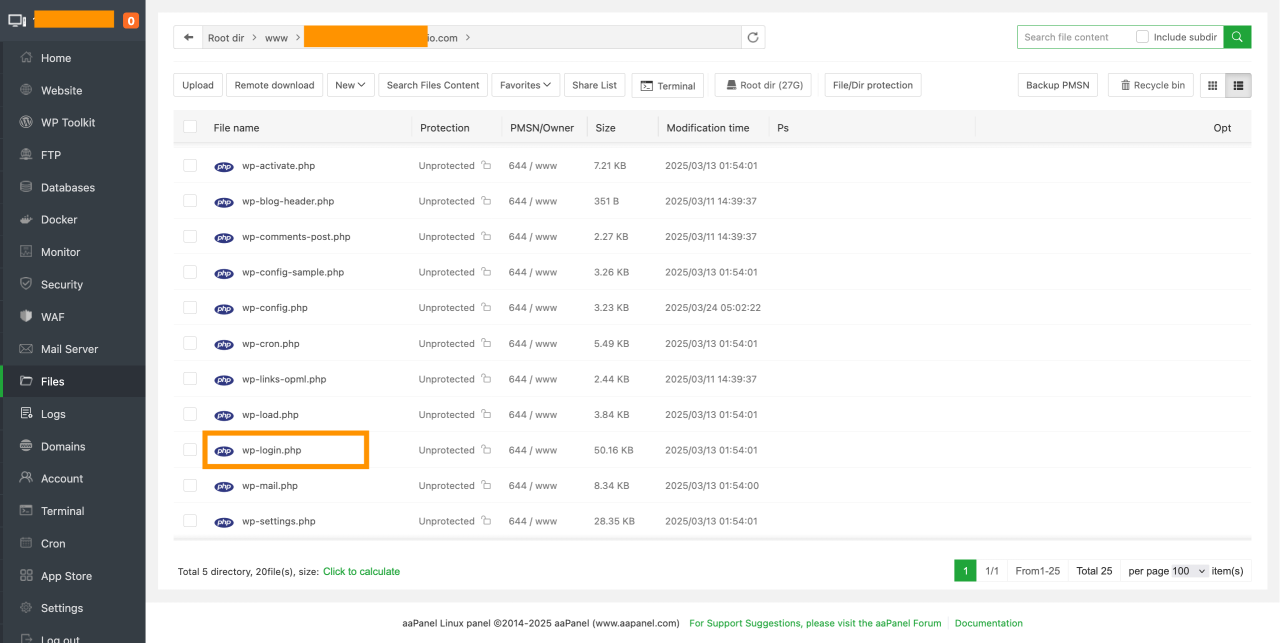
- निम्नलिखित पंक्ति खोजें: define('WP_MEMORY_LIMIT', '32M');
- आवश्यकतानुसार मान को संशोधित करें। उदाहरण के लिए: define('WP_MEMORY_LIMIT', '256M');
2. .htaccess फ़ाइल में कोड जोड़ें
- .htaccess फ़ाइल को रूट निर्देशिका में ढूंढें। file in the root directory.
- नीचे दिए गए कोड को जोड़ें: php_value memory_limit 256M.
- परिवर्तनों को सहेजें।.
b. फ़ाइल अनुमतियाँ जाँचें
गलत फ़ाइल अनुमतियाँ छवियों को अपलोड करते समय HTTP त्रुटियाँ उत्पन्न कर सकती हैं। आपकी WordPress अनुमतियाँ इस प्रकार होनी चाहिए:
- फ़ाइलें: 644 पर सेट करें
- फ़ोल्डर: 755 पर सेट करें
यदि आपकी फ़ाइलें और फ़ोल्डर दोनों गलत अनुमतियों में हैं, तो आप इसे इस त्वरित सुधार का पालन करके मैन्युअल रूप से संशोधित कर सकते हैं:
- फ़ाइल प्रबंधक खोलें File Manager.
- wp-content/uploads फ़ोल्डर पर राइट-क्लिक करें wp-content/uploads .
- चुनें फ़ाइल अनुमतियाँ या अनुमतियाँ बदलें.
- फ़ोल्डर अनुमतियाँ 755 पर सेट करें। परिवर्तन सहेजें।
- इसके अलावा, फ़ाइल अनुमतियों को सेट करके अपडेट करें 644.
- आपने परिवर्तन सहेजने के बाद बाहर निकलें।.
6. सुनिश्चित करें कि फीचर्ड इमेज मेटा बॉक्स स्क्रीन विकल्पों में सक्षम है
यदि विशेष छवि विकल्प स्क्रीन विकल्पों के माध्यम से WordPress में नहीं दिख रहा है तो आपको मैन्युअल रूप से सेटिंग्स सक्षम करने की आवश्यकता हो सकती है। लुप्त मेटा बॉक्स को पुनर्स्थापित करने के लिए इन चरणों का उपयोग करें:
- WordPress डैशबोर्ड में एक पोस्ट खोलें।.
- ऊपरी दाएं कोने में स्क्रीन विकल्प चुनें । ब्लॉक एडिटर का उपयोग करने पर स्थान भिन्न हो सकता है।
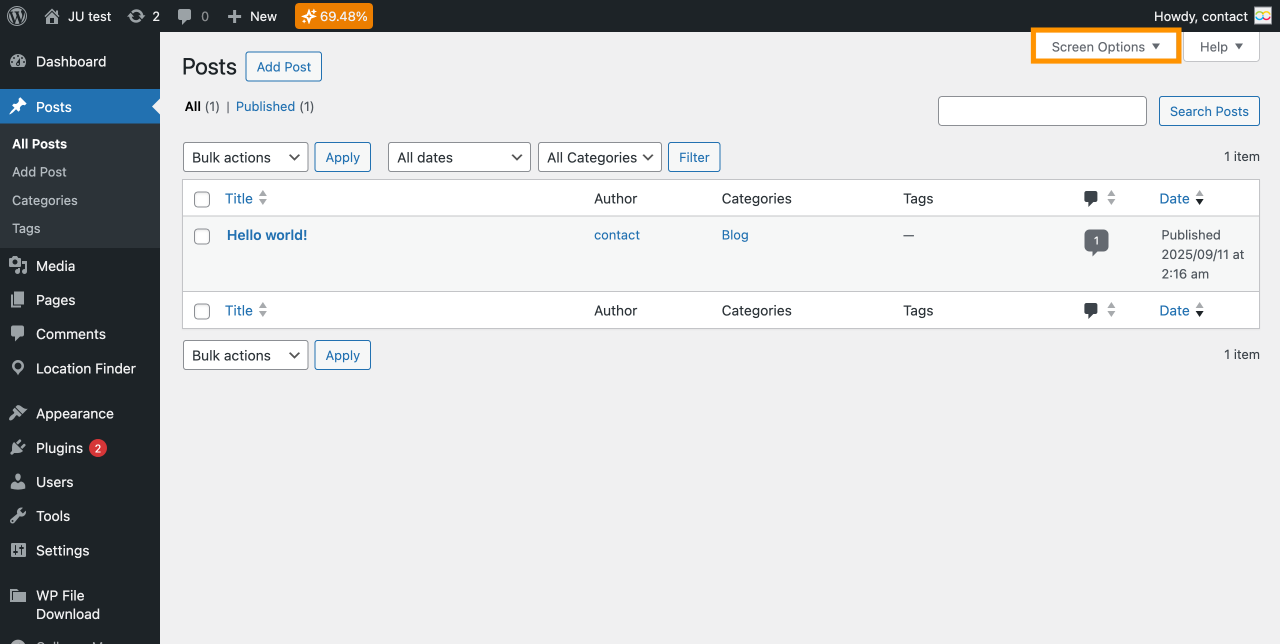
- फ़ीचर्ड इमेज बॉक्स को चेक करें।
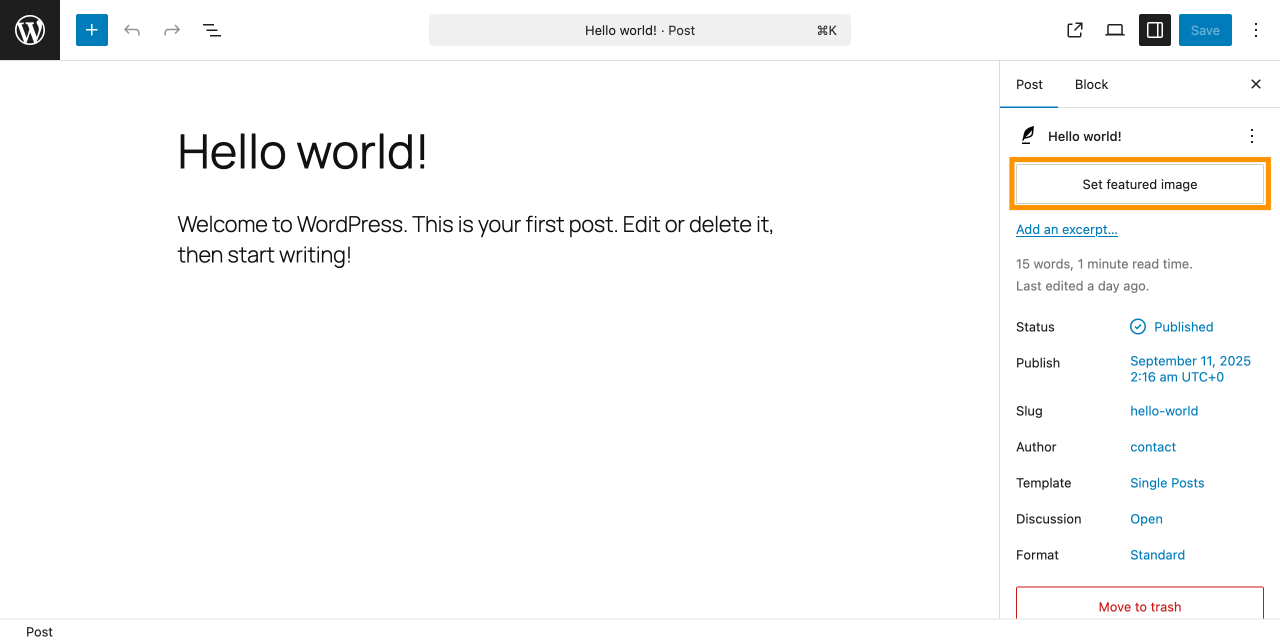
- एडिटर पैनल को नीचे स्क्रॉल करें और फ़ीचर्ड इमेज सेक्शन ढूंढें।
- अपने मीडिया लाइब्रेरी से एक छवि अपलोड करें।
- फिर परिवर्तन लागू करें। छवि अब ठीक से दिखाई देनी चाहिए।
अव्यवस्थित मीडिया लाइब्रेरी को अलविदा कहें।.
WP Media Folder आपको फ़ाइलों को वर्गीकृत करने, क्लाउड स्टोरेज के साथ फ़ोल्डर सिंक करने, अद्भुत गैलरी बनाने और लिंक तोड़ने के बिना चित्रों को बदलने की अनुमति देता है।
आज ही अपने मीडिया वर्कफ़्लो को अनुकूलित करें
निष्कर्ष
वर्डप्रेस विशेष छवियों को न दिखाने का समाधान काफी आसान है। नियमित रूप से अपने प्लगइन्स को अपडेट करना और सही थीम का उपयोग करना संगतता संघर्षों के कारण होने वाली भविष्य की समस्याओं को रोक सकता है।.
यदि आपकी छवियां मीडिया संगठन के मुद्दों के कारण गायब हैं, तो WP Media Folder जैसे प्लगइन का उपयोग करने पर विचार करें। यह आपको अपनी मीडिया लाइब्रेरी को असीमित फ़ोल्डर में व्यवस्थित करने देता है, जिससे आपको आवश्यक छवियों को ढूंढना आसान हो जाता है और डुप्लिकेट अपलोड करने से बचा जा सकता है।
ऊपर दिए गए किसी भी चरण को करने से पहले अपने डेटा को सुरक्षित रखने के लिए हमेशा एक बैकअप बनाने के लिए याद रखें।.
जब आप ब्लॉग की सदस्यता लेते हैं, तो हम आपको एक ईमेल भेजेंगे जब साइट पर नए अपडेट होंगे ताकि आप उन्हें न चूकें।.


