WordPress उत्पाद
 Joomla उत्पाद
 सहायता
 News
News Login
LoginWordPress पोस्ट और पेजों में टेबल कैसे जोड़ें (HTML की आवश्यकता नहीं)

अंतर्निहित ब्लॉक एडिटर या शुरुआती और पेशेवरों दोनों के लिए डिज़ाइन किए गए शक्तिशाली प्लगइन्स का उपयोग करके अपने WordPress पोस्ट और पेजों में आसानी से टेबल जोड़ें। टेबल जानकारी को स्पष्ट रूप से व्यवस्थित करने में मदद करती हैं, जिससे पाठकों के लिए डेटा की तुलना करना, मूल्य निर्धारण योजनाओं को देखना या विस्तृत सामग्री को बिना किसी भ्रम के समझना आसान हो जाता है।.
इस लेख में, आप सीखेंगे कि डिफ़ॉल्ट एडिटर और टेबल प्लगइन का उपयोग करके WordPress टेबल्स को कैसे जोड़ें और कस्टमाइज़ करें। आप रिस्पॉन्सिव, अच्छी तरह से स्टाइल की गई टेबल्स बनाने के लिए उपयोगी टिप्स भी पाएंगे जो पठनीयता बढ़ाती हैं और आपकी वेबसाइट के समग्र डिज़ाइन के साथ सहजता से फिट होती हैं।.
- तालिकाएँ जटिल जानकारी को पढ़ने में आसान और दिखने में आकर्षक बनाती हैं, जिससे आगंतुक लंबे पैराग्राफ़ स्क्रॉल किए बिना डेटा को तेज़ी से समझ सकते हैं, विकल्पों की तुलना कर सकते हैं और आवश्यक विवरण ग्रहण कर सकते हैं।.
- WordPress के अंतर्निहित Table ब्लॉक या प्लगइन्स के साथ, कोई भी संगठित, रिस्पॉन्सिव तालिकाएँ बना सकता है—किसी कोडिंग की आवश्यकता नहीं—जिससे व्यवसायों, ब्लॉगर्स और शिक्षकों के लिए सामग्री प्रबंधन आसान हो जाता है।.
- तालिकाओं का उपयोग करने से समग्र उपयोगकर्ता अनुभव बेहतर होता है और जुड़ाव तथा विश्वास बढ़ाने में मदद मिलती है, चाहे आप अपनी WordPress साइट पर मूल्य निर्धारण, तुलना, उत्पाद सूची या शोध निष्कर्ष प्रस्तुत कर रहे हों।.
विषय-सूची
आपको अपने WordPress पोस्ट और पेजों में तालिकाएँ क्यों शामिल करनी चाहिए?
अपने WordPress पोस्ट और पेजों में तालिकाओं का उपयोग करना जानकारी को संरचित और दृष्टिगत रूप से स्पष्ट प्रारूप में प्रस्तुत करने का एक सरल लेकिन शक्तिशाली तरीका है। ये लंबे पैराग्राफ़ों को आसानी से स्कैन किए जा सकने वाले अनुभागों में बदलने में मदद करती हैं, जिससे पठनीयता और उपयोगकर्ता की भागीदारी बेहतर होती है।.
- जानकारी को प्रभावी ढंग से व्यवस्थित करें: तालिकाएँ आपको डेटा, तुलनाओं या सूचियों को एक साफ-सुथरे और व्यवस्थित लेआउट में प्रस्तुत करने की सुविधा देती हैं, जिससे पाठकों के लिए समझना आसान हो जाता है।
- पठनीयता बढ़ाएँ: पाठक लंबे पैराग्राफ़ में भटकने के बजाय आवश्यक विवरण खोजने के लिए पंक्तियों और स्तंभों को तेज़ी से स्कैन कर सकते हैं।
- उपयोगकर्ता अनुभव बेहतर करें: एक अच्छी तरह से डिज़ाइन की गई तालिका आपकी सामग्री को साफ-सुथरा और पेशेवर बनाती है, साथ ही उपयोगकर्ताओं को मुख्य जानकारी तेज़ी से पाने में मदद करती है।
- सहभागिता बढ़ाएँ: जटिल जानकारी को दृष्टिगत रूप से आकर्षक तरीके से प्रस्तुत करके, तालिकाएँ पाठकों की रुचि बनाए रखती हैं और आपके पृष्ठ को अधिक परिष्कृत दिखाती हैं।
तालिकाएँ जोड़ने के लिए अनुशंसित WordPress तालिका प्लगइन्स

जबकि डिफ़ॉल्ट ब्लॉक एडिटर आपको सरल तालिकाएँ बनाने देता है, एक समर्पित WordPress टेबल प्लगइन का उपयोग करने से यह प्रक्रिया बहुत अधिक लचीली और कुशल हो सकती है। ये प्लगइन उन्नत अनुकूलन, रिस्पॉन्सिव डिज़ाइन विकल्प और सहज इंटरफ़ेस प्रदान करते हैं जो आपको डेटा को आसानी से प्रबंधित करने में मदद करते हैं, जो पेशेवर तरीके से जानकारी प्रस्तुत करना चाहने वाले किसी भी व्यक्ति के लिए उपयुक्त है।.
1. WP Table Manager
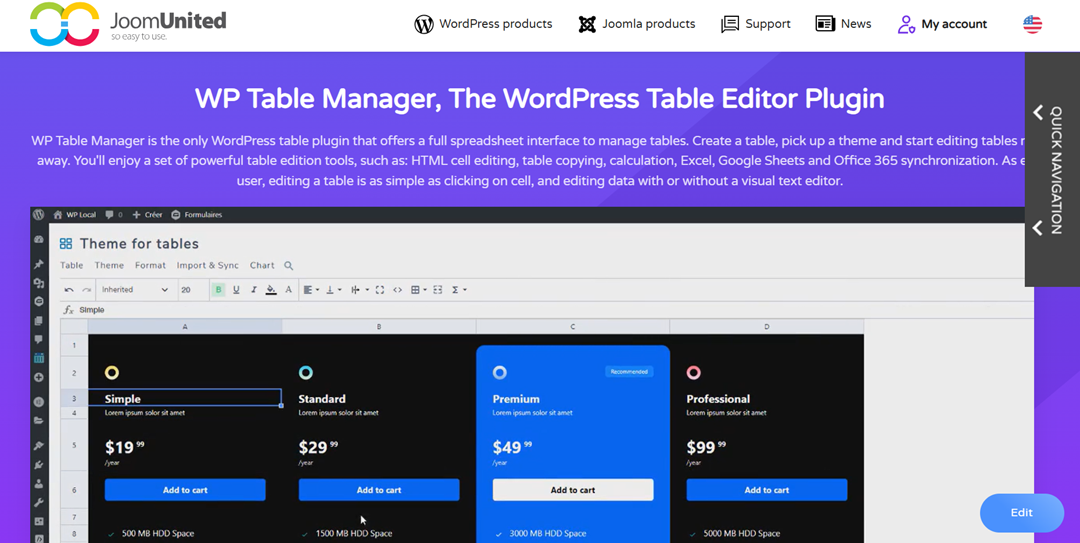
WP Table Manager एक सुविधा-संपन्न प्लगइन है जो WordPress की सरलता को स्प्रेडशीट की कार्यक्षमता के साथ जोड़ता है। यह आपको Excel के समान ड्रैग-एंड-ड्रॉप इंटरफ़ेस के माध्यम से तालिकाओं को व्यवस्थित करने, संपादित करने और स्टाइल करने की अनुमति देता है। आप कस्टम थीम भी लागू कर सकते हैं, HTML सेल संपादित कर सकते हैं, गणनाएँ कर सकते हैं, और यहाँ तक कि Google Sheets या Office 365 के साथ डेटा सिंक्रनाइज़ भी कर सकते हैं।
मुख्य विशेषताएँ:
- आसान तालिका संपादन के लिए स्प्रेडशीट जैसा इंटरफ़ेस
- क्रमबद्ध करने, फ़िल्टर करने और पेजिनेशन के विकल्प
- लोकप्रिय पेज बिल्डर और प्लगइन के साथ एकीकरण
- कई प्रारूपों में आयात और निर्यात करें (Excel, CSV, आदि)
WP Table Manager अपनी बहुमुखी प्रतिभा और उपयोग में आसानी के लिए अलग है, जो इसे गतिशील डेटा तालिकाओं—मूल्य निर्धारण चार्ट से लेकर जटिल उत्पाद तुलनाओं तक—को प्रबंधित करने वाले किसी भी व्यक्ति के लिए आदर्श बनाता है।.
क्लाइंट वेबसाइटों के लिए एक मजबूत तालिका प्रबंधन समाधान की तलाश है?
प्राइसिंग टेबल से लेकर उत्पाद तुलना तक, यह प्लगइन डेटा को स्पष्ट और उपयोगकर्ता-अनुकूल तरीके से प्रस्तुत करने के लिए शक्तिशाली सुविधाएँ प्रदान करता है।
अभी प्रतिस्पर्धात्मक बढ़त प्राप्त करें!
2. TablePress
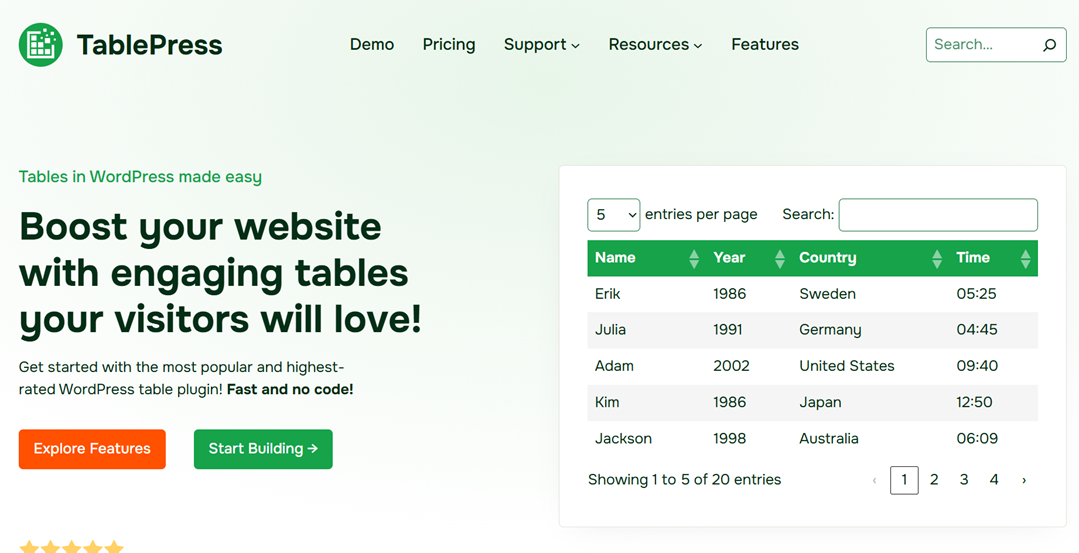
TablePress, WordPress में टेबल जोड़ने के लिए सबसे लोकप्रिय मुफ़्त प्लगइन्स में से एक है, जिस पर लाखों उपयोगकर्ता भरोसा करते हैं। यह एक स्प्रेडशीट-शैली का इंटरफ़ेस प्रदान करता है जो परिचित लगता है, खासकर उन लोगों के लिए जो Excel के साथ काम करने के आदी हैं। TablePress के साथ, आप आसानी से डेटा आयात या निर्यात कर सकते हैं, सॉर्टिंग और फ़िल्टरिंग लागू कर सकते हैं, और स्वचालित गणनाओं के लिए सूत्र भी शामिल कर सकते हैं।.
मुख्य विशेषताएँ:
- रेस्पॉन्सिव टेबल लेआउट
- CSV, HTML और JSON फ़ाइलों के लिए आयात/निर्यात समर्थन
- बड़े डेटासेट के लिए सॉर्टिंग, फ़िल्टरिंग और पेजिनेशन टूल्स
- लचीली फ़ॉर्मेटिंग के लिए सेल को मर्ज, स्प्लिट और डुप्लिकेट करें
TablePress को आकर्षक बनाने वाली बात इसकी सरलता और शक्ति के बीच का संतुलन है, यह मुफ़्त है, शुरुआती लोगों के लिए अनुकूल है, और किसी भी ऐसी साइट के लिए उपयुक्त है जिसे साफ़-सुथरी, व्यवस्थित डेटा प्रस्तुति की आवश्यकता होती है।.
3. WP Table Builder
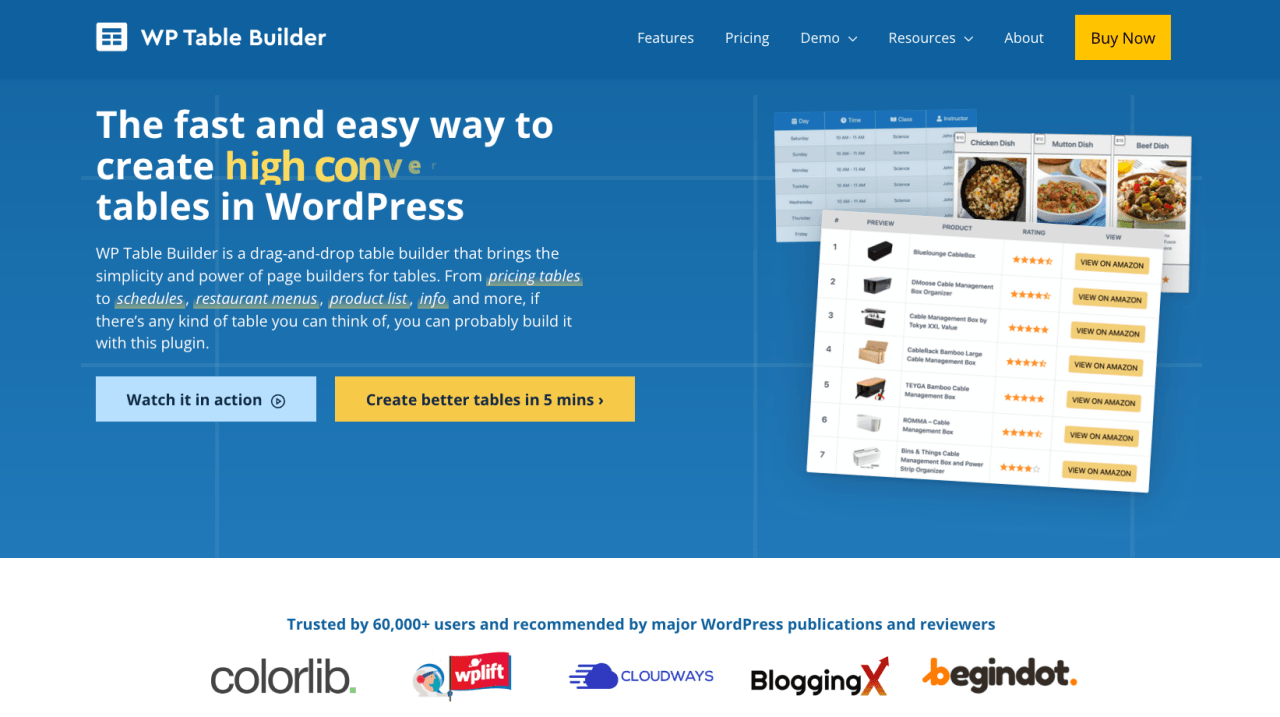
WP Table Builder एक सहज WordPress प्लगइन है जो उन उपयोगकर्ताओं के लिए डिज़ाइन किया गया है जो बिना किसी कोडिंग कौशल के रिस्पॉन्सिव और दिखने में आकर्षक टेबल बनाना चाहते हैं। इसके ड्रैग-एंड-ड्रॉप इंटरफ़ेस की मदद से, आप आसानी से ऐसी टेबल बना और कस्टमाइज़ कर सकते हैं जो आपकी वेबसाइट के डिज़ाइन में बिल्कुल फिट बैठें। चाहे आप प्राइसिंग टेबल, प्रोडक्ट तुलना, शेड्यूल या रेस्टोरेंट मेन्यू बना रहे हों, यह प्लगइन आपको यह सब बिना किसी परिश्रम के करने की सुविधा देता है।.
मुख्य विशेषताएँ:
- पूरी तरह से रिस्पॉन्सिव तालिकाएँ जो किसी भी डिवाइस के अनुकूल होती हैं
- आसान तालिका निर्माण के लिए ड्रैग-एंड-ड्रॉप बिल्डर
- अनुकूलन योग्य रंग, बॉर्डर और टाइपोग्राफी
- Elementor और Beaver Builder जैसे प्रमुख पेज बिल्डरों के साथ संगत
WP Table Builder अपनी सरलता और रचनात्मक स्वतंत्रता के लिए अलग पहचान रखता है। आप अपनी तालिकाओं को अधिक आकर्षक बनाने के लिए टेक्स्ट, बटन, छवियाँ, आइकन और यहाँ तक कि प्रगति बार जैसे विभिन्न तत्व जोड़ सकते हैं।.
WordPress पोस्ट और पेजों में तालिकाएँ कैसे जोड़ें
अपने WordPress पोस्ट और पेजों में तालिकाएँ जोड़ना डेटा को स्पष्ट रूप से व्यवस्थित और प्रदर्शित करने का एक शानदार तरीका है। यहाँ एक सरल गाइड दी गई है जो आपको सीधे WordPress के भीतर तालिकाएँ बनाने और अनुकूलित करने में मदद करेगी।.
डिफ़ॉल्ट ब्लॉक एडिटर का उपयोग करके टेबल जोड़ना
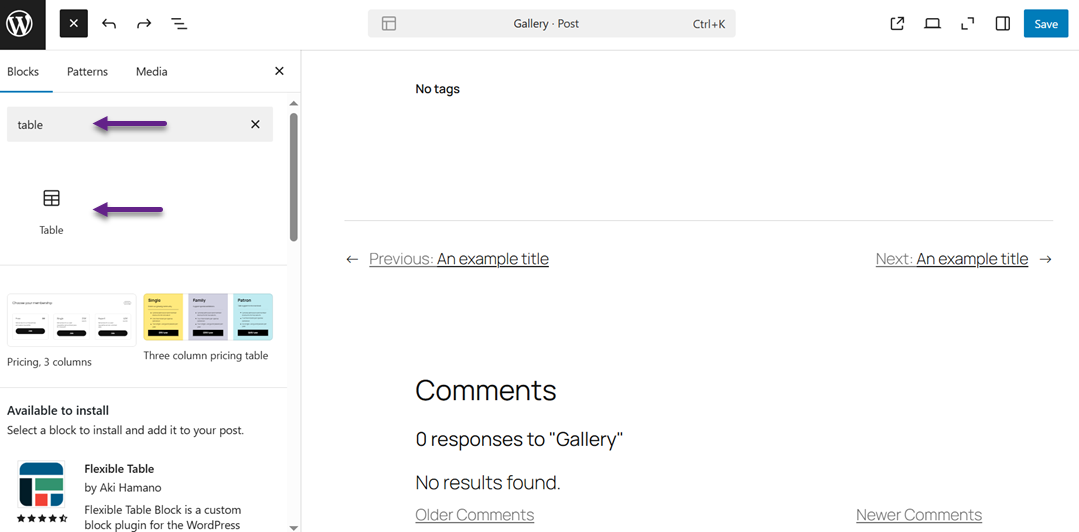
WordPress अपने अंतर्निहित ब्लॉक एडिटर का उपयोग करके तालिकाएँ जोड़ना अविश्वसनीय रूप से आसान बनाता है। शुरू करने के लिए, एक नई पोस्ट या पेज बनाएँ, या किसी मौजूदा को संपादित करें। एडिटर के अंदर, नया ब्लॉक डालने के लिए "+" बटन पर क्लिक करें, फिर Table ब्लॉक को खोजें और चुनें।.
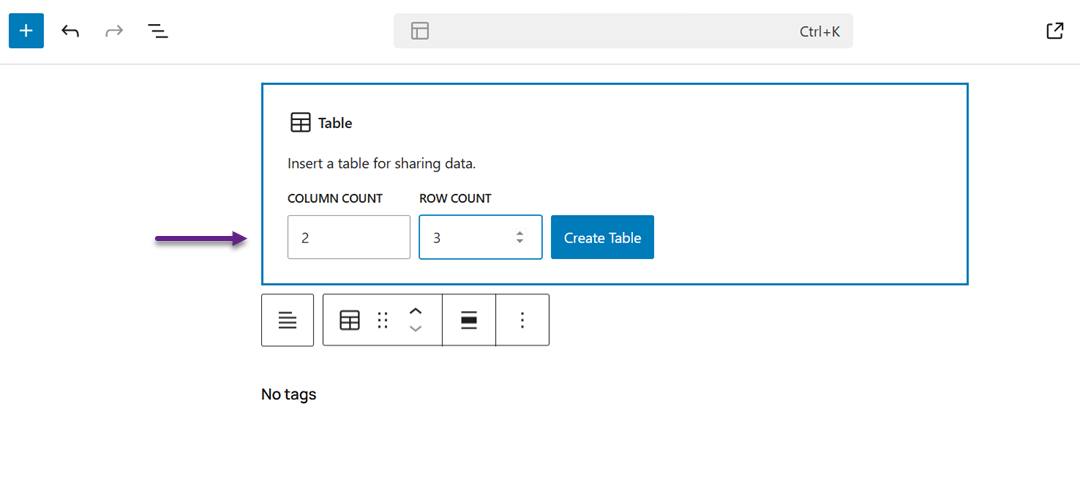
इसके बाद आपसे पंक्तियों और स्तंभों की संख्या निर्धारित करने के लिए कहा जाएगा। डिफ़ॉल्ट विकल्प 2×2 है, लेकिन आप बाद में पंक्तियाँ और स्तंभ जोड़कर या हटाकर आकार समायोजित कर सकते हैं।.
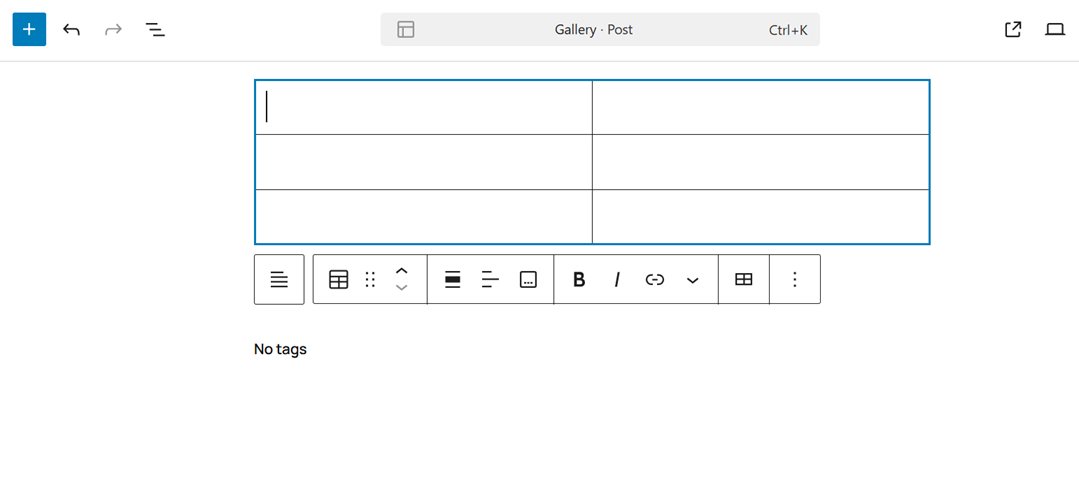
एक बार जब आप टेबल बनाएं पर क्लिक करते हैं, तो वर्डप्रेस तुरंत एक टेबल बना देगा जिसे आप सीधे सामग्री क्षेत्र में संपादित कर सकते हैं।
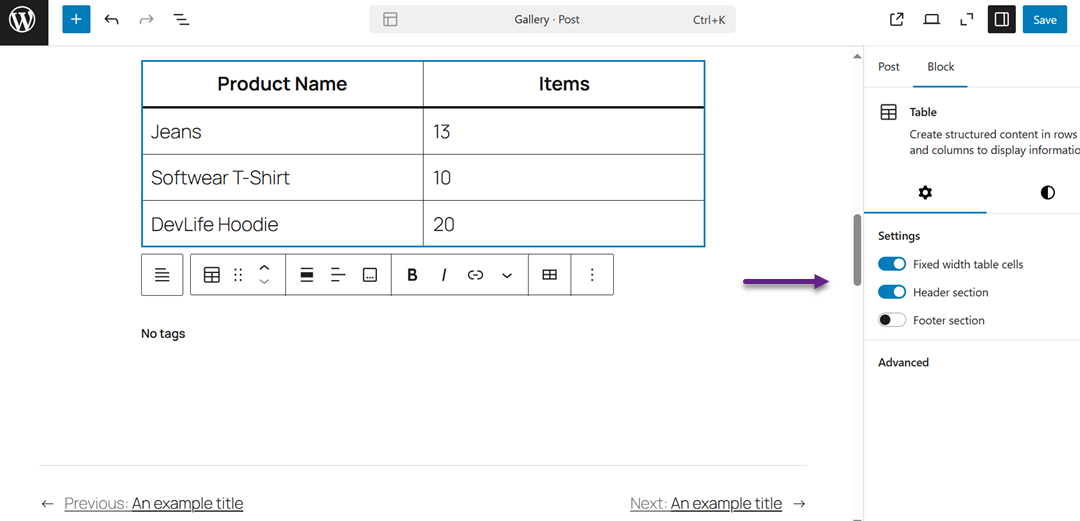
Each table cell automatically resizes based on the amount of text you enter, though you can set a fixed width in the settings panel if you prefer. Here, you can also enable table headers and footers, which are highly recommended for accessibility since they help screen readers interpret your data correctly.
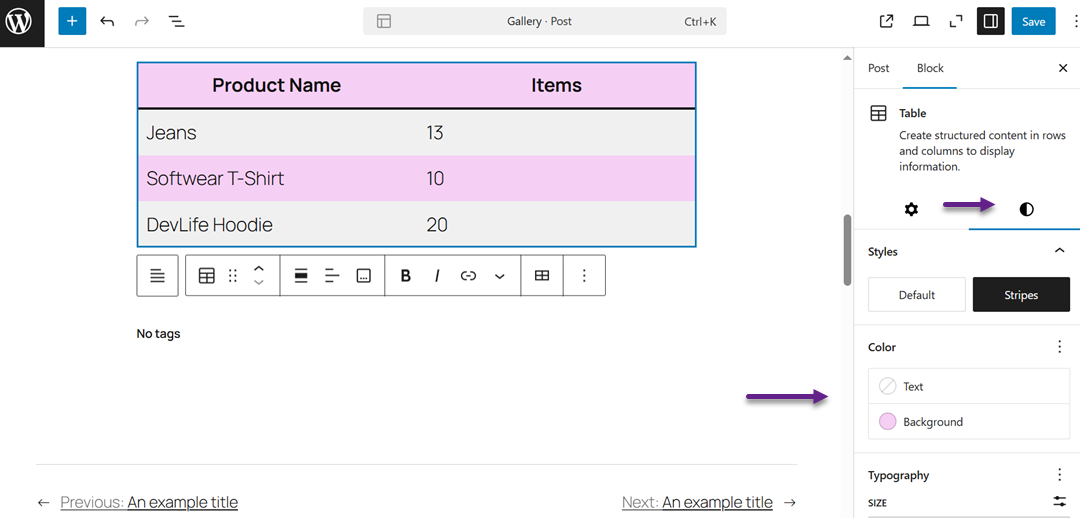
दाएँ पैनल में Style टैब से, आप बैकग्राउंड रंग, टेक्स्ट रंग चुनकर, या अपने WordPress थीम द्वारा दिए गए प्रीसेट स्टाइल लागू करके अपनी तालिका का डिज़ाइन अनुकूलित कर सकते हैं।
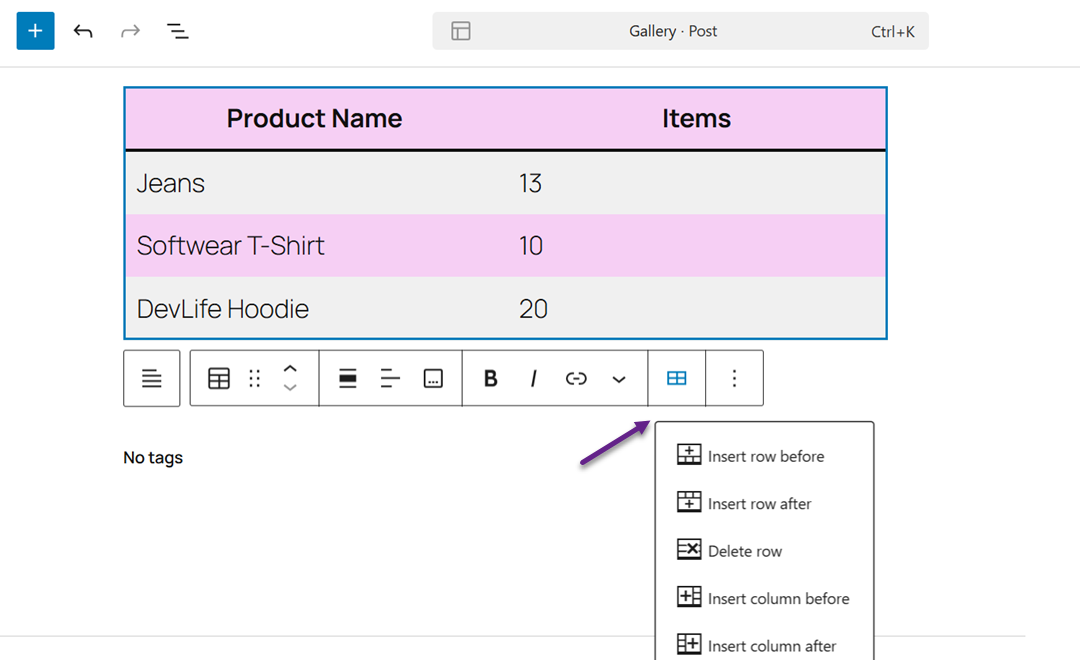
यदि आप कोई कॉलम या पंक्ति जोड़ना या हटाना चाहते हैं, तो बस टेबल पर क्लिक करें, टेबल संपादित करें विकल्प चुनें, और उसके लेआउट को संशोधित करने के लिए मेनू का उपयोग करें।
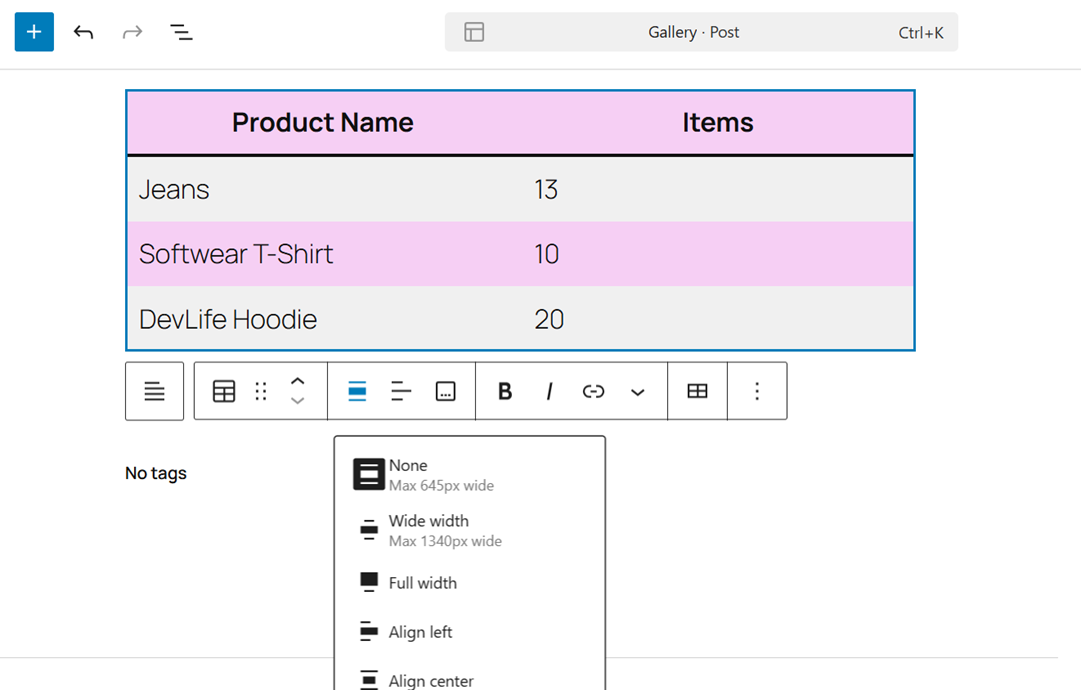
डिफ़ॉल्ट रूप से, आपकी तालिका का टेक्स्ट बाईं ओर संरेखित होता है, लेकिन आप टूलबार में संरेखण विकल्पों का उपयोग करके किसी कॉलम या पूरी तालिका के भीतर संरेखण आसानी से बदल सकते हैं।.
प्रकाशित करने से पहले अपनी पोस्ट का पूर्वावलोकन करें और यहाँ बनाई गई तालिका का पूर्वावलोकन दिया गया है।.
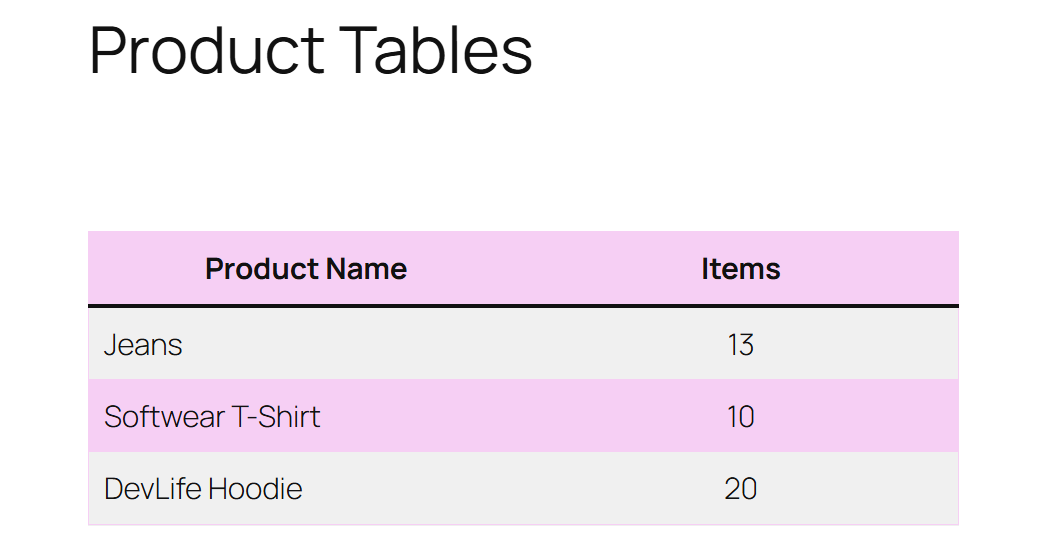
गुटेनबर्ग टेबल ब्लॉक आपको WordPress में संरचित डेटा को लचीलेपन और उपयोग में आसानी के साथ प्रदर्शित करने की अनुमति देता है। हालाँकि, इसमें फ़िल्टरिंग, सॉर्टिंग, या कई पृष्ठों में तालिकाओं का पुन: उपयोग जैसी उन्नत क्षमताओं का अभाव है, जहाँ WP Table Manager जैसे समर्पित प्लगइन अधिक शक्तिशाली और समय बचाने वाले विकल्प प्रदान कर सकते हैं।.
WP Table Manager का उपयोग करके टेबल्स जोड़ना
WP Table Manager एक शक्तिशाली और उपयोगकर्ता-मित्र WordPress प्लगइन है जो आपको अपनी वेबसाइट के भीतर सीधे टेबल बनाने, संपादित करने और प्रबंधित करने में आसानी से मदद करता है। यह अनुकूलन सुविधाओं की एक विस्तृत श्रृंखला प्रदान करता है, जिससे यह विभिन्न अनुभव स्तरों वाले शुरुआती और उन्नत उपयोगकर्ताओं दोनों के लिए उपयुक्त बनता है। अपनी बहुमुखी प्रतिभा और एकीकरणों के कारण, यह पेशेवर उत्पाद तुलना पृष्ठों को सहजता से बनाने के लिए सर्वोत्तम उपकरणों में से एक है।.
शुरू करने के लिए, अपनी WordPress साइट पर WP Table Manager इंस्टॉल करें। प्लगइन को अपलोड और सक्रिय करने के बाद, आप WP Table Manager > Create New > Table पर जाकर एक नई टेबल बना सकते हैं।
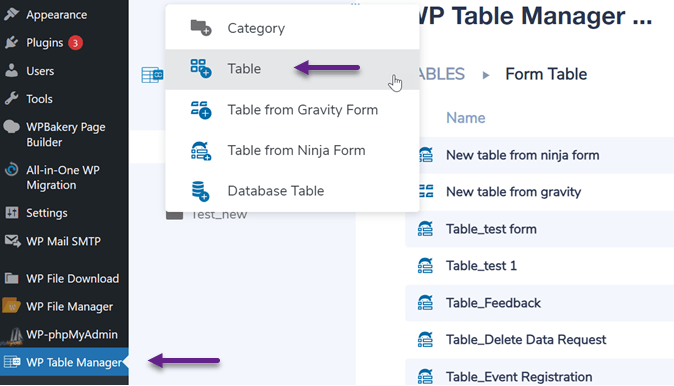
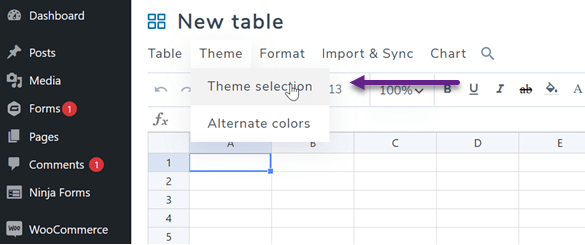
क्लिक करें थीम > थीम चयन।
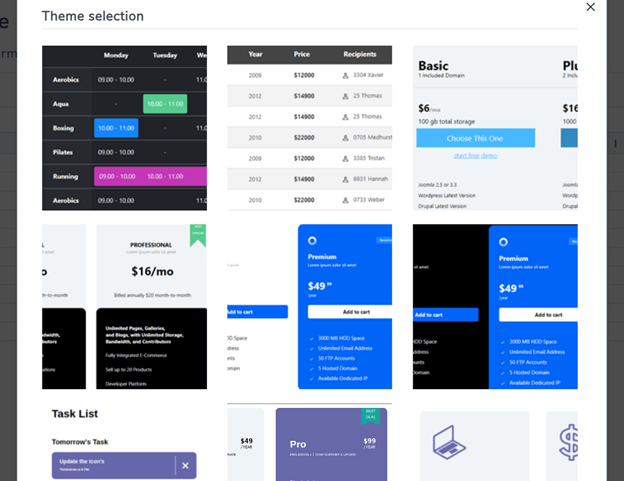
इसके बाद आपको कई थीम विकल्प दिखाई देंगे, जिनसे आप अपनी तालिका के डिज़ाइन को अपनी वेबसाइट की शैली के अनुरूप बना सकते हैं।.
एक बार आपकी तालिका बन जाने के बाद, इसे अंतर्निहित एडिटर का उपयोग करके अनुकूलित करें, जो Excel से काफी मिलता-जुलता है। आप आसानी से पंक्तियाँ और स्तंभ जोड़, हटा या मर्ज कर सकते हैं।.
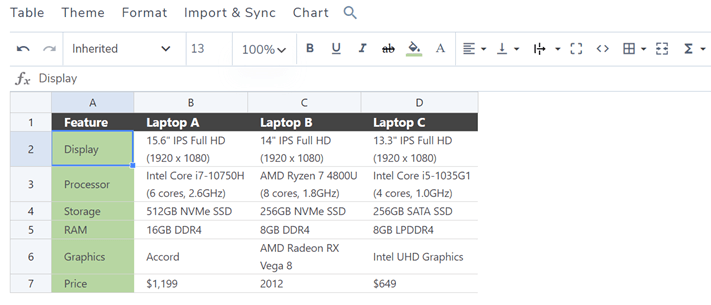
एडिटर में कई टैब अलग-अलग कार्य प्रदान करते हैं:
- तालिका (नाम बदलें, शॉर्टकोड डालें, निर्यात करें)
- थीम (रंग और थीम बदलें)
- प्रारूप (सॉर्टिंग, फ़िल्टरिंग, पेजिनेशन, कस्टम CSS)
- आयात और सिंक (Google Sheets या Excel से कनेक्ट करें)
- चार्ट (आपके डेटा से विज़ुअल ग्राफ़ बनाएँ)।.
अपनी तालिका को अंतिम रूप देने के बाद, उसे नाम दें और अपनी प्रगति सहेजें। इसे किसी पोस्ट या पेज में सम्मिलित करने के लिए, WordPress एडिटर में प्लस आइकन पर क्लिक करें, WP Table Managerचुनें।.
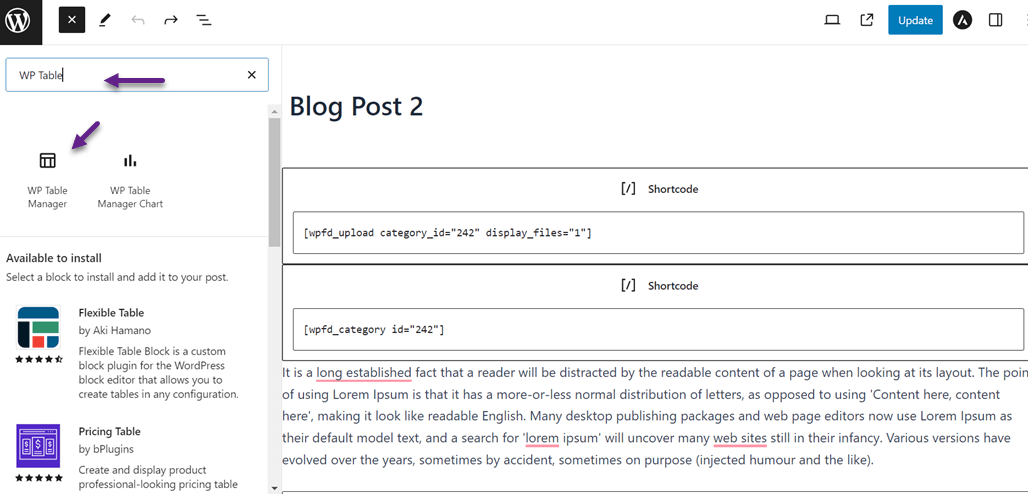
फिर अपनी तालिका चुनें।.
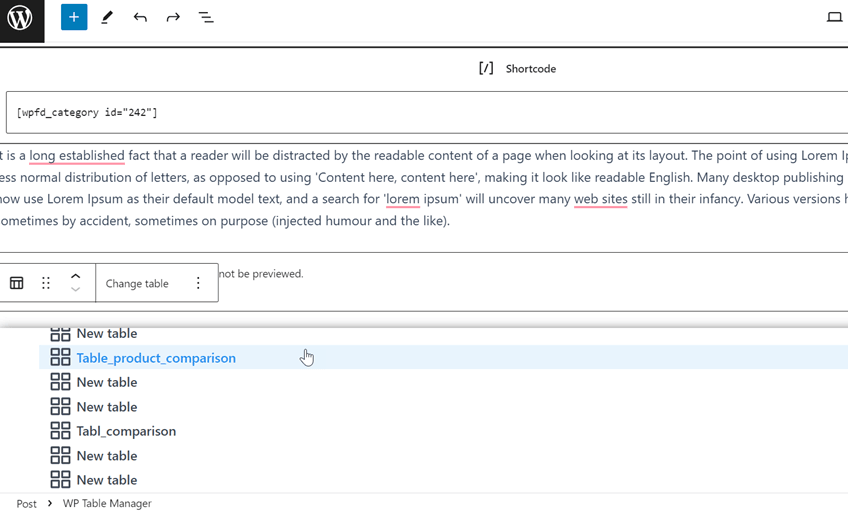
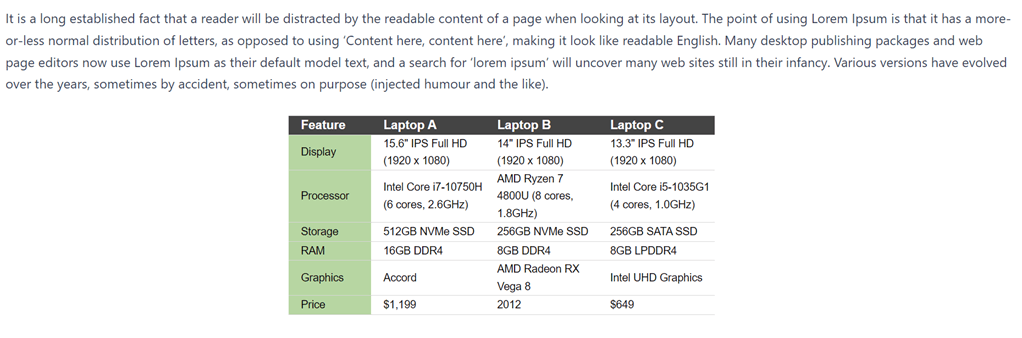
अपडेट होने के बाद, आपकी उत्पाद तुलना तालिका सीधे आपके लेख में दिखाई देगी।.
तालिकाओं को रिस्पॉन्सिव बनाने के टिप्स

रेस्पॉन्सिव टेबल्स यह सुनिश्चित करती हैं कि आपकी सामग्री किसी भी डिवाइस पर, डेस्कटॉप से लेकर स्मार्टफोन तक, बेहतरीन दिखे और अच्छी तरह काम करे। एक रेस्पॉन्सिव डिज़ाइन उपयोगकर्ताओं को जानकारी पढ़ने के लिए क्षैतिज रूप से स्क्रॉल करने या ज़ूम इन करने की आवश्यकता से बचाता है, जिससे आपका लेआउट साफ़ और उपयोगकर्ता-अनुकूल बना रहता है।.
1. अंतर्निहित रिस्पॉन्सिवनेस वाले प्लगइन का उपयोग करें
अंतर्निहित रिस्पॉन्सिव सुविधाओं वाला WordPress प्लगइन आपकी टेबल्स को अलग-अलग स्क्रीन आकारों के अनुसार स्वचालित रूप से समायोजित होने में मदद करता है। WP Table Manager और TablePress जैसे टूल्स बेहतर पठनीयता के लिए कॉलम को संकुचित या स्टैक करने वाले मोबाइल-अनुकूल लेआउट बनाना आसान बनाते हैं।
यह दृष्टिकोण समय बचाता है और मैन्युअल CSS संपादन की आवश्यकता को समाप्त करता है। यह उन वेबसाइटों के लिए आदर्श है जो जटिल जानकारी प्रदर्शित करती हैं, जैसे उत्पाद तुलना या मूल्य सूची, जो सभी डिवाइसों पर स्पष्ट रहनी चाहिए।.
2. मोबाइल उपकरणों के लिए स्क्रॉल करने योग्य तालिकाएँ सक्षम करें
जब आपकी तालिका में कई कॉलम हों, तो क्षैतिज स्क्रॉलिंग सक्षम करने से मोबाइल पर लेआउट व्यवस्थित बना रहता है। उपयोगकर्ता टेक्स्ट को ज़ूम या छोटा किए बिना सभी डेटा देखने के लिए स्वाइप कर सकते हैं, जिससे डिज़ाइन साफ़ और कार्यात्मक बना रहता है।.
यह तकनीक बड़े डेटासेट के लिए एकदम सही है जहाँ कॉलम छिपाना संभव नहीं होता। यह उपयोगकर्ताओं को सुचारू मोबाइल ब्राउज़िंग अनुभव बनाए रखते हुए सभी सामग्री को आसानी से देखने की सुविधा देती है।.
3. महत्वपूर्ण कॉलम को प्राथमिकता दें
छोटी स्क्रीन पर, हर कॉलम समान रूप से महत्वपूर्ण नहीं होता। गौण डेटा छिपाएँ और केवल मुख्य जानकारी पर ध्यान दें ताकि पाठक जल्दी से समझ सकें कि सबसे महत्वपूर्ण क्या है।.
यह न केवल पठनीयता को बेहतर बनाता है बल्कि डिज़ाइन को सरल और कुशल भी रखता है। परिणाम किसी भी डिवाइस पर एक साफ़, हल्की और उपयोगकर्ता-अनुकूल तालिका है।.
4. विभिन्न उपकरणों पर परीक्षण करें
प्रकाशित करने से पहले हमेशा अपनी तालिकाओं का कई डिवाइस पर पूर्वावलोकन करें। परीक्षण से लेआउट संबंधी समस्याओं या स्पेसिंग की समस्याओं का पता लगाने में मदद मिलती है जो डेस्कटॉप व्यू पर दिखाई नहीं दे सकती हैं।.
टेबल को दिखने में एक समान बनाए रखने के लिए फ़ॉन्ट आकार, बॉर्डर और पैडिंग समायोजित करें। परीक्षण का एक त्वरित दौर एक निखरा, पेशेवर रूप देने में बड़ा अंतर ला सकता है।.
दृश्यात्मक रूप से आकर्षक तालिकाओं के लिए स्टाइलिंग टिप्स
अच्छी तरह से स्टाइल की गई तालिका केवल डेटा प्रस्तुत नहीं करती, बल्कि यह आपकी वेबसाइट के समग्र रूप को बेहतर बनाती है। विचारपूर्ण डिज़ाइन विकल्प आपकी तालिकाओं को अधिक आकर्षक बना सकते हैं और पाठकों को जानकारी तेज़ी से समझने में मदद कर सकते हैं।.
1. वैकल्पिक पंक्ति रंग लागू करें
पंक्तियों के लिए बारी-बारी रंगों का उपयोग करने से पाठकों को एक पंक्ति को दूसरी से अलग पहचानने में मदद मिलती है। यह "ज़ेब्रा स्ट्राइपिंग" प्रभाव बड़ी तालिकाओं को स्कैन करना आसान और आँखों के लिए कम थकाऊ बनाता है।.
अपनी वेबसाइट की रंग योजना से मेल खाते सूक्ष्म रंग चुनें। यह तालिका को साफ़ और दृश्य रूप से आकर्षक बनाए रखता है, बिना डेटा से बहुत अधिक ध्यान भटकाए।.
2. सुसंगत फ़ॉन्ट और संरेखण का उपयोग करें
फ़ॉन्ट्स को आपकी साइट की टाइपोग्राफ़ी के अनुरूप रखने से सभी तत्वों में सामंजस्य सुनिश्चित होता है। पठनीयता और तुलना को बेहतर बनाने के लिए टेक्स्ट को बाईं ओर और संख्याओं को दाईं ओर संरेखित करें।.
फ़ॉन्ट आकार और स्पेसिंग में निरंतरता भी व्यावसायिकता जोड़ती है। यह आपकी तालिकाओं को एक संरचित, व्यवस्थित रूप देती है जो आपके बाकी लेआउट के साथ मेल खाता है।.
3. हल्के बॉर्डर और पैडिंग जोड़ें
हल्की बॉर्डर कोशिकाओं को अलग करने और तालिका को भारी बनाए बिना डेटा को स्पष्ट रूप से परिभाषित करने में मदद करती हैं। आधुनिक अनुभव के लिए नरम ग्रे रेखाओं या पतली रूपरेखाओं का उपयोग करें। उचित पैडिंग टेक्स्ट को सेल के किनारों से चिपकने से रोकती है। यह संतुलन आपकी तालिका को साफ-सुथरा, विशाल और पढ़ने में आरामदायक बनाए रखता है।.
4. रंग या बोल्ड टेक्स्ट से मुख्य डेटा को हाइलाइट करें
Emphasize important data points using bold text or subtle accent colors. This draws the reader's attention to the most relevant figures instantly.
हाइलाइटिंग उपयोगकर्ताओं को मुख्य जानकारी तेज़ी से समझने में मदद करती है। यह दृश्य पदानुक्रम भी जोड़ती है, जिससे आपकी तालिकाएँ गतिशील और नेविगेट करने में आसान लगती हैं।.
सभी वेबमास्टर्स को आमंत्रण!
अपनी क्लाइंट वेबसाइटों को WP Table Manager के साथ बेहतर बनाएं। टेबल, चार्ट और स्प्रेडशीट को आसानी से प्रबंधित और अनुकूलित करें, जिससे क्लाइंट को गतिशील और आकर्षक डेटा विज़ुअलाइज़ेशन मिले।
आज ही अपनी वेब डिज़ाइन सेवाओं को अपग्रेड करें!
Conclusion
जानकारी को व्यवस्थित और पठनीय व दिखने में आकर्षक बनाने के लिए अपने WordPress पोस्ट और पेजों में टेबल जोड़ें। टेबल जटिल डेटा को स्पष्ट रूप से प्रस्तुत करने में मदद करती हैं, जिससे सभी डिवाइस पर उपयोगकर्ता अनुभव बेहतर होता है। सही दृष्टिकोण अपनाने पर, जैसे रिस्पॉन्सिव डिज़ाइन और उचित स्टाइलिंग, आपकी टेबल पेशेवर दिख सकती हैं और पाठकों को भी जोड़े रख सकती हैं।.
WP Table Manager उन लोगों के लिए एक बेहतरीन विकल्प है जो तालिकाओं को अधिक आसान और कुशल तरीके से प्रबंधित करना चाहते हैं। इसका स्प्रेडशीट जैसा इंटरफ़ेस, रिस्पॉन्सिव सुविधाएँ और गहन अनुकूलन विकल्प सुंदर, कार्यात्मक तालिकाएँ बनाना सहज बनाते हैं, जो डिज़ाइन और उपयोगिता को महत्व देने वाली किसी भी वेबसाइट के लिए एकदम सही है।
जब आप ब्लॉग की सदस्यता लेते हैं, तो साइट पर नए अपडेट होने पर हम आपको ई-मेल भेजेंगे ताकि आप उन्हें मिस न करें।.