 वर्डप्रेस उत्पाद
 जूमला उत्पाद
 समर्थन
 समाचार
 लॉगिन
लॉगिनएवाडा के साथ वर्डप्रेस में टेबल और चार्ट एम्बेड करें

बस चार क्लिक। Avada Live बिल्डर की मदद से आप अपने WordPress पोस्ट और पेज में टेबल या चार्ट आसानी से जोड़ सकते हैं: बस चार क्लिक। WP Table Manager के साथ हमारे पिछले इंटीग्रेशन के बाद आया है Elementor और Divi , जिससे आप स्प्रेडशीट, टेबल और विज़ुअलाइज़ेशन को थीम और टेम्प्लेट में अभूतपूर्व आसानी से मैनेज और इंसर्ट कर सकते हैं।
अवादा का उपयोग करके अपने थीम और टेम्पलेट्स को डिज़ाइन करना आसान है, और WP Table Manager जोड़ना आपके कार्यप्रवाह के साथ-साथ फिट होता है। आप नई एकीकरण का उपयोग करके कोई भी टेबल एम्बेड कर सकते हैं, चाहे आपने इसे स्क्रैच से बनाया हो या अन्य जिन्हें आपने Google Drive, Office 365 या अन्य Excel फ़ाइलों से आयात किया हो। इस पोस्ट में, हम देखेंगे कि अवादा संपादक में स्प्रेडशीट और चार्ट को प्रबंधित करना या एम्बेड करना कितना आसान है।.
क्लाइंट वेबसाइटों के लिए एक मजबूत टेबल प्रबंधन समाधान ढूंढ रहे हैं?
कीमत टेबल्स से उत्पाद तुलना तक, यह प्लगइन डेटा को स्पष्ट और उपयोगकर्ता-मित्री तरीके से प्रस्तुत करने के लिए शक्तिशाली सुविधाएँ प्रदान करता है।
अब प्रतिस्पर्धी बढ़त प्राप्त करें!
अवादा थीम में वर्डप्रेस टेबल्स एम्बेड करें
अवादा कुछ भी नहीं है अगर सहज नहीं है। सौभाग्य से, अपनी स्प्रेडशीट को वर्डप्रेस टेबल्स में बदलना भी उतना ही आसान है। अपनी वर्डप्रेस पोस्ट या पेज में टेबल्स डालने के लिए, अपना अवादा संपादक खोलें और एक नया तत्व डालें।.
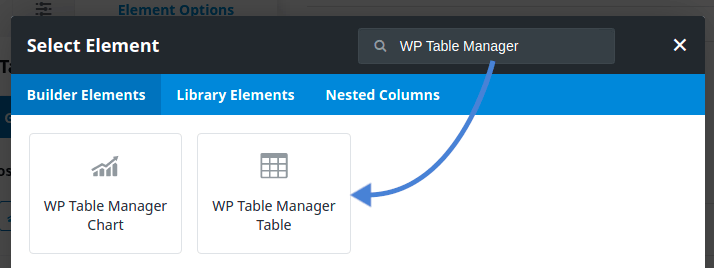
एक तत्व जोड़ने में सिर्फ चार क्लिक लगते हैं। हमेशा की तरह, नए ब्लॉक का नाम इसके बाद WP Table Manager प्लगइन रखा गया है। WP Table Manager टेबल तत्व को ढूंढें और इसे अपनी पोस्ट या पेज में जोड़ने के लिए क्लिक करें। टेबल चुनें आपकी स्क्रीन के बाईं ओर, एक WP Table Manager बटन है: इस पर क्लिक करें।
जैसे ही आप इस बटन पर क्लिक करेंगे, अवादा एक टेबल ब्राउज़र लॉन्च करेगा। तीसरा क्लिक वह स्प्रेडशीट चुनना है जिसे आप अपनी सामग्री में डालना चाहते हैं। यह मैनेजर पूरी तरह से कार्यात्मक है, इसलिए आप ऊपर-बाईं ओर के क्षेत्र में मेनू का उपयोग करके एक नई टेबल भी बना सकते हैं।.
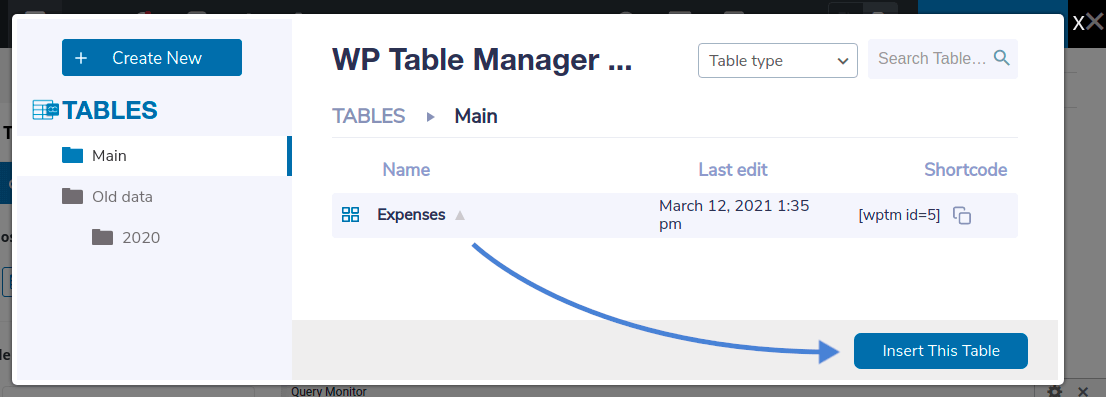
चाहे आप कोई मौजूदा तालिका चुनें या नई तालिका बनाएं, चौथा क्लिक नीचे-दाएं बटन पर है। एम्बेड करने के लिए स्प्रेडशीट का चयन करने के बाद, इस तालिका को डालें पर क्लिक करें और आपको अपनी नई तालिका अपने अवाडा थीम में दिखाई देनी चाहिए। चार क्लिक: तत्व जोड़ें, इसे संपादित करें, एक स्प्रेडशीट चुनें, और तालिका डालें।
अवाडा थीम बिल्डर से तालिकाओं का प्रबंधन
पहले, हमने कहा था कि तालिका ब्राउज़र केवल कॉस्मेटिक नहीं है। अवाडा में WP Table Manager तालिका तत्व पर क्लिक करने के बाद, आप अवाडा लाइव बिल्डर से सीधे तालिका प्रबंधक को एक पूर्ण संपादक के रूप में उपयोग कर सकते हैं।
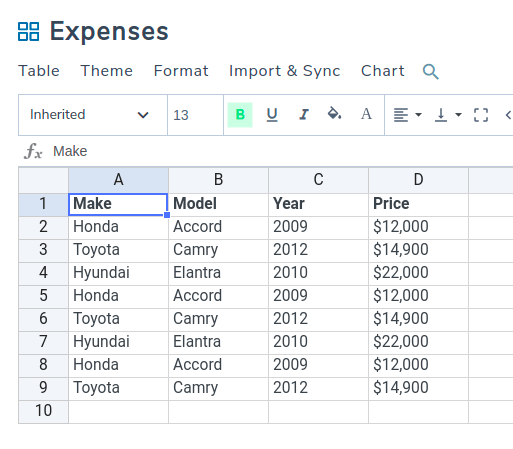
वास्तव में, अगर आप किसी तालिका के नाम पर क्लिक करते हैं, तो आपको WP Table Managerके अपने संपादक पर ले जाया जाएगा। यह एक पूरी तरह कार्यात्मक संपादक भी है, जिसका अर्थ है कि आप अवादा लाइव बिल्डर को छोड़े बिना स्प्रेडशीट के डेटा, शैली और अधिक को संपादित कर सकते हैं।.
आप उसी तरीके से एक नई तालिका बना सकते हैं। WP Table Managerके लाइटबॉक्स का उपयोग करके शीर्ष-बाएं से एक नई स्प्रेडशीट बनाएं। आप एक बार फिर टेबल एडिटर में खुद को पाएंगे, जहां आप अपनी स्प्रेडशीट को नए डेटा से भर सकते हैं और उसे अनुकूलित कर सकते हैं।.
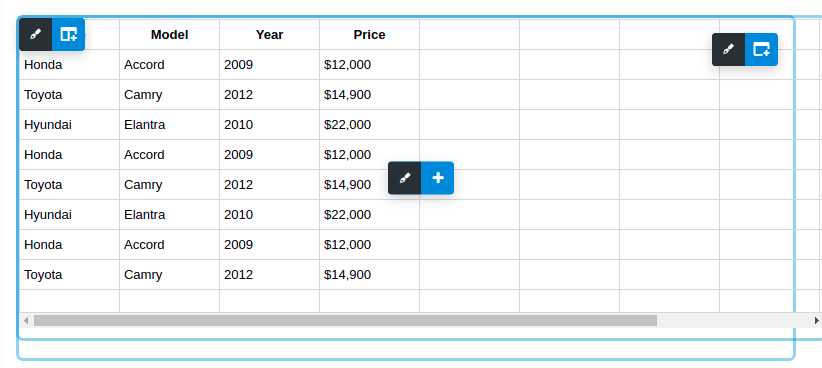
सबसे अच्छी बात यह है कि जब आप टेबल को अपने अवाडा संपादक में डालते हैं, तो आपको अपने डेटा का लाइव पूर्वावलोकन मिलता है। इसका अपने लाभ के लिए उपयोग करें; यदि आप अपनी स्प्रेडशीट डेटा में कोई गलती पाते हैं, या आप शैली को बदलना चाहते हैं, तो अवाडा संपादक को छोड़ने की कोई आवश्यकता नहीं है: बस टेबल पर क्लिक करें और बिल्डर से इसे संपादित करें।.
अवाडा टेम्पलेट्स में चार्ट एम्बेड करें
क्यों एक कहानी बताएं जब आप इसे दिखा सकते हैं? WP Table Manager स्प्रेडशीट और डेटा से अधिक है। WP Table Managerके चार्ट आपको बस यही करने देते हैं, और आप टेबल से बनाए गए विज़ुअलाइज़ेशन को अवाडा संपादक के साथ अपने वर्डप्रेस सामग्री को सुंदर बनाने के लिए उपयोग कर सकते हैं।.
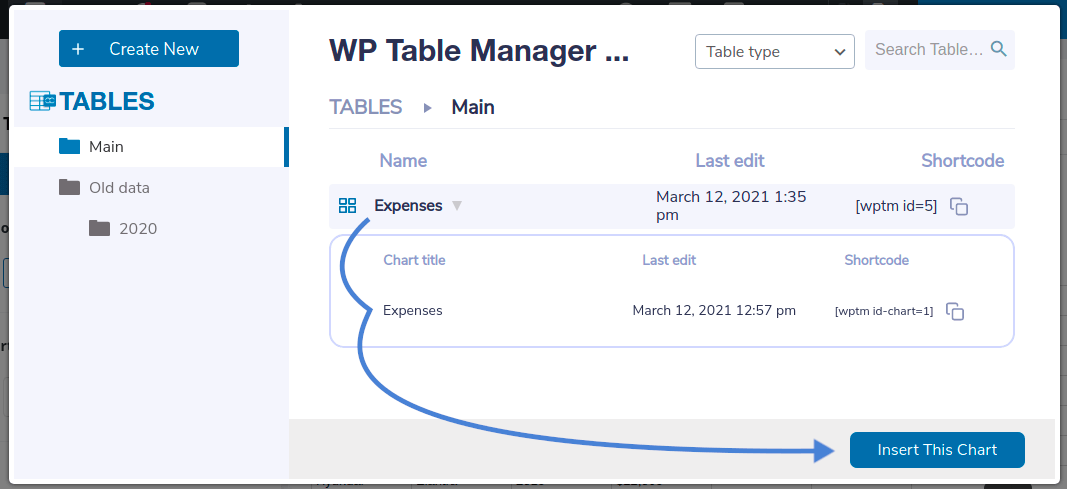
प्रवाह पहले जैसा ही है। अवाडा लाइव बिल्डर से, WP Table Manager चार्ट तत्व को ढूंढें और उस पर क्लिक करें। ब्राउज़र में किसी भी स्प्रेडशीट पर क्लिक करें उसके चार्ट लोड करने के लिए। किसी भी विज़ुअलाइज़ेशन पर क्लिक करें उसे चुनने के लिए, और फिर इस चार्ट को सम्मिलित करें बटन दबाएं इसे अवाडा लाइव बिल्डर में जोड़ने के लिए।
यदि अभी तक कोई चार्ट नहीं बना है, या आप कोई नया चार्ट बनाना चाहते हैं, तो टेबल एडिटर को फिर से लोड करने के लिए टेबल मैनेजर पर क्लिक करें। यहां से, आप चार्ट मेनू का उपयोग करके सामान्य तरीके से चार्ट बना सकते हैं। ध्यान रखें कि पहले वह डेटा चुनें जिसे आप चार्ट में जोड़ना चाहते हैं, और फिर विज़ुअलाइज़ेशन बनाएं।
अवाडा लाइव बिल्डर से चार्ट संपादित करना
जब आप यहाँ हैं, ध्यान रखें कि आप WP Table Managerके पूर्ण-कार्यात्मक संपादक का उपयोग कर रहे हैं। इसका मतलब है कि जब आप विज़ुअलाइजेशन सम्मिलित करते हैं, चाहे नए हों या मौजूदा चार्ट, आप उन्हें अवादा लाइव बिल्डर से ही संपादित कर सकते हैं।.
WP Table Manager चार्ट संपादक में आप जिन सभी टूल का उपयोग कर सकते हैं वे यहाँ उपलब्ध हैं। आप विज़ुअलाइजेशन में प्रदर्शित करने के लिए डेटा की सीमा बदल सकते हैं, रंग और आयाम बदल सकते हैं, और भी बहुत कुछ।.

अवादा लाइव बिल्डर में टेबल, स्प्रेडशीट और चार्ट के साथ काम करना शुरू करने के लिए अपने कार्यप्रवाह को बदलने की कोई आवश्यकता नहीं है। अपने थीम संपादक को छोड़कर कभी भी अपने डेटा और शैली को एम्बेड करें और संपादित करें। सब कुछ केवल चार क्लिक दूर है। and edit your data and style without ever leaving your theme editor. Everything is only four clicks away.
सभी वेबमास्टर्स को बुला रहे हैं!
अपने क्लाइंट की वेबसाइटों को WP Table Managerके साथ बेहतर बनाएं। आसानी से टेबल, चार्ट और स्प्रेडशीट को प्रबंधित और कस्टमाइज़ करें, क्लाइंट को डायनामिक और आकर्षक डेटा विज़ुअलाइजेशन प्रदान करें।
आज ही अपनी वेब डिज़ाइन सेवाओं को अपग्रेड करें!
क्या आप में रुचि रखते हैं WP Table Manager? यदि आप तालिका और चार्ट संपादक के बारे में अधिक जानना चाहते हैं और आप इसे अपने अवाडा कार्यप्रवाह में कैसे जोड़ सकते हैं ताकि अपने WordPress पोस्ट और पृष्ठों को समृद्ध कर सकें, तो क्लिक करें यहाँ।
जब आप ब्लॉग की सदस्यता लेते हैं, तो हम आपको एक ईमेल भेजेंगे जब साइट पर नए अपडेट होंगे ताकि आप उन्हें न चूकें।.




टिप्पणियाँ