 वर्डप्रेस उत्पाद
 जूमला उत्पाद
 समर्थन
 समाचार
 लॉगिन
लॉगिनWordPress में संसाधनों को समूहबद्ध और न्यूनतम करने का तरीका
बेहतर प्रदर्शन संभव होना हर किसी का सपना है जो एक वेबसाइट का प्रबंधन करता है, WordPress पर संसाधनों को समूहबद्ध और न्यूनतम करना उस के लिए हम सबसे अच्छी चीजें कर सकते हैं लेकिन यह वास्तव में कठिन हो सकता है। अपने सभी संसाधनों (मुख्य रूप से सीएसएस और जेएस फ़ाइलें) को समूहबद्ध करना आपकी वेबसाइट को उजागर कर सकता है यदि आप एक डेवलपर नहीं हैं क्योंकि यह संघर्ष उत्पन्न कर सकता है।.
WP Speed of Light आपकी वर्डप्रेस साइट को बेहतर प्रदर्शन करने के लिए सबसे अच्छा समाधान है क्योंकि इसमें आपकी साइट को तेजी से लोड करने के लिए बहुत सारे विकल्प हैं जो वास्तव में उपयोगकर्ता-मित्री डैशबोर्ड के साथ हैं और हाँ, इनमें से एक विकल्प संसाधनों को समूह और न्यूनतम करना है। समूह और न्यूनतम प्रक्रिया से एकल फ़ाइल समावेशन/बहिष्करण कस्टम अनुकूलन के लिए एक कुंजी है बिना किसी विरोध के।
हम इस ब्लॉग पोस्ट के लिए एक उदाहरण वर्डप्रेस साइट का उपयोग करने जा रहे हैं और हम सीखेंगे कि इसे कैसे करना है ताकि सब कुछ कॉन्फ़िगर करने की प्रक्रिया आसान हो।.
वर्डप्रेस जेएस और सीएसएस न्यूनतम कैसे करें
आइए जानें कि वर्डप्रेस जेएस और सीएसएस मिनिफिकेशन कैसे करें, लेकिन पहले, हमें यह जानने की जरूरत है कि मिनिफिकेशन का क्या अर्थ है “मिनिफिकेशन अनावश्यक या निरर्थक डेटा को हटाने की प्रक्रिया को संदर्भित करता है, जो ब्राउज़र द्वारा संसाधन को संसाधित करने के तरीके को प्रभावित किए बिना - जैसे कोड टिप्पणियाँ और स्वरूपण, अप्रयुक्त कोड को हटाकर, छोटे चर और फ़ंक्शन नामों का उपयोग करके, और इसी तरह”।.
अब हम जो करने जा रहे हैं वह है अपनी पेज की गति परीक्षण करना ताकि हम परिवर्तनों को देख सकें, इस उदाहरण के लिए, हम वोकॉमर्स और कुछ उत्पादों के साथ एक साइट का उपयोग कर रहे हैं, इसलिए पहली बार यह थोड़ा धीरे लोड होगा।.
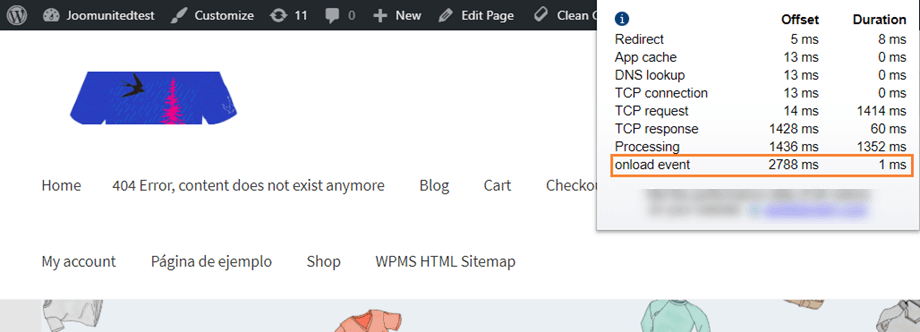
जी हां, पेज लोड होने में 2.79 सेकंड लगे, बुरा नहीं है लेकिन और बेहतर हो सकता था। चलिए JS और CSS को मिनिमाइज़ करके देखते हैं, फर्क पड़ता है। WP Speed of light > SpeedUp > Group & Minify, आपको मिनिमाइज़ करने के सभी विकल्पों वाला मेनू दिखाई देगा। प्लगइन के फ्री वर्जन में ग्रुप और मिनिमाइज़ का विकल्प तो है, लेकिन विजुअल फाइल एक्सक्लूजन सिर्फ PRO ऐडऑन वर्जन में ही उपलब्ध है।
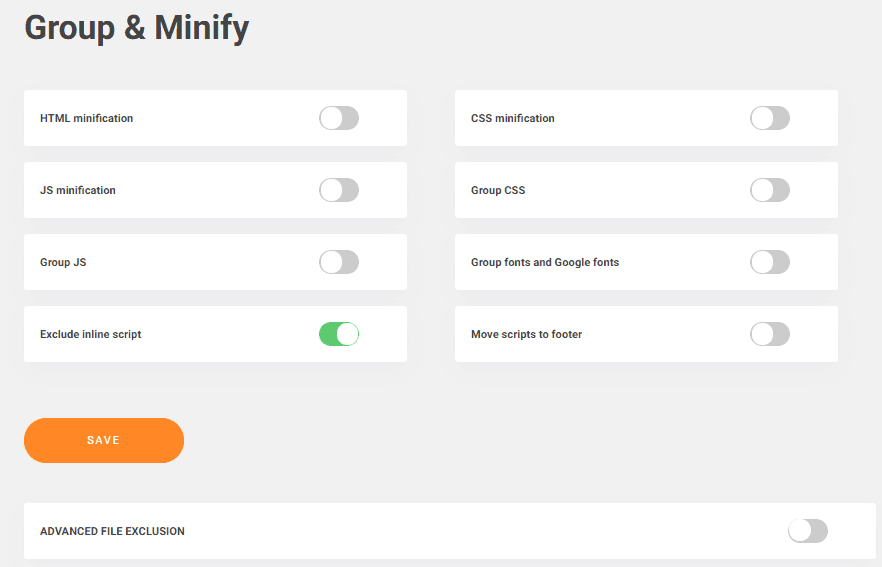
PRO ऐडऑन के विकल्प हैं: इनलाइन स्क्रिप्ट को बाहर करना (मिनिफिकेशन से इनलाइन स्क्रिप्ट को बाहर रखता है), स्क्रिप्ट को फ़ूटर में ले जाना (यह सभी मिनिफाइड स्क्रिप्ट को फ़ूटर में ले जाकर आपकी साइट की गति बढ़ाता है), फ़ॉन्ट और Google फ़ॉन्ट को समूहित करना (तेजी से सर्व करने के लिए स्थानीय फ़ॉन्ट और Google फ़ॉन्ट को एक ही फ़ाइल में समूहित करना) और उन्नत फ़ाइल बहिष्करण।
जैसा कि आप देख सकते हैं, आपके पास JS, CSS और HTML को मिनिफाई करने का विकल्प है। बस इन विकल्पों को सक्रिय करें, सेव पर क्लिक करें और आपके सभी संसाधन तुरंत मिनिफाई हो जाएंगे। यह एक उन्नत कॉन्फ़िगरेशन होने के कारण कुछ समस्याएं आ सकती हैं, लेकिन कुछ कोड और फ़ाइलों को बाहर रखकर (प्रो ऐडऑन के साथ) सब कुछ ठीक किया जा सकता है।
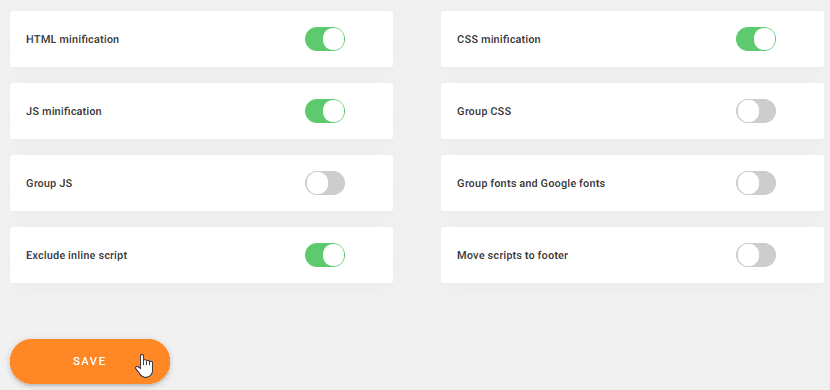
अब सभी डेवलपर का काम जो घंटों ले सकता है वह कुछ ही सेकंड में हो जाता है।.
अगला कदम, WordPress सीएसएस और जेएस को अनुकूलित करें
इस प्लगइन की मदद से आप वर्डप्रेस को डैशबोर्ड पर ग्रुप ऑप्शन को इनेबल करके CSS और JS को ऑप्टिमाइज़ करने दे सकते हैं। WP Speed of Light > SpeedUp > Group & Minify, आपको एक डैशबोर्ड दिखाई देगा जिसमें CSS और JS को ग्रुप करने के ऑप्शन होंगे।
ये विकल्प आपको अनुमति देते हैं:
- ग्रुप जेएस: कई जावास्क्रिप्ट फ़ाइलों को एक ही फ़ाइल में समूहित करने से एचटीटीपी अनुरोधों की संख्या कम हो जाएगी
- ग्रुप सीएसएस: कई सीएसएस फ़ाइलों को एक ही फ़ाइल में समूहित करने से एचटीटीपी अनुरोधों की संख्या कम हो जाएगी।.
एचटीटीपी अनुरोध: ये वे अनुरोध हैं जो सर्वर को हर बार किए जाते हैं जब हम कुछ चुनते हैं या उसी साइट में किसी अन्य पृष्ठ पर जाते हैं, इसलिए यदि हम इन अनुरोधों को कम कर सकते हैं, तो लोड समय कम हो जाएगा।.
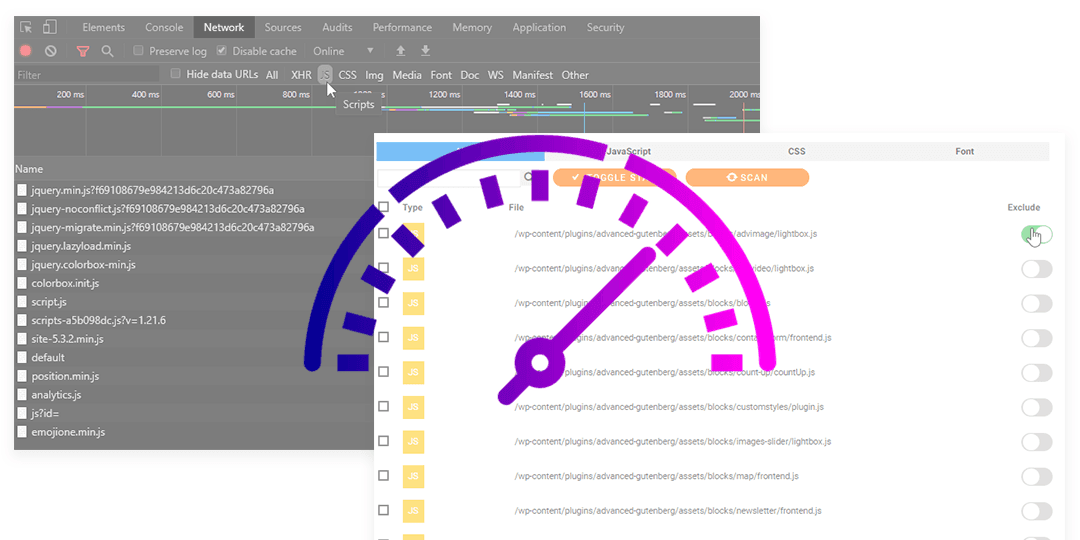
यह जांचने के लिए कि आप अपनी वेबसाइट पर कितनी फाइलों और स्क्रिप्ट को समूहबद्ध कर सकते हैं, बस अपने ब्राउज़र कंसोल को खोलें (दायां क्लिक > निरीक्षण करें या F12 दबाएं) और नेटवर्क पैनल।
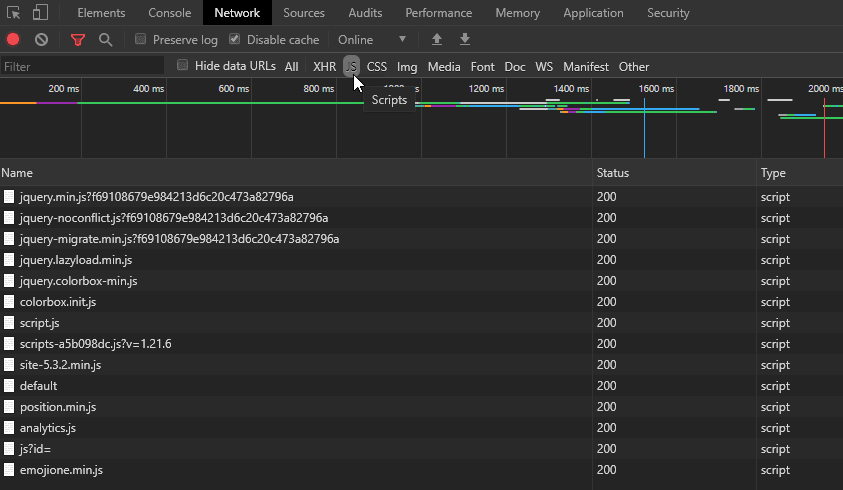
आप फ़ाइल प्रकार के अनुसार लोड की गई सभी फ़ाइलों को सूचीबद्ध कर सकते हैं, यहाँ इस उदाहरण में मैंने केवल जेएस फ़ाइल सूची पर क्लिक किया है।.
अब जब हम इस सेटिंग पर हैं, तो बस समूह विकल्प (ग्रुप सीएसएस और ग्रुप जेएस) सक्षम करें और सहेजें पर क्लिक करें, ध्यान रखें कि इन विकल्पों का उपयोग सावधानी से करना होगा और आपको अपने पृष्ठ का परीक्षण करना होगा क्योंकि इससे विरोध हो सकता है।.
आइए गंभीर हो जाएं और फ़ॉन्ट वजन को अनुकूलित करें
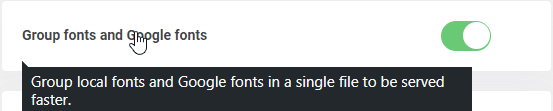
क्या? अन्य ऑप्टिमाइज़ेशन? जी हाँ! आप फ़ॉन्ट वेट को ऑप्टिमाइज़ कर सकेंगे और यह सेटिंग्स में विकल्प को सक्षम करने जितना आसान होगा। बस WP Speed of Light > SpeedUp > Group & Minify > Group fonts and Google Fonts विकल्प पर जाएँ।
ग्रुप फ़ॉन्ट्स और गूगल फ़ॉन्ट्स विकल्प आपको उन्हें एक ही फ़ाइल में समूहित करने की अनुमति देगा ताकि वे तेज़ी से सर्व हो सकें। यह बहुत उपयोगी है क्योंकि अधिकांश वर्डप्रेस थीम और लेआउट डिफ़ॉल्ट रूप से 2 या अधिक फ़ॉन्ट्स के साथ आते हैं जिनमें सभी प्रकार के फ़ॉन्ट्स (नियमित, बोल्ड, इटैलिक...) शामिल होते हैं।
Just enable that option, click on save and all the fonts will be grouped.
अब जब हमने सभी विकल्पों को सक्रिय कर दिया है ताकि संसाधनों को न्यूनतम और समूहबद्ध किया जा सके, हमें अपने साइट के लोड समय में अंतर दिखाई देना चाहिए, चलो गति की जांच करें।.
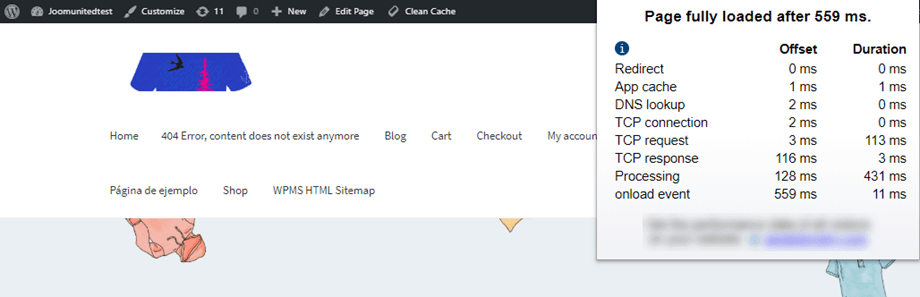
कितना अंतर है, 2.8 से 0.56 सेकंड! जैसा कि हमने इस पोस्ट की शुरुआत में आपको बताया था, हम लोड समय को बेहतर बना सकते हैं;)
फ़ाइल न्यूनतमकरण अपवाद का उपयोग कैसे करें
फ़ाइलों को छोटा करने से आपकी साइट में समस्याएँ आ सकती हैं। ऐसा मुख्य रूप से तब होता है जब आप कुछ ऐसी फ़ाइलों को समूहबद्ध करते हैं जिनमें सिंटैक्स त्रुटि या इसी तरह के वेरिएबल, क्लास नाम में त्रुटि होती है। इसलिए, "फ़ाइल मिनिफिकेशन एक्सक्लूज़न" विकल्प के साथ, आप फ़ाइलों को मिनिफिकेशन और समूहीकरण प्रक्रिया से बाहर रख सकते हैं। WP Speed of Light > SpeedUp > Group & Minify पर जाएँ, आपको उन्नत फ़ाइल एक्सक्लूज़न विकल्प दिखाई देगा ।
उन्नत फ़ाइल बहिष्करण का उपयोग करने के लिए, आपको पहले विकल्प को सक्षम करना होगा और रन स्कैन पर क्लिक करना होगा।.

आपकी वेबसाइट पर लोड की गई स्क्रिप्ट की सूची देखने के लिए, WP Speed of Light को आपके फ़ोल्डर को स्कैन करना होगा। ये स्क्रिप्ट आमतौर पर आपके /wp-content फ़ोल्डर में होती हैं, जिसमें आपके सभी प्लगइन और थीम मौजूद होते हैं। कम से कम उस फ़ोल्डर को चुनें और "स्कैन नाउ"
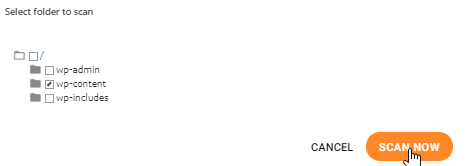
यह एक स्कैन चलाएगा, अंत में, स्कैन पूरा होने पर परिणाम देखें पर क्लिक करें।.

नीचे प्रकार के अनुसार वर्गीकृत फ़ाइलों की एक सूची (सभी, JS, CSS, फ़ॉन्ट) प्रदर्शित होनी चाहिए। यदि आपको कोई ऐसी फ़ाइल मिली है जो समस्या पैदा कर रही है, तो फ़ाइल समूह और मिनिफीकेशन को सक्रिय करते समय, आप एक सरल ON/OFF स्विच का।
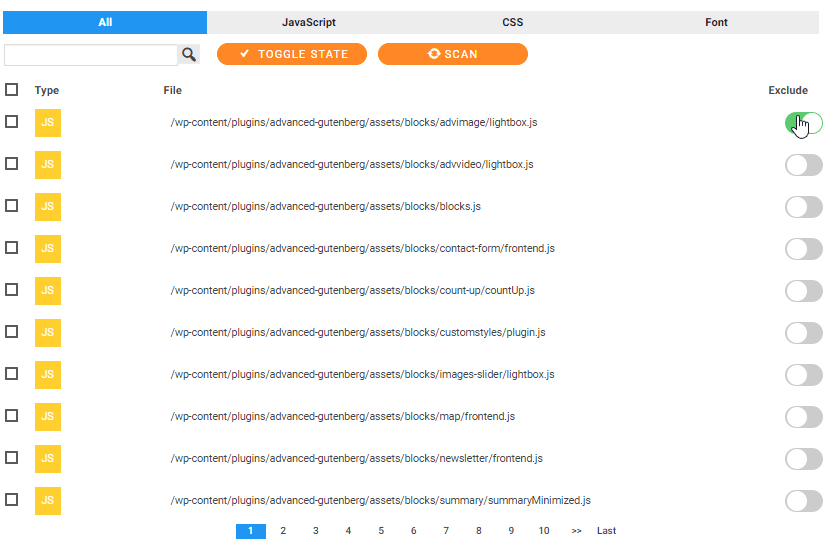
इससे आपको फ़ाइलों को बाहर रखने में मदद मिलेगी और इस तरह संसाधनों को छोटा करते समय आने वाली किसी भी समस्या का आसानी से समाधान हो जाएगा... समूहीकरण और छोटा करने की प्रक्रिया में अभी भी कुछ मेहनत लगती है, खासकर परीक्षण के दौरान, लेकिन यह निश्चित रूप से प्रयास के लायक है, और आप से सीधे गति परीक्षण चलाकर WP Speed of Light।
को आज़माएँ WP Speed of Light: https://www.joomunited.com/wordpress-products/wp-speed-of-light
जब आप ब्लॉग की सदस्यता लेते हैं, तो हम आपको एक ईमेल भेजेंगे जब साइट पर नए अपडेट होंगे ताकि आप उन्हें न चूकें।.

