 वर्डप्रेस उत्पाद
 जूमला उत्पाद
 समर्थन
 समाचार
 लॉगिन
लॉगिनवर्डप्रेस में विशेष रुप से प्रदर्शित छवियाँ या पोस्ट थंबनेल कैसे जोड़ें

वर्डप्रेस में फ़ीचर्ड इमेज या पोस्ट थंबनेल जोड़ना किसी भी ब्लॉगर, डेवलपर या कंटेंट क्रिएटर के लिए बेहद ज़रूरी है। फ़ीचर्ड इमेज आपके पोस्ट को आकर्षक बनाती हैं और पाठकों को जोड़े रखने, SEO को बेहतर बनाने और सोशल मीडिया पर पोस्ट की लोकप्रियता बढ़ाने में अहम भूमिका निभाती हैं। चाहे आप ब्लॉग चला रहे हों, पोर्टफोलियो साइट हो या ऑनलाइन स्टोर, सही जगह पर लगाई गई फ़ीचर्ड इमेज आपके कंटेंट के प्रभाव को काफ़ी हद तक बढ़ा सकती है।
इस लेख में, आप सीखेंगे कि कैसे कोड और थीम सेटिंग्स का उपयोग करके WordPress में विशेष छवियों को सक्षम और जोड़ सकते हैं। हम आपको क्लासिक एडिटर और एलिमेंटोर के माध्यम से छवियां जोड़ने के तरीके के बारे में भी बताएंगे ताकि आप अपने वर्कफ़्लो के लिए सबसे अच्छा तरीका चुन सकें।.
सामग्री की तालिका
पोस्ट में विशेष छवियों का उपयोग क्यों करें?

फीचर्ड इमेज आपके WordPress पोस्ट को अधिक आकर्षक और पेशेवर बनाने में महत्वपूर्ण भूमिका निभाती हैं। वे दृश्य संकेत के रूप में कार्य करती हैं जो पाठकों का ध्यान आकर्षित करने में मदद करती हैं, आपके ब्लॉग या वेबसाइट की समग्र सौंदर्य अपील को बढ़ाती हैं, और आपकी सामग्री में स्थिरता लाती हैं। दृश्य अपील में सुधार करने के अलावा, सोशल मीडिया प्लेटफ़ॉर्म अक्सर आपके सामग्री को साझा करते समय फीचर्ड इमेज का उपयोग करते हैं, जिससे आपके पोस्ट को मजबूत उपस्थिति मिलती है और क्लिक-थ्रू दरें बढ़ती हैं।.
उनके प्रभाव के कारण, आपकी मीडिया फ़ाइलों का प्रबंधन करना, खासकर जब आपकी साइट बढ़ती है, उन्हें जोड़ने जितना ही महत्वपूर्ण है। एक अव्यवस्थित मीडिया लाइब्रेरी आपके कार्यप्रवाह को धीमा कर सकती है और छवियों को कुशलतापूर्वक ढूंढना या पुन: उपयोग करना मुश्किल बना सकती है।.
इसीलिए WP Media Folder बेहद उपयोगी हैं। असीमित फ़ोल्डर, उन्नत खोज फ़िल्टर और क्लाउड प्लेटफ़ॉर्म के साथ सहज एकीकरण जैसी सुविधाओं के साथ, WP Media Folder आपको व्यवस्थित रहने में मदद करता है और आपकी फ़ीचर्ड इमेज और अन्य मीडिया को प्रबंधित करना आसान बनाता है।
अव्यवस्थित मीडिया लाइब्रेरी को अलविदा कहें।.
WP Media Folder आपको फ़ाइलों को वर्गीकृत करने, क्लाउड स्टोरेज के साथ फ़ोल्डर सिंक करने, अद्भुत गैलरी बनाने और लिंक तोड़ने के बिना चित्रों को बदलने की अनुमति देता है।
आज ही अपने मीडिया वर्कफ़्लो को अनुकूलित करें
अपने WordPress थीम में विशेष छवियों को कैसे सक्षम करें

Not all WordPress themes automatically display or even enable the featured image feature. If you don't see this option when creating a post, it's possible that your theme has not enabled support for this feature. Don't worry, you can enable it in two ways, using custom code (without directly touching the theme files) or through the default settings of the theme you are using.
कस्टम कोड का उपयोग करना
यदि आप WordPress से परिचित हैं और functions.php फ़ाइल को सीधे संपादित किए बिना फ़ीचर्ड इमेज सुविधा को मैन्युअल रूप से सक्षम करना चाहते हैं, तो आप WP Code जैसे WordPress प्लगइन का उपयोग कर सकते हैं। यह प्लगइन टाइपिंग त्रुटियों के कारण आपकी साइट को नुकसान पहुंचाने के जोखिम के बिना कोड जोड़ना आसान बनाता है।
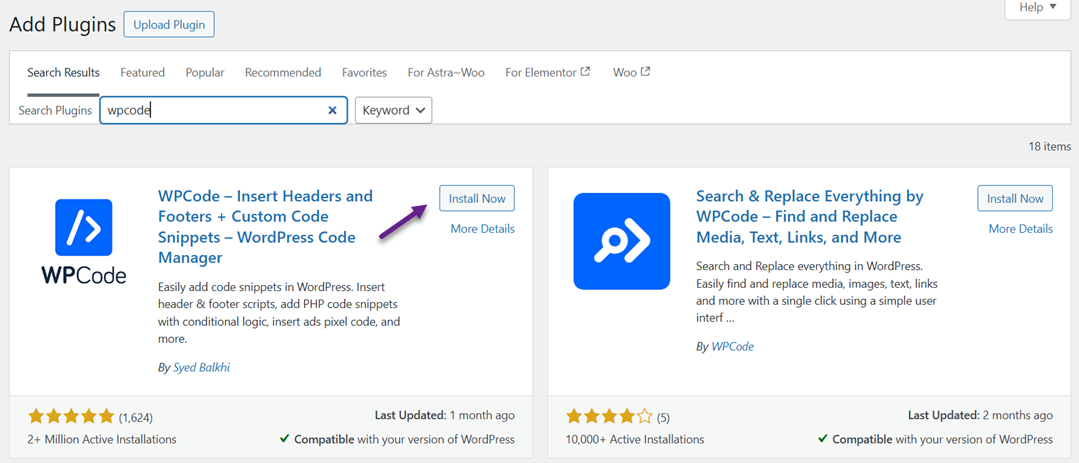
ऐसा करने के लिए, सबसे पहले Plugins > Add New मेनू से WPCode प्लगइन इंस्टॉल करें । फिर, "WPCode" खोजें और Install पर क्लिक करें, उसके बाद Activate पर क्लिक करें ।
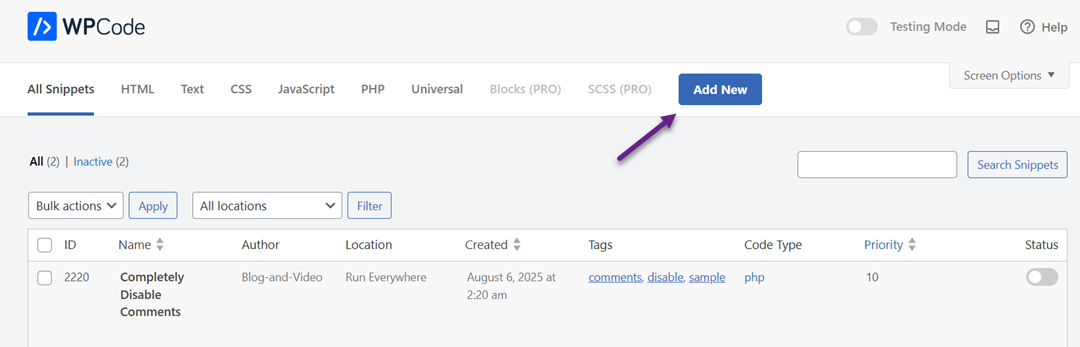
एक बार प्लगइन सक्रिय हो जाने पर, कोड स्निपेट मेनू खोलें और + नया स्निपेट जोड़ें चुनें।.
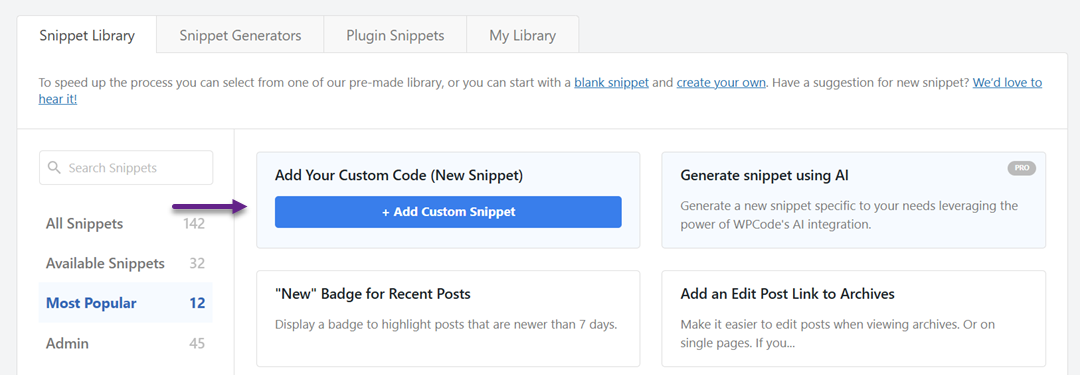
"अपना कस्टम कोड (नया स्निपेट) जोड़ें" विकल्प चुनें ।
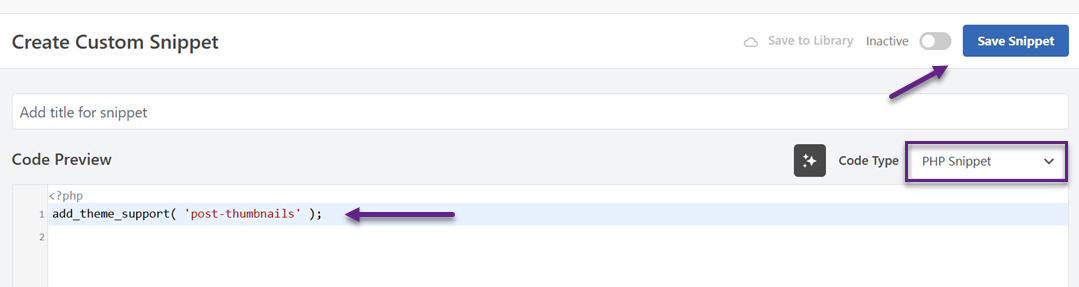
फिर, "कोड प्रीव्यू" कॉलम में निम्नलिखित कोड दर्ज करें, कोड टाइप में PHP स्निपेट चुनें, और स्निपेट सहेजें पर क्लिक करें।.
जब आप पोस्ट संपादक खोलते हैं, तो साइडबार में फीचर्ड इमेज जोड़ना दिखाई देता है।.
यदि आप पोस्ट प्रदर्शन में फीचर्ड इमेज प्रदर्शित करना चाहते हैं, तो इस कोड को लूप के अंदर उचित थीम फ़ाइल में जोड़ें, जैसे कि single.php या content.php।.
<?php the_post_thumbnail(); ?>
आप छवि आकार को समायोजित करने के लिए इसे भी जोड़ सकते हैं।.
set_post_thumbnail_size( 300, 200 );
या जैसे कस्टम आकार बनाएं।.
add_image_size( 'custom-size', 590, 180 );
अंत में, निम्नलिखित कोड के साथ कॉल करें।.
<?php the_post_thumbnail( 'custom-size' ); ?>
थीम सेटिंग्स का उपयोग करना
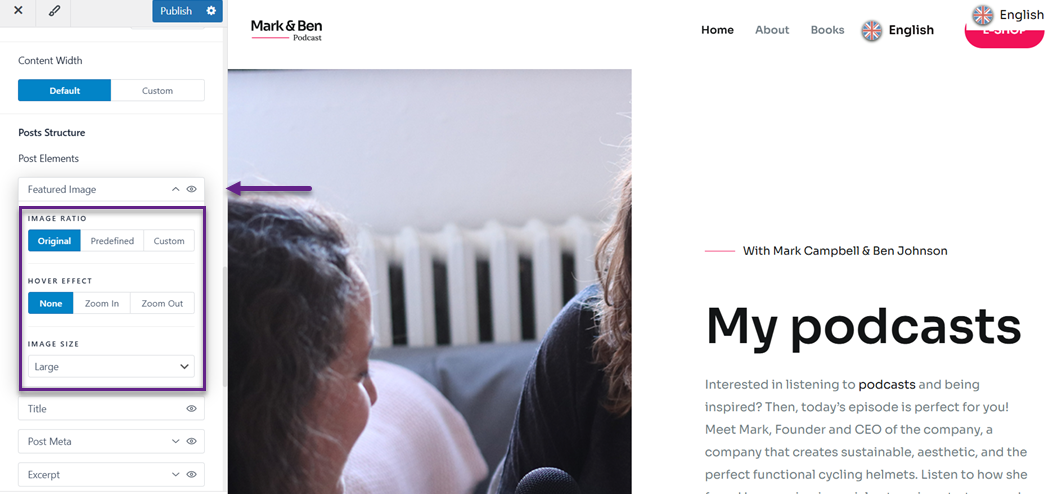
यदि आप कोडिंग में समय बर्बाद नहीं करना चाहते हैं, तो कई आधुनिक वर्डप्रेस थीम में कस्टमाइज़र से ही फ़ीचर्ड इमेज को सक्षम और सेट करने की सुविधा पहले से ही उपलब्ध होती है। ऐसा करने के लिए, अपीयरेंस > कस्टमाइज़ पर जाएं। फिर पोस्ट टाइप > ब्लॉग/आर्काइव चुनें ।
फिर, पोस्ट स्ट्रक्चर्स > पोस्ट एलिमेंट्स के अंतर्गत, आपको फीचर्ड इमेज मेनू मिलेगा। इसे सक्रिय करने के लिए, नीचे दी गई छवि में दिखाए गए अनुसार आंख के आइकन पर क्लिक करें। आप अनुपात, होवर प्रभाव और आकार को भी समायोजित कर सकते हैं।
Gutengberg (ब्लॉक एडिटर) के माध्यम से WordPress में विशेष छवियां जोड़ें

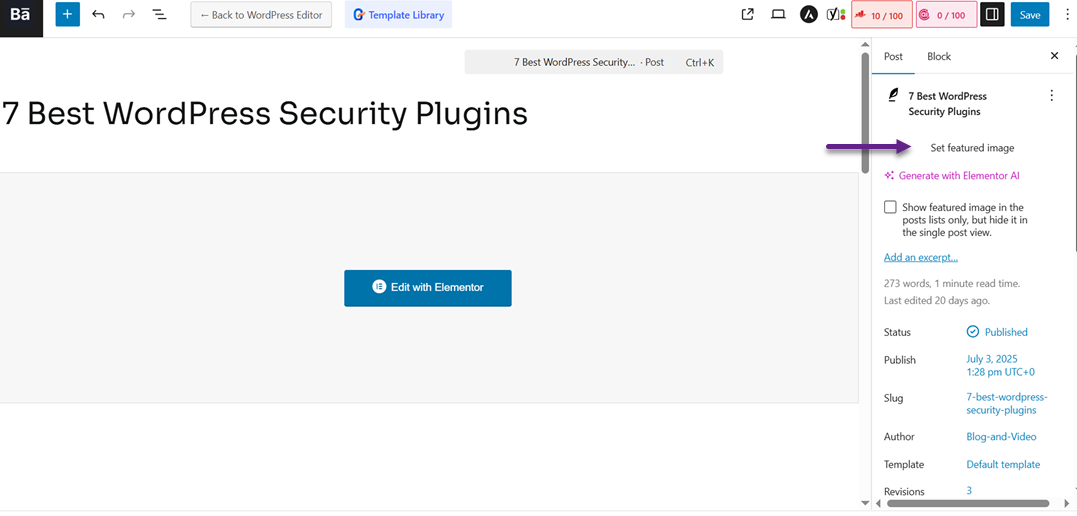
वर्डप्रेस में गुटेनबर्ग (ब्लॉक एडिटर) का उपयोग करके एक विशेष छवि जोड़ना आसान और व्यावहारिक है, खासकर जब से इसका इंटरफ़ेस आधुनिक और सहज है। गुटेनबर्ग के साथ, आप एडिटर साइडबार से सीधे विशेष छवि सेट कर सकते हैं बिना अतिरिक्त प्लगइन्स इंस्टॉल किए। यह सुविधा शुरुआती और अनुभवी उपयोगकर्ताओं के लिए उपयुक्त है जो अपनी पोस्ट की दृश्य उपस्थिति को जल्दी से अनुकूलित करना चाहते हैं।.
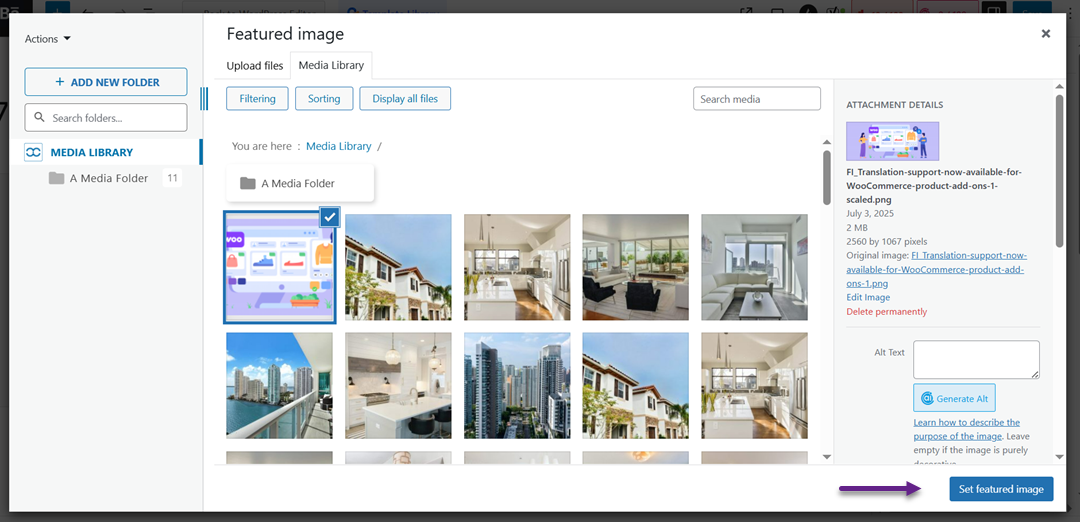
इसके बाद, विशेष छवि के रूप में छवि का चयन करें, ALT टेक्स्ट दर्ज करें, और विशेष छवि सेट करें
एलिमेंटोर के माध्यम से WordPress में विशेष छवियां जोड़ें

यदि आप पृष्ठों या पोस्ट बनाने के लिए एलिमेंटोर का उपयोग करते हैं, तो आप अभी भी फीचर्ड इमेज आसानी से जोड़ सकते हैं। यद्यपि प्रक्रिया डिफ़ॉल्ट वर्डप्रेस संपादक से थोड़ी भिन्न है, एलिमेंटोर आपके डिज़ाइन लेआउट में फीचर्ड इमेज को गतिशील रूप से प्रदर्शित करने के विकल्प प्रदान करता है। सबसे पहले, पोस्ट खोलें और एलिमेंटोर के साथ संपादित करें पर क्लिक करें।
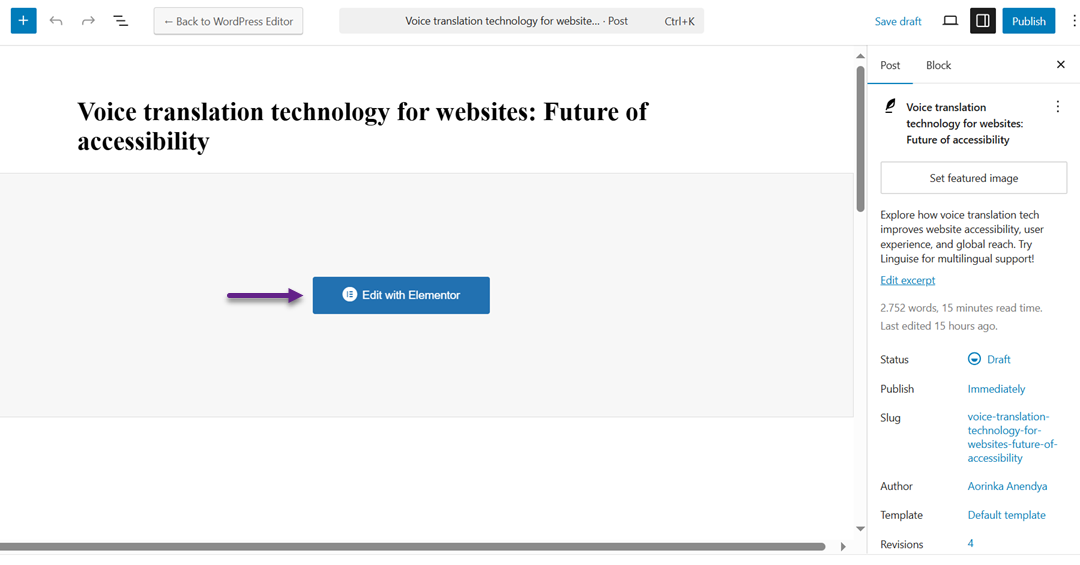
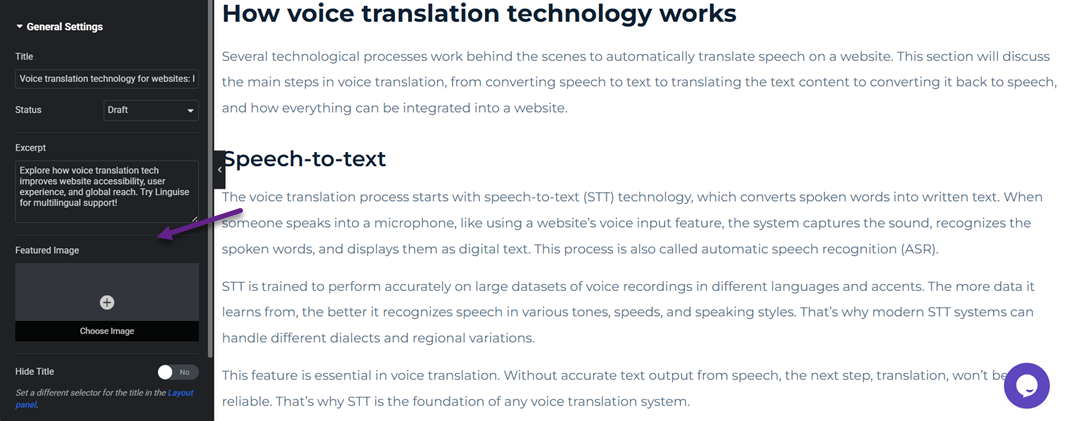
इसके बाद, शीर्ष केंद्र में सेटिंग्स आइकन पर क्लिक करें। बाईं ओर फीचर्ड इमेज मेनू है, छवि चुनें पर क्लिक करें।
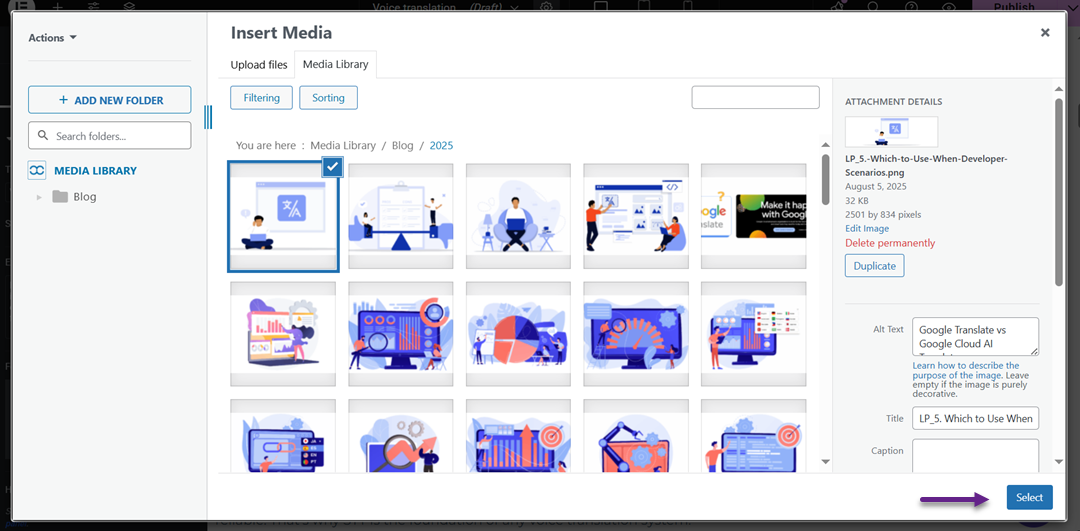
फिर मीडिया प्रदर्शन दिखाई देगा। छवि चुनें, ALT टेक्स्ट दर्ज करें, और अंत में चुनें पर क्लिक करें।
सभी वेबमास्टर्स को बुला रहे हैं!
समय बचाएं और उत्पादकता बढ़ाएं WP Media Folder के साथ। आसानी से क्लाइंट मीडिया फ़ाइलों को व्यवस्थित करें, कस्टम गैलरी बनाएं, और एक सहज उपयोगकर्ता अनुभव प्रदान करें।
अब अपनी वेबसाइट परियोजनाओं को अपग्रेड करें!
निष्कर्ष
एक फीचर्ड इमेज जोड़ने से पाठकों का ध्यान आकर्षित करने, सामग्री की पहचान को मजबूत करने और सोशल मीडिया पर साझा करने पर उपस्थिति में सुधार करने के लिए महत्वपूर्ण दृश्य मूल्य प्रदान किया जा सकता है। पृष्ठ को सुंदर बनाने के अलावा, यह सुविधा एसईओ का भी समर्थन करती है और आपके WordPress वेबसाइट को अधिक पेशेवर बनाती है।.
हालांकि, मीडिया लाइब्रेरी को संगठित और कुशल बनाए रखना भी महत्वपूर्ण है क्योंकि अपलोड की गई छवियों की संख्या बढ़ती है। आप WP Media Folder, असीमित फ़ोल्डर, उन्नत खोज और क्लाउड एकीकरण जैसी विशिष्ट विशेषताओं के साथ एक WordPress मीडिया प्रबंधन समाधान का उपयोग कर सकते हैं। इसे आजमाएं और अपनी फीचर्ड इमेज को अधिक तेजी से, कुशलतापूर्वक और तनाव मुक्त प्रबंधित करें!
जब आप ब्लॉग की सदस्यता लेते हैं, तो हम आपको एक ईमेल भेजेंगे जब साइट पर नए अपडेट होंगे ताकि आप उन्हें न चूकें।.



