 WordPress
 Joomla
 समाचार
 प्रश्न पूछें
 लॉग इन
वर्डप्रेस में फ़ीचर्ड इमेज न दिखने की समस्या को कैसे ठीक करें (6 तरीके)

वर्डप्रेस में फ़ीचर्ड इमेज विज़ुअल हुक का काम करती हैं। अक्सर विज़िटर सबसे पहले इन्हीं पर ध्यान देते हैं। एक अच्छी फ़ीचर्ड इमेज आपकी साइट की खूबसूरती बढ़ा सकती है और एक मज़बूत पहली छाप छोड़ सकती है।
लेकिन जब ये इमेज ठीक से प्रदर्शित नहीं होती हैं, तो इससे खराब उपयोगकर्ता अनुभव, कम आकर्षक लेआउट और SEO प्रदर्शन पर भी नकारात्मक प्रभाव पड़ सकता है।
अगर आप इस समस्या का सामना कर रहे हैं, तो चिंता न करें क्योंकि हम आपकी मदद के लिए तैयार हैं। इस लेख में, आपको वर्डप्रेस में फ़ीचर्ड इमेज न दिखने की समस्या को ठीक करने के छह आसान उपाय मिलेंगे!
- यदि आवश्यक हो तो अपनी थीम की functions.php फ़ाइल में पोस्ट-थंबनेल सुविधा को सक्षम करके सुनिश्चित करें कि आपकी वर्डप्रेस थीम विशेष रुप से प्रदर्शित छवियों का समर्थन करती है।
- प्लगइन विवादों का निवारण अस्थायी रूप से एक-एक करके प्लगइन्स को निष्क्रिय करके करें, क्योंकि कुछ प्लगइन्स विशेष छवियों के प्रदर्शन में बाधा डाल सकते हैं।
- lazy loading सेटिंग्स की जांच करें और विशेष रूप से फीचर्ड छवियों के लिए lazy loading अक्षम करें, क्योंकि आक्रामक lazy loading इन छवियों को ठीक से प्रदर्शित होने से रोक सकती है।
सामग्री की तालिका
- फ़ीचर्ड इमेज समस्याओं के सामान्य कारण
- चरण-दर-चरण समाधान
- 1. अपनी थीम में फ़ीचर्ड इमेज सक्षम करें
- 2. वर्डप्रेस एडिटर में डिस्प्ले सेटिंग्स की जाँच करें और उन्हें समायोजित करें
- 3. टकरावों की पहचान करने के लिए प्लगइन्स को निष्क्रिय करें
- 4. यदि आवश्यक हो तो विशेष छवियों के लिए lazy loading अक्षम करें
- 5. PHP मेमोरी सीमा बढ़ाकर या फ़ाइल अनुमति की जाँच करके HTTP त्रुटियों का समाधान करें
- 6. सुनिश्चित करें कि स्क्रीन विकल्पों में फ़ीचर्ड इमेज मेटा बॉक्स सक्षम है
- निष्कर्ष
फ़ीचर्ड इमेज समस्याओं के सामान्य कारण
समाधान पर आगे बढ़ने से पहले, यह समझना ज़रूरी है कि फ़ीचर्ड इमेज वर्डप्रेस में क्यों नहीं दिख रही है। नीचे कुछ सबसे आम कारण दिए गए हैं:
1. थीम फ़ीचर्ड इमेजेस का समर्थन नहीं करती
वर्डप्रेस आपकी साइट को और भी आकर्षक बनाने के लिए ढेरों स्टाइलिश और मज़ेदार थीम प्रदान करता है, जिससे आपके लुक को कस्टमाइज़ करना और भी रोमांचक हो जाता है। हालाँकि, आप में से कुछ लोग यह देखना भूल सकते हैं कि थीम फ़ीचर्ड इमेजेस को सपोर्ट करती है या नहीं।
कुछ थीम्स डिफ़ॉल्ट रूप से फ़ीचर्ड इमेजेस को सपोर्ट नहीं करती हैं, या उन्हें इनेबल करने के लिए अतिरिक्त चरणों की आवश्यकता हो सकती है।
इसलिए, अगर आपकी फ़ीचर्ड इमेजेस ठीक से जोड़ने के बावजूद दिखाई नहीं दे रही हैं, तो इसका कारण यही हो सकता है।
2. गलत प्रदर्शन सेटिंग्स
कुछ डिस्प्ले सेटिंग्स फ़ीचर्ड इमेज को दिखने से रोक सकती हैं। अगर आप पोस्ट एडिटर, थीम सेटिंग्स या पेज बिल्डर में डिफ़ॉल्ट कॉन्फ़िगरेशन एडजस्ट कर रहे हैं, तो हो सकता है कि आपने गलती से यह विकल्प बंद कर दिया हो।
सुनिश्चित करें कि आपकी डिस्प्ले सेटिंग्स ठीक से कॉन्फ़िगर की गई हैं ताकि इमेज वैसी ही दिखाई दे जैसी दिखनी चाहिए। कभी-कभी, एक छोटा सा अनचेक बॉक्स आपकी इमेज के गायब होने का कारण बन सकता है, भले ही वे वास्तव में मौजूद हों।
3. प्लगइन संघर्ष
अगर आप अपने वर्डप्रेस इस्तेमाल को सपोर्ट करने के लिए कई प्लगइन्स इस्तेमाल कर रहे हैं, तो हो सकता है कि आपको यह समस्या आ रही हो। असमर्थित प्लगइन्स आपकी थीम में रुकावट डाल सकते हैं, जिससे फ़ीचर्ड इमेज सही तरीके से दिखाई नहीं देतीं।
यह समस्या काफी आम है, क्योंकि प्लगइन्स और थीम्स में परस्पर विरोधी स्क्रिप्ट हो सकती हैं। अगर आपको पता है कि कौन सा प्लगइन समस्या पैदा कर रहा है, तो आप उसे निष्क्रिय कर सकते हैं या समाधान के लिए प्लगइन डेवलपर से संपर्क कर सकते हैं।
4. Lazy loading छवि दृश्यता प्रभावित होती है
Lazy loading एक ऐसी सुविधा है जिसका उपयोग प्लगइन्स द्वारा पृष्ठ लोड समय को बेहतर बनाने के लिए किया जाता है, क्योंकि वे केवल तभी छवियों को लोड करते हैं जब उनकी आवश्यकता होती है।
हालाँकि यह एक उपयोगी टूल है, लेकिन कभी-कभी यह फ़ीचर्ड इमेज को लोड होने से रोक सकता है। ऐसा आमतौर पर तब होता है जब आपके पेज पर सभी इमेज के लिए लेज़ी लोड चालू हो।
अगर आपने यह सेटिंग चालू की है, तो कॉन्फ़िगरेशन को इस तरह समायोजित करना सुनिश्चित करें कि lazy loading फ़ीचर्ड इमेज को प्रभावित न करे। आप इस समस्या को हल करने के लिए किसी दूसरे lazy loading प्लगइन पर स्विच करने का भी प्रयास कर सकते हैं।
5. छवि अपलोड के दौरान HTTP त्रुटियाँ
यदि आपको कोई चित्र अपलोड करते समय HTTP त्रुटि संदेश दिखाई देता है, तो इसका आमतौर पर मतलब है कि फ़ाइल बहुत बड़ी है या साइट की अपलोड सीमा से ज़्यादा है।
यह एक आम समस्या है, खासकर जब आप अपनी साइट पर बड़ी फ़ीचर्ड इमेज अपलोड करने की कोशिश करते हैं। इसे ठीक करने के लिए wp-config.php फ़ाइल को एडिट करके PHP मेमोरी लिमिट बढ़ाएँ या अपलोड करने से पहले इमेज को कंप्रेस करें।
6. फ़ीचर्ड इमेज मेटा बॉक्स गायब है
किसी पोस्ट या पेज को एडिट करते समय फ़ीचर्ड इमेज मेटा बॉक्स दिखाई देना चाहिए। अगर यह बॉक्स गायब है, तो हो सकता है कि एडिटर में गलत डिस्प्ले सेटिंग्स या कुछ थीम सेटिंग्स इसे डिफ़ॉल्ट रूप से अक्षम कर रही हों।
इस बॉक्स के बिना, आप फ़ीचर्ड इमेज सेट नहीं कर पाएँगे। इसलिए, आपको हमारे समाधानों से इसे ठीक करना होगा, जिनकी चर्चा हम नीचे चरण-दर-चरण मार्गदर्शिका में करेंगे।
चरण-दर-चरण समाधान
संभावित कारण को समझने से आपको सबसे प्रभावी समाधान खोजने में मदद मिलेगी। वर्डप्रेस में फ़ीचर्ड इमेज न दिखने की समस्या को ठीक करने में आपकी मदद करने के लिए नीचे कुछ आसान सुझाव दिए गए हैं। आइए इन चरणों का पालन करें और अपनी साइट में कुछ आकर्षक दृश्य जोड़ें!
1. अपनी थीम में फ़ीचर्ड इमेज सक्षम करें
अगर आप ऐसी थीम इस्तेमाल कर रहे हैं जो फ़ीचर्ड इमेज को सपोर्ट नहीं करती और आप इसे दोबारा शुरू नहीं करना चाहते, तो इसका एक समाधान है।
आप functions.php फ़ाइल में आसान संपादन करके भी फ़ीचर्ड इमेज को सक्षम कर सकते हैं। यह फ़ाइल आपकी थीम के फ़ोल्डर में, आमतौर पर wp-content/themes/your-theme-name/functions.php ।
नीचे
add_theme_support('post-thumbnails'); कोड जोड़ें। बदलावों को प्रभावी बनाने के लिए उन्हें सेव करना न भूलें। एक बार जोड़ देने के बाद, आपकी थीम अब फ़ीचर्ड इमेज को सपोर्ट करेगी।
लेकिन अगर फ़ीचर्ड इमेज फिर भी दिखाई नहीं देती है, तो आपको टेम्प्लेट फ़ाइलों (जैसे single.php या content.php ) में बदलाव करने पड़ सकते हैं, इसके लिए आपको कोड की उस लाइन में बदलाव करना होगा जहाँ आप इमेज दिखाना चाहते हैं।
2. वर्डप्रेस एडिटर में डिस्प्ले सेटिंग्स की जाँच करें और उन्हें समायोजित करें
यह सुनिश्चित करने के लिए कि फ़ीचर्ड इमेज सही ढंग से दिखाई दें, डिस्प्ले सेटिंग्स समायोजित करें। आप नीचे दिए गए ट्यूटोरियल का उपयोग कर सकते हैं:
- किसी भी पृष्ठ पर जाएं जहां आप विशेष छवि जोड़ना चाहते हैं।
- ब्लॉक जोड़ने के लिए प्लस आइकन (+) का चयन करें
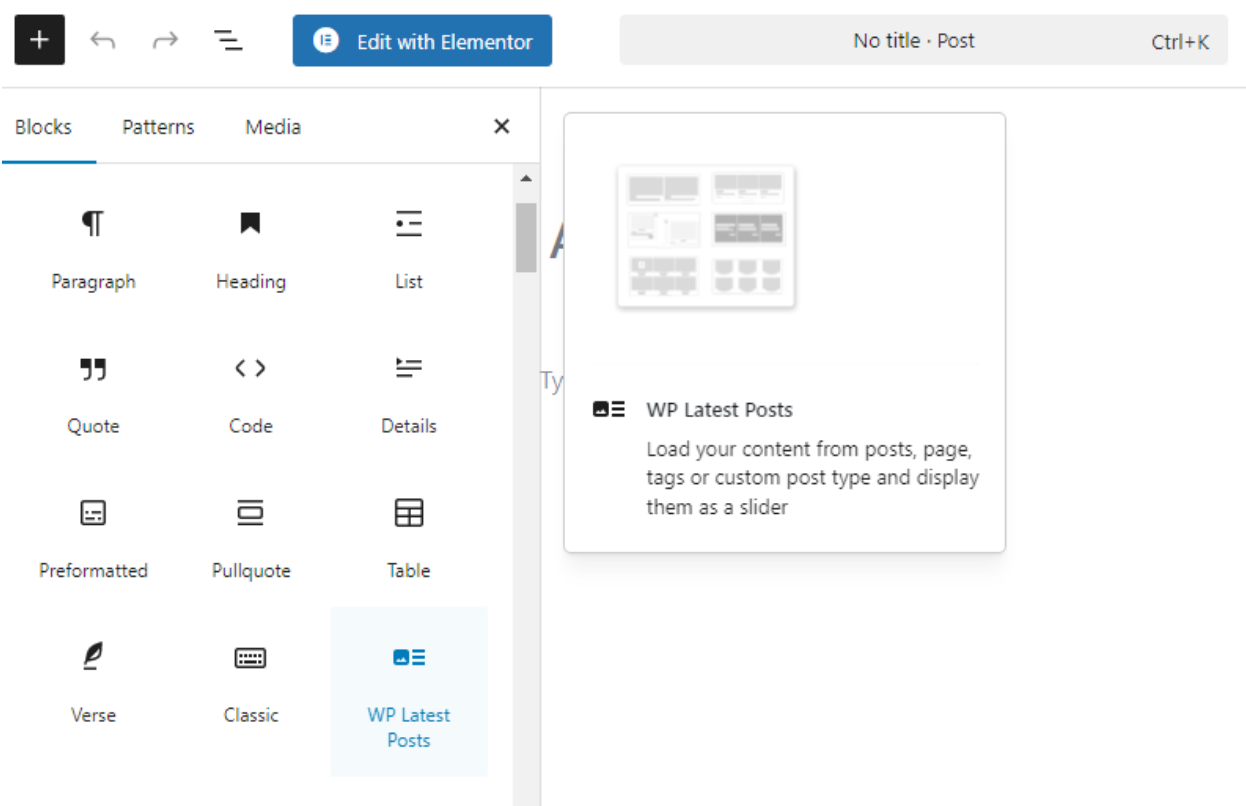
- WP Latest Posts चुनें .
- ब्लॉक सेटिंग्स से फीचर्ड इमेज सक्षम करें ।
- लेआउट के अनुरूप छवि को समायोजित करें.
3. टकरावों की पहचान करने के लिए प्लगइन्स को निष्क्रिय करें
वर्डप्रेस फ़ीचर्ड इमेज न दिखने का एक आम कारण प्लगइन कॉन्फ़्लिक्ट है। इस समस्या से निपटने का सबसे कारगर तरीका है कि आप अपने इंस्टॉल किए गए प्लगइन्स को मैन्युअल रूप से देखें और उन्हें एक-एक करके निष्क्रिय करें।
इस तरीके के लिए किसी अतिरिक्त थर्ड-पार्टी टूल को इंस्टॉल करने की ज़रूरत नहीं है। अगर यह बहुत ज़्यादा लग रहा है, खासकर अगर आपके पास कई प्लगइन्स इंस्टॉल हैं, तो आप हेल्थ चेक और ट्रबलशूटिंग प्लगइन का इस्तेमाल कर सकते हैं।
4. यदि आवश्यक हो तो विशेष छवियों के लिए lazy loading अक्षम करें
आपको अपनी साइट पर lazy loading सुविधा को पूरी तरह से बंद करने की ज़रूरत नहीं है। आप lazy loading का फ़ायदा उठाकर इमेज डिलीवरी को बेहतर बना सकते हैं और यह भी सुनिश्चित कर सकते हैं कि फ़ीचर्ड इमेज सही तरीके से दिखाई दें। इसे ठीक करने के लिए आप ये दो तरीके अपना सकते हैं:
a. functions.php फ़ाइल को संपादित करें
- अपने वर्डप्रेस डैशबोर्ड में Appearance पर जाएं, फिर Theme File Editor पर जाएं।
- अपनी वर्तमान थीम की functions.php खोलें
- फ़ाइल में निम्नलिखित कोड जोड़ें:
add_filter( 'wp_lazy_loading_enabled', फ़ंक्शन( $default, $tag_name, $context ) { यदि ( $context === 'the_post_thumbnail' ) { return false; } return $default; }, 10, 3 );
- अंत में, फ़ाइल को सेव करें.
b. प्लगइन का उपयोग करें
अगर आप कोड एडिटिंग में ज़्यादा तकनीकी नहीं जाना चाहते, तो आप WP Speed of Light , Disable Lazy Load, Lite Speed Cache lazy loading सेट करने की सुविधा देते हैं , जिससे ये गैर-प्रोग्रामर के लिए ज़्यादा यूज़र-फ्रेंडली विकल्प बन जाते हैं।
5. PHP मेमोरी सीमा बढ़ाकर या फ़ाइल अनुमति की जाँच करके HTTP त्रुटियों का समाधान करें
अगर आपको HTTP त्रुटियाँ आ रही हैं जिनकी वजह से फ़ीचर्ड इमेज दिखाई नहीं दे रही हैं, तो इससे निपटने के दो तरीके हैं। आप PHP मेमोरी की सीमा बढ़ा सकते हैं या फ़ाइल अनुमति की जाँच करके सुनिश्चित कर सकते हैं कि वह सही है। दोनों समाधानों के लिए पूरा ट्यूटोरियल यहाँ दिया गया है:
a. PHP मेमोरी सीमा बढ़ाना
इस चरण के लिए .htaccess या wp-config.php को संशोधित करना आवश्यक है। उपयुक्त फ़ाइल खोजने के लिए दोनों फ़ाइलों को संशोधित करने का प्रयास करें:
1. wp-config.php को संशोधित करें
- FTP क्लाइंट या cPanel के माध्यम से अपनी साइट तक पहुँचें।
- फ़ाइल प्रबंधक खोलें और रूट निर्देशिका में wp-config.php
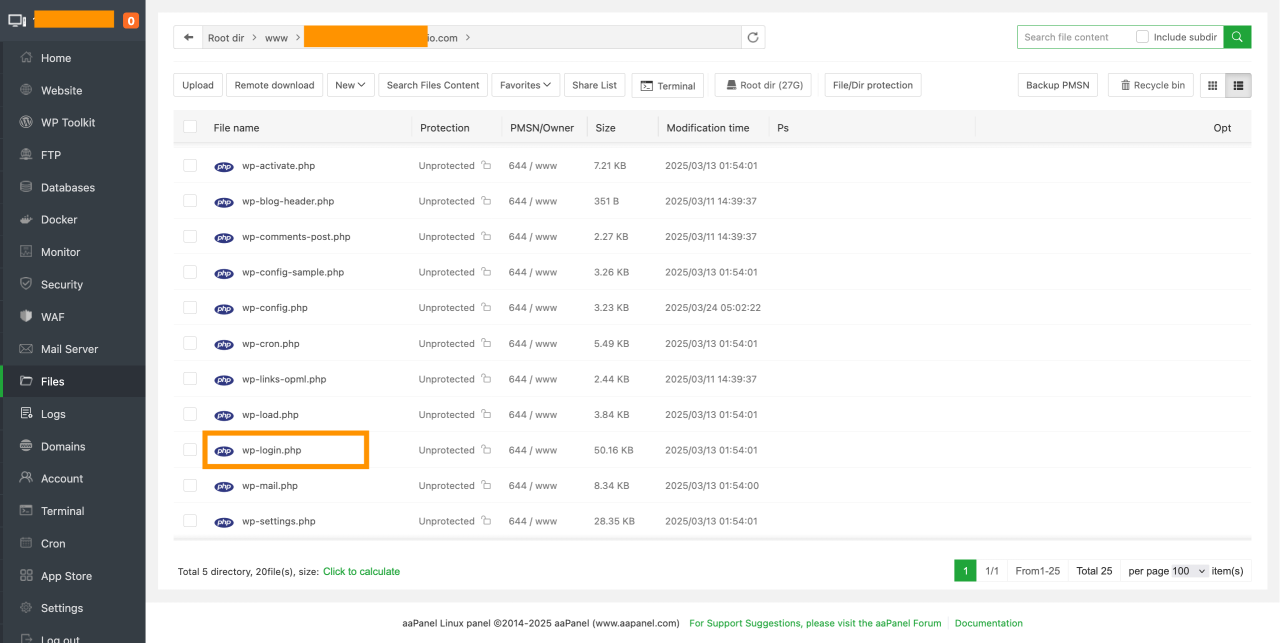
- निम्न पंक्ति देखें: define('WP_MEMORY_LIMIT', '32M') ;
- आवश्यकतानुसार मान संशोधित करें। उदाहरण के लिए: define('WP_MEMORY_LIMIT', '256M') ;
2. .htaccess फ़ाइल में कोड जोड़ें
- रूट निर्देशिका में .htaccess पता लगाएँ
- इस कोड को नीचे जोड़ें: php_value memory_limit 256M .
- परिवर्तन सहेजें.
b. फ़ाइल अनुमतियाँ जांचें
गलत फ़ाइल अनुमतियाँ इमेज अपलोड करते समय HTTP त्रुटियाँ उत्पन्न कर सकती हैं। आपकी वर्डप्रेस अनुमतियाँ इस प्रकार होनी चाहिए:
- फ़ाइलें : 644 पर सेट करें
- फ़ोल्डर्स : 755 पर सेट करें
यदि आपकी फ़ाइलें और फ़ोल्डर्स दोनों में गलत अनुमतियाँ हैं, तो आप इस त्वरित समाधान का पालन करके इसे मैन्युअल रूप से संशोधित कर सकते हैं:
- फ़ाइल प्रबंधक खोलें .
- wp-content/uploads फ़ोल्डर पर राइट-क्लिक करें
- फ़ाइल अनुमतियाँ या अनुमतियाँ बदलें का चयन करें .
- फ़ोल्डर अनुमतियाँ 755 . परिवर्तन सहेजें.
- इसके अलावा, फ़ाइल अनुमतियों को सेट करके अपडेट करें 644.
- परिवर्तनों को सहेजने के बाद बाहर निकलें.
6. सुनिश्चित करें कि स्क्रीन विकल्पों में फ़ीचर्ड इमेज मेटा बॉक्स सक्षम है
अगर वर्डप्रेस में स्क्रीन विकल्पों के ज़रिए फ़ीचर्ड इमेज विकल्प दिखाई नहीं दे रहा है, तो आपको सेटिंग्स को मैन्युअल रूप से सक्षम करना पड़ सकता है। गायब मेटा बॉक्स को पुनर्स्थापित करने के लिए इन चरणों का पालन करें:
- वर्डप्रेस डैशबोर्ड में एक पोस्ट खोलें।
- ऊपरी दाएँ कोने में स्क्रीन विकल्प चुनें
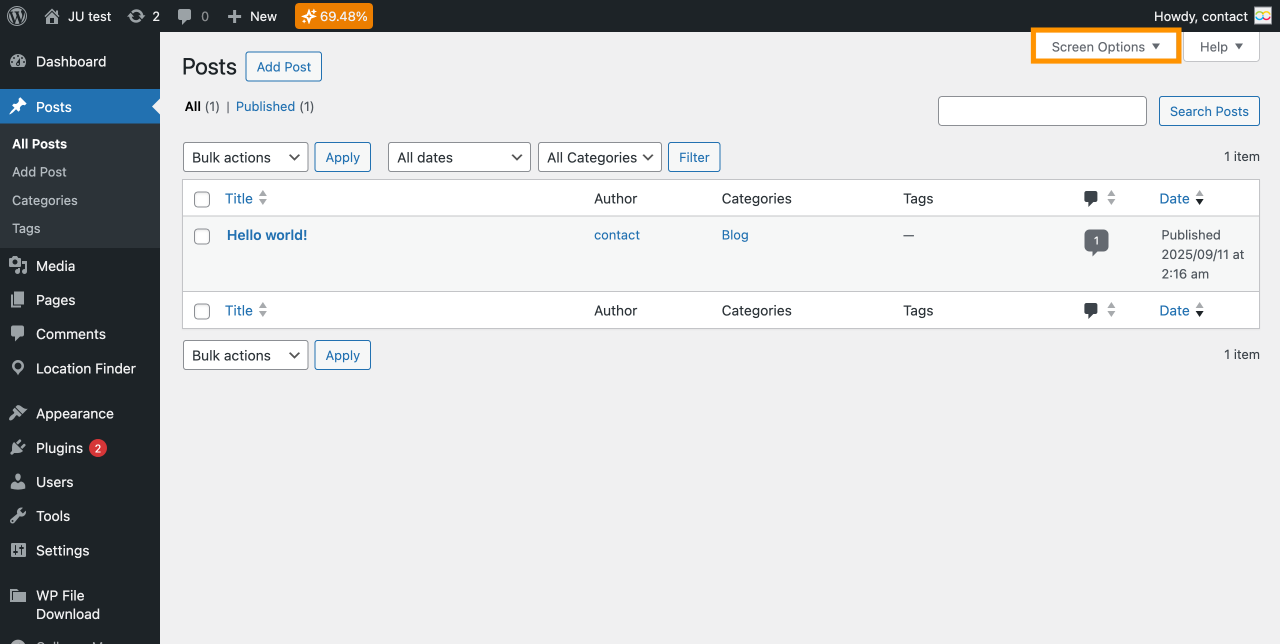
- फ़ीचर्ड इमेज बॉक्स को चेक करें .
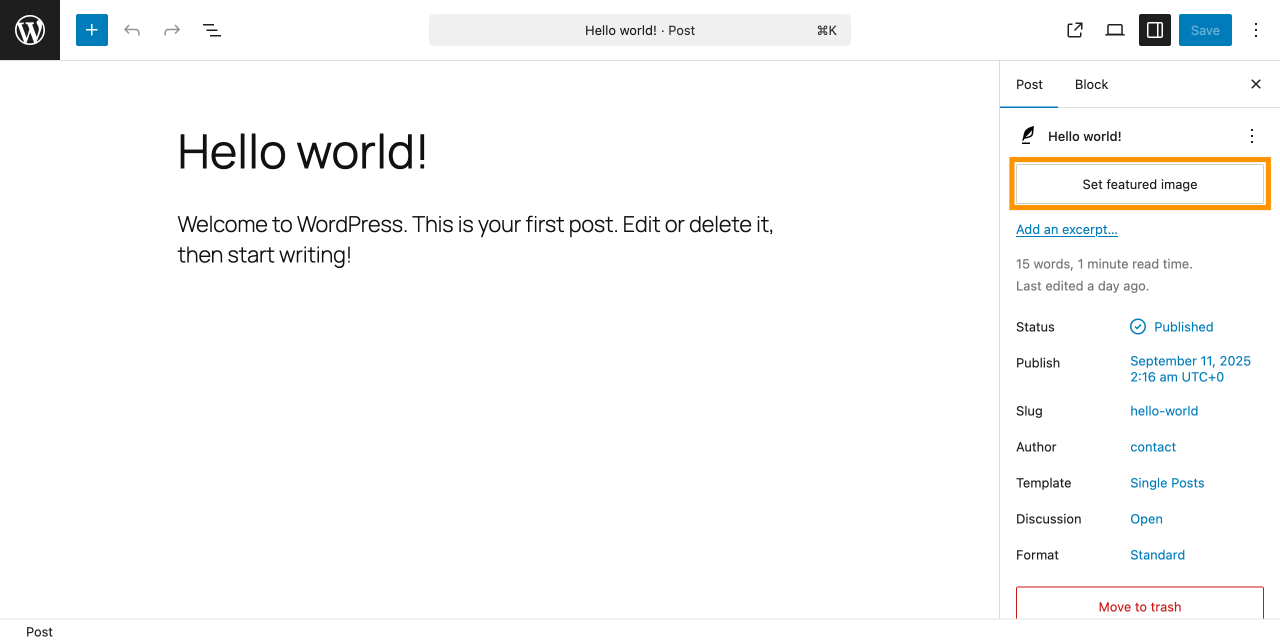
- संपादक पैनल को नीचे स्क्रॉल करें और फीचर्ड इमेज अनुभाग ।
- मीडिया लाइब्रेरी से एक छवि अपलोड करें .
- फिर परिवर्तन लागू करें । अब छवि ठीक से दिखाई देनी चाहिए।
अव्यवस्थित मीडिया लाइब्रेरी को अलविदा कहें।
WP Media Folder आपको फ़ाइलों को वर्गीकृत करने, क्लाउड स्टोरेज के साथ फ़ोल्डर्स को सिंक करने, अद्भुत गैलरी बनाने और लिंक्स को तोड़े बिना इमेज बदलने की सुविधा देता है।
आज ही अपने मीडिया वर्कफ़्लो को ऑप्टिमाइज़ करें
निष्कर्ष
वर्डप्रेस में फ़ीचर्ड इमेज न दिखने की समस्या का समाधान काफी आसान है। अपने प्लगइन्स को नियमित रूप से अपडेट करने और सही थीम्स का इस्तेमाल करने से भविष्य में संगतता संबंधी समस्याओं से बचा जा सकता है।
WP Media Folder जैसे प्लगइन का इस्तेमाल करने पर विचार करें । यह आपको अपनी मीडिया लाइब्रेरी को असीमित फ़ोल्डरों में व्यवस्थित करने की सुविधा देता है, जिससे आपको अपनी ज़रूरत की तस्वीरें आसानी से मिल जाती हैं और डुप्लिकेट अपलोड करने से बचा जा सकता है।
अपने डेटा को सुरक्षित रखने के लिए ऊपर दिए गए किसी भी चरण को करने से पहले बैकअप बनाना हमेशा याद रखें।
जब आप ब्लॉग की सदस्यता लेंगे, तो साइट पर नए अपडेट आने पर हम आपको ई-मेल भेजेंगे ताकि आप उन्हें न चूकें।


टिप्पणियाँ