 वर्डप्रेस उत्पाद
 जूमला उत्पाद
 समर्थन
 समाचार
 लॉगिन
लॉगिनवर्डप्रेस में पूर्ण खोज पाठ के साथ एक दस्तावेज़ खोज इंजन स्थापित करें

जब हम अपने उपयोगकर्ताओं को एक फ़ाइल रिपॉजिटरी प्रदान करते हैं, तो उनके लिए या हमारे लिए किसी विशिष्ट फ़ाइल या दस्तावेज़ को ढूंढना बहुत मुश्किल हो सकता है, इसलिए WP File Download एक शक्तिशाली सर्च इंजन प्रदान करता है जिसमें प्लेन टेक्स्ट सर्च की सुविधा होती है जो हमें शीर्षक या उसके अंदर की सामग्री का उपयोग करके दस्तावेज़ को खोजने की अनुमति देता है।
एक फ़ाइल भंडार प्रदान करना हमेशा एक अच्छा विचार होता है जब हमारा साइट जानकारी साझा करने से संबंधित होता है या जब आवश्यक दस्तावेज़ होते हैं जिन्हें हमारे उपयोगकर्ताओं के साथ साझा करने की आवश्यकता होती है, यह ध्यान रखना महत्वपूर्ण है कि ये हमारे साइट में एक फ़ाइल भंडार होने के एकमात्र कारण नहीं हैं क्योंकि यह किसी भी साइट पर उपयोगी होता है।.
इस पोस्ट में, हम देखेंगे कि कैसे इन फ़ाइलों को सर्वोत्तम संभव तरीके से एक सर्च इंजन के साथ परोसें जो हमें दस्तावेज़ के अंदर जानकारी खोजने की अनुमति देगा।.
सामग्री की तालिका
क्लाइंट वेबसाइटों के लिए एक शक्तिशाली फ़ाइल प्रबंधन समाधान की तलाश में?
WP File Download जवाब है। उन्नत विशेषताओं जैसे कि फ़ाइल श्रेणियाँ, पहुंच प्रतिबंध, और सहज उपयोगकर्ता इंटरफ़ेस के साथ।
अपने क्लाइंट को शीर्ष-स्तरीय फ़ाइल संगठन के साथ प्रभावित करें!
WordPress के लिए एक दस्तावेज़ पुस्तकालय फ़ाइल खोज इंजन सेटअप करें
वर्डप्रेस फ़ाइल रिपॉजिटरी बनाना
इस ट्यूटोरियल में, हम देखेंगे कि कैसे एक वास्तव में उपयोगी सर्च इंजन WP File Downloadके साथ बनाएं और प्रकाशित करें।.
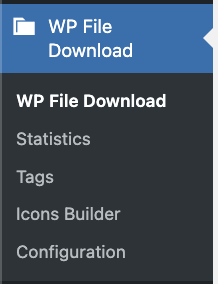
पहले हम WP File Downloads में जाएंगे बाएं साइड मेनू में, जहां हम श्रेणियां बना सकते हैं और डाउनलोड के रूप में पेश करने के लिए फ़ाइलें जोड़ सकते हैं।
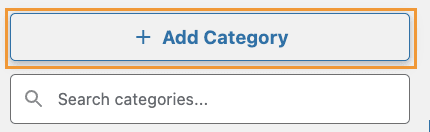
अब जब हम WP File Download डैशबोर्ड पर हैं, तो हम एक श्रेणी बनाकर शुरू कर सकते हैं, इसके लिए + श्रेणी जोड़ें पर क्लिक करें।
यह एक मोडल खोलेगा जिसका उपयोग हम अपनी श्रेणी का नाम टाइप करने और उसका निर्माण पूरा करने के लिए कर सकते हैं।.
इस मामले में, हमने श्रेणी को एसेट्स कहा लेकिन यह आपकी पसंदीदा नाम चुनने के लिए आप पर निर्भर है।
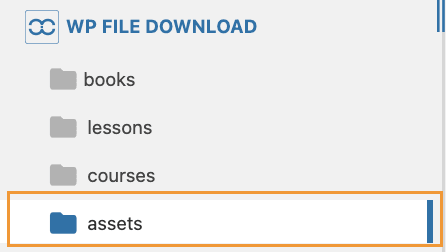
ऐसा करने के बाद, हम बनाई गई श्रेणी में फाइलें जोड़ सकते हैं। इसके लिए हम ' फाइलें चुनें' या 'फोल्डर , जिससे हमारा पीसी फाइल एक्सप्लोरर खुल जाएगा, या फिर हम अपनी फाइलों को ड्रैग और ड्रॉप करके भी ऐसा कर सकते हैं।

हमारी फ़ाइलें अपलोड करने के बाद, हम फ़ाइल का नाम, एक्सटेंशन और फ़ाइल के बारे में कुछ अन्य विवरण देख पाएंगे।.
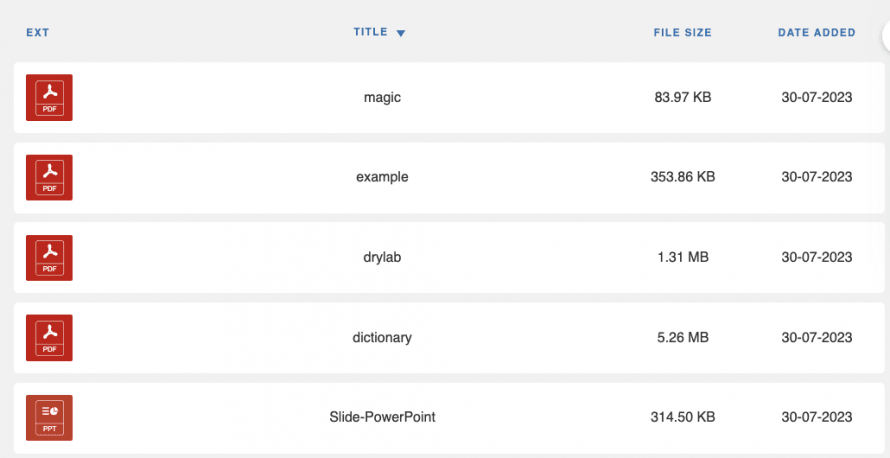
अब हम अपनी फ़ाइलें और श्रेणी को समायोजित करने के लिए आगे बढ़ सकते हैं ताकि वे सर्च इंजन के साथ बेहतर काम करें।.
वर्डप्रेस प्लेन टेक्स्ट सर्च इंजन जनरेट करना
अब जब श्रेणी बनाई गई है, तो हम इसे अनुकूलित करने के लिए आगे बढ़ सकते हैं ताकि यह खोज इंजन के साथ पूरी तरह से काम करे, इसके लिए हमारे पास है:
टैग: टैग का उपयोग हमारी फाइलों को "वर्गीकृत" करने और उन्हें सर्च इंजन के लिए फ़िल्टर के रूप में जोड़ने के लिए किया जा सकता है।
टैग जोड़ने के लिए, हमें फ़ाइल पर राइट-क्लिक करना होगा और फिर फ़ाइल संपादित करें पर क्लिक करना होगा।
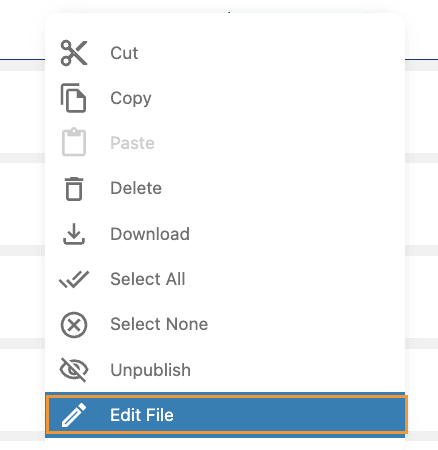
सभी विकल्प फ़ाइल के नीचे दिखाई देंगे जहां हम टैग अनुभाग पा सकेंगे।
हम इसका उपयोग फ़ाइल एक्सटेंशन, एक शैली या कुछ और जोड़ने के लिए कर सकते हैं जो खोज इंजन में फ़ाइल की पहचान करने में मदद कर सकता है।.
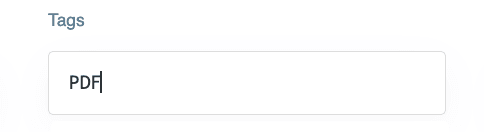
ऐसा करने से हम श्रेणियों और फ़ाइलों की सेटिंग पूरी कर लेंगे और अब हम अपनी फ़ाइलों को इंडेक्स कर सकते हैं। ऐसा करने के लिए, WP File Download > कॉन्फ़िगरेशन > खोज सेटिंग।
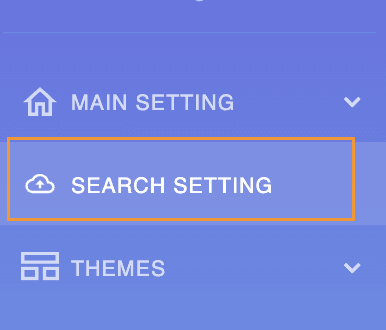
यहाँ, हम सादा पाठ खोज विकल्प को सक्षम कर सकते हैं और फिर खोज अनुक्रमणिका बनाएं पर क्लिक करें, इससे हमारी फ़ाइलें अनुक्रमित हो जाएंगी ताकि खोज इंजन हमारे दस्तावेज़ों के अंदर खोज कर सके।

बटन एक लोडिंग आइकन दिखाएगा और हरे रंग में परिवर्तित होगा जब यह अनुक्रमित फ़ाइलों की संख्या दिखाने के बाद पूरा हो जाएगा।.

अब जबकि इंडेक्सिंग पूरी हो चुकी है, हम अपना सर्च इंजन शॉर्टकोड जनरेट कर सकते हैं। इसके लिए, WP File Download > कॉन्फ़िगरेशन > शॉर्टकोड पर जाएं और सर्च इंजन शॉर्टकोड जनरेटर सेक्शन को चुनें ।
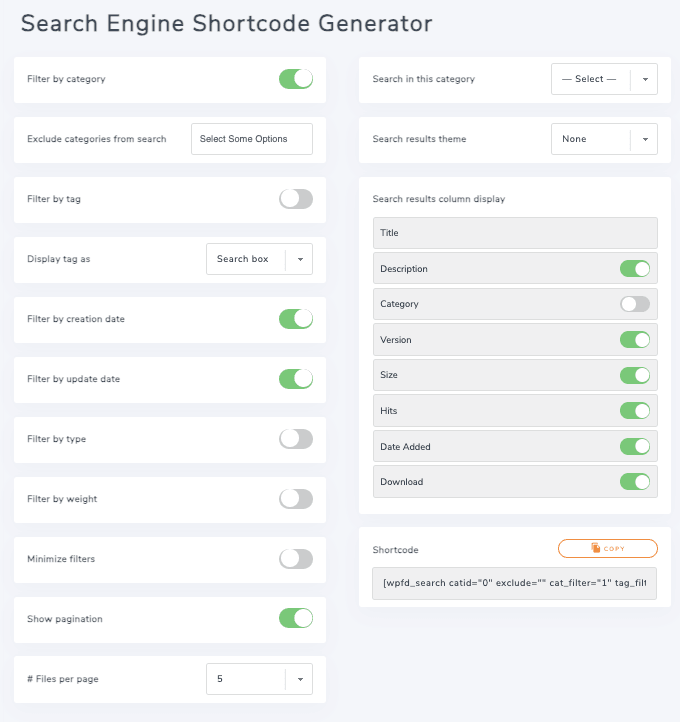
हमारे पास कई कस्टमाइजेशन विकल्प हैं जैसे टैग फिल्टर जोड़ना, कुछ फ़ाइलों की जानकारी दिखाना/छुपाना, हमारे पेज के लिए एक थीम चुनना, और कई फिल्टर जोड़ना, हमें बस वही सक्षम/अक्षम करना होगा जो हम चाहते हैं और अंत मेंशोर्टकोडखंड के तहत शोर्टकोड को कॉपी करना होगा ताकि इसे हमारे पोस्ट/पेज में उपयोग किया जा सके। Shortcode section to use it in our post/page.
साइट पर वर्डप्रेस सर्चेबल फ़ाइल रिपॉजिटरी जोड़ें
अब जब हमारे पास हमारा सर्च इंजन तैयार है और हमने शोर्टकोड कॉपी कर लिया है, हम इसे किसी भी WordPress पेज एडिटर/बिल्डर का उपयोग करके प्रकाशित करने के लिए आगे बढ़ सकते हैं, यह उन सभी के साथ संगत है और सबसे लोकप्रिय जैसे Elementor, Divi और Gutenberg के साथ सीधा एकीकरण है।.
इस मामले में, हम शोर्टकोड और Gutenberg एडिटर का उपयोग करेंगे।.
ऐसा करने के लिए, अपने पेज/पोस्ट पर जाएं और एक शोर्टकोड ब्लॉक जोड़ें।.
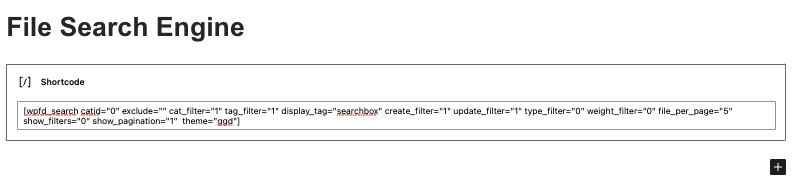
अब हमें बस इसे प्रकाशित/अद्यतन करना है और हम कर चुके होंगे, खोज इंजन दिखाई देगा और तुरंत उपलब्ध होगा, कमाल है! है न?
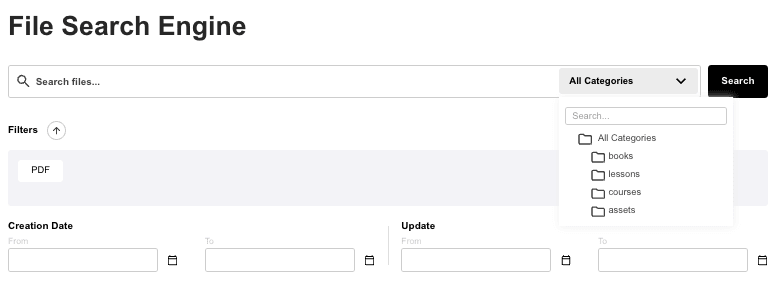
हमारी खोज को यथासंभव सटीक बनाने के लिए कई उपकरण, अब हम अपने टैग फ़िल्टर का उपयोग करके फ़ाइलों को एक चेकबॉक्स के रूप में खोज सकते हैं, एक विशिष्ट श्रेणी, निर्माण तिथि, अद्यतन तिथि, और फ़ाइल नाम से लेकर दस्तावेज़ के अंदर सामग्री तक का प्रकार चुन सकते हैं जिसे हम ढूंढ रहे हैं! और यह पहले से चुने गए थीम का भी उपयोग करेगा।.
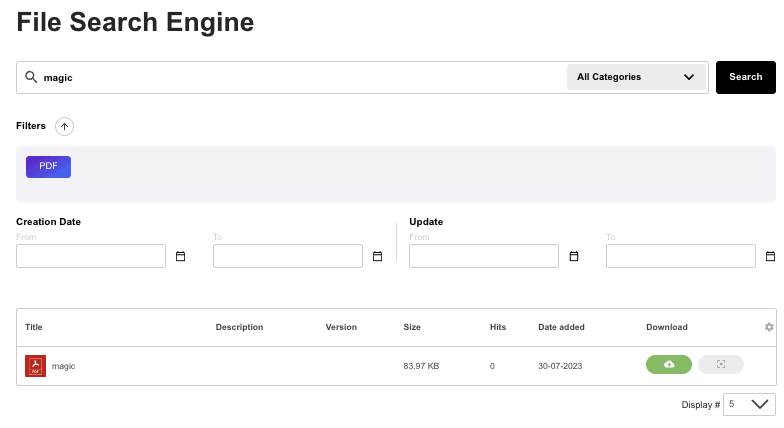
एक भविष्यवाणी खोज भी दिखाई देगी जो हमारी खोज प्रक्रिया को तेज करेगी।.

अब हम अपनी फ़ाइलें प्रदान कर सकते हैं और खोज प्रक्रिया को पहले से कहीं अधिक आसान बना सकते हैं।.
सभी वेबमास्टर्स को बुला रहे हैं!
अपने क्लाइंट की वेबसाइटों को WP File Download के साथ बेहतर बनाएं। सुरक्षित और अनुकूलन योग्य फ़ाइल रिपॉज़िटरी बनाएं, जिससे क्लाइंट आसानी से अपनी फ़ाइलों तक पहुंच सकें और प्रबंधित कर सकें।
आज ही अपनी वेब डिज़ाइन सेवाओं को अपग्रेड करें!
आसानी से खोजे जाने वाले वर्डप्रेस दस्तावेज़
जैसा कि आप देख सकते हैं कि यह वास्तव में एक अद्भुत उपकरण है जिसका उपयोग हम अपने दस्तावेज़ों को प्रस्तुत करने के लिए कर सकते हैं, और ऐसे कई अन्य उपकरण हैं जो भंडारण स्थान बचाने के लिए क्लाउड सेवाओं के साथ कनेक्शन, हमारी फ़ाइलों को साइट के अनुकूल बनाने के लिए अनुकूलन योग्य थीम, संरक्षित फ़ाइलें, WooCommerce एकीकरण और भी बहुत कुछ! तो आप किसका इंतज़ार कर रहे हैं? यहाँ जाएं और अपना प्राप्त करें!
जब आप ब्लॉग की सदस्यता लेते हैं, तो हम आपको एक ईमेल भेजेंगे जब साइट पर नए अपडेट होंगे ताकि आप उन्हें न चूकें।.


