 वर्डप्रेस उत्पाद
 जूमला उत्पाद
 समर्थन
 समाचार
 लॉगिन
लॉगिनवर्डप्रेस में पीडीऍफ़ फ़ाइल सामग्री को अनुक्रमित और खोजने योग्य कैसे बनाएं

यह गाइड आपके लिए है यदि आप वर्डप्रेस में एक साइट अनुक्रमणिका बनाने और पीडीऍफ़ फ़ाइलों को खोजने की कोशिश कर रहे हैं!
वर्डप्रेस साइट पर, आप बिना किसी समस्या के पीडीएफ फाइलें अपलोड और सर्व कर सकते हैं, लेकिन एक सर्च फंक्शन आपके उपयोगकर्ताओं के लिए उनकी इच्छित फाइल को ढूंढने और डाउनलोड करने में हमेशा बहुत मददगार होगा और WP File Download।
इस गाइड में, हम देखेंगे कि कैसे एक WordPress इंडेक्स बनाया जाए और एक पीडीऍफ़ फ़ाइल में कुछ ही चरणों में खोज की जाए।.
सामग्री की तालिका
- WordPress के लिए एक दस्तावेज़ पुस्तकालय फ़ाइल खोज इंजन सेटअप करें
- क्या वर्डप्रेस में पीडीऍफ़ फ़ाइलों को खोजने की क्षमता प्रदान करने में कोई लाभ है?
- वर्डप्रेस पीडीऍफ़ फ़ाइलों में प्लगइन का उपयोग करके कैसे खोजें
- कुछ चरणों में वर्डप्रेस पीडीऍफ़ फ़ाइलों को इंडेक्स और खोजें
- वर्डप्रेस फ़ाइलों में इंडेक्सिंग और खोज
- निष्कर्ष
WordPress के लिए एक दस्तावेज़ पुस्तकालय फ़ाइल खोज इंजन सेटअप करें
वर्डप्रेस के लिए एक दस्तावेज़ पुस्तकालय फ़ाइल खोज इंजन सेट करने के लिए, आप निम्नलिखित वीडियो देख सकते हैं।.
क्या वर्डप्रेस में पीडीऍफ़ फ़ाइलों को खोजने की क्षमता प्रदान करने में कोई लाभ है?
लघु उत्तर हाँ है! लेकिन वास्तविक प्रश्न यह है कि मैं वर्डप्रेस में पीडीऍफ़ फ़ाइलों को खोजने की क्षमता क्यों प्रदान कर रहा हूँ?
सबसे अच्छे बिल्डिंग प्लेटफ़ॉर्म में से एक के रूप में, WordPress कई फ़ॉर्मेट में फ़ाइलें अपलोड करने का विकल्प प्रदान करता है जिससे वेबसाइट उपयोगकर्ताओं के साथ सभी प्रकार के दस्तावेज़ साझा कर सकती हैं।.
यहाँ महत्वपूर्ण बात यह होगी कि चाहे आपके पास किसी भी प्रकार की साइट हो, आप आमतौर पर पीडीएफ़ फ़ाइलें परोसना चाहते हैं, यह सिर्फ एक चालान, सेवा की शर्तें, या एक पुस्तक भी हो सकती है जो हम पेश कर सकते हैं।.
इनमें से किसी भी मामले में, आपको एक विशिष्ट पीडीएफ़ दस्तावेज़ जितनी जल्दी हो सके खोजने की आवश्यकता हो सकती है, अन्यथा, हमें एक दस्तावेज़ खोजने में बहुत समय निवेश करने की आवश्यकता हो सकती है।.
यह एक सामान्य मामले में होगा, लेकिन क्या होगा यदि हमारे पास एक ईबुक स्टोर, एक बड़ा ऑनलाइन लाइब्रेरी है, या हम किसी भी प्रकार की पीडीएफ पेश करना चाहते हैं उन्हें बेचने के लिए?
उन मामलों में, हमारे उपयोगकर्ताओं को निश्चित रूप से एक पीडीएफ खोजने का तरीका चाहिए होगा इससे पहले कि वे इसे खरीद/डाउनलोड कर सकें, अन्यथा, वे इसे ऐसे ही छोड़ सकते हैं और किसी अन्य साइट पर पीडीएफ दस्तावेज़ को डाउनलोड/खोजने के लिए ऑपरेशन छोड़ सकते हैं।.
यह कठिन है लेकिन सच है, है ना? :)
हमें पता होना चाहिए कि WordPress खोज इसको करने के लिए एक फ़ंक्शन प्रदान करती है, लेकिन पीडीएफ फ़ाइलों के बीच खोज करने का सबसे अच्छा तरीका नहीं हो सकता है क्योंकि यह दस्तावेज़ के शीर्षक और छोटे विवरण को खोजेगा, जो WP File Downloadके साथ मामला नहीं है।.
WP File Downloadके साथ, आपके उपयोगकर्ता एक स्ट्रिंग खोज सकते हैं और यह उन दस्तावेजों को ढूंढेगा जिनमें वह स्ट्रिंग है, चाहे वह दस्तावेज़ की शुरुआत में हो, अंत में हो, या बीच में हो!
हमारी वेबसाइट में सबसे अच्छा खोज प्रणाली होगी और हमारे ग्राहक एकल खोज बटन क्लिक करके जो चाहते हैं उसे ढूंढकर खुश होंगे।.
आइए देखें कि यह कैसे करना है!
क्लाइंट वेबसाइटों के लिए एक शक्तिशाली फ़ाइल प्रबंधन समाधान की तलाश में?
WP File Download जवाब है। उन्नत विशेषताओं जैसे कि फ़ाइल श्रेणियाँ, पहुंच प्रतिबंध, और सहज उपयोगकर्ता इंटरफ़ेस के साथ।
अपने क्लाइंट को शीर्ष-स्तरीय फ़ाइल संगठन के साथ प्रभावित करें!
वर्डप्रेस पीडीऍफ़ फ़ाइलों में प्लगइन का उपयोग करके कैसे खोजें
पीडीएफ फ़ाइल में खोज करने का सबसे अच्छा और आसान तरीका एक प्लगइन का उपयोग करना होगा, इस मामले में, हम WP File Download का उपयोग करेंगे जो एक डाउनलोड मैनेजर है जो आपको अपनी सभी फ़ाइलों (पीडीएफ सहित) के बीच खोजने के लिए एक खोज इंजन का उपयोग करने की अनुमति देता है।.
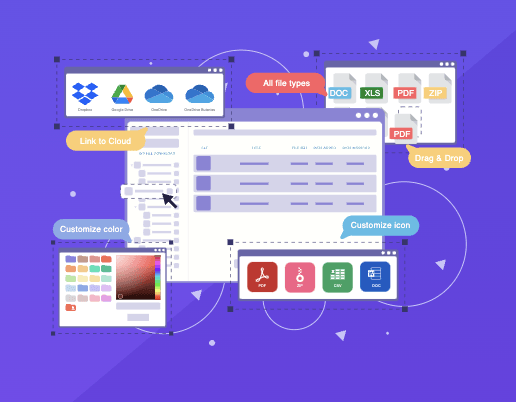
WP File Download एक बेहतरीन फाइल मैनेजर प्लगइन है जो आपको सभी प्रकार की फाइलों को सबसे आसान और बेहतरीन तरीके से उपलब्ध कराता है। यह आपको थीम और सिंगल फाइलों के बीच चयन करने की सुविधा देता है और इसमें एक शक्तिशाली सर्च इंजन जो न केवल PDF जैसी सभी टेक्स्ट फाइलों में भी DOCX, TXTऔर DOC ।
इसके साथ अद्भुत एकीकरण जैसे:
वूकोमर्स: डाउनलोड को सबसे आसान और तेज़ तरीके से सर्व करें।
क्लाउड कनेक्शन: अपने सर्वर स्टोरेज कनेक्शन को सेव करें WP File Download सेवाओं के साथ जैसे गूगल ड्राइव, ड्रॉपबॉक्स, और OneDrive। Google Drive, Dropbox, and OneDrive.
सभी प्रमुख पेज बिल्डर्स: सभी प्रमुख पेज बिल्डर्स पर समर्पित ब्लॉक आपकी फ़ाइलों को सर्व करने और अपनी खोज इंजन जोड़ने के लिए।
गूगल एनालिटिक्स: त्वरित सेटिंग के साथ डाउनलोड और पूर्वावलोकन ट्रैक प्रदान करना।
अनुवाद प्लगइन्स: WPML और Polylang जैसे प्लगइन्स के साथ पूरी तरह से संगत।
यह केवल कुछ एकीकरणों का उल्लेख करने के लिए है, सभी उपलब्ध थीम्स का उल्लेख नहीं करना जो आपकी फ़ाइलों को जल्दी से परोसने, उन्हें अपनी साइट पर पूरी तरह से फिट करने और वास्तव में पेशेवर दिखने के लिए उपलब्ध हैं।.
लेकिन अब! आइए सबसे अच्छे हिस्से पर जाएं जो पीडीएफ फ़ाइलों को अनुक्रमित करने और खोजने की प्रक्रिया है।.
कुछ चरणों में वर्डप्रेस पीडीऍफ़ फ़ाइलों को इंडेक्स और खोजें
प्राप्त करनी होगी WP File Download यहाँ से
WP File Download, हमें PDF अपलोड करने का विकल्प अपने आप मिल जाएगा और हमें बस अपनी फ़ाइलों को इंडेक्स करना होगा। तो सबसे पहले, आइए WP File Downloadमें पहले से ही फ़ाइलें और श्रेणियां जोड़ी गई हैं, तो आप इस पहले चरण को छोड़ सकते हैं WP File Download )। डाउनलोड और इंस्टॉल करने के बाद में कुछ PDF अपलोड करें (यदि आपके डैशबोर्ड
WP File Download > WP File Download पर जाएं
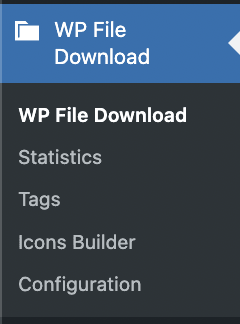
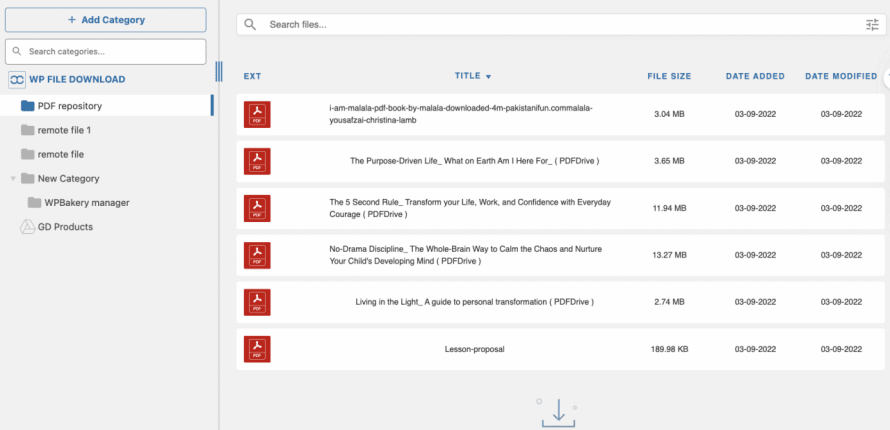
इस पृष्ठ पर, हम अपनी सभी फ़ाइलों को प्रबंधित कर सकते हैं, साथ ही श्रेणियाँ बना सकते हैं और सब कुछ पूरी तरह से बना सकते हैं।.
सबसे पहले, आइए एक श्रेणी बनाते हैं, इसके लिए +श्रेणी जोड़ें।
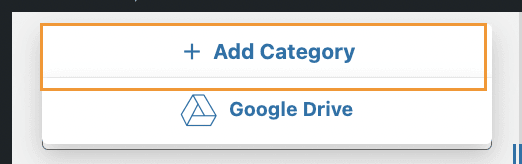
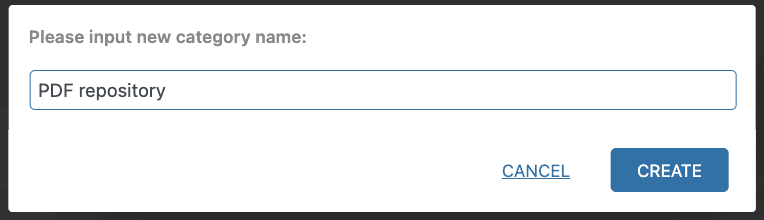
यह एक नई श्रेणी बनाएगा, बस उन फ़ाइलों को अपलोड करें जिन्हें आप ड्रैग और ड्रॉप द्वारा परोसना चाहते हैं, या अपने फ़ाइल ब्राउज़र को लोड करें और श्रेणी का थीम/लेआउट बदलें जैसा आप चाहते हैं।.
इसके साथ किया गया, हम पहले चरण के साथ आगे बढ़ने के लिए तैयार होंगे जो श्रेणी/फ़ाइलें अपलोड करना है।.
वर्डप्रेस फ़ाइलों में इंडेक्सिंग और खोज
अब जबकि हमारे पास हमारे फ़ाइलें क्रम में हैं और साथ ही हमारी श्रेणी है, हमें अपनी फ़ाइलों को अनुक्रमित करना होगा।.
फ़ाइलों को इंडेक्स करने के लिए WP File Download > कॉन्फ़िगरेशन > खोज सेटिंग्स ढूंढें प्लेन टेक्स्ट सर्च विकल्प
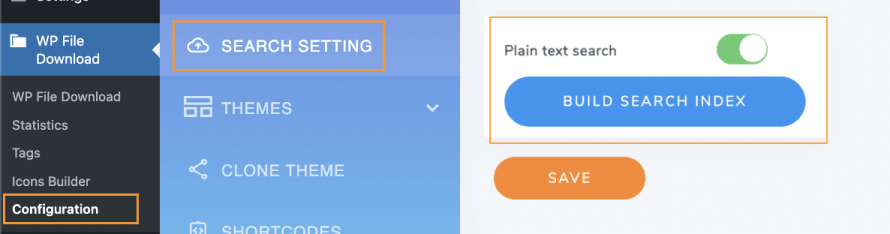
सादा पाठ खोज सक्षम करते समय, Plain text search, एक बटन दिखाई देगा जो आपकी फ़ाइलों को अनुक्रमित करने के लिए है, जो कि खोज अनुक्रमणिका बनाएंहै, इस पर क्लिक करें!
और सलाह दिखाई देगी जो आपको बताती है कि प्रक्रिया समाप्त होने तक टैब खुला होना चाहिए, और अंत में, आप बटन को हरे रंग में देखेंगे जो आपको बताता है कि सब कुछ हो गया है, आप इस प्रक्रिया को हर बार चला सकते हैं जब आप नई पीडीऍफ़ या टेक्स्ट फ़ाइलें जोड़ते हैं।.
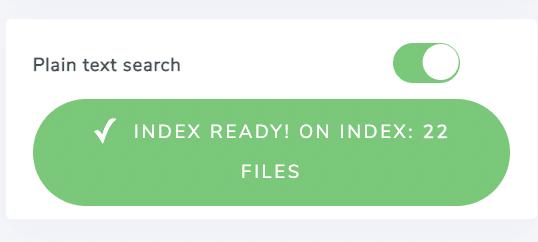
और टेक्स्ट डॉक्यूमेंट्स इंडेक्सिंग के साथ बस इतना ही है, बस एक क्लिक और जादू हो गया! जादू की तरह! है न?
अब देखते हैं कि यह कैसे काम करता है, इसे काम करने के लिए, हमें उस खोज इंजन पर जाना होगा जो जोड़ा गया है, डिफ़ॉल्ट रूप से एक पेज जोड़ा जाएगा जिसमें सर्च इंजन है, इसका नाम WP File download सर्च है।.
इसे WP File Download > कॉन्फ़िगरेशन > खोज सेटिंग्स के अंतर्गत बदला जा सकता है , आपको दिखाई देगा खोज पृष्ठ विकल्प जिसे संपादित किया जा सकता है।
सर्च इंजन पेज कुछ ऐसा दिखाई देगा।.
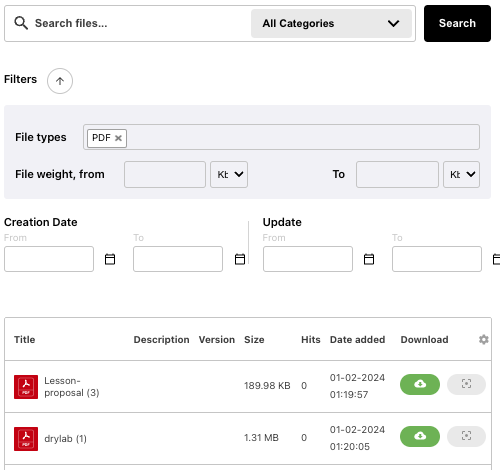
आइए एक किताब से एक वाक्य खोज कर इसका परीक्षण करें जिसे हमने पहले पढ़ा था लेकिन याद नहीं है कि इसका नाम क्या है।.
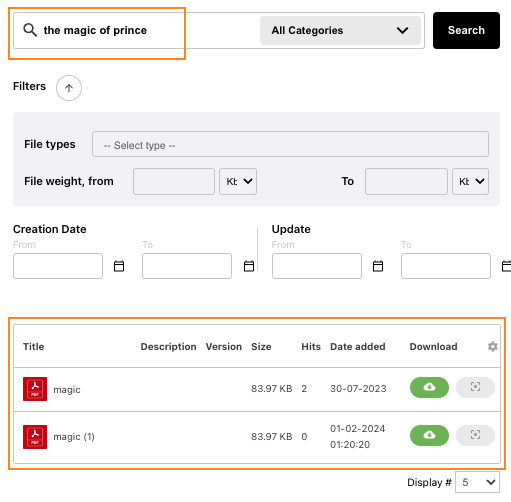
और जादू हो गया! सटीक परिणाम दिखाया गया है और अब मैं इसे डिजिटल उत्पाद के रूप में परोसने पर इसे खरीदने के लिए आगे बढ़ सकता हूं या बस इसे डाउनलोड करके अपनी पीडीएफ फ़ाइल का आनंद ले सकता हूं
लेकिन क्या होगा अगर हम खोज इंजन को और अधिक अनुकूलित करना चाहते हैं, जैसे फ़िल्टर को संपादित करना या प्रति श्रेणी इसे सीमित करना? काफी आसान!
WP File Download > कॉन्फ़िगरेशन > शॉर्टकोड पर जाएं ।
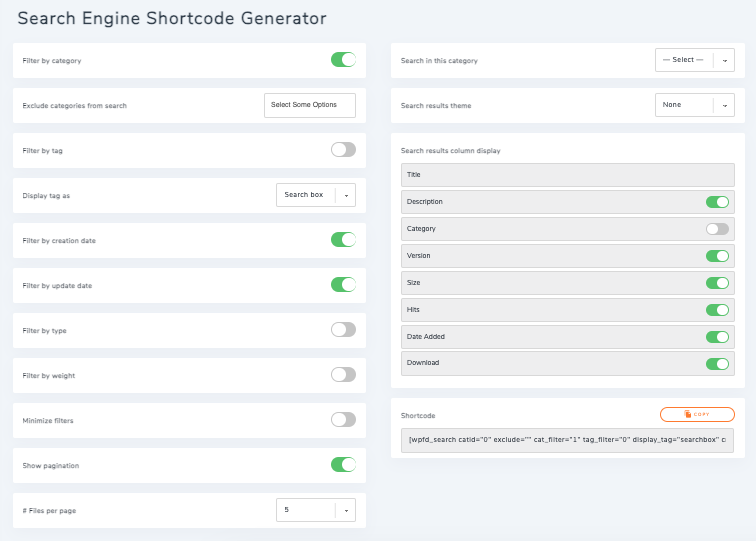
विशेष रूप से खोज इंजन के लिए एक विकल्प है जिसमें कई विकल्प हैं।
सभी वेबमास्टर्स को बुला रहे हैं!
अपने क्लाइंट की वेबसाइटों को WP File Download के साथ बेहतर बनाएं। सुरक्षित और अनुकूलन योग्य फ़ाइल रिपॉज़िटरी बनाएं, जिससे क्लाइंट आसानी से अपनी फ़ाइलों तक पहुंच सकें और प्रबंधित कर सकें।
आज ही अपनी वेब डिज़ाइन सेवाओं को अपग्रेड करें!
हमारे पास कई विकल्प हैं:
श्रेणी द्वारा फ़िल्टर करें: जब हम एक ही खोज इंजन में एक से अधिक श्रेणी चाहते हैं तो श्रेणियों को फ़िल्टर करने के लिए एक विकल्प जोड़ेगा (उदाहरण के लिए यदि हम अपने दस्तावेज़ अलग करते हैं)।
इस श्रेणी में खोजें: खोज इंजन को केवल एक श्रेणी तक सीमित करने के लिए।
खोज से श्रेणियाँ बाहर करें: खोज इंजन से श्रेणियों को बाहर करें।
खोज परिणाम थीम: अपनी खोज के परिणामों के लिए फ़ाइलें दिखाने के लिए पूर्वनिर्धारित थीम में से एक का चयन करें।
टैग द्वारा फ़िल्टर करें: फ़ाइलों में जोड़े गए टैग को फ़िल्टर विकल्प के रूप में जोड़ें।
खोज परिणाम कॉलम प्रदर्शन: खोज परिणाम में फ़ाइलों के लिए आप जो कॉलम दिखाना चाहते हैं उसे दिखाएँ/छुपाएँ, आप शीर्षक, विवरण, श्रेणी, संस्करण, आकार, हिट, तिथि जोड़ी गई और डाउनलोड दिखा/छुपा सकते हैं
टैग को इस रूप में प्रदर्शित करें: फ़िल्टर टैग प्रदर्शित करने के विभिन्न तरीके, उदाहरण के लिए, एक खोज बॉक्स या एकाधिक चयन।
निर्माण तिथि द्वारा फ़िल्टर करें: फ़ाइल की निर्माण तिथि को एक फ़िल्टर के रूप में जोड़ें।
अद्यतन तिथि द्वारा फ़िल्टर करें: एक फ़ाइल के अंतिम अद्यतन को एक फ़िल्टर के रूप में जोड़ें (यदि हम नई संस्करणों के साथ डाउनलोड प्रदान करते हैं)।
प्रकार द्वारा फ़िल्टर करें: अपनी खोज परिणामों को फ़ाइल प्रकार द्वारा फ़िल्टर करने के लिए इस विकल्प को सक्षम करें।
वजन द्वारा फ़िल्टर करें: अपनी खोज परिणामों के लिए वजन को एक फ़िल्टर के रूप में जोड़ें।
फ़िल्टर कम करें: अपनी खोज परिणामों का बेहतर दृश्य प्राप्त करने के लिए सीधे अपने फ़िल्टर को कम करने का विकल्प।
पृष्ठांकन दिखाएं: उपयोगी जब कई फ़ाइलें होती हैं ताकि हम इन्हें विभिन्न पृष्ठों में विभाजित कर सकें और एक लंबा पृष्ठ न बना सकें।
प्रति पृष्ठ फ़ाइलें: प्रति पृष्ठ परिणामों की संख्या को सीमित करें।
शॉर्टकोड: जब हम अपनी सेटिंग्स समाप्त कर लें, तो यह विकल्प हमें खोज इंजन के लिए शॉर्टकोड कॉपी करने और इसे अपनी सामग्री में चिपकाने की अनुमति देगा।
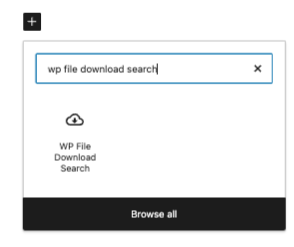
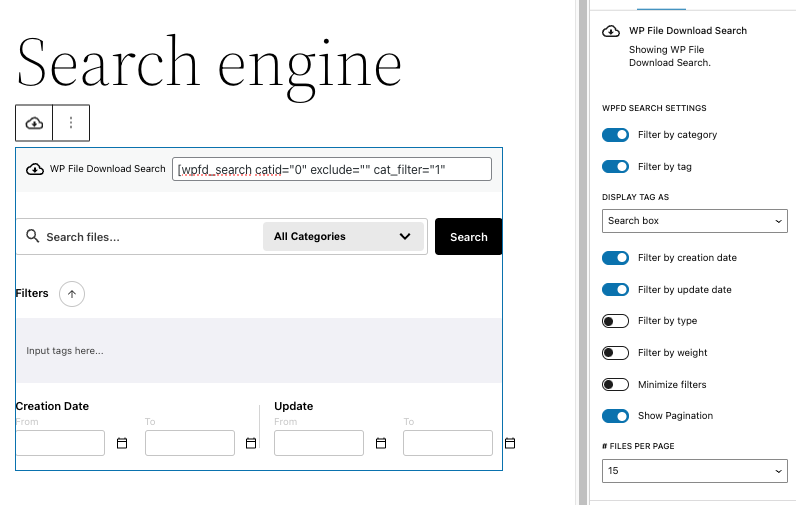
यह ध्यान रखना महत्वपूर्ण है कि हमारे पास गुटेनबर्ग या एलिमेंटोर जैसे सभी प्रमुख पेज बिल्डर्स में उपलब्ध समर्पित ब्लॉक/विजेट का उपयोग करने का विकल्प भी है जो हमें सीधे उस पेज से हमारे सर्च इंजन को उत्पन्न और संशोधित करने की अनुमति देगा जिसे हम संपादित कर रहे हैं!
केवल खोजें WP File Download खोज।
सर्च इंजन का एक पूर्वावलोकन दिखाई देगा और आपके पास दाएं तरफ अनुभाग में उपलब्ध फिल्टर और सेटिंग्स होंगे जो हमें सीधे लाइव पूर्वावलोकन के साथ अपने सर्च इंजन को संशोधित और अनुकूलित करने की अनुमति देते हैं।.
निष्कर्ष
जैसा कि आप देख सकते हैं, वास्तव में एक शक्तिशाली सर्च इंजन जिसमें वेबसाइट के उपयोगकर्ताओं के लिए इसे जितना संभव हो उतना आसान बनाने के लिए कई विकल्प हैं!
सरल प्रक्रिया को देख पाए, जिसके WP File Download द्वारा किसी साइट पर टेक्स्ट दस्तावेज़ों को इंडेक्स और सर्च किया जा सकता है, चाहे साइट कितनी भी बड़ी हो या आपके पास कितने भी दस्तावेज़ हों, और यह Elementor जैसे सभी प्रमुख पेज बिल्डरों!
आप किसका इंतज़ार कर रहे हैं? यहाँ जाएं और अधिक जानें और अपनी प्रति प्राप्त करें ;)
जब आप ब्लॉग की सदस्यता लेते हैं, तो हम आपको एक ईमेल भेजेंगे जब साइट पर नए अपडेट होंगे ताकि आप उन्हें न चूकें।.




टिप्पणियाँ