 WordPress
 Joomla
 समाचार
 प्रश्न पूछें
 लॉग इन
वर्डप्रेस में इमेज गैलरी कैसे बनाएँ (चरण दर चरण)

वर्डप्रेस में इमेज गैलरी बनाना आपकी विज़ुअल सामग्री को प्रदर्शित करने और आपकी वेबसाइट को और भी आकर्षक बनाने के सबसे प्रभावी तरीकों में से एक है। चाहे आप फ़ोटोग्राफ़र हों, ब्लॉगर हों या व्यवसाय के मालिक हों, एक सुव्यवस्थित गैलरी आपको कई तस्वीरों को एक व्यवस्थित और आकर्षक लेआउट में प्रस्तुत करने की सुविधा देती है। यह ग्रिड-आधारित डिज़ाइनों के साथ जगह बचाने में मदद करता है और आगंतुकों के लिए अंतहीन स्क्रॉलिंग के बिना आपकी तस्वीरों को ब्राउज़ करना आसान बनाता है।
- यह सुनिश्चित करने के लिए कि आपकी गैलरी पेशेवर दिखे, उच्च गुणवत्ता वाली, अनुकूलित छवियों का उपयोग करें, तथा साथ ही सहज उपयोगकर्ता अनुभव के लिए पृष्ठ लोड समय को तेज़ बनाए रखें।
- आगंतुकों के लिए ब्राउज़िंग को आसान बनाने और अपनी साइट पर मीडिया प्रबंधन को सरल बनाने के लिए अपनी छवियों को श्रेणियों, टैग या फ़ोल्डरों के साथ व्यवस्थित करें।
- कैप्शन जोड़कर, SEO के लिए वर्णनात्मक वैकल्पिक टेक्स्ट जोड़कर, तथा लाइटबॉक्स या पूर्णस्क्रीन दृश्य को सक्षम करके सहभागिता को बढ़ाएं, ताकि उपयोगकर्ता इंटरैक्टिव रूप से आपकी छवियों का अन्वेषण कर सकें।
सामग्री की तालिका
इस गाइड में, हम आपको वर्डप्रेस में एक इमेज गैलरी बनाने की प्रक्रिया सिखाएँगे, जिसमें डिफ़ॉल्ट ब्लॉक एडिटर और उन्नत अनुकूलन के लिए शक्तिशाली इमेज गैलरी प्लगइन्स का । अंत में, आपके पास एक कार्यात्मक और अनुकूलित गैलरी होगी जो उपयोगकर्ता अनुभव को बेहतर बनाएगी और आगंतुकों को लंबे समय तक जोड़े रखेगी।
आपको वर्डप्रेस में इमेज गैलरी क्यों बनानी चाहिए?

अपनी वर्डप्रेस साइट पर इमेज गैलरी जोड़ना डिज़ाइन को बेहतर बनाने, नेविगेशन को बेहतर बनाने और विज़िटर्स को जोड़े रखने के लिए एक रणनीतिक कदम है। गैलरी की मदद से, आप कई इमेज को एक आकर्षक ग्रिड लेआउट में व्यवस्थित कर सकते हैं, जिससे आपकी सामग्री देखने में आकर्षक और आसानी से एक्सप्लोर करने योग्य बन जाती है। इमेज गैलरी का उपयोग करने पर विचार करने के मुख्य कारण यहां दिए गए हैं:
- बेहतर दृश्य अपील: गैलरी आपकी तस्वीरों को एक साफ़-सुथरे, ग्रिड-शैली के लेआउट में व्यवस्थित करती है, जिससे आपकी वेबसाइट पेशेवर और सुव्यवस्थित दिखती है। यह लेआउट एक के बाद एक तस्वीरें प्रदर्शित करने की तुलना में कहीं अधिक आकर्षक है, क्योंकि ये तस्वीरें अव्यवस्थित और अव्यवस्थित लग सकती हैं।
- बेहतर उपयोगकर्ता अनुभव: थंबनेल पूर्वावलोकन और आसान नेविगेशन की बदौलत, आगंतुक कम समय में कई चित्र ब्राउज़ कर सकते हैं । इससे अत्यधिक स्क्रॉलिंग कम हो जाती है और उपयोगकर्ताओं को अपनी रुचि की चीज़ें तेज़ी से ढूंढने में मदद मिलती है।
- ज़्यादा जुड़ाव दर: एक अच्छी तरह से डिज़ाइन की गई गैलरी उपयोगकर्ताओं को आपकी साइट पर ज़्यादा समय बिताने के लिए प्रोत्साहित करती है। उपयोगकर्ता छवियों पर क्लिक कर सकते हैं, उन्हें बड़ा कर सकते हैं और उनके साथ इंटरैक्ट कर सकते हैं, जिससे आपकी वेबसाइट के अन्य हिस्सों को एक्सप्लोर करने की संभावना बढ़ जाती है।
- जगह की बचत: पंक्तियों और स्तंभों में कई तस्वीरें प्रदर्शित करके, आप लेआउट को ज़्यादा बोझिल किए बिना कम जगह में ज़्यादा तस्वीरें दिखा सकते हैं। इससे आपके पेज साफ़-सुथरे और नेविगेट करने में आसान रहते हैं।
- व्यावसायिक प्रस्तुति: फोटोग्राफरों, कलाकारों या व्यवसायों के लिए, एक छवि गैलरी कार्य, उत्पाद या पोर्टफोलियो को प्रदर्शित करने का एक परिष्कृत तरीका प्रदान करती है, जो आपके दर्शकों के साथ विश्वसनीयता और विश्वास बनाने में मदद करती है।
ब्लॉक संपादक का उपयोग करके गैलरी बनाना
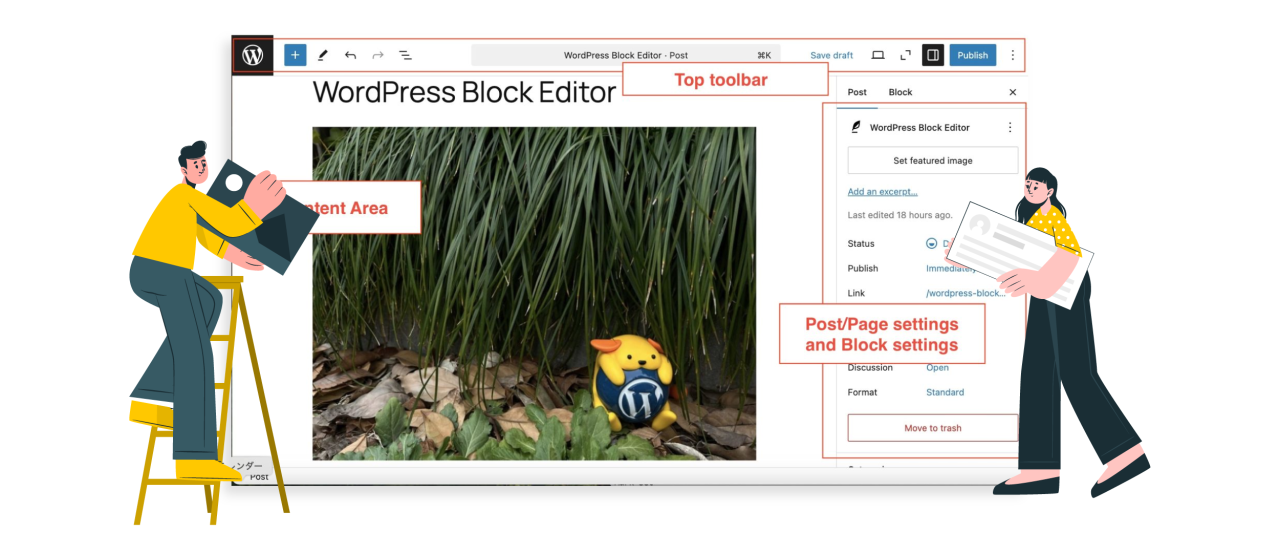
वर्डप्रेस में ब्लॉक एडिटर का इस्तेमाल करके गैलरी बनाना, कई तस्वीरों को एक साफ़-सुथरे और व्यवस्थित लेआउट में प्रदर्शित करने का एक तेज़ और आसान तरीका है। बस कुछ ही क्लिक में, आप बिना किसी अतिरिक्त प्लगइन या कोडिंग कौशल के, तस्वीरें अपलोड कर सकते हैं, उन्हें ग्रिड में व्यवस्थित कर सकते हैं और कैप्शन जोड़ सकते हैं। इसलिए, हम ब्लॉक एडिटर का इस्तेमाल करके आसानी से गैलरी बनाने के तरीके पर चर्चा करेंगे।
सबसे पहले, वह पोस्ट खोलें जहाँ आप गैलरी जोड़ना चाहते हैं। फिर, ब्लॉक जोड़ने के लिए + आइकन पर क्लिक करें और "गैलरी" कीवर्ड खोजें।
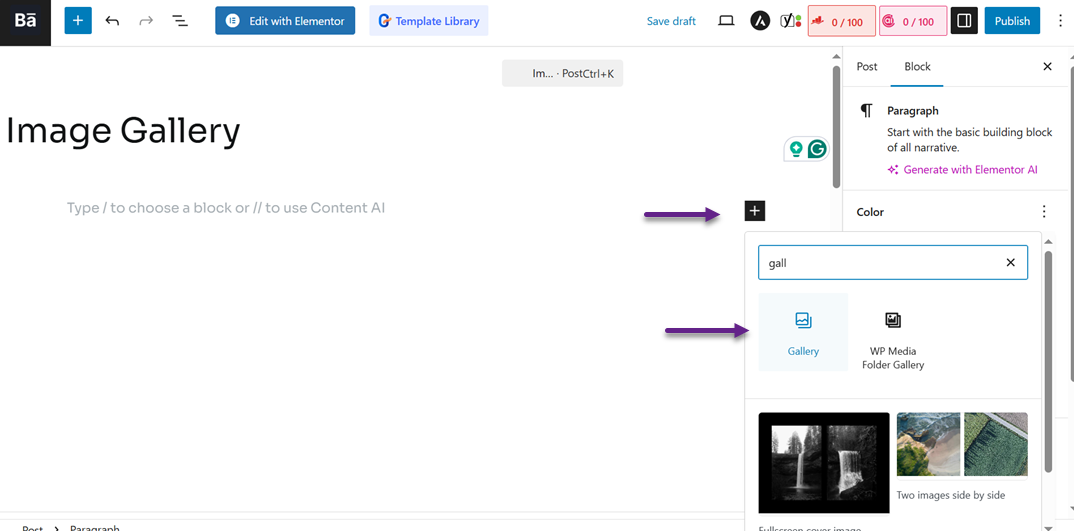
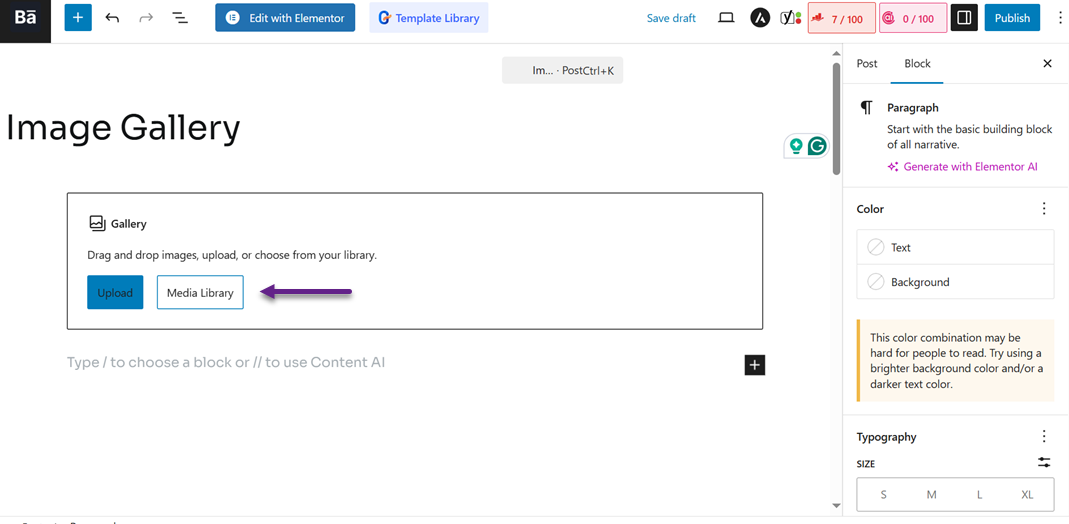
फिर निम्न स्क्रीन दिखाई देगी। आप इमेज जोड़ने के लिए अपलोड या मीडिया लाइब्रेरी चुन सकते हैं
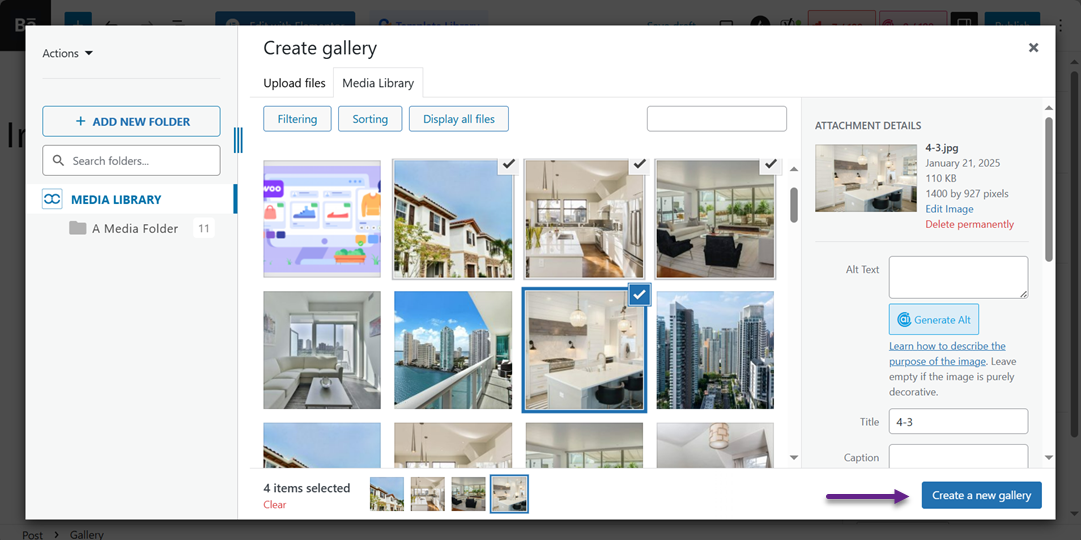
अगर आप "मीडिया लाइब्रेरी" चुनते हैं, तो एक स्क्रीन खुलेगी जहाँ आप गैलरी में शामिल करने के लिए ज़रूरी इमेज चुन सकते हैं। आप एक साथ कई इमेज चुन सकते हैं और फिर " नई गैलरी बनाएँ" पर क्लिक कर सकते हैं।
इसके बाद, आपको संपादन पृष्ठ पर निर्देशित किया जाएगा, जहाँ आप प्रत्येक चयनित छवि के लिए कैप्शन जोड़ सकते हैं। फिर " गैलरी सम्मिलित करें" चुनें।
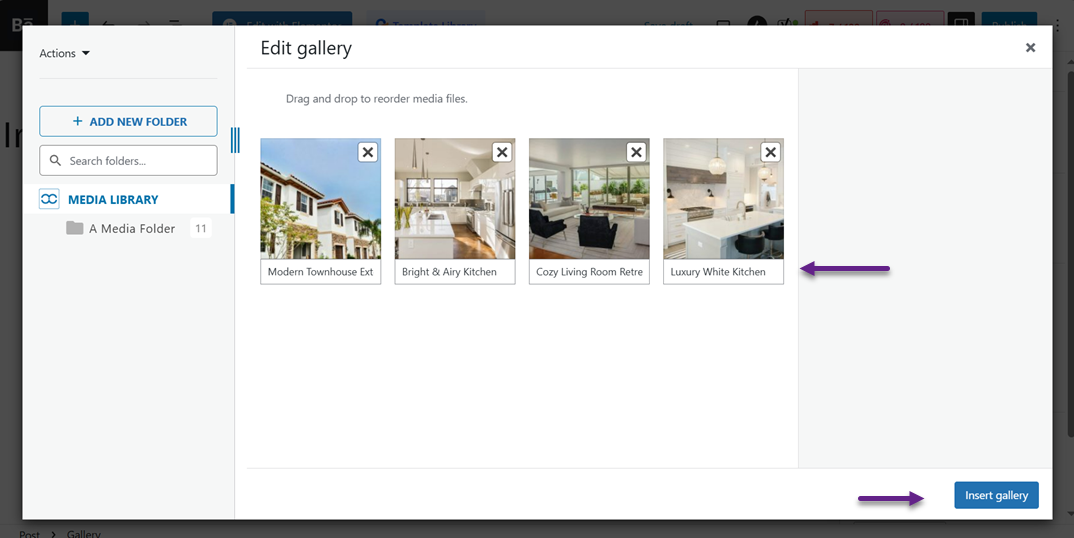
इसके बाद, इमेज वर्डप्रेस एडिटर में दिखाई देगी। फिर, आप दाईं ओर दिए गए सेटिंग्स
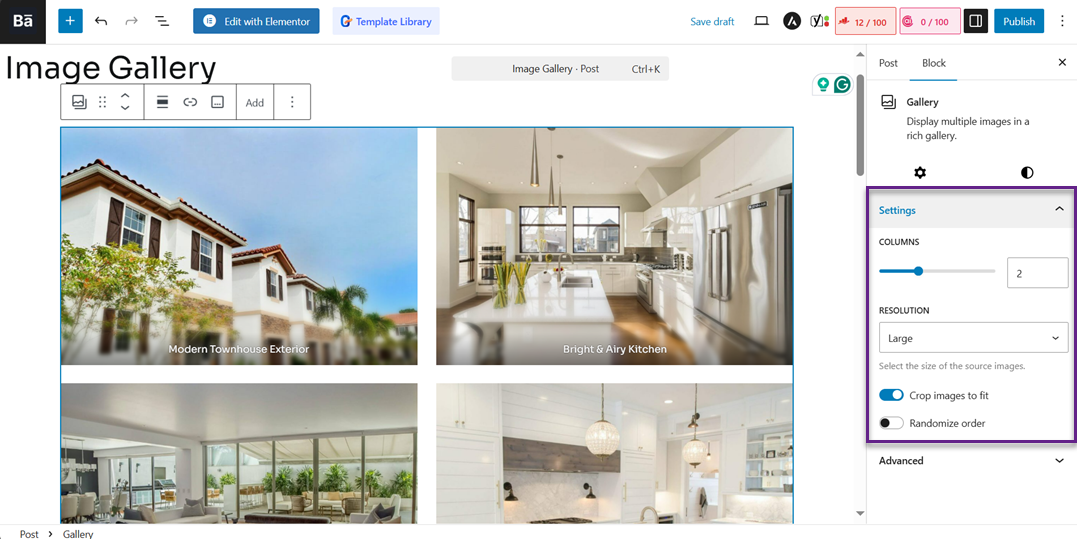
एक बार जब आप इसे सेट अप कर लेंगे, तो आप गैलरी का पूर्वावलोकन इस प्रकार देख सकते हैं।
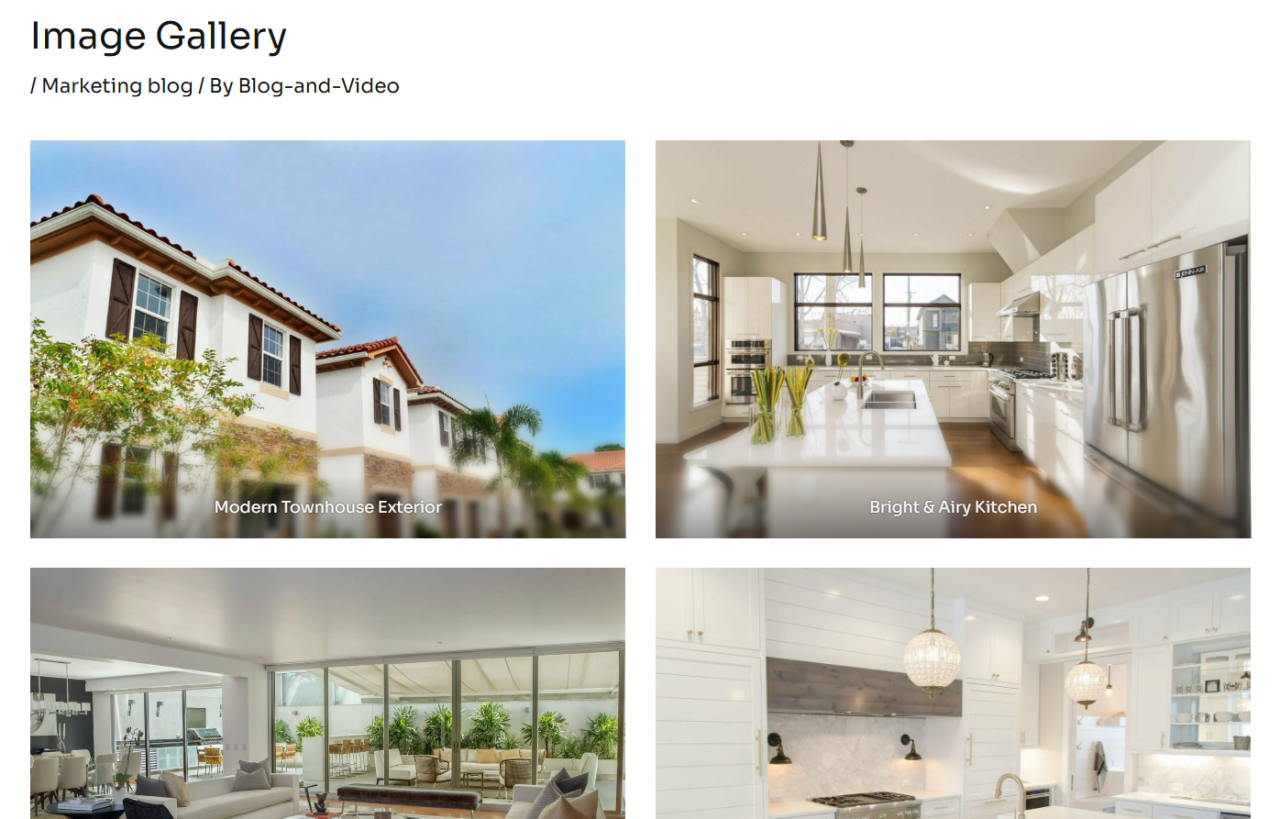
इस बिंदु पर, आपने बिना किसी अतिरिक्त प्लगइन के केवल ब्लॉक एडिटर का उपयोग करके आसानी से एक गैलरी बना ली है।
अव्यवस्थित मीडिया लाइब्रेरी को अलविदा कहें।
WP Media Folder आपको फ़ाइलों को वर्गीकृत करने, क्लाउड स्टोरेज के साथ फ़ोल्डर्स को सिंक करने, अद्भुत गैलरी बनाने और लिंक्स को तोड़े बिना इमेज बदलने की सुविधा देता है।
आज ही अपने मीडिया वर्कफ़्लो को ऑप्टिमाइज़ करें
WP Media Folder प्लगइन का उपयोग करके गैलरी बनाना
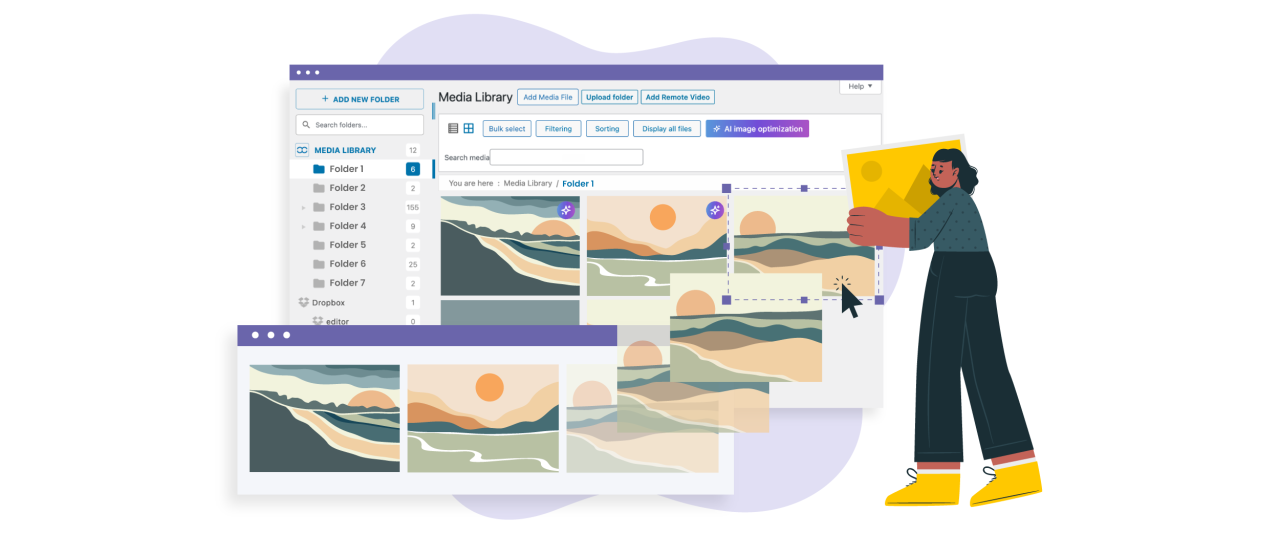
गैलरी बनाने का दूसरा तरीका किसी थर्ड-पार्टी प्लगइन का इस्तेमाल करना है। हालाँकि आप ब्लॉक एडिटर का इस्तेमाल करके भी गैलरी बना सकते हैं, लेकिन इसमें कुछ सीमाएँ हैं, जैसे गैलरी थीम, लेआउट वगैरह को कस्टमाइज़ करना।
WP Media Folder जैसे व्यापक सुविधाओं वाले प्लगइन का उपयोग कर सकते हैं । WP Media Folder गैलरी बनाने के लिए WP Media Folder द्वारा समर्थित कुछ सुविधाएँ इस प्रकार हैं
- मीडिया लाइब्रेरी या स्थानीय फ़ाइलों से गैलरी बनाना
- गैलरी शीर्षक सेट करना, थीम चुनना, और पदानुक्रम (पैरेंट/उप-गैलरी) कॉन्फ़िगर करना
- लाइटबॉक्स का आकार समायोजित करना
- गैलरी प्रदर्शन में स्तंभों की संख्या निर्धारित करना
- संक्रमण प्रभावों को सक्षम या अक्षम करना
- गैलरी में पृष्ठांकन या पृष्ठ विभाजन कॉन्फ़िगर करना
- छवियों के बीच लेआउट और रिक्ति सेट करना
- गैलरी पृष्ठभूमि रंग समायोजित करना
- लाइटबॉक्स में ज़ूम आइकन या नेविगेशन जोड़ना, और भी बहुत कुछ।
चरण 1: नई मीडिया गैलरी बनाएँ
चलिए, एक नई गैलरी बनाना शुरू करते हैं। सुनिश्चित करें कि आपने अपनी वेबसाइट पर WP Media Folder मीडिया > मीडिया फ़ोल्डर गैलरी > नई मीडिया गैलरी बनाएँ मेनू पर जाएँ।
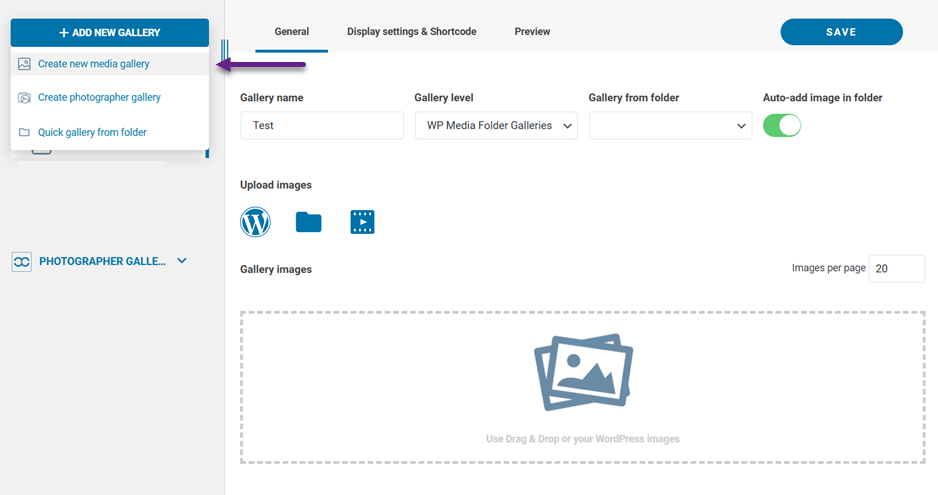
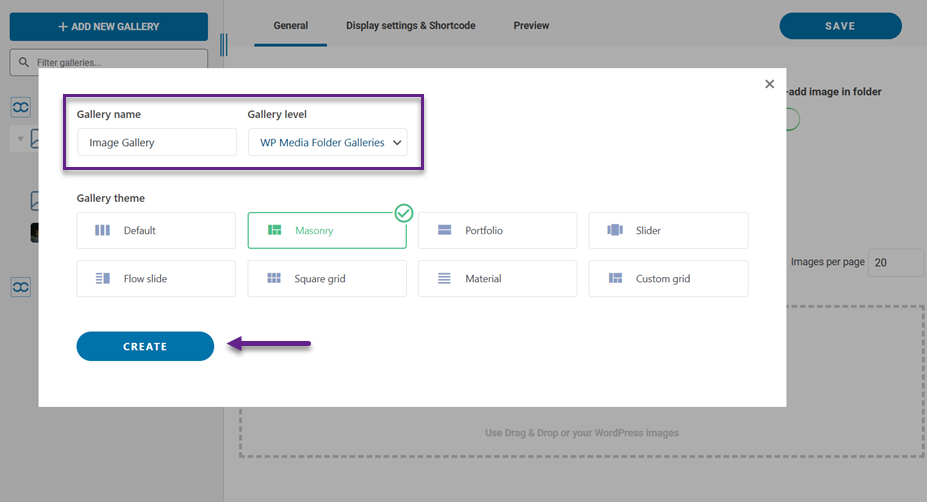
उसके बाद, गैलरी का नाम और स्तर दर्ज करें, इच्छित गैलरी थीम का चयन करें, फिर बनाएँ पर ।
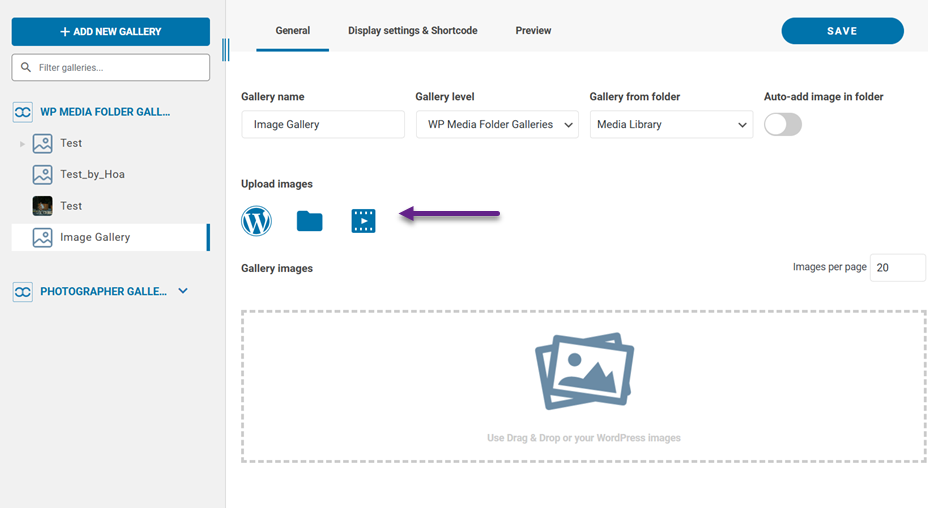
एक बार ऐसा करने के बाद, आप वर्डप्रेस या अपने स्थानीय कंप्यूटर के माध्यम से चित्र अपलोड कर सकते हैं।
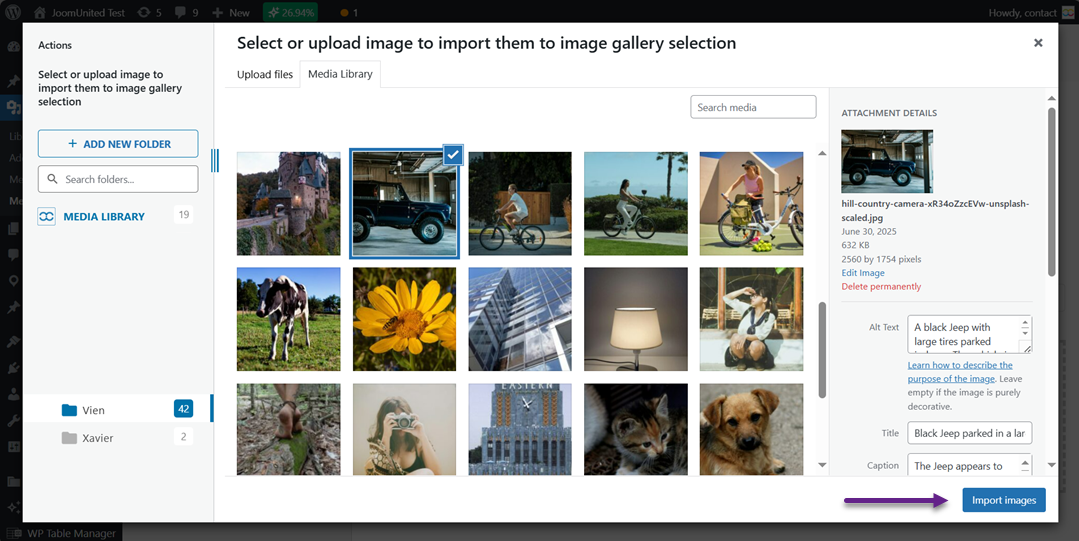
इस ट्यूटोरियल में, हम सीधे वर्डप्रेस मीडिया से अपलोड करने की कोशिश करेंगे। चयन करने के बाद, इमेज इम्पोर्ट करें पर क्लिक करें।
डिस्प्ले सेटिंग्स और शॉर्टकोड में , आप कई चीजों को कॉन्फ़िगर कर सकते हैं, जिसमें कॉलम की संख्या, गैलरी छवि का आकार, लाइटबॉक्स, गैलरी नेविगेशन और बहुत कुछ शामिल है।
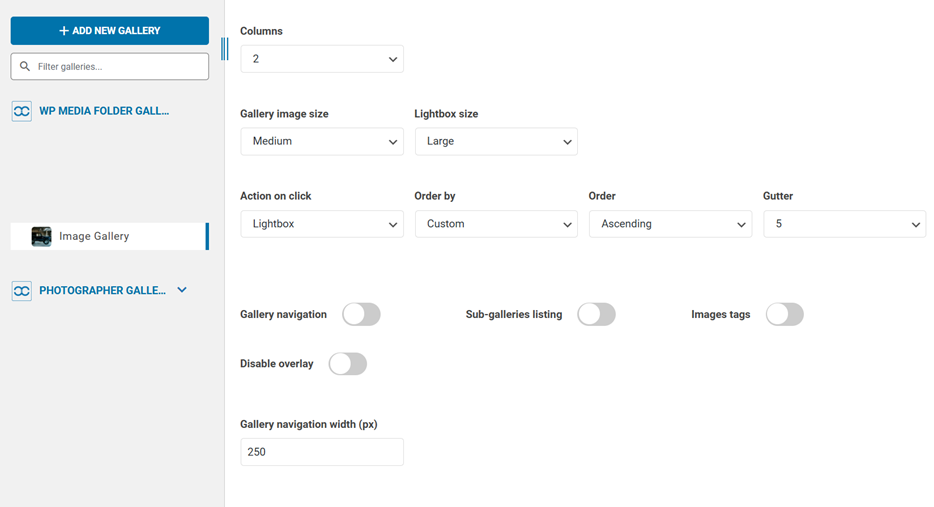
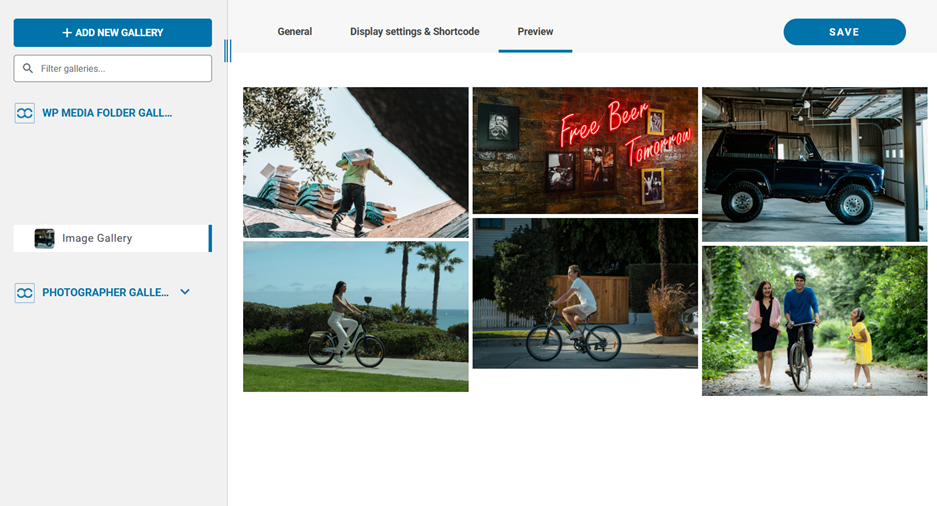
इस बीच, प्रीव्यू मेनू टैब पर, आप अपनी गैलरी का पूर्वावलोकन देख सकते हैं। अगर आप इससे संतुष्ट हैं, तो सेव ।
चरण 2: वर्डप्रेस पर अपनी गैलरी प्रदर्शित करें
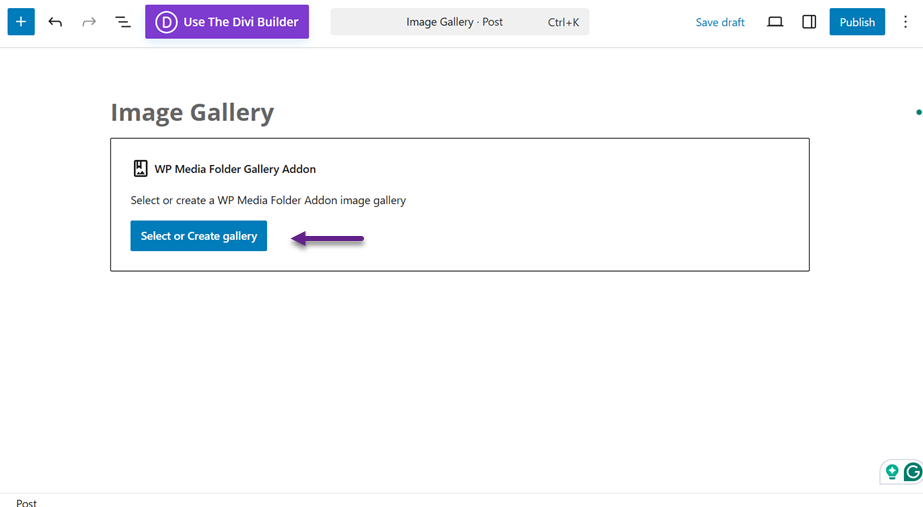
गैलरी बन जाने के बाद, इसे अपनी वेबसाइट पर प्रदर्शित करने का समय आ गया है। यहाँ, आप एक ब्लॉक एडिटर जोड़ सकते हैं, WP Media Folder Addon चुन सकते हैं, और फिर "Select or Create Gallery" चुन सकते हैं।
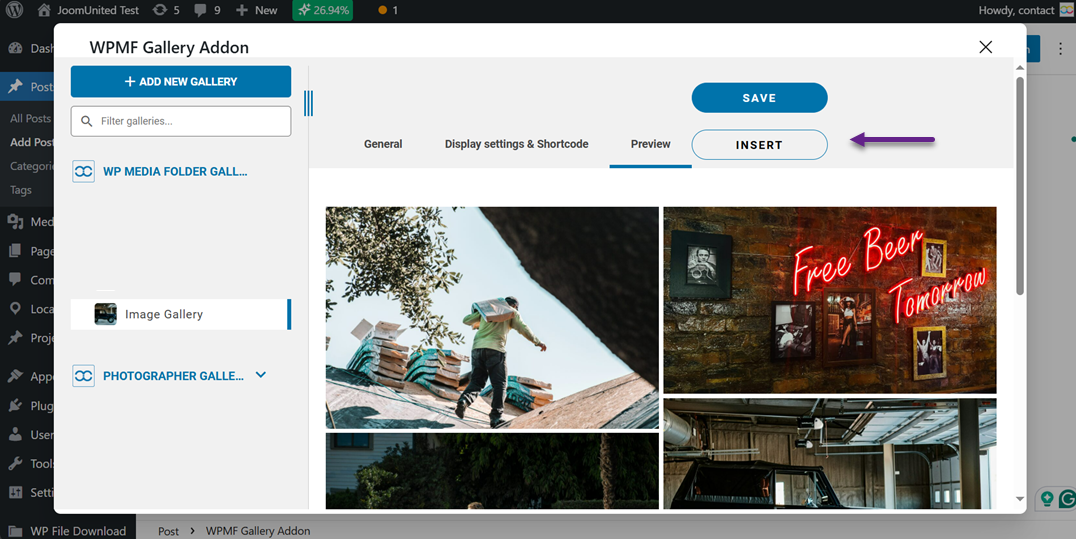
यहाँ आपसे पूछा जाएगा कि आप कौन सा गैलरी फ़ोल्डर डालना चाहते हैं। चुनने के बाद, " इन्सर्ट" पर ।
सफल होने पर, आपकी गैलरी का प्रदर्शन वर्डप्रेस संपादक में दिखाई देगा।
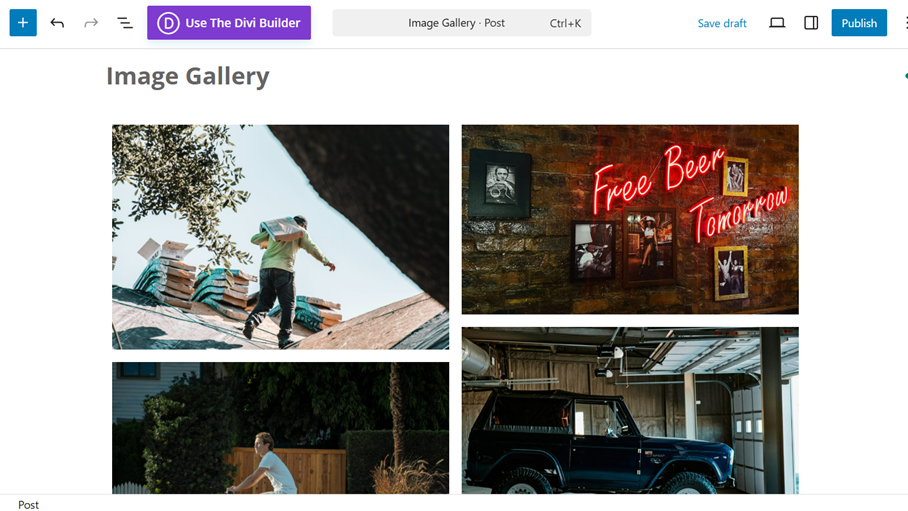
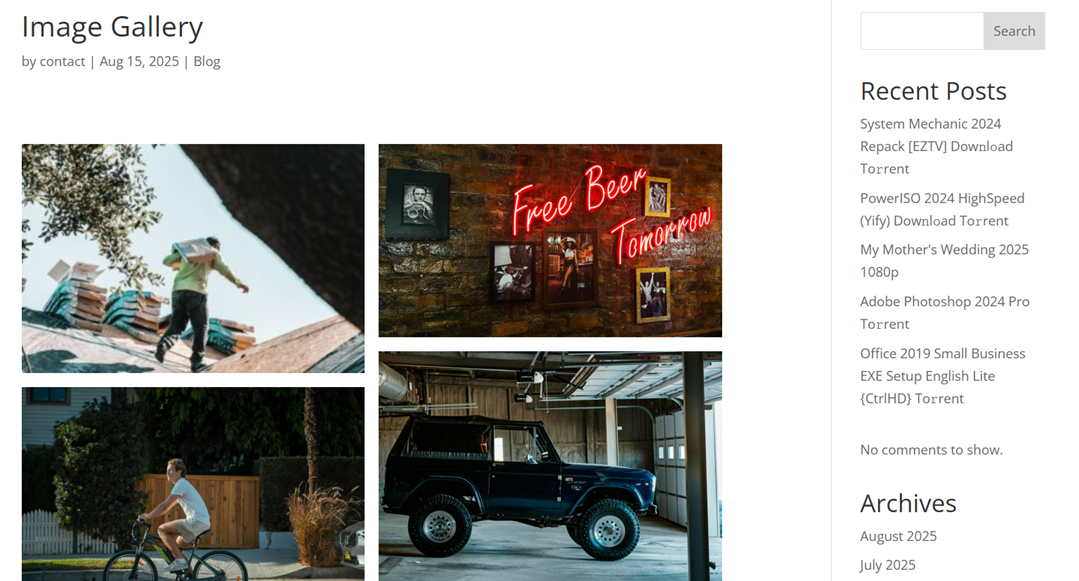
अब, यहां वह गैलरी है जिसे आपने सफलतापूर्वक अपने वर्डप्रेस पोस्ट में सम्मिलित कर लिया है।
अपनी छवि गैलरी को अधिकतम करने के लिए सुझाव
एक अच्छी तरह से अनुकूलित इमेज गैलरी सिर्फ़ तस्वीरें दिखाने से कहीं ज़्यादा काम कर सकती है, यह ध्यान खींच सकती है, कहानी सुना सकती है और आपके विज़िटर्स के समग्र अनुभव को बेहतर बना सकती है। चाहे आप कोई निजी ब्लॉग, पोर्टफ़ोलियो या ऑनलाइन स्टोर चला रहे हों, अपनी इमेज गैलरी का भरपूर उपयोग करने से आपको अलग दिखने और विज़िटर्स को जोड़े रखने में मदद मिलेगी।
उच्च-गुणवत्ता वाली, अनुकूलित छवियां चुनें
उच्च-गुणवत्ता वाली छवियों का उपयोग यह सुनिश्चित करता है कि आपकी गैलरी पेशेवर और देखने में आकर्षक लगे। धुंधली या पिक्सेलयुक्त तस्वीरें आपकी साइट को बेढंगा बना सकती हैं और आपके ब्रांड पर विश्वास कम कर सकती हैं। हालाँकि, उच्च गुणवत्ता का मतलब भारी फ़ाइल आकार नहीं है, आपको हमेशा स्पष्टता और तेज़ लोडिंग समय का संतुलन बनाए रखना चाहिए।
इमेज ऑप्टिमाइज़ेशन का मतलब है, उनकी दृश्य गुणवत्ता को खोए बिना उन्हें संपीड़ित करना। इस तरह, आपकी साइट तेज़ और रिस्पॉन्सिव बनी रहती है और साथ ही स्पष्ट, जीवंत दृश्य भी दिखाती है। TinyPNG या बिल्ट-इन वर्डप्रेस ऑप्टिमाइज़ेशन प्लगइन्स जैसे टूल इस प्रक्रिया को तेज़ और आसान बना सकते हैं।
आसान नेविगेशन के लिए अपनी छवियों को व्यवस्थित करें
अगर विज़िटर को अपनी मनचाही चीज़ आसानी से नहीं मिल पाती, तो एक खूबसूरत गैलरी भी बेकार है। अपनी तस्वीरों को श्रेणियों, टैग्स या फ़ोल्डर्स में व्यवस्थित करने से उपयोगकर्ताओं को आसानी से ब्राउज़ करने में मदद मिलती है। यह संरचना आपके लिए लंबे समय में अपनी मीडिया लाइब्रेरी को प्रबंधित करना भी आसान बनाती है।
अपनी गैलरी को एक सुव्यवस्थित दुकान की तरह समझें, संबंधित वस्तुओं को एक साथ समूहित करें ताकि आगंतुक एक सहज, सहज अनुभव का आनंद ले सकें। WP Media Folder जैसे प्लगइन्स मीडिया लाइब्रेरी आपको फ़ोल्डर पदानुक्रम बनाने और अपनी छवियों को बिना किसी अव्यवस्था के क्रमबद्ध करने की अनुमति देते हैं।
कैप्शन और Alt टेक्स्ट का बुद्धिमानी से उपयोग करें
कैप्शन आपकी तस्वीरों को संदर्भ प्रदान कर सकते हैं, जिससे वे अधिक आकर्षक और जानकारीपूर्ण बन जाती हैं। ये आगंतुकों को तस्वीर या उत्पाद के विवरण के पीछे की कहानी समझने में मदद करते हैं। कैप्शन छोटे, स्पष्ट और तस्वीर से प्रासंगिक रखें।
दूसरी ओर, ऑल्ट टेक्स्ट, SEO और पहुँच में एक बड़ी भूमिका निभाता है। यह सर्च इंजन और स्क्रीन रीडर्स को बताता है कि आपकी छवि किस बारे में है। वर्णनात्मक और कीवर्ड-अनुकूल ऑल्ट टेक्स्ट लिखने से आपकी साइट की खोज क्षमता बेहतर होती है और साथ ही यह सभी उपयोगकर्ताओं के लिए अधिक समावेशी भी बनती है।
लाइटबॉक्स या फ़ुलस्क्रीन दृश्य सक्षम करें
कभी-कभी, विज़िटर पेज छोड़े बिना ही किसी तस्वीर को करीब से देखना चाहते हैं। लाइटबॉक्स या फ़ुल-स्क्रीन व्यू चालू करने से वे बस एक क्लिक से तस्वीरों को बड़ा कर सकते हैं, जिससे एक ज़्यादा इमर्सिव अनुभव मिलता है। यह कला, फ़ोटोग्राफ़ी या उत्पाद विवरण प्रदर्शित करने के लिए विशेष रूप से उपयोगी है।
लाइटबॉक्स उपयोगकर्ताओं को व्यस्त भी रखता है क्योंकि वे नए पृष्ठों पर रीडायरेक्ट हुए बिना छवियों को ब्राउज़ कर सकते हैं। कई गैलरी प्लगइन्स यह सुविधा पहले से ही उपलब्ध कराते हैं, जिससे इसे लागू करना आसान हो जाता है।
सभी वेबमास्टरों को बुलावा!
WP Media Folder के साथ समय बचाएँ और उत्पादकता बढ़ाएँ । क्लाइंट मीडिया फ़ाइलों को आसानी से व्यवस्थित करें, कस्टम गैलरी बनाएँ और एक सहज उपयोगकर्ता अनुभव प्रदान करें।
अपनी वेबसाइट परियोजनाओं को अभी अपग्रेड करें!
निष्कर्ष
वर्डप्रेस में इमेज गैलरी बनाने से विज़िटर का अनुभव देखने में आकर्षक, व्यवस्थित और दिलचस्प बनता है। डिफ़ॉल्ट ब्लॉक एडिटर या किसी फ़ीचर-समृद्ध प्लगइन का इस्तेमाल करके, आप अपनी इमेज को इस तरह से पेश कर सकते हैं जिससे आपकी साइट का डिज़ाइन बेहतर हो, नेविगेशन बेहतर हो, और लोग आपकी सामग्री को ज़्यादा देर तक देखते रहें।
WP Media Folder जैसे सही टूल्स के साथ , आप बुनियादी चीज़ों से आगे बढ़कर, फ़ोल्डर व्यवस्था, कस्टम लेआउट, लाइटबॉक्स इफ़ेक्ट और बहुत कुछ जोड़कर अपने काम को सही मायने में प्रदर्शित कर सकते हैं। अगर आप अपनी इमेज गैलरी को अगले स्तर पर ले जाने के लिए तैयार हैं, तो WP Media Folder आज़माएँ और देखें कि मीडिया को प्रबंधित और प्रदर्शित करना कितना आसान हो सकता है।
जब आप ब्लॉग की सदस्यता लेंगे, तो साइट पर नए अपडेट आने पर हम आपको ई-मेल भेजेंगे ताकि आप उन्हें न चूकें।




टिप्पणियाँ