 वर्डप्रेस उत्पाद
 जूमला उत्पाद
 समर्थन
 समाचार
 लॉगिन
लॉगिनवर्डप्रेस में एक इमेज गैलरी का उपयोग करके एक स्लाइडर कैसे बनाएं

गैलरी हमारे साइट का एक अनिवार्य हिस्सा हैं क्योंकि वे हमें अपने साइट के लिए मूल्यवान जानकारी रखने वाली आवश्यक छवियों को सर्वोत्तम तरीके से दिखाने की अनुमति देते हैं, सबसे लोकप्रिय गैलरी प्रकारों में से एक स्लाइडर है क्योंकि यह लगभग हर वेबसाइट पर फिट होता है और कहीं भी दिखाया जा सकता है, हमें प्रत्येक छवि और विवरण को पूरी तरह से देखने की अनुमति देता है, इस ट्यूटोरियल में, हम देखेंगे कि वर्डप्रेस में गैलरी का उपयोग करके स्लाइडर कैसे बनाया जाए।.
इस ट्यूटोरियल में हम देखेंगे कि कैसे आसानी से एक स्लाइडर गैलरी बनाई जा सकती है WP Media Folder और गैलरी एड-ऑन का उपयोग करके, जो सर्वश्रेष्ठ गैलरी के लिए सबसे अच्छा प्लगइन है ;)
सामग्री की तालिका
अव्यवस्थित मीडिया लाइब्रेरी को अलविदा कहें।.
WP Media Folder आपको फ़ाइलों को वर्गीकृत करने, क्लाउड स्टोरेज के साथ फ़ोल्डर सिंक करने, अद्भुत गैलरी बनाने और लिंक तोड़ने के बिना चित्रों को बदलने की अनुमति देता है।
आज ही अपने मीडिया वर्कफ़्लो को अनुकूलित करें
WP Media Folder गैलरी प्रबंधक का उपयोग करके अपनी छवियां दिखाएं
का उपयोग करके WP Media Folder, हम कई स्थानों से गैलरी बना सकते हैं जैसे कि मीडिया लाइब्रेरी, इसकी अपनी गैलरी मैनेजर, पोस्ट, और पेज, क्लासिक एडिटर या एक लोकप्रिय पेज बिल्डर जैसे एलिमेंटोर का उपयोग करके एक ब्लॉक का उपयोग करके, जिससे हमें आसानी से और तेजी से गैलरी बनाने की अनुमति मिलती है!
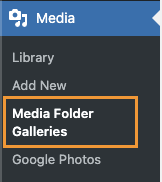
आइए गैलरी मैनेजर का उपयोग करके एक गैलरी बनाते हैं, इसके लिए मीडिया लाइब्रेरी > मीडिया फ़ोल्डर गैलरीज़।
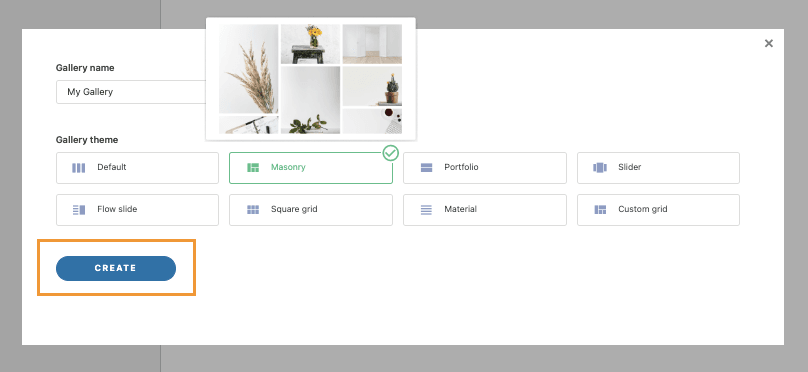
इस पृष्ठ पर, पर क्लिक करें +नई गैलरी जोड़ें, और पॉप-अप में गैलरी का नाम टाइप करें जो दिखाई देगा, गैलरी थीम को सीधे सेट करने जैसे कई विकल्प होंगे।
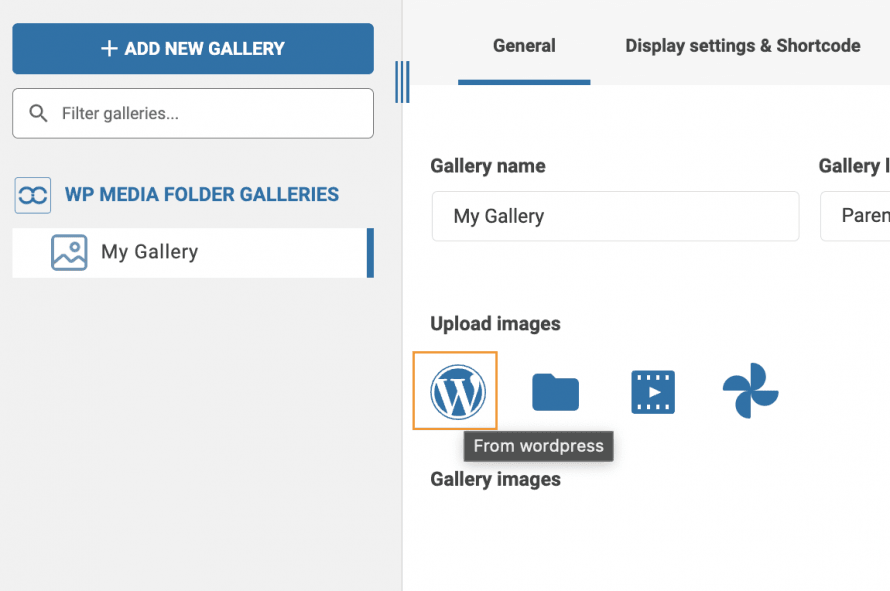
अब हम गैलरी डैशबोर्ड में हैं, हम ड्रैग 'एन ड्रॉप सिस्टम के साथ या अपने पीसी फ़ाइल सिस्टम का उपयोग करके चित्र अपलोड करना शुरू कर सकते हैं, हम उन लोगों का चयन भी कर सकते हैं जिन्हें हमने अपने साइट पर पहले ही अपलोड कर दिया है।.
सबसे पहले देखते हैं कि मीडिया लाइब्रेरी में पहले से मौजूद छवियों का उपयोग कैसे करें, इसके लिए वर्डप्रेस आइकन।
यह विकल्प एक मोडल पर हमारी मीडिया लाइब्रेरी खोलेगा जहां हम प्लगइन के साथ बनाए गए सभी मीडिया फोल्डर और अंदर मीडिया देख पाएंगे, इसलिए हम उन सभी छवियों का चयन करना शुरू कर सकते हैं जिन्हें हम चाहते हैं, और अंत में, इमेज आयात करें पर क्लिक करें।
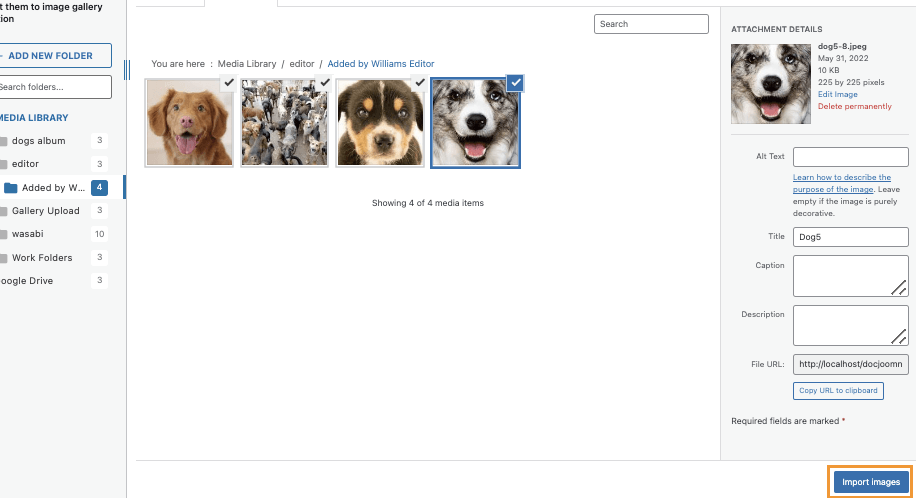
चित्र गैलरी डैशबोर्ड में जोड़े जाएंगे।.
अब, देखते हैं कि कैसे हमारी पीसी से सीधे गैलरी मैनेजर में इमेज अपलोड करें, इसके लिए फोल्डर आइकन पर क्लिक करें।.

यह विकल्प पीसी फ़ाइल एक्सप्लोरर खोलेगा, हम अपने पीसी पर सभी फ़ोल्डरों के बीच नेविगेट करने में सक्षम होंगे ताकि उन चित्रों का चयन करें जिन्हें हम चाहते हैं और सीधे अपलोड करना चाहते हैं।.
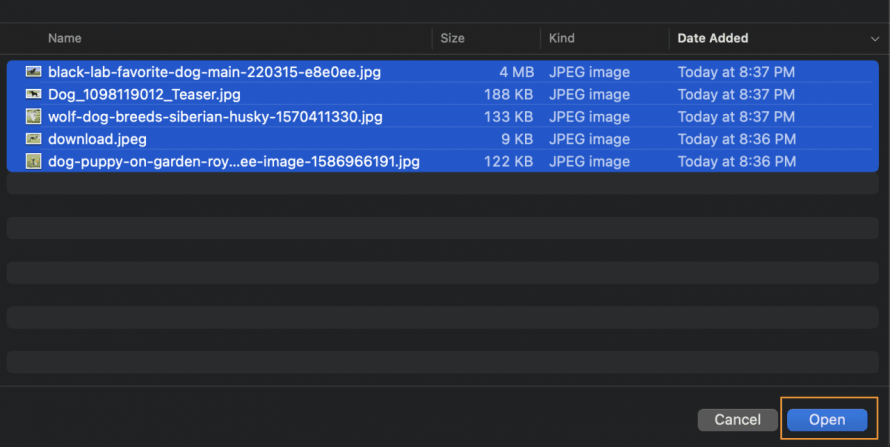
छवियां गैलरी डैशबोर्ड में दिखाई देंगी, जिससे हम उन्हें पुनर्व्यवस्थित कर सकेंगे और यदि आवश्यक हो तो उन्हें हटा सकेंगे।.
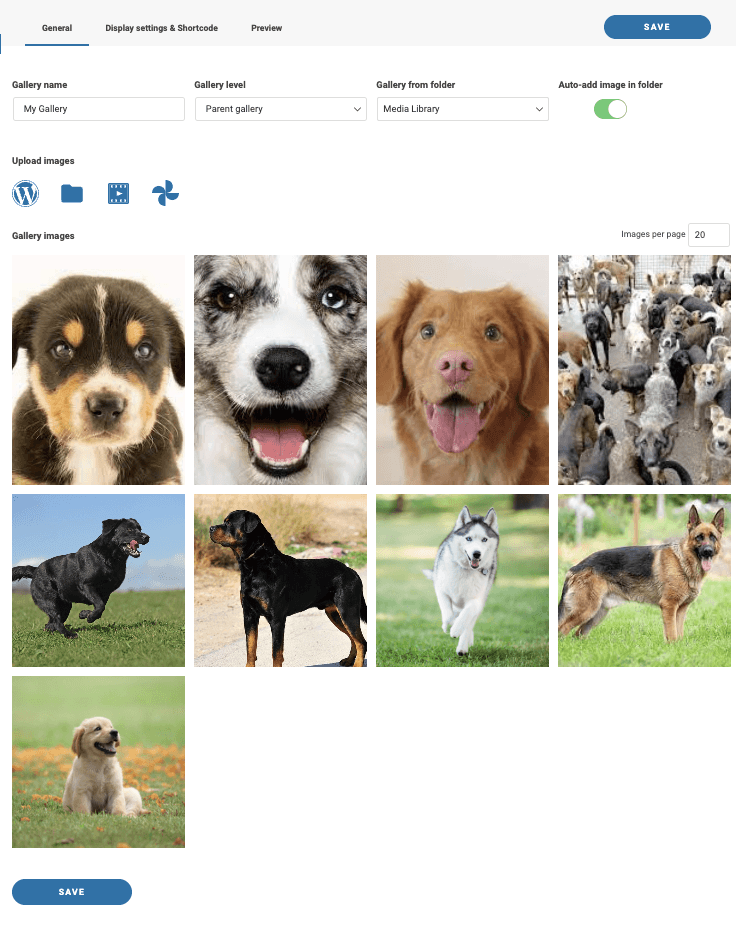
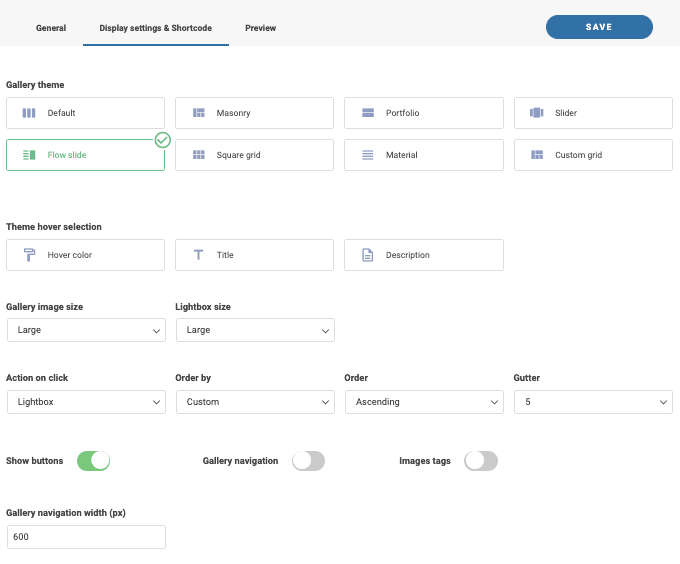
गैलरी डैशबोर्ड में हमें 3 विकल्प मिलेंगे: सामान्य, डिस्प्ले सेटिंग्स और शॉर्टकोड, और पूर्वावलोकन।
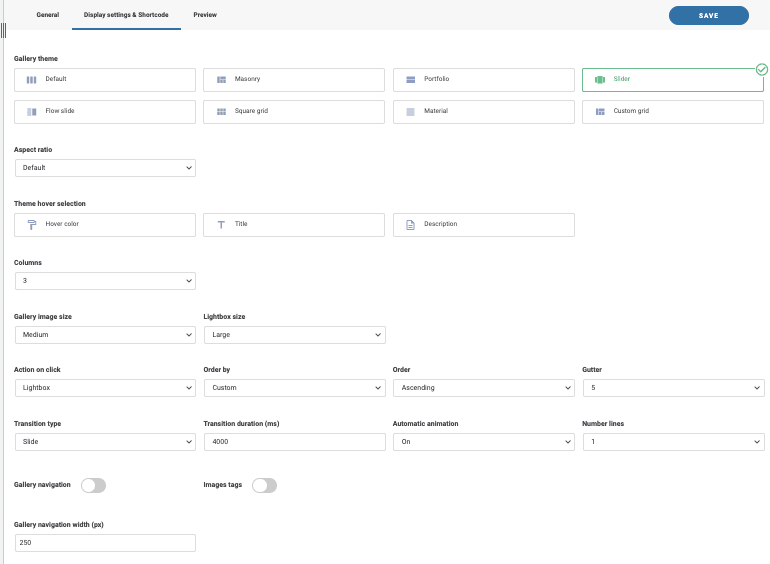
डिस्प्ले सेटिंग्स और शॉर्टकोड से , हम थीम का चयन कर सकेंगे और इसे अपनी साइट और गैलरी में जो दिखाना चाहते हैं उसके अनुरूप समायोजित कर सकेंगे।
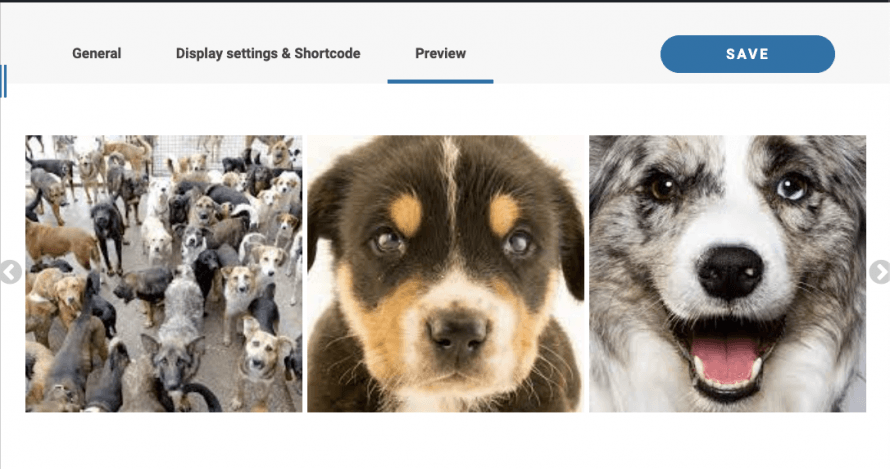
पूर्वावलोकन पर , हम प्रकाशित करने से पहले गैलरी कैसी दिखती है, यह देखने में सक्षम होंगे।
यहां हमारे पास 2 स्लाइडर गैलरी उपलब्ध हैं, स्लाइडरऔर फ्लो स्लाइड। आइए दोनों थीम और प्रत्येक थीम पर उपलब्ध विकल्पों को देखें।
स्लाइडरएक अच्छा गैलरी थीम है जब हमारे पास कई छवियां होती हैं, यह एक क्लासिक स्लाइडर थीम है जिसका उपयोग हम प्रत्येक स्लाइड पर एक से अधिक छवियां दिखाने के लिए कर सकते हैं (साथ ही एक छवि जोड़ने की संभावना के साथ)।
विकल्पों के तहत, हम चुन सकते हैं कि हम छवि को कितना बड़ा दिखाना चाहते हैं, प्रति स्लाइड छवियों की संख्या, प्रत्येक स्लाइड के बीच संक्रमण अवधि, यदि हम स्लाइड को स्वचालित रूप से चलाना चाहते हैं, साथ ही गैलरी की मुख्य कॉन्फ़िगरेशन जैसे कि ऑर्डर और होवर, शीर्षक और विवरण का रंग।.
हम गैलरी सेट कर सकते हैं और फिर गैलरी को जल्दी से देखने के लिए पूर्वावलोकन टैब की जांच कर सकते हैं।.
अब हमारे पास थीम फ्लो स्लाइड है, एक अच्छी स्लाइडर गैलरी जो एक अच्छी 3D एनिमेशन के साथ एक छवि पर ध्यान केंद्रित करने के लिए है (आप पोस्ट के अंत में वीडियो पर इसे लाइव देख सकते हैं)।
सेटिंग्स के तहत, हम चुन सकते हैं कि हम छवि को कितना बड़ा दिखाना चाहते हैं और साथ ही मुख्य सेटिंग्स जैसे आकार, क्लिक पर कार्रवाई, और शीर्षक, होवर, और विवरण का रंग।.
चलिए पूर्वावलोकन।
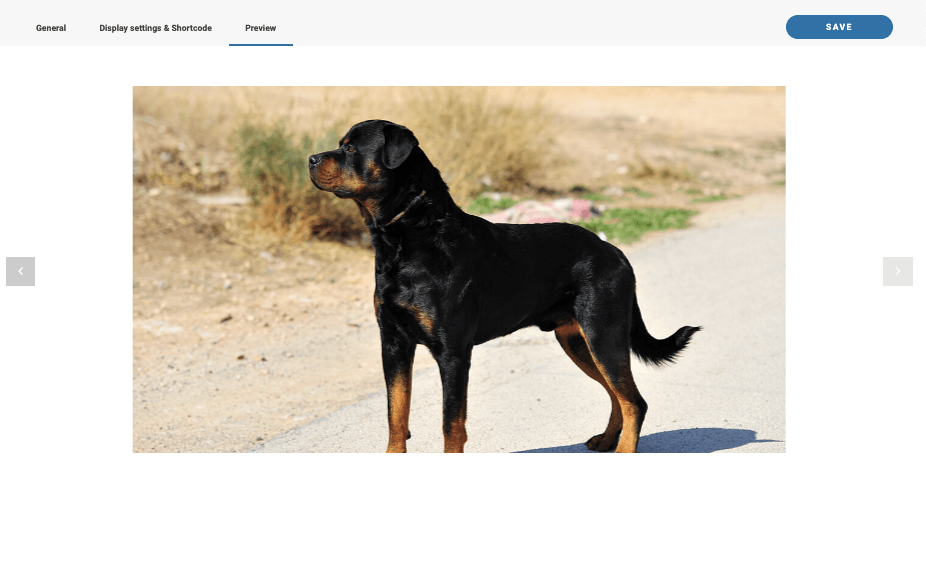
सबसे अच्छी बात यह है कि हम इसे पोस्ट या पेज से जांच सकते हैं जहां हम गैलरी को सीधे जोड़ना चाहते हैं और सभी सेटिंग्स हमारे लिए उपलब्ध होंगी, आइए देखें कि यह कैसे करना है!
हमारे पोस्ट और पेज से सीधे एक स्लाइडर गैलरी डालना
अब जब हमने सीख लिया है कि गैलरी मैनेजर से सीधे गैलरी कैसे बनाई जाए, तो आइए देखें कि इसे कैसे डालें और गैलरी को सीधे अपने पोस्ट या पेज से समायोजित करें (या जहां हम इसे प्रकाशित करना चाहते हैं)।.
इसके लिए, आइए उस पृष्ठ/पोस्ट पर जाएं जहां हम इसे सम्मिलित करना चाहते हैं, यह ध्यान रखना अच्छा है कि हम लोकप्रिय पृष्ठ बिल्डर का उपयोग कर सकते हैं लेकिन इस ट्यूटोरियल में हम WordPress से डिफ़ॉल्ट गुटेनबर्ग संपादक का उपयोग करेंगे।.
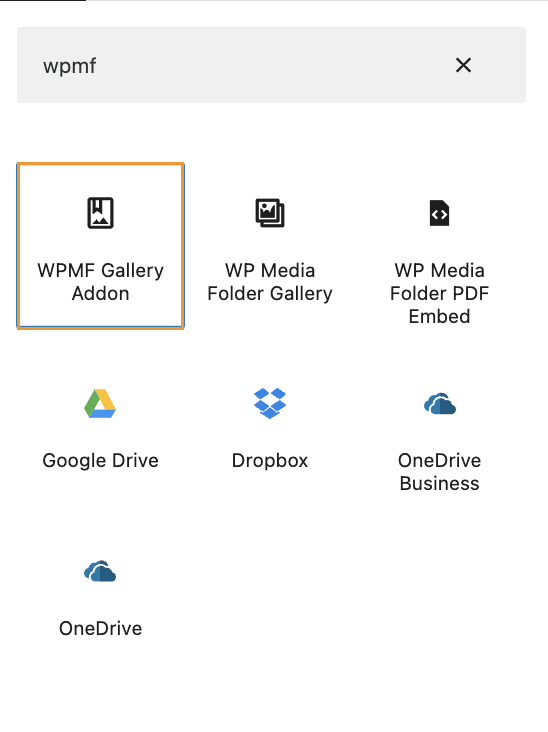
ब्लॉकों में देखें के लिए WPMF गैलरी एडऑन ब्लॉक और इसे पेज में डालें।
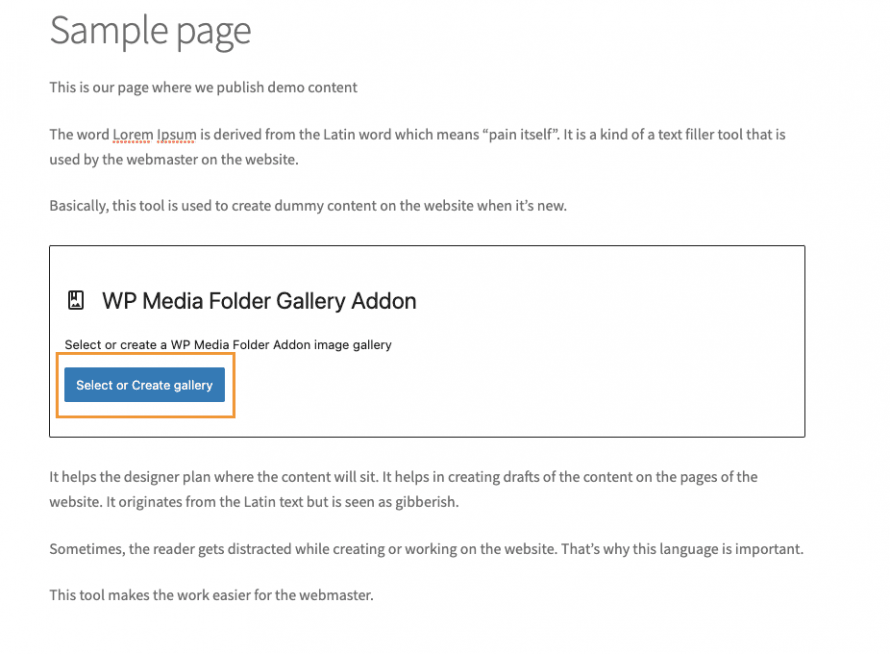
यह हमारे पेज संपादक में एक अनुभाग डालेगा जहां हम पहले बनाई गई गैलरी का चयन कर सकते हैं, आइए इसे चुनें!
इस विकल्प को चुनने पर गैलरी मैनेजर वाला एक पॉप-अप विंडो खुलेगा, जिससे हम सीधे वहीं से गैलरी बना सकते हैं या अपनी गैलरी को और व्यवस्थित कर सकते हैं। फिलहाल, इस गैलरी को कंटेंट में डालने के लिए INSERT पर क्लिक करते हैं।
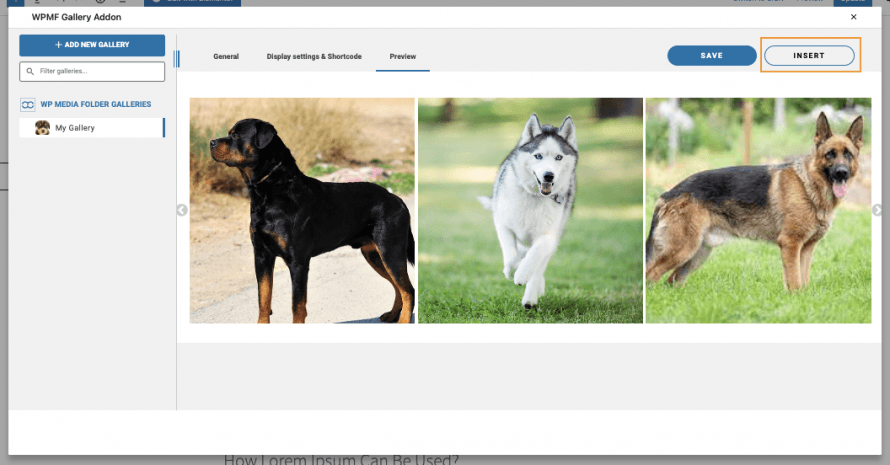
पूर्वावलोकन सीधे सामग्री में लोड होगा।.
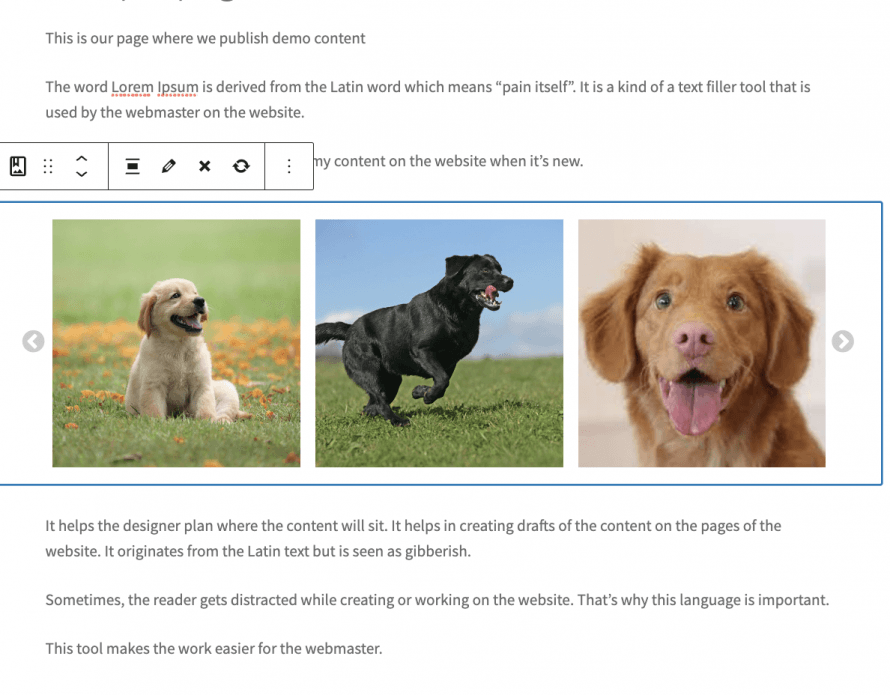
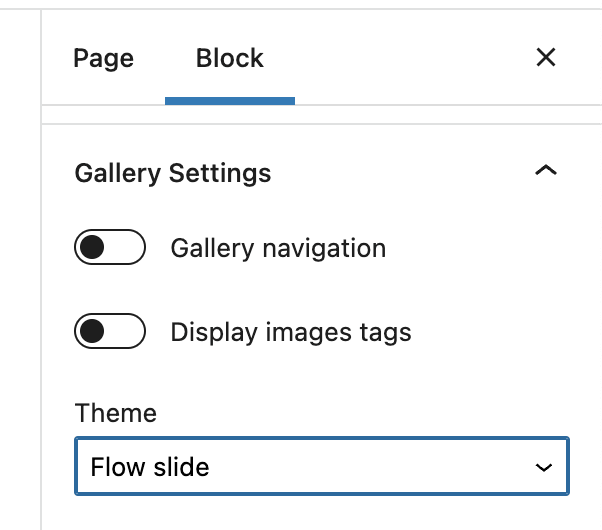
दाएं टैब पर थीम का चयन करने और थीम को स्वयं समायोजित करने जैसे सभी विकल्प दिखाई देंगे ताकि हम इसे लाइव में संपादित कर सकें और सीधे अपने सामग्री में देख सकें कि यह कैसा दिखता है।.
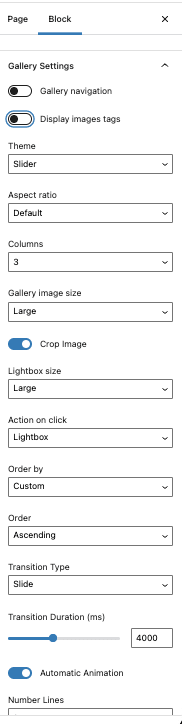
यह हमें अपनी गैलरी को समायोजित करने की अनुमति देगा, बिना वापस गैलरी मैनेजर में जाएं, इसलिए हम गैलरी को समायोजित कर सकते हैं और इसे अपने सामग्री के अनुसार सही ढंग से फिट कर सकते हैं, अंत में, लाइव में थीम का पूर्वावलोकन करें, हम देखेंगे कि हमारी गैलरी हमारे पोस्ट के साथ कितनी अच्छी दिखती है!
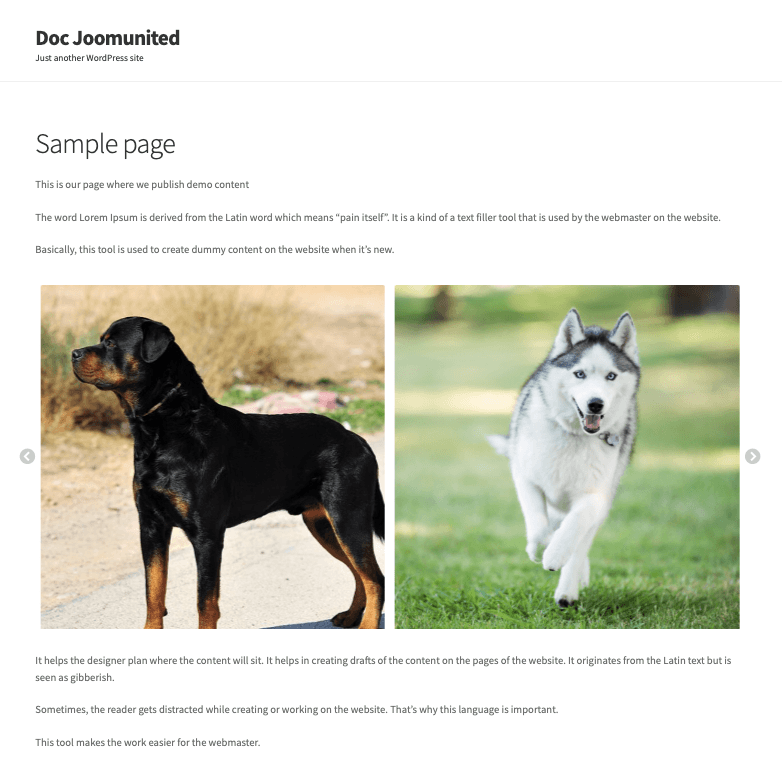
अब, जैसा कि हम एक वर्डप्रेस सामग्री प्रबंधक के रूप में जानते हैं, समय-समय पर चीजें कैसे दिखती हैं इसे बदलना अच्छा है, और ऐसा करने का सबसे अच्छा तरीका क्या है?
उत्तर एक अन्य थीम का उपयोग करना है, लेकिन गैलरी प्रबंधक में जाना और फिर वापस पोस्ट पर जाना यह जांचने के लिए कि यह कैसा दिखता है, थकाऊ हो सकता है, ठीक है, वास्तव में, इसके बारे में कोई चिंता नहीं! जैसा कि हमने पहले दिखाया था, पेज एडिटर में सीधे सेटिंग्स हैं।.
इन सेटिंग्स में, निश्चित रूप से, थीम बदलना शामिल है, कमाल है! है ना?
हम थीम को स्विच करने और इसे समायोजित करने में सक्षम होंगे जब हम जल्दी से समायोजित करना चाहते हैं और चीजों को अपडेट करना चाहते हैं।.
सर्वश्रेष्ठ प्लगइन का उपयोग करके सर्वश्रेष्ठ गैलरीज़!
मीडिया फ़ोल्डर से गैलरी बनाएं
एक बोनस के रूप में, हम देखेंगे कि कैसे प्लगइन का उपयोग करके बनाए गए फ़ोल्डरों के आधार पर गैलरी बनाई जाए, जिसमें गैलरी में छवियों को स्वचालित रूप से जोड़ने का विकल्प है जब ये मीडिया फ़ोल्डर में कुछ त्वरित चरणों में जोड़े जाते हैं!
यदि आप WP Media Folder स्थापित करने के बाद मीडिया लाइब्रेरी में जाते हैं, तो आप देखेंगे कि अब मीडिया फ़ोल्डर बनाने जैसे नए विकल्प हैं, यह बहुत उपयोगी है जब हम अपनी मीडिया लाइब्रेरी को व्यवस्थित करना चाहते हैं, एकाधिक फ़िल्टर और विकल्प हैं जो हमारी मीडिया लाइब्रेरी को एकदम सही मीडिया प्रबंधक बनाएंगे। WP Media Folder, you will see that now there are new options like creating media folders, this is very useful when we want to organize our media library, there are multiple filters and options that will make our media library, the perfect media manager.
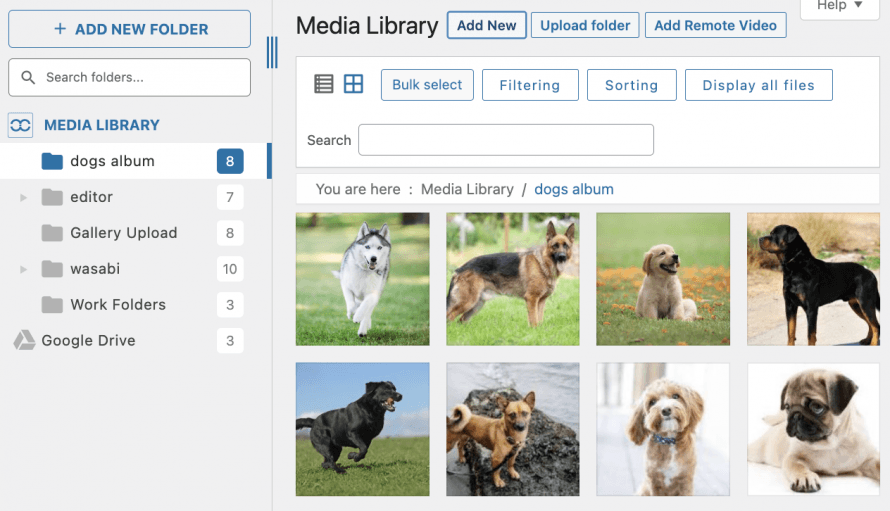
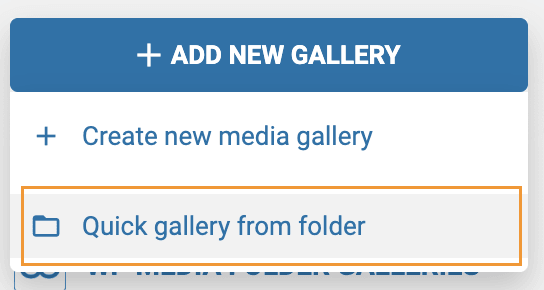
इन मीडिया फ़ोल्डरों से गैलरी बनाने के लिए, मीडिया लाइब्रेरी > मीडिया फ़ोल्डर गैलरीज़ पर जाएं, यहां, +Add New Gallery पर माउस को ले जाएं , और अंत में, Quick Gallery from folder पर क्लिक करें ।
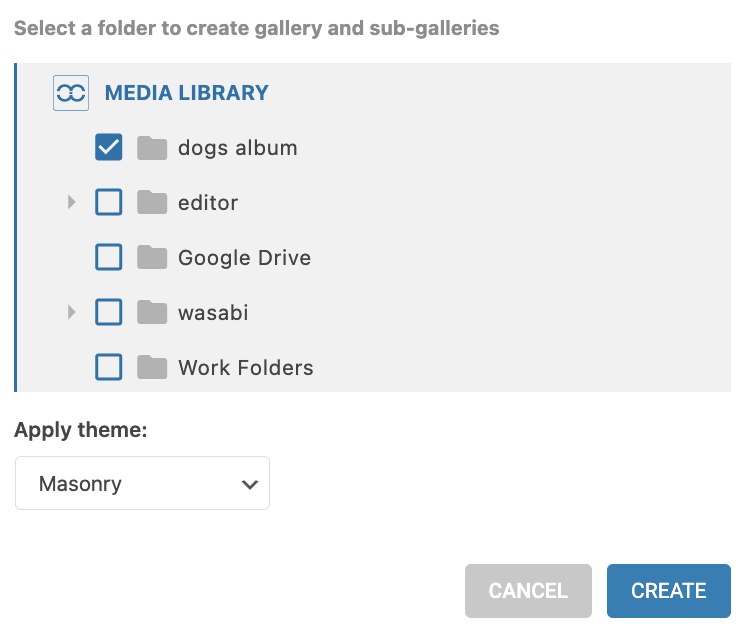
एक पॉपअप खुलेगा, हम मीडिया फ़ोल्डर का चयन करने में सक्षम होंगे जिसे हम गैलरी बनाने के लिए उपयोग करना चाहते हैं।.
फ़ोल्डर का चयन करें और बनाएं पर क्लिक करें।
गैलरी बाईं टैब पर दिखाई देगी जिसमें हमने जिस फोल्डर को सेलेक्ट किया था वह गैलरी में बदल जाएगा तो हो गया! हमारे पास 10 सेकंड से भी कम समय में एक गैलरी है।.
अब गैलरी में स्वचालित रूप से छवियों को जोड़ने के लिए जब ये फ़ोल्डर में जोड़े जाते हैं, तो हमें बस इतना करना है कि गैलरी के सामान्य सेटिंग्स के दाएं शीर्ष पर फ़ोल्डर में ऑटो-एड इमेज विकल्प पर क्लिक करें।
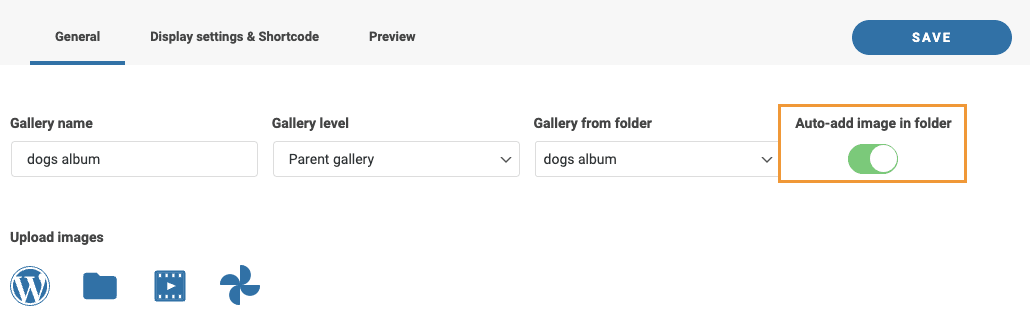
यह हमारे लिए सब कुछ करेगा, छवियों को जोड़ने का एक थकाऊ काम, स्वचालित रूप से किया गया, वास्तव में अद्भुत! है न?
सभी वेबमास्टर्स को बुला रहे हैं!
समय बचाएं और उत्पादकता बढ़ाएं WP Media Folder के साथ। आसानी से क्लाइंट मीडिया फ़ाइलों को व्यवस्थित करें, कस्टम गैलरी बनाएं, और एक सहज उपयोगकर्ता अनुभव प्रदान करें।
अब अपनी वेबसाइट परियोजनाओं को अपग्रेड करें!
सबसे तेज़ तरीके से सर्वश्रेष्ठ गैलरीज़ बनाना शुरू करें
आइए इस पोस्ट को सर्वोत्तम संभव तरीके से समाप्त करें, एक चरण-दर-चरण वीडियो दिखाकर:
जैसा कि आप देख सकते हैं, गैलरी बनाने के लिए यह सबसे बेहतरीन टूल में से एक है, लेकिन हम सिर्फ इतना ही नहीं कर सकते। हम अपनी छवियों को व्यवस्थित कर सकते हैं, उन्हें ऑफलाइन कर सकते हैं, और अपनी मीडिया लाइब्रेरी को Google Drive , OneDriveऔर Dropbox जैसी क्लाउड सेवाओं से जोड़ सकते हैं । तो आप किसका इंतजार कर रहे हैं? यहाँ जाएँ और अधिक जानें।
जब आप ब्लॉग की सदस्यता लेते हैं, तो हम आपको एक ईमेल भेजेंगे जब साइट पर नए अपडेट होंगे ताकि आप उन्हें न चूकें।.



