 WordPress
 Joomla
 समाचार
 प्रश्न पूछें
 लॉग इन
वर्डप्रेस में इमेज गैलरी का उपयोग करके स्लाइडर कैसे बनाएं

गैलरी हमारी साइट का एक अनिवार्य हिस्सा हैं क्योंकि वे हमें सबसे अच्छे तरीके से आवश्यक छवियां दिखाने की अनुमति देते हैं जिनमें हमारी साइट के लिए मूल्यवान जानकारी हो सकती है, सबसे लोकप्रिय गैलरी प्रकारों में से एक स्लाइडर है क्योंकि यह लगभग हर वेबसाइट पर फिट बैठता है और इसे कहीं भी दिखाया जा सकता है जिससे हमें प्रत्येक छवि को देखने और इसे पूरी तरह से विस्तार से देखने की अनुमति मिलती है, इस ट्यूटोरियल पर, हम देखेंगे कि वर्डप्रेस में गैलरी का उपयोग करके स्लाइडर कैसे बनाया जाए।
इस ट्यूटोरियल में हम देखेंगे कि WP Media Folder और गैलरी ऐड-ऑन का उपयोग करके स्लाइडर गैलरी बनाना कितना आसान है, जो सर्वोत्तम गैलरी के लिए सबसे अच्छा प्लगइन है ;)
सामग्री की तालिका
अव्यवस्थित मीडिया लाइब्रेरी को अलविदा कहें।
WP Media Folder आपको फ़ाइलों को वर्गीकृत करने, क्लाउड स्टोरेज के साथ फ़ोल्डर्स को सिंक करने, अद्भुत गैलरी बनाने और लिंक्स को तोड़े बिना इमेज बदलने की सुविधा देता है।
आज ही अपने मीडिया वर्कफ़्लो को ऑप्टिमाइज़ करें
WP Media Folder गैलरी प्रबंधक का उपयोग करके अपनी छवियां दिखाएं
WP Media Folder उपयोग करके , हम कई स्थानों से गैलरी बना सकते हैं जैसे मीडिया लाइब्रेरी, अपने स्वयं के गैलरी प्रबंधक, पोस्ट और पेज, क्लासिक एडिटर या एक लोकप्रिय पेज बिल्डर जैसे ब्लॉक का उपयोग करके एलिमेंटर का उपयोग करके, हमें सबसे तेज़ तरीके से आसानी से गैलरी बनाने की अनुमति देता है!
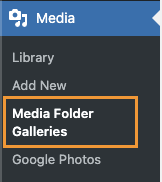
आइए गैलरी प्रबंधक का उपयोग करके एक गैलरी बनाएं, इसके लिए, मीडिया लाइब्रेरी > मीडिया फ़ोल्डर गैलरी ।
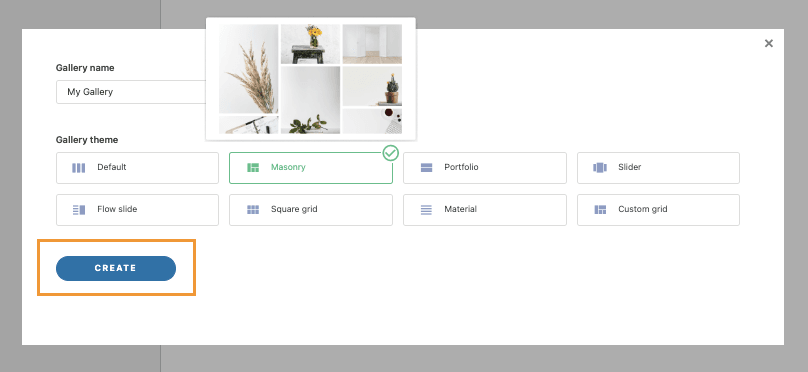
इस पेज पर +Add New Gallery , और जो पॉप-अप आएगा उसमें गैलरी का नाम टाइप करें, वहां सीधे गैलरी थीम सेट करने जैसे कई विकल्प मिलेंगे।
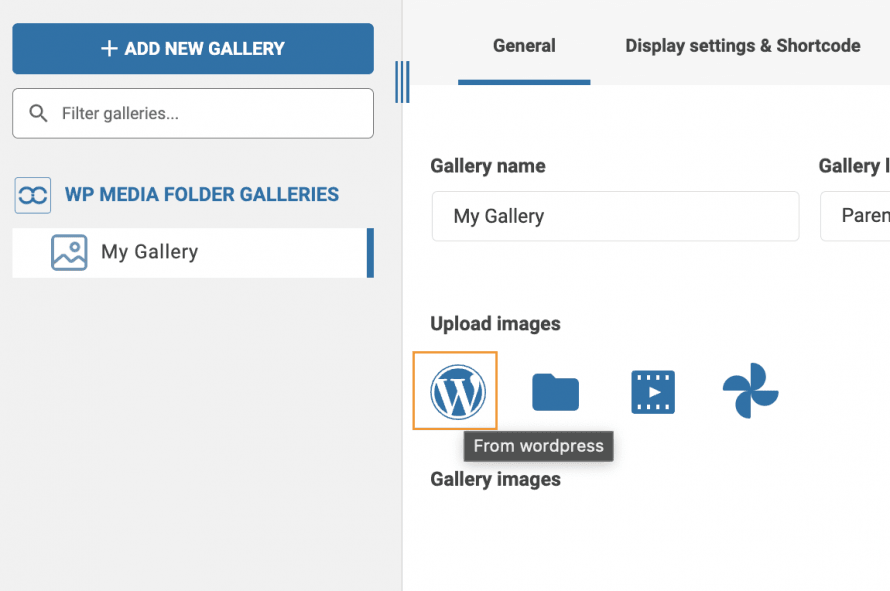
अब हम गैलरी डैशबोर्ड में हैं, हम ड्रैग 'एन ड्रॉप सिस्टम के साथ या अपने पीसी फ़ाइल सिस्टम का उपयोग करके छवियों को अपलोड करना शुरू कर सकते हैं, हम उन लोगों का भी चयन कर सकते हैं जो हमारे पास पहले से ही हमारी साइट पर अपलोड हैं।
आइए पहले देखें कि मीडिया लाइब्रेरी में पहले से मौजूद छवियों का उपयोग कैसे करें, इसके लिए वर्डप्रेस आइकन ।
यह विकल्प हमारी मीडिया लाइब्रेरी को एक मॉडल पर खोलेगा जहाँ हम प्लगइन और मीडिया के साथ बनाए गए सभी मीडिया फ़ोल्डरों को देख पाएंगे, इसलिए हम उन सभी छवियों का चयन करना शुरू कर सकते हैं जो हम चाहते हैं, और अंत में, आयात छवियों ।
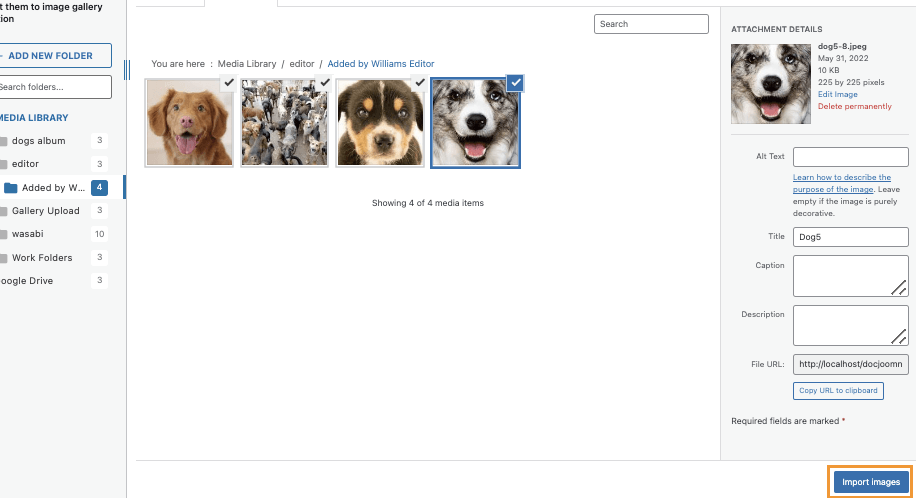
छवियाँ गैलरी डैशबोर्ड में जोड़ दी जाएंगी।
अब, आइए देखें कि अपने पीसी से सीधे गैलरी मैनेजर में चित्र कैसे अपलोड करें, इसके लिए, फ़ोल्डर आइकन पर क्लिक करें।

यह विकल्प पीसी फ़ाइल एक्सप्लोरर को खोलेगा, हम अपने पीसी पर सभी फ़ोल्डरों के बीच नेविगेट करने में सक्षम होंगे, अपनी इच्छित छवियों का चयन कर सकेंगे और उन्हें सीधे अपलोड कर सकेंगे।
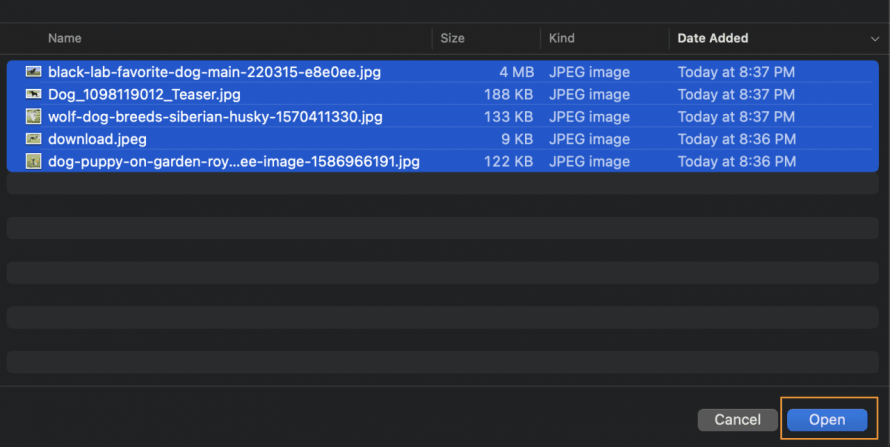
छवियां गैलरी डैशबोर्ड में दिखाई देंगी, जिससे हम उन्हें पुनः व्यवस्थित कर सकेंगे और आवश्यकता पड़ने पर हटा सकेंगे।
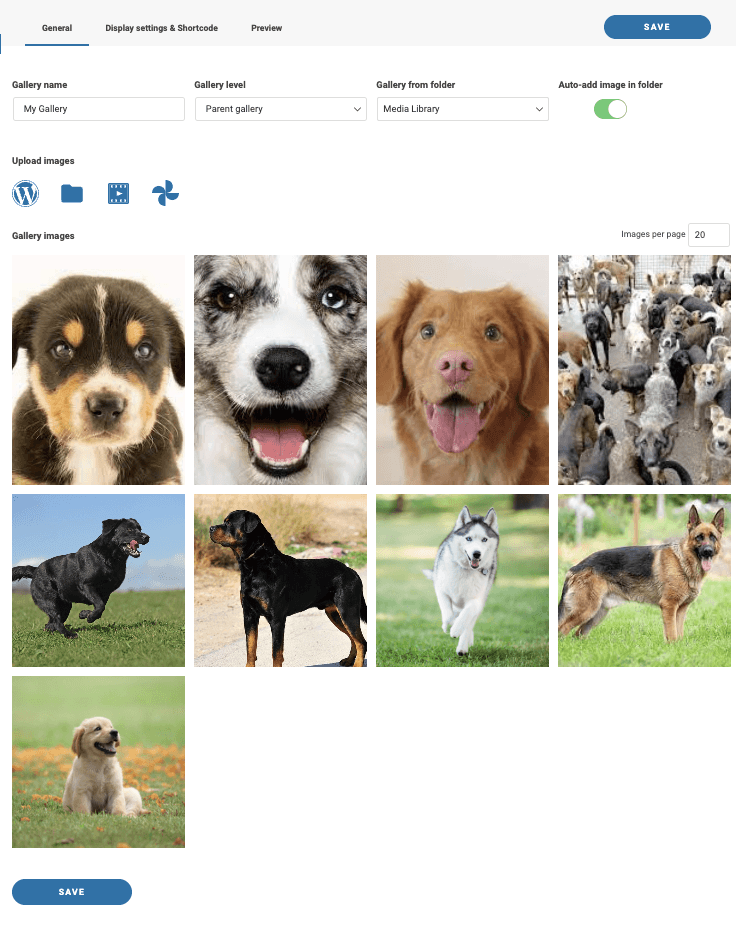
हम गैलरी डैशबोर्ड में 3 विकल्प देख पाएंगे, सामान्य , प्रदर्शन सेटिंग्स और शॉर्टकोड , और पूर्वावलोकन ।
डिस्प्ले सेटिंग्स और शॉर्टकोड से , हम थीम का चयन करने और इसे हमारी साइट के अनुरूप समायोजित करने में सक्षम होंगे और हम गैलरी में क्या दिखाना चाहते हैं।
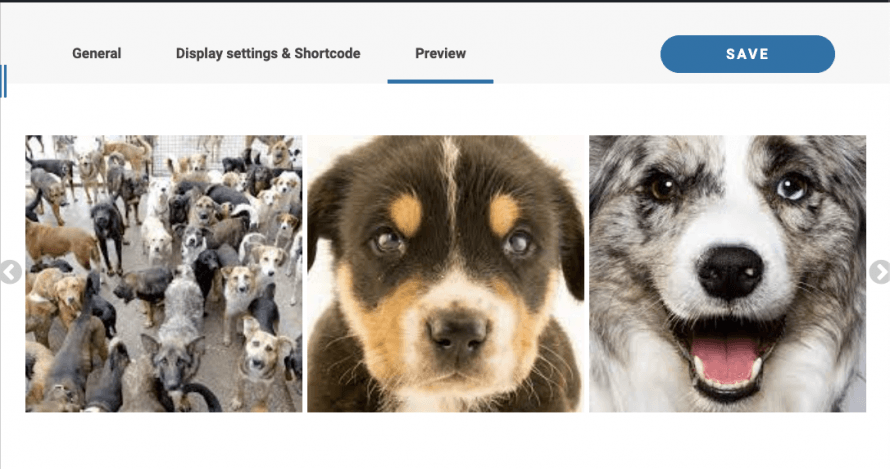
पूर्वावलोकन पर , हम प्रकाशन से पहले देख पाएंगे कि गैलरी कैसी दिखती है।
हमारे पास यहां 2 स्लाइडर गैलरी उपलब्ध हैं, स्लाइडर , और फ्लो स्लाइड , आइए प्रत्येक थीम पर उपलब्ध थीम और विकल्प देखें।
स्लाइडर , एक अच्छी गैलरी थीम है जब हमारे पास कई छवियां होती हैं, यह क्लासिक स्लाइडर थीम है जिसका उपयोग हम प्रत्येक स्लाइड पर एक से अधिक छवियां दिखाने के लिए कर सकते हैं (साथ ही 1 छवि जोड़ने की संभावना के साथ)।
विकल्पों के अंतर्गत, हम चुन सकते हैं कि हम छवि को कितना बड़ा दिखाना चाहते हैं, प्रति स्लाइड छवियों की संख्या, प्रत्येक स्लाइड के बीच संक्रमण अवधि, यदि हम चाहते हैं कि स्लाइड स्वचालित रूप से चलें, साथ ही गैलरी से मुख्य कॉन्फ़िगरेशन जैसे क्रम और होवर का रंग, शीर्षक और विवरण।
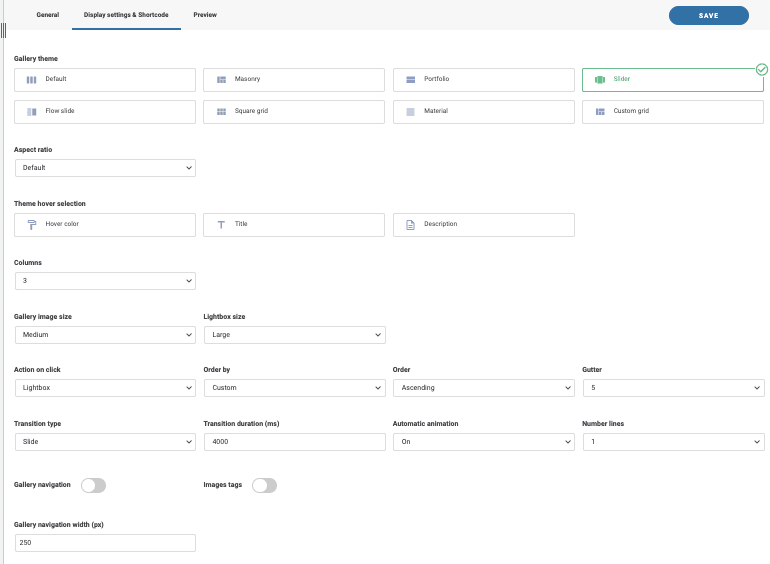
हम गैलरी सेट कर सकते हैं और फिर गैलरी को शीघ्रता से देखने के लिए पूर्वावलोकन टैब की जांच कर सकते हैं।
फ्लो स्लाइड थीम है , एक अच्छी स्लाइडर गैलरी जो एक अच्छी 3D एनीमेशन वाली छवि पर ध्यान केंद्रित करती है (आप इसे पोस्ट के अंत में वीडियो पर लाइव देख सकते हैं)।
सेटिंग्स के अंतर्गत, हम चुन सकते हैं कि हम छवि को कितना बड़ा दिखाना चाहते हैं, साथ ही मुख्य सेटिंग्स जैसे आकार, क्लिक पर क्रिया, और शीर्षक, होवर और विवरण का रंग भी चुन सकते हैं।
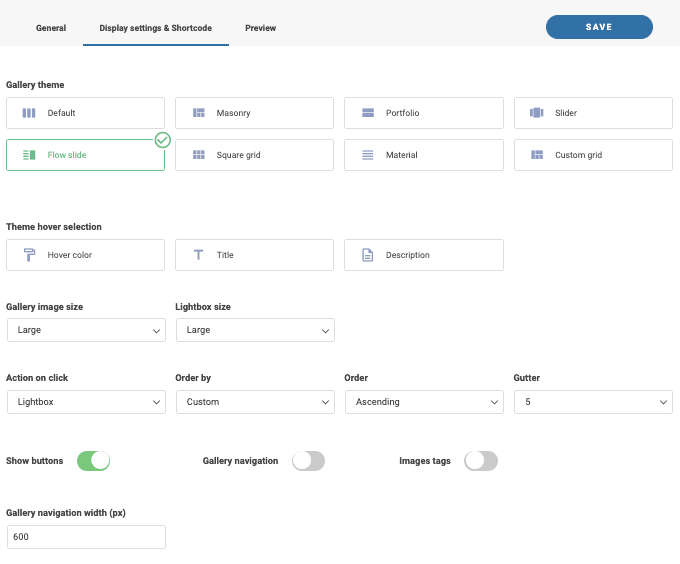
आइये पूर्वावलोकन ।
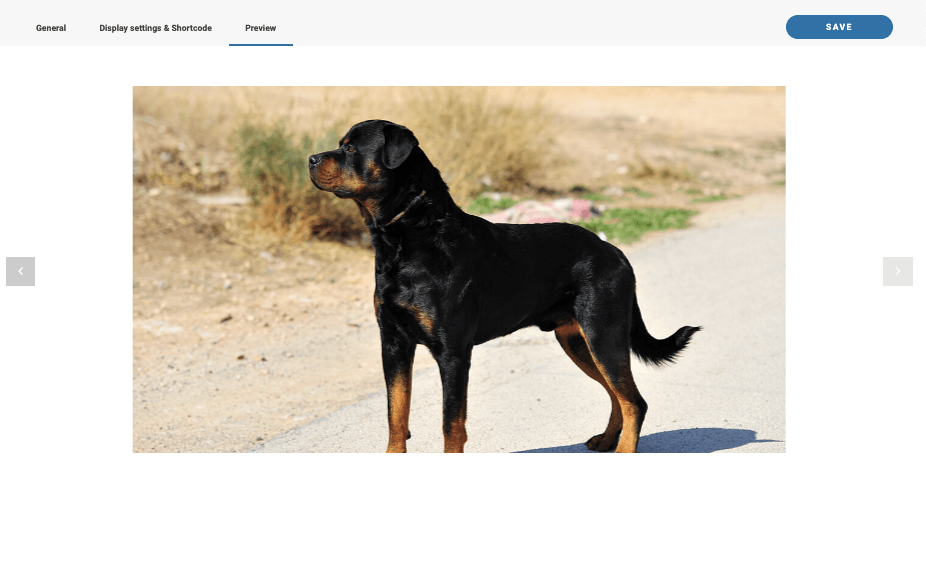
सबसे अच्छी बात यह है कि हम इसे उस पोस्ट या पेज से जांच सकते हैं जहां हम गैलरी को सीधे जोड़ना चाहते हैं और सभी सेटिंग्स हमारे लिए उपलब्ध होंगी, आइए देखें कि यह कैसे करना है!
हमारे पोस्ट और पेज से सीधे स्लाइडर गैलरी सम्मिलित करना
अब जब हमने गैलरी प्रबंधक से सीधे गैलरी बनाना सीख लिया है, तो आइए देखें कि इसे कैसे सम्मिलित करें और अपने पोस्ट या पेज (या जहां हम इसे प्रकाशित करना चाहते हैं) से सीधे गैलरी को कैसे समायोजित करें।
इसके लिए, आइए उस पृष्ठ / पोस्ट पर जाएं जहां हम इसे सम्मिलित करना चाहते हैं, यह ध्यान रखना अच्छा है कि हम लोकप्रिय पेज बिल्डरों का उपयोग कर सकते हैं लेकिन इस ट्यूटोरियल में हम वर्डप्रेस से डिफ़ॉल्ट गुटेनबर्ग संपादक का उपयोग करेंगे।
WPMF गैलरी एडऑन के लिए ब्लॉक देखें और इसे पृष्ठ में डालें।
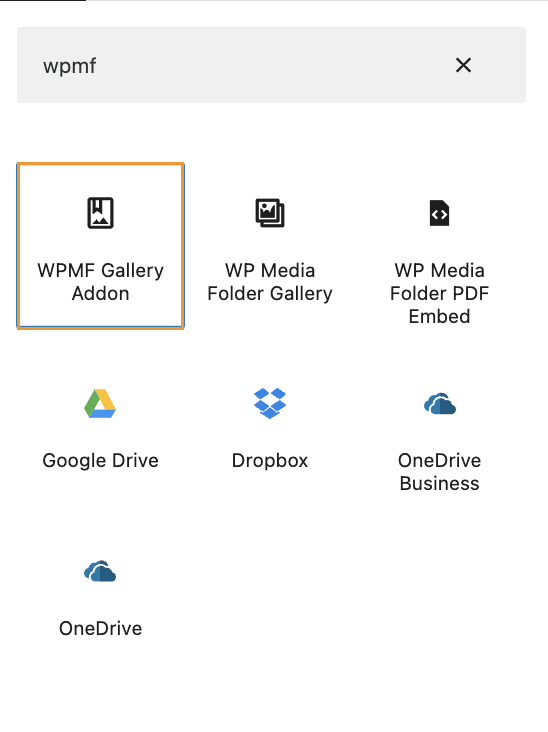
इससे हमारे पेज एडिटर में एक सेक्शन सम्मिलित हो जाएगा जहां हम उस गैलरी का चयन कर सकते हैं जिसे हमने पहले बनाया था, आइए इसे चुनें!
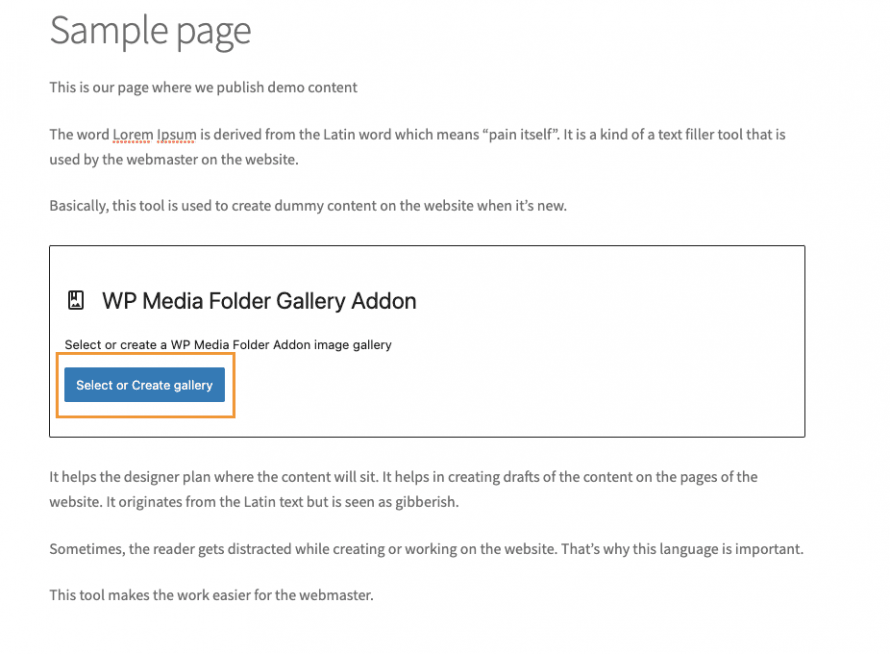
यह विकल्प गैलरी प्रबंधक के साथ एक पॉप-अप लोड करेगा ताकि हम गैलरी बना सकें या वहां से सीधे अपनी गैलरी सेट कर सकें, अभी के लिए, इस गैलरी को सामग्री में सम्मिलित करने के लिए INSERT
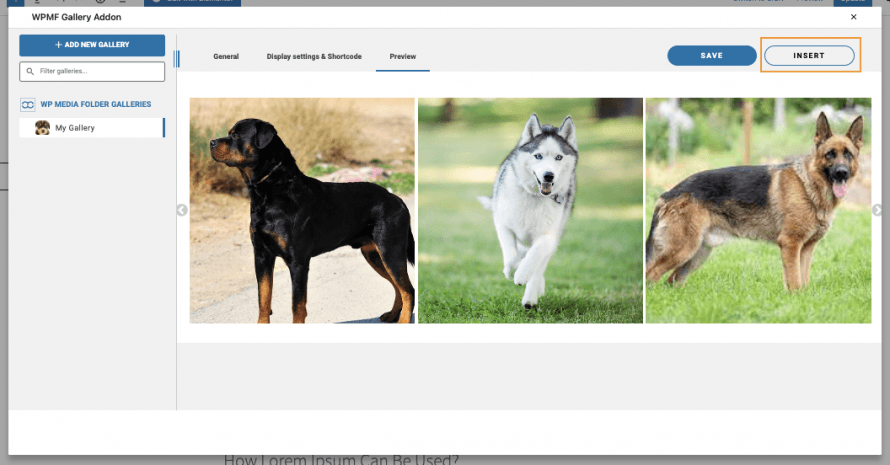
पूर्वावलोकन सीधे सामग्री में लोड हो जाएगा.
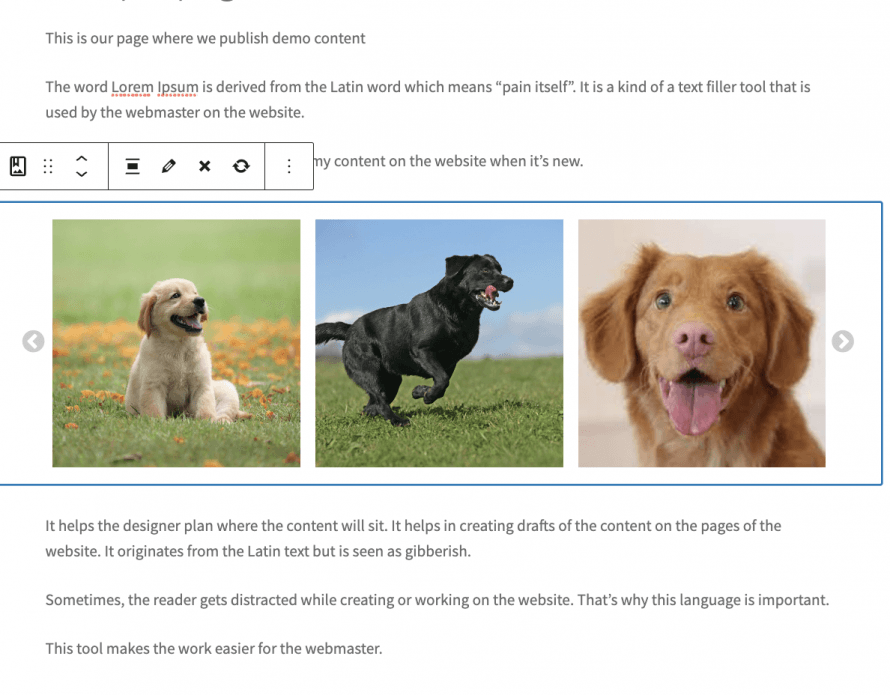
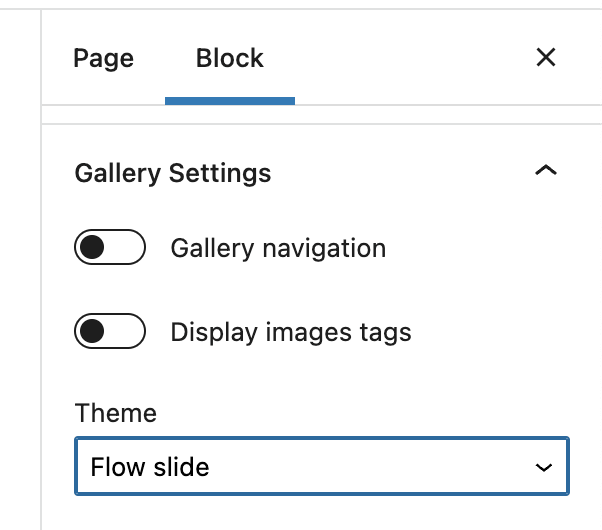
दाएं टैब पर सभी विकल्प जैसे कि किसी अन्य थीम का चयन करना और थीम को स्वयं समायोजित करना, दिखाई देंगे ताकि हम इसे लाइव में संपादित कर सकें और देख सकें कि यह हमारी सामग्री में सीधे कैसा दिखता है।
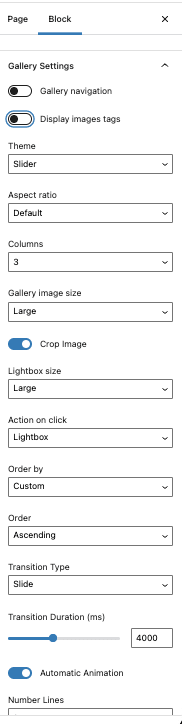
इससे हमें गैलरी प्रबंधक पर वापस जाने के बिना हमारी गैलरी को समायोजित करने की अनुमति मिल जाएगी, इसलिए हम गैलरी को समायोजित कर सकते हैं और इसे हमारी सामग्री को सही ढंग से फिट कर सकते हैं, अंत में, लाइव में थीम का पूर्वावलोकन करें, हम देखेंगे कि हमारी गैलरी हमारी पोस्ट के साथ कितनी शानदार दिखती है!
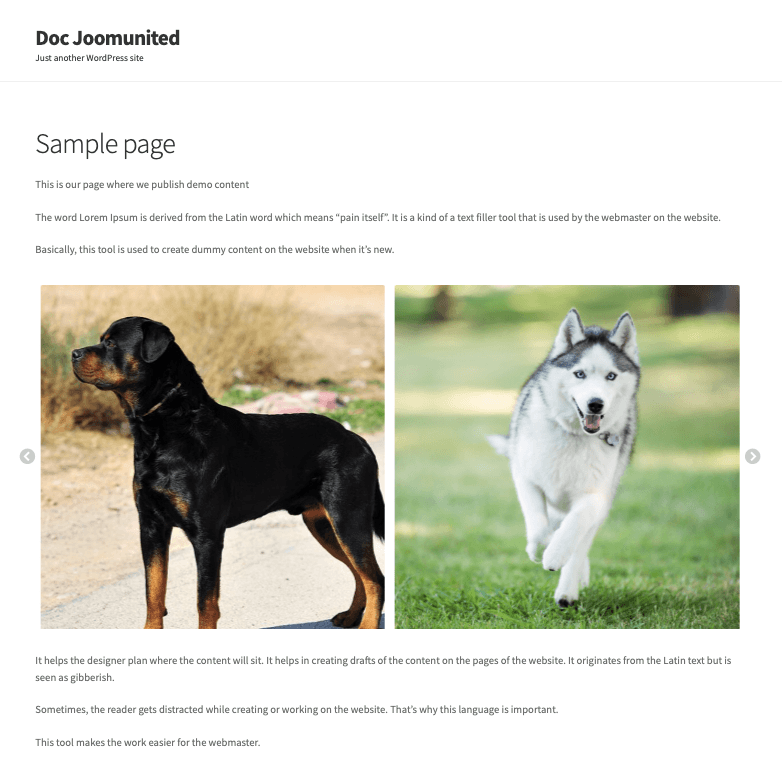
अब, जैसा कि हम एक वर्डप्रेस कंटेंट मैनेजर के रूप में जानते हैं, समय-समय पर चीजों को बदलना अच्छा होता है, और ऐसा करने का सबसे अच्छा तरीका क्या है?
इसका जवाब है किसी और थीम का इस्तेमाल करना, लेकिन गैलरी मैनेजर में जाकर फिर पोस्ट पर वापस जाकर देखना कि वह कैसी दिखती है, थोड़ा उबाऊ हो सकता है। खैर, असल में, इसमें कोई चिंता की बात नहीं है! जैसा कि हमने पहले दिखाया था, पेज एडिटर में सीधे सेटिंग्स मौजूद हैं।
इन सेटिंग्स में, ज़ाहिर है, थीम बदलना भी शामिल है, कमाल है! है ना?
जब हम चीजों को जल्दी से समायोजित और अपडेट करना चाहेंगे तो हम थीम को बदल सकेंगे और उसे समायोजित कर सकेंगे।
सर्वोत्तम प्लगइन का उपयोग करके सर्वोत्तम गैलरी!
मीडिया फ़ोल्डर्स से गैलरी बनाएँ
एक बोनस के रूप में, हम देखेंगे कि प्लगइन का उपयोग करके बनाए गए फ़ोल्डरों के आधार पर गैलरी कैसे बनाई जाए, जिसमें कुछ त्वरित चरणों में मीडिया फ़ोल्डर में जोड़े जाने पर गैलरी में स्वचालित रूप से छवियों को जोड़ने का विकल्प भी शामिल है!
WP Media Folder स्थापित करने के बाद मीडिया लाइब्रेरी में जाते हैं , तो आप देखेंगे कि अब मीडिया फ़ोल्डर्स बनाने जैसे नए विकल्प हैं, यह बहुत उपयोगी है जब हम अपनी मीडिया लाइब्रेरी को व्यवस्थित करना चाहते हैं, कई फ़िल्टर और विकल्प हैं जो हमारी मीडिया लाइब्रेरी बनाएंगे, सही मीडिया प्रबंधक।
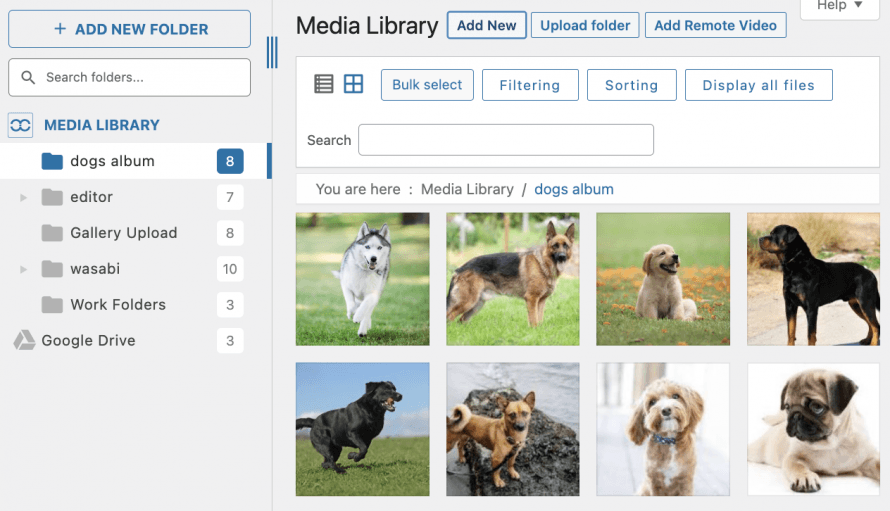
इन मीडिया फ़ोल्डरों से गैलरी बनाने के लिए, मीडिया लाइब्रेरी > मीडिया फ़ोल्डर गैलरी , यहां, माउस को +नई गैलरी जोड़ें , और अंत में, फ़ोल्डर से त्वरित गैलरी ।
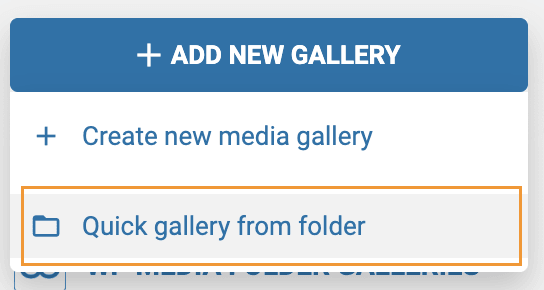
एक पॉपअप खुलेगा, हम उस मीडिया फ़ोल्डर का चयन कर पाएंगे जिसका उपयोग हम गैलरी बनाने के लिए करना चाहते हैं।
फ़ोल्डर का चयन करें और बनाएँ ।
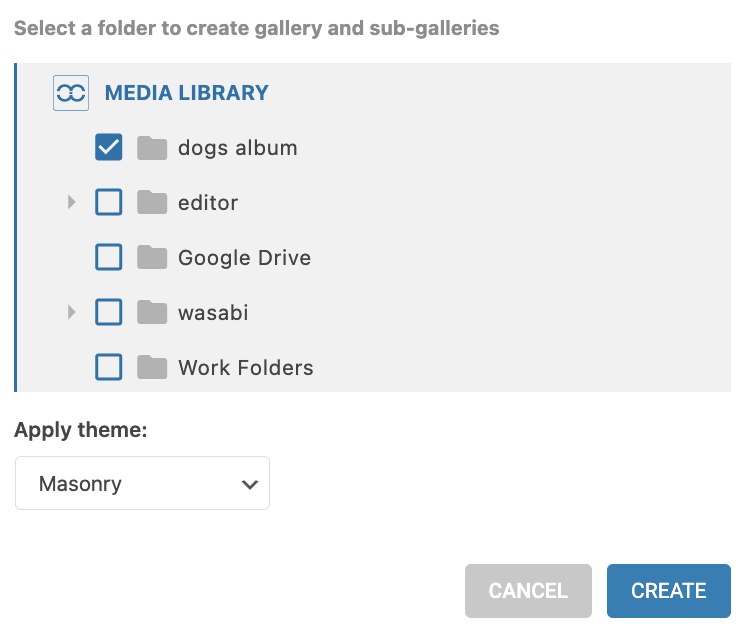
गैलरी बाएँ टैब पर दिखाई देगी और हमारे द्वारा चुना गया फ़ोल्डर गैलरी में बदल जाएगा, बस हो गया! 10 सेकंड से भी कम समय में हमारी गैलरी तैयार हो जाएगी।
अब जब ये चित्र फ़ोल्डर में जोड़े जाते हैं तो उन्हें स्वचालित रूप से गैलरी में जोड़ने के लिए, हमें बस गैलरी के लिए सामान्य सेटिंग्स के दाईं ओर शीर्ष पर फ़ोल्डर में ऑटो-ऐड इमेज
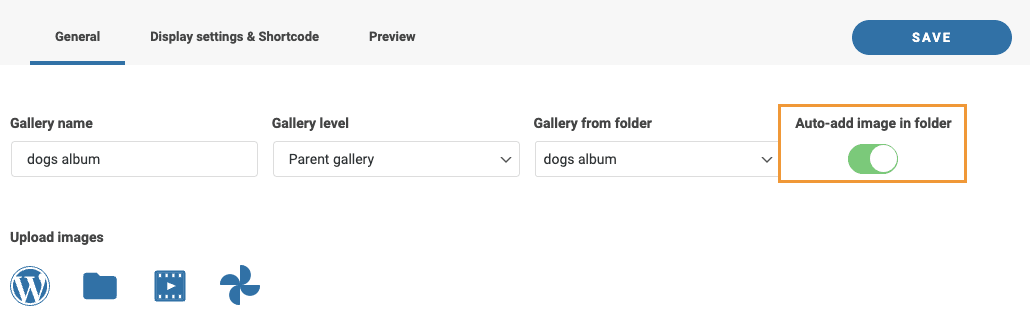
यह हमारे लिए सब कुछ कर देगा, चित्र जोड़ने का थकाऊ काम, स्वचालित रूप से हो जाएगा, सचमुच अद्भुत है! है न?
सभी वेबमास्टरों को बुलावा!
WP Media Folder के साथ समय बचाएँ और उत्पादकता बढ़ाएँ । क्लाइंट मीडिया फ़ाइलों को आसानी से व्यवस्थित करें, कस्टम गैलरी बनाएँ और एक सहज उपयोगकर्ता अनुभव प्रदान करें।
अपनी वेबसाइट परियोजनाओं को अभी अपग्रेड करें!
सबसे तेज़ तरीके से सर्वश्रेष्ठ गैलरी बनाना शुरू करें
आइए इस पोस्ट को सर्वोत्तम तरीके से समाप्त करें, एक चरण दर चरण वीडियो दिखा कर:
जैसा कि आप देख सकते हैं, गैलरी बनाने के लिए यह सबसे बेहतरीन टूल्स में से एक है, लेकिन हम सिर्फ़ यही नहीं कर सकते। हम अपनी इमेजेस ऑर्डर कर सकते हैं, उन्हें ऑफलोड कर गूगल ड्राइव , OneDrive जैसी क्लाउड सेवाओं से कनेक्ट कर सकते हैं। तो फिर इंतज़ार किस बात का? यहाँ और और जानें।
जब आप ब्लॉग की सदस्यता लेंगे, तो साइट पर नए अपडेट आने पर हम आपको ई-मेल भेजेंगे ताकि आप उन्हें न चूकें।



टिप्पणियाँ