 वर्डप्रेस उत्पाद
 जूमला उत्पाद
 समर्थन
 समाचार
 लॉगिन
लॉगिनवर्डप्रेस में छवि और मीडिया फ़ाइलों को आसानी से कैसे बदलें

वर्डप्रेस में मीडिया फ़ाइलों को बदलना आसान लग सकता है - बस डिलीट करके नई फ़ाइल अपलोड कर दें। लेकिन, इसे मैन्युअल रूप से करने से लिंक टूट सकते हैं, SEO वैल्यू कम हो सकती है या आपकी साइट पर डुप्लिकेट कंटेंट आ सकता है। चाहे आप किसी प्रोडक्ट की इमेज अपडेट कर रहे हों, अपने ब्रांड एसेट्स को रिफ्रेश कर रहे हों या किसी फ़ाइल को ठीक कर रहे हों, इसे करने का एक बेहतर तरीका है।
इस गाइड में, हम आपको दिखाएंगे कि कैसे आसानी से वर्डप्रेस में छवि और मीडिया फ़ाइलों को एक शक्तिशाली प्लगइन का उपयोग करके बदल सकते हैं जो प्रक्रिया को सुव्यवस्थित करता है, बिना अपनी URLs या SEO प्रदर्शन को खोए। आपको अपनी साइट को तेज़, प्रासंगिक और खोज-अनुकूल बनाए रखने के लिए आवश्यक SEO सुझाव भी मिलेंगे।.
सामग्री की तालिका
आपको मीडिया फ़ाइलों को बदलने की आवश्यकता क्यों है?

वर्डप्रेस मीडिया फ़ाइलों या फ़ोटो गैलरी को अपडेट रखना सिर्फ़ दिखावे की बात नहीं है। चाहे आप ब्लॉग, बिज़नेस वेबसाइट या ऑनलाइन स्टोर, पुरानी छवियों या दस्तावेज़ों को बदलने से यह सुनिश्चित होता है कि आपकी सामग्री प्रासंगिक, तेज़ी से लोड होने वाली और आपके लक्ष्यों के अनुरूप बनी रहे। मीडिया फ़ाइलों को बदलना क्यों ज़रूरी है, इसके कुछ मुख्य कारण यहाँ दिए गए हैं।
- अपनी वेबसाइट को दृश्य रूप से अद्यतित रखें: पुराने दृश्यों को अद्यतन छवियों या दस्तावेज़ों से बदलने से एक आधुनिक और प्रासंगिक रूप बनाए रखने में मदद मिलती है, खासकर जब आपके उत्पाद, सेवाएं या ब्रांडिंग विकसित होते हैं।
- उपयोगकर्ता अनुभव को बेहतर बनाएं: उच्च-गुणवत्ता और अद्यतन दृश्य ब्राउज़िंग अनुभव को बेहतर बनाते हैं, आगंतुकों को अधिक समय तक रहने और आपकी साइट पर अधिक पृष्ठों का अन्वेषण करने के लिए प्रोत्साहित करते हैं।
- एसईओ प्रदर्शन को बढ़ावा दें: प्रासंगिक फ़ाइल नामों और विकल्प पाठ के साथ नई मीडिया फ़ाइलों को अनुकूलित करने से छवि खोज परिणामों में उनकी दृश्यता बढ़ सकती है और समग्र एसईओ स्वास्थ्य में सुधार हो सकता है।
- साइट की गति और प्रदर्शन में सुधार करें: पुरानी या अनुकूलित नहीं की गई मीडिया फ़ाइलें आपकी वेबसाइट को धीमा कर सकती हैं। उन्हें संपीड़ित या आधुनिक प्रारूपों (जैसे WebP) में बदलने से लोड समय और उपयोगकर्ता संतुष्टि में सुधार होता है।
- ब्रांड की स्थिरता बनाए रखें: दृश्यों का लगातार उपयोग जो आपके ब्रांड पहचान से मेल खाता है, पेशेवरता को मजबूत करता है और उपयोगकर्ता का विश्वास बनाता है।
- व्यावसायिक गतिविधि और विश्वसनीयता प्रदर्शित करें: छोटे व्यवसायों या ई-कॉमर्स साइटों के लिए, नियमित रूप से छवियों को अपडेट करना यह दर्शाता है कि आपकी साइट सक्रिय, सुव्यवस्थित और बारीकियों पर ध्यान देने वाली है - ये ऐसे गुण हैं जो विश्वसनीयता बढ़ाते हैं।
अव्यवस्थित मीडिया लाइब्रेरी को अलविदा कहें।.
WP Media Folder आपको फ़ाइलों को वर्गीकृत करने, क्लाउड स्टोरेज के साथ फ़ोल्डर सिंक करने, अद्भुत गैलरी बनाने और लिंक तोड़ने के बिना चित्रों को बदलने की अनुमति देता है।
आज ही अपने मीडिया वर्कफ़्लो को अनुकूलित करें
वर्डप्रेस में छवि और मीडिया फ़ाइलें कैसे बदलें?

WordPress में मीडिया फ़ाइलों को हटाना और पुनः अपलोड करना समय लेने वाली और जोखिम भरी प्रक्रिया हो सकती है, खासकर यदि एक ही छवि का उपयोग कई पोस्ट या पेजों में किया जाता है। शुक्र है, आपकी साइट की संरचना या एसईओ को बाधित किए बिना मीडिया को अपडेट करने का एक अधिक कुशल तरीका है। सही प्लगइन की मदद से, कुछ ही क्लिक में फ़ाइलों को बदला जा सकता है।.
WP Media Folder का उपयोग करने का एक मुख्य लाभ इसकी सुविधाओं का समृद्ध सेट है जो डिफ़ॉल्ट वर्डप्रेस मीडिया क्षमताओं से कहीं आगे जाता है। इसे आपकी मीडिया फ़ाइलों को अधिक कुशलता से व्यवस्थित करने, खोजने और अपडेट करने में मदद करने के लिए डिज़ाइन किया गया है - यह कंटेंट क्रिएटर्स और वेबसाइट मैनेजर्स दोनों के लिए एकदम सही है। प्लगइन के साथ आपको मिलने वाली कुछ प्रमुख सुविधाएँ इस प्रकार हैं:
- आसान मीडिया संगठन के लिए असीमित फ़ोल्डर और सब-फ़ोल्डर
- उन्नत मीडिया खोज और फ़िल्टरिंग उपकरण
- लिंक तोड़े बिना सभी वर्डप्रेस पोस्ट में मीडिया बदलें
- मीडिया फ़ोल्डर के साथ सीधे सर्वर फ़ाइलों को सिंक करें, आदि.
अब जब आपने देखा है कि प्लगइन क्या प्रदान करता है, तो आइए WordPress में WP Media Folderका उपयोग करके छवि और मीडिया फ़ाइलों को बदलने की चरण-दर-चरण प्रक्रिया पर चलते हैं।.
पहले, सुनिश्चित करें कि आपने अपनी वेबसाइट पर WP Media Folder प्लगइन स्थापित किया है। उसके बाद, यहाँ एक छवि का उदाहरण है जब इसे प्रतिस्थापित नहीं किया गया है।.
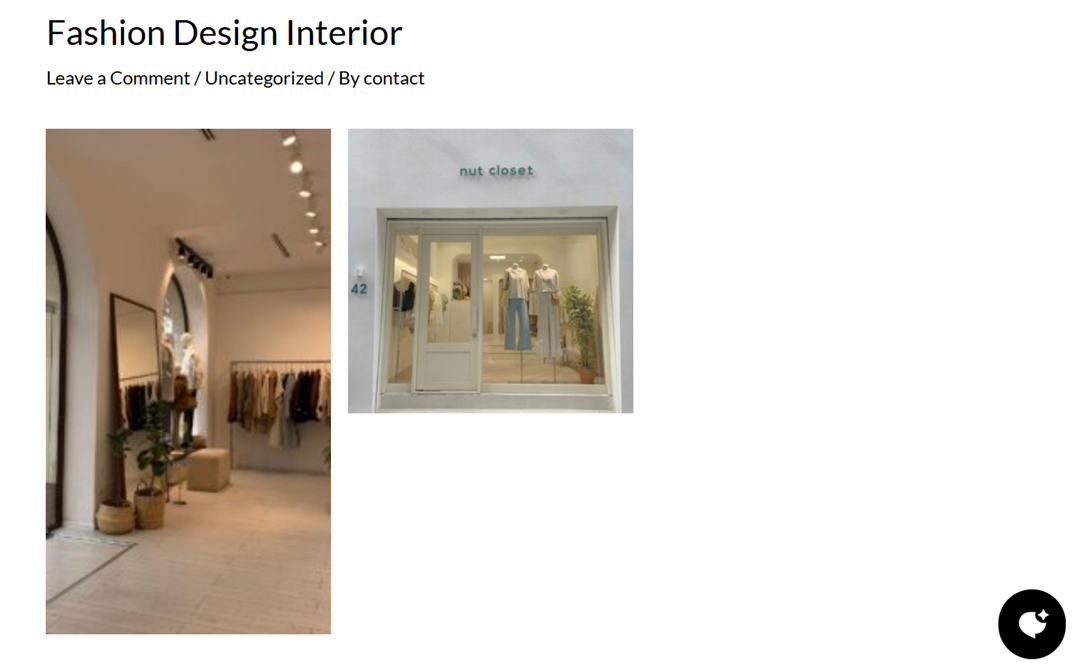
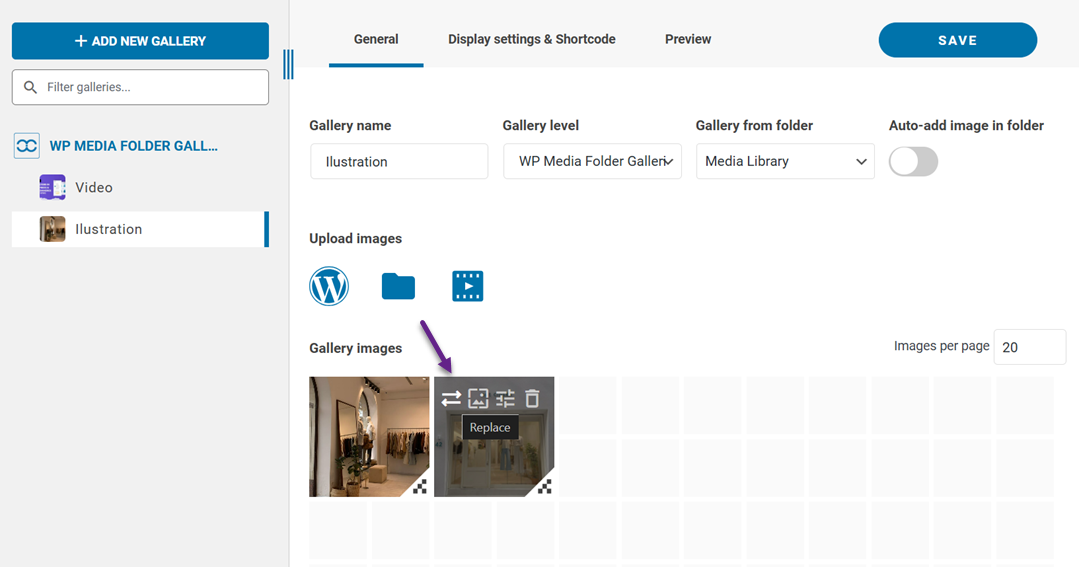
इसके बाद, हम दूसरी छवि को बदलने का प्रयास करते हैं। ऐसा करने के लिए, वर्डप्रेस डैशबोर्ड खोलें, फिर मीडिया > मीडिया फ़ोल्डर गैलरी पर जाएं। जिस छवि को आप बदलना चाहते हैं उस पर क्लिक करें और रिप्लेस आइकन चुनें।
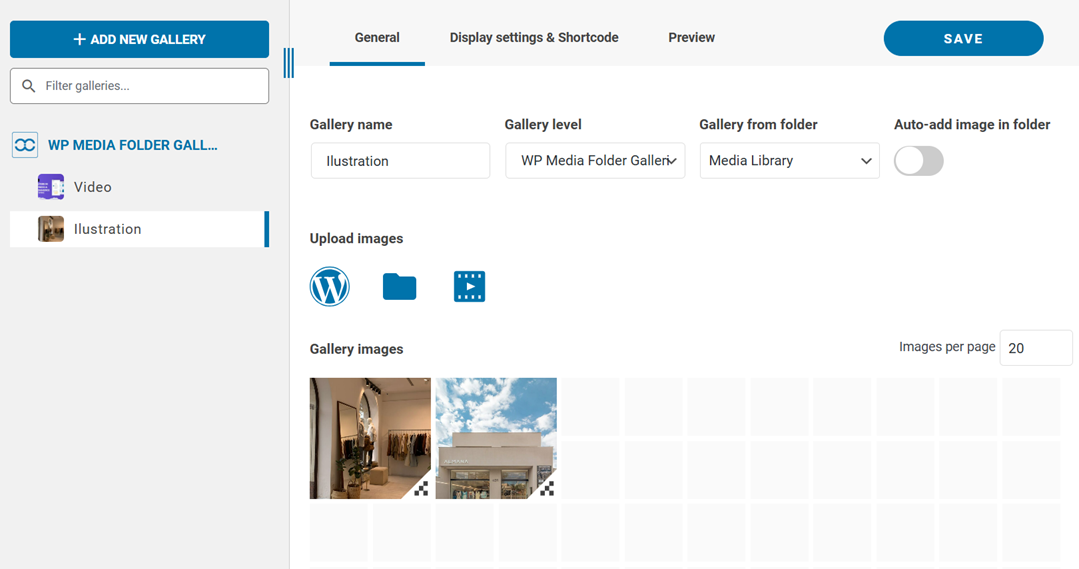
फिर, पिछली छवि को बदलने के लिए छवि का चयन करें। ऐसा करने पर, छवि इस प्रकार दिखाई देगी। सेव बटन पर क्लिक करना न भूलें ।
आपके वर्डप्रेस पोस्ट में, छवि भी स्वचालित रूप से बदल जाएगी जैसा कि नीचे दिखाया गया है।.
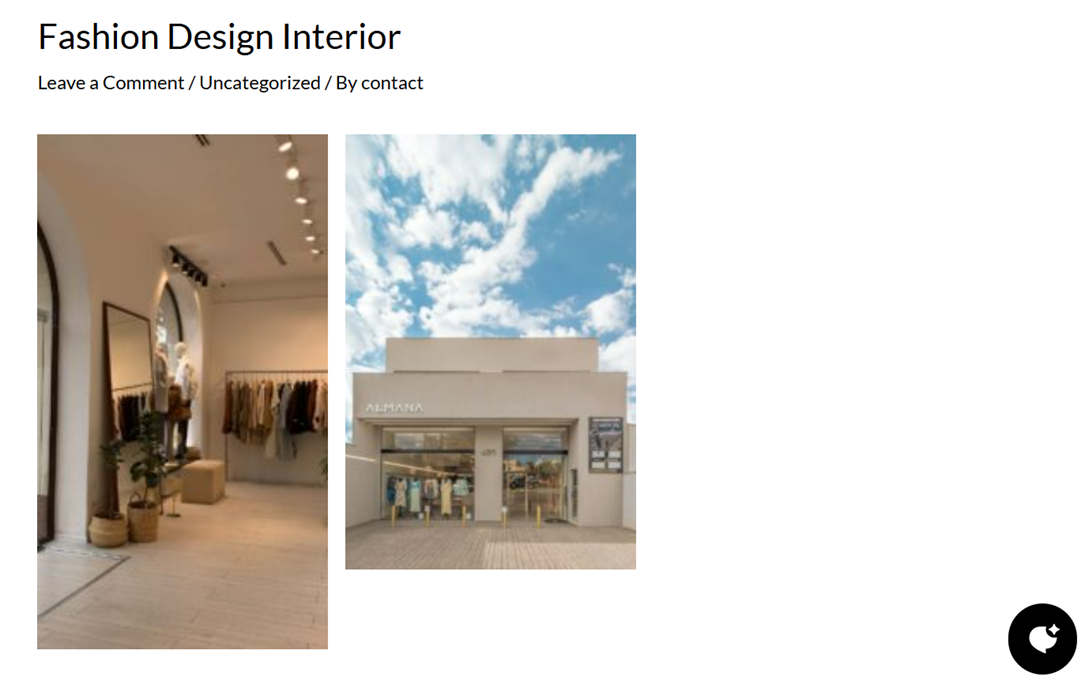
बस इतना ही। आपने वर्डप्रेस एडिटर में पुनः अपलोड किए बिना अपनी छवि को सफलतापूर्वक बदल दिया है।.
मीडिया फ़ाइलों को बदलते समय SEO सुझाव

मीडिया फ़ाइलों को बदलने से आपकी साइट खोज इंजन में कितनी अच्छी तरह प्रदर्शन करती है, उस पर प्रभाव पड़ता है। एक छोटा सा अद्यतन जैसे कि एक छवि बदलना भी आपके SEO को मजबूत करने में मदद कर सकता है। लेकिन अगर लापरवाही से किया जाए, तो इससे टूटे हुए लिंक, खोए हुए रैंकिंग और खराब उपयोगकर्ता अनुभव हो सकता है। मीडिया फ़ाइलों को बदलते समय अपने SEO को बरकरार रखने के लिए कुछ व्यावहारिक सुझाव यहां दिए गए हैं।.
आवश्यक होने पर ही यूआरएल न बदलें
जब कोई छवि या फ़ाइल बदलें, तो जब भी संभव हो वही यूआरएल बनाए रखना सबसे अच्छा होता है। गूगल जैसे खोज इंजन पहले से ही मूल यूआरएल को इंडेक्स कर चुके होते हैं, और इसे बदलने से अस्थायी रूप से छवि खोज परिणामों से गायब हो सकती है। यह अन्य पृष्ठों या वेबसाइटों पर उस मीडिया फ़ाइल के संदर्भों को भी तोड़ सकता है।.
उदाहरण के लिए, यदि आप example.com/wp-content/uploads/2025/06/product-blue-shirt.jpg पर एक उत्पाद छवि को बदल रहे हैं, तो उसी फ़ाइल पथ को बनाए रखें। WP Media Folderजैसे प्लगइन्स का उपयोग करके, आप फ़ाइल को सीधे बदल सकते हैं बिना नया URL जनरेट किए, जो खोज इंजन और उपयोगकर्ताओं के लिए सब कुछ सहज बनाता है।.
प्रासंगिक फ़ाइल नामों का उपयोग करें
आपके छवि फ़ाइल का नाम आप जितना सोचते हैं उससे अधिक मायने रखता है। सर्च इंजन इसे संकेतों में से एक के रूप में उपयोग करते हैं ताकि यह समझ सकें कि छवि किस बारे में है। इसलिए आपको अपनी मीडिया फ़ाइलों को अपलोड करने से पहले कुछ वर्णनात्मक और कीवर्ड-समृद्ध नाम देना चाहिए।.
IMG_2384.jpg नामक फ़ाइल अपलोड करने के बजाय, इसे blue-cotton-shirt-men.jpg जैसा कुछ नाम दें। यह छोटा बदलाव गूगल इमेज सर्च में दृश्यता बेहतर बनाने में मदद करता है और आपकी मीडिया लाइब्रेरी को प्रबंधित करना आसान बनाता है। कीवर्ड स्टफिंग से बचें—इसे सरल और प्रासंगिक रखें।.
ALT टेक्स्ट और मेटाडेटा अपडेट करें
वैकल्पिक पाठ (वैकल्पिक पाठ) सुलभता के लिए महत्वपूर्ण है और खोज इंजन को बताता है कि आपकी छवि क्या दर्शाती है। जब मीडिया फ़ाइल को बदलते हैं, तो हमेशा वैकल्पिक पाठ की जाँच करें और अद्यतन करें ताकि यह नई सामग्री से मेल खाए, खासकर यदि छवि का विषय बदल गया हो।.
उदाहरण के लिए, यदि आप किसी व्यक्ति की सामान्य तस्वीर को अपने उत्पाद के उपयोग की छवि से बदलते हैं, तो सुनिश्चित करें कि ऑल्ट टेक्स्ट इसे दर्शाता है: "मुस्कुराता हुआ व्यक्ति" को "ब्लूटेक हेडफ़ोन का उपयोग करते ग्राहक" में बदलें। आप WP Meta SEO जैसे SEO प्लगइन का उपयोग करके भी छवि मेटाडेटा को बल्क में संपादित और मॉनिटर कर सकते हैं, जिससे यह सुनिश्चित हो सके कि प्रत्येक छवि अनुकूलित है।
टूटे हुए लिंक से बचें
टूटे हुए मीडिया लिंक आपकी SEO को नुकसान पहुँचा सकते हैं और उपयोगकर्ता अनुभव को खराब कर सकते हैं। यदि आप एक फ़ाइल को हटाते हैं और एक नई फ़ाइल अपलोड करते हैं बिना अपने साइट पर संदर्भों को अद्यतन किए, तो आप खाली छवि बॉक्स या 404 त्रुटियों को दिखाने का जोखिम उठाते हैं।.
ऐसा होने से बचने के लिए, प्लगइन्स का उपयोग करें जो मीडिया फ़ाइलों को बदल देते हैं बिना फ़ाइल पथ को बदले। WP Media Folder इसे कुशलता से संभालता है और सभी मौजूदा लिंक को बरकरार रखता है। अतिरिक्त सुरक्षा के लिए, आप WP Meta SEOके टूटे हुए लिंक चेकर का उपयोग करके अपने साइट को स्कैन कर सकते हैं और किसी भी समस्या को ठीक कर सकते हैं जो छूट गई हो।.
अनुकूलित छवि आकार और प्रारूप का उपयोग करें
बड़ी, अनुकूलित नहीं की गई छवियां आपके साइट को धीमा कर सकती हैं, जो सीधे उपयोगकर्ता अनुभव और खोज इंजन रैंकिंग को प्रभावित करती हैं। मीडिया फ़ाइलों को बदलने पर, छवि को संपीड़ित करें और आधुनिक प्रारूपों जैसे WebP या AVIF का उपयोग करने पर विचार करें, जो गुणवत्ता को खोए बिना छोटे फ़ाइल आकार प्रदान करते हैं।.
उदाहरण के लिए, 2MB PNG छवि को 300KB WebP संस्करण से बदलने से पृष्ठ लोड समय में काफी कमी आ सकती है। तेजी से लोड होने वाले पृष्ठ उच्च रैंक प्राप्त करने और उपयोगकर्ताओं को व्यस्त रखने की अधिक संभावना रखते हैं। कई अनुकूलन उपकरण उपलब्ध हैं, जिनमें WP Media Folder में निर्मित सुविधाएं या TinyPNG या ShortPixel जैसे तृतीय-पक्ष कम्प्रेसर शामिल हैं।.
सभी वेबमास्टर्स को बुला रहे हैं!
समय बचाएं और उत्पादकता बढ़ाएं WP Media Folder के साथ। आसानी से क्लाइंट मीडिया फ़ाइलों को व्यवस्थित करें, कस्टम गैलरी बनाएं, और एक सहज उपयोगकर्ता अनुभव प्रदान करें।
अब अपनी वेबसाइट परियोजनाओं को अपग्रेड करें!
निष्कर्ष
छवि और मीडिया फ़ाइलों को सही तरीके से बदलने से आपकी वेबसाइट की उपस्थिति और प्रदर्शन में बड़ा अंतर आ सकता है। एसईओ में सुधार करने और अपने ब्रांडिंग को अद्यतित रखने से लेकर, नियमित रूप से अपनी छवियों और फ़ाइलों को अद्यतन करने से आपकी साइट तेज, पेशेवर और उपयोगकर्ता-मित्र बनी रहती है। कुंजी यह है कि इसे लिंक तोड़े बिना या खोज दृश्यता को खोए बिना कुशलता से किया जाए।.
यहीं पर WP Media Folder आता है। इसकी निर्बाध फ़ाइल प्रतिस्थापन सुविधाओं, फ़ोल्डर-आधारित मीडिया संगठन, और निर्मित अनुकूलन टूल्स के साथ, आप अपने मीडिया को प्रबंधित कर सकते हैं जबकि अपने SEO को बरकरार रख सकते हैं। अपने मीडिया कार्यप्रवाह को सरल बनाने के लिए तैयार हैं? आज ही WP Media Folder का उपयोग शुरू करें और अपने WordPress मीडिया लाइब्रेरी का पूर्ण नियंत्रण लें।.
जब आप ब्लॉग की सदस्यता लेते हैं, तो हम आपको एक ईमेल भेजेंगे जब साइट पर नए अपडेट होंगे ताकि आप उन्हें न चूकें।.




टिप्पणियाँ