 वर्डप्रेस उत्पाद
 जूमला उत्पाद
 समर्थन
 समाचार
 लॉगिन
लॉगिनवर्डप्रेस मीडिया लाइब्रेरी से फ़ाइलें कैसे डाउनलोड करें
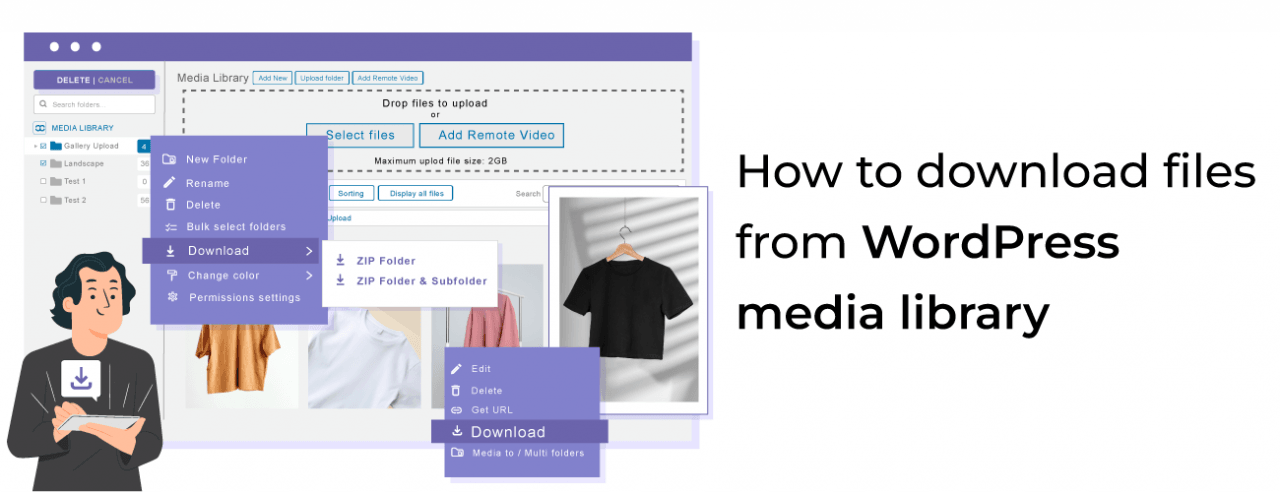
वर्डप्रेस मीडिया लाइब्रेरी सबसे महत्वपूर्ण को संग्रहीत करती है, अगर सबसे महत्वपूर्ण नहीं कहें, और कभी-कभी हमें इन फ़ाइलों को डाउनलोड करने की आवश्यकता होती है ताकि शायद उन्हें संपादित किया जा सके या बस उन्हें अपने स्थानीय वातावरण में सुरक्षित रखा जा सके और WP Media Folder आपको इसे सबसे आसान तरीके से करने की अनुमति देगा!
WP Media Folder न केवल सर्वश्रेष्ठ गैलरी प्लगइन्स में से एक है, बल्कि यह हमारी मीडिया लाइब्रेरी को व्यवस्थित और प्रबंधित करने के लिए एक वास्तव में अद्भुत उपकरण भी है, इस पोस्ट में हम देखेंगे कि डिफ़ॉल्ट विकल्पों का उपयोग कैसे करें हमारे मीडिया लाइब्रेरी में फ़ाइलों को डाउनलोड करने के लिए साथ ही इस अद्भुत प्लगइन द्वारा पेश किए गए विकल्पों को भी डाउनलोड करें।.
सामग्री की तालिका
अव्यवस्थित मीडिया लाइब्रेरी को अलविदा कहें।.
WP Media Folder आपको फ़ाइलों को वर्गीकृत करने, क्लाउड स्टोरेज के साथ फ़ोल्डर सिंक करने, अद्भुत गैलरी बनाने और लिंक तोड़ने के बिना चित्रों को बदलने की अनुमति देता है।
आज ही अपने मीडिया वर्कफ़्लो को अनुकूलित करें
वर्डप्रेस डिफ़ॉल्ट मीडिया लाइब्रेरी डाउनलोड
पहला विकल्प मूल्यांकन करने के लिए हमारी मीडिया लाइब्रेरी से एक फ़ाइल डाउनलोड करने का डिफ़ॉल्ट/सामान्य तरीका है।.
इसके लिए, मीडिया लाइब्रेरी और उस छवि पर क्लिक करें जिसे आप डाउनलोड करना चाहते हैं। छवि के विवरण वाला एक पृष्ठ खुलेगा, दाईं ओर के टैब में "कॉपी यूआरएल टू क्लिपबोर्ड" ढूंढें और उस पर क्लिक करें।
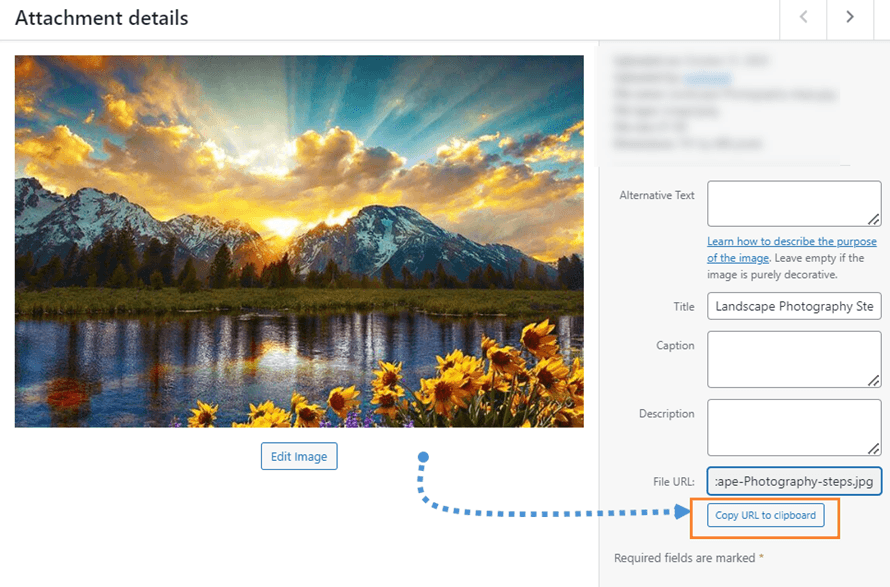
यह हमें फ़ाइल का सीधा लिंक देगा, इसलिए अब हमें इसे एक नए टैब में पेस्ट करना होगा और छवि पर राइट-क्लिक करना होगा और अंत में "छवि को सहेजें" पर क्लिक करना होगा।.
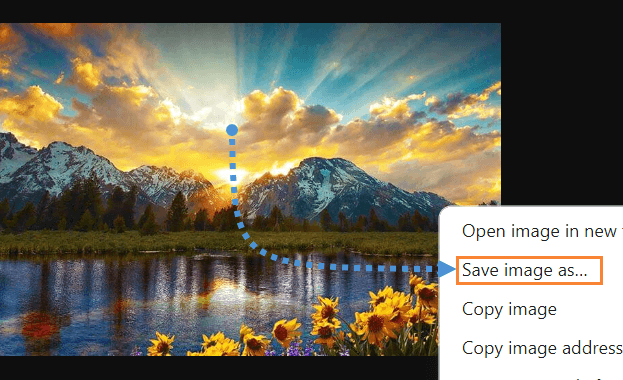
यह हमारे फ़ाइल एक्सप्लोरर को एक विशिष्ट फ़ोल्डर में रखने और यदि आवश्यक हो तो इसका नाम बदलने के लिए खोलेगा, और बस!
जैसा कि हम देख सकते हैं, यह बहुत आसान है और एक अंतर्निहित टूल के रूप में वास्तव में उपयोगी हो सकता है, लेकिन जब हम कई छवियों को डाउनलोड करना चाहते हैं तो यह वास्तव में थकाऊ हो सकता है, तो आइए देखें कि WP Media Folder इस में हमारी कैसे मदद कर सकता है।.
WP Media Folder वर्डप्रेस मीडिया डाउनलोड
मीडिया लाइब्रेरी से एक क्लिक में एक फाइल डाउनलोड करने से लेकर पूरे फोल्डर को उसके सबफोल्डर्स सहित डाउनलोड करने तक, आइए WP Media Folder दिए जाने वाले सभी विकल्पों का पता लगाएं।
सबसे पहले, हमें मीडिया > लाइब्रेरी, और फिर हम अगले चरणों का पालन कर सकेंगे।
एकल फ़ाइल डाउनलोड करें
यह विकल्प मूल रूप से वर्डप्रेस डिफ़ॉल्ट के समान है, लेकिन अंतर यह है कि हम छवि पर राइट क्लिक कर सकते हैं बिना इसे पहले क्लिक किए।.
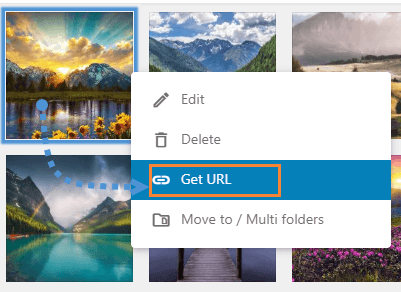
अब हम इसे एक नए टैब में पेस्ट कर सकते हैं और फिर राइट क्लिक करके छवि को सहेजें पर क्लिक करें।
एक पूरा फ़ोल्डर डाउनलोड करें: वास्तव में सहायक जब हम अपने मीडिया लाइब्रेरी में एक से अधिक फ़ाइल डाउनलोड करना चाहते हैं क्योंकि यह प्लगइन से फ़ोल्डर सुविधा का उपयोग करता है!
इस फीचर का उपयोग करने के लिए, मीडिया फोल्डर पर राइट क्लिक करें जिसे हम डाउनलोड करना चाहते हैं और डाउनलोड विकल्प पर रखें।
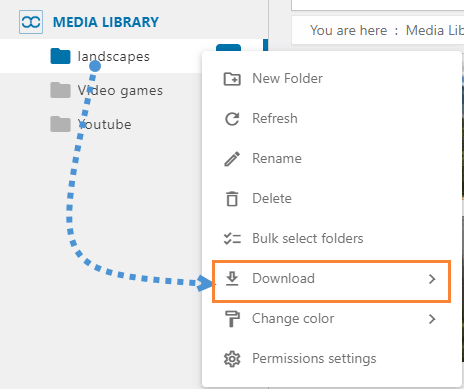
माउस को डाउनलोड पर रखने के बाद, 2 विकल्प प्रदर्शित किए जाएंगे ताकि हम केवल फोल्डर या फोल्डर और इसकी सबफोल्डर के बीच चयन कर सकें, बस विकल्प पर क्लिक करें और एक ज़िप डाउनलोड किया जाएगा जिसमें चयनित सामग्री होगी।
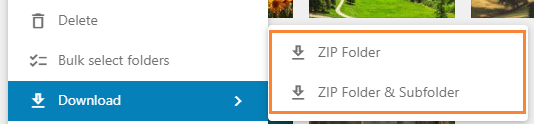
क्या होगा अगर हम एक से अधिक फोल्डर को इसके मीडिया या सभी फोल्डर के साथ डाउनलोड करना चाहते हैं?
इसके लिए भी हमारे पास एक विकल्प है! इसके लिए, सेटिंग्स > मीडिया लाइब्रेरी > आयात/निर्यात > वर्डप्रेस।
नोट: इसके लिए WP Media Folder को स्रोत और गंतव्य दोनों साइटों पर स्थापित करने की आवश्यकता होगी (हमारी असीमित सदस्यता के साथ पूरी तरह से संभव है ;) ).

इस स्क्रीन पर, हम WP Media Folderद्वारा दी गई पूरी निर्यात/आयात टूल देखेंगे।.
निर्यात विकल्पों की जांच करने के लिए, निर्यात मीडिया/फ़ोल्डर अनुभाग में ड्रॉपडाउन पर क्लिक करें।
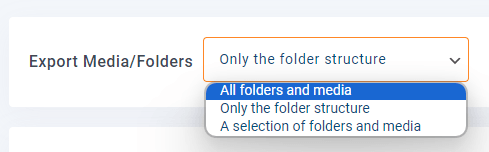
तीन विकल्प हैं।.
सभी फ़ोल्डर और मीडिया: मीडिया लाइब्रेरी में उपलब्ध सभी फ़ोल्डर और मीडिया निर्यात करेगा।
केवल फ़ोल्डर संरचना: फ़ोल्डर की संरचना को बिना किसी मीडिया के निर्यात करेगा।
फ़ोल्डर और मीडिया का चयन: हम उन फ़ोल्डर का चयन कर पाएंगे जिन्हें हम निर्यात करना चाहते हैं।
तीसरे विकल्प का चयन करते समय, हम एक फ़ोल्डर चुनें विकल्प देख पाएंगे।

यह सभी उपलब्ध फ़ोल्डरों के साथ एक मोडल खोलेगा, जिससे हम एक्सपोर्ट में शामिल करने के लिए फ़ोल्डरों का चयन करने के लिए एक चेकबॉक्स का उपयोग कर सकते हैं।.
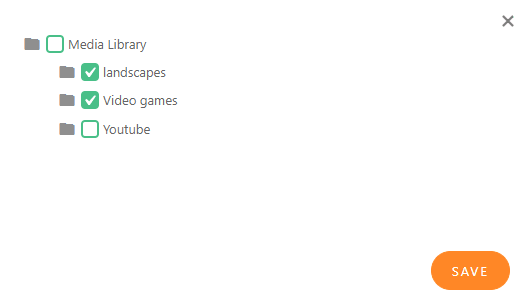
ये विकल्प एक एक्सएमएल फ़ाइल उत्पन्न करेंगे जिसे हम एक्सपोर्ट अनुभाग के ठीक बाद आयात विकल्प का उपयोग करके आयात कर सकते हैं।.
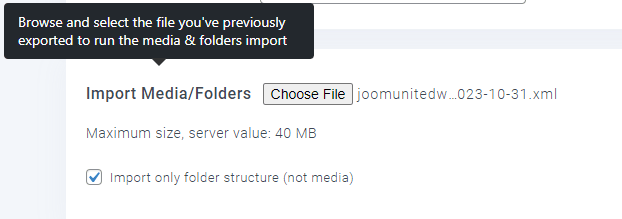
जैसा कि हम देख सकते हैं, हमारे पास उपकरणों का एक पूरा सेट है जो हमें अपनी मीडिया लाइब्रेरी को डाउनलोड करने और इसे माइग्रेट करने या अपने स्थानीय पीसी पर रखने की अनुमति देगा, और सबसे अच्छी बात यह है कि यह बस कुछ क्लिक में है!
सभी वेबमास्टर्स को बुला रहे हैं!
समय बचाएं और उत्पादकता बढ़ाएं WP Media Folder के साथ। आसानी से क्लाइंट मीडिया फ़ाइलों को व्यवस्थित करें, कस्टम गैलरी बनाएं, और एक सहज उपयोगकर्ता अनुभव प्रदान करें।
अब अपनी वेबसाइट परियोजनाओं को अपग्रेड करें!
वर्डप्रेस मीडिया लाइब्रेरी को एक प्रो की तरह प्रबंधित करें
जैसा कि आप देख सकते हैं, हम WP Media Folder अपनी मीडिया लाइब्रेरी को डाउनलोड कर सकते हैं या एक्सपोर्ट/इम्पोर्ट कर हैं, लेकिन इतना ही नहीं! हम रिमोट वीडियो जोड़/एम्बेड कर सकेंगे ताकि उन्हें स्थानीय रूप से संग्रहीत वीडियो की तरह प्रबंधित किया जा सके, और मीडिया लाइब्रेरी को Google ड्राइव, OneDrive, AWS, Linode, Google क्लाउड या DigitalOcean जैसी क्लाउड सेवाओं से कनेक्ट कर सकेंगे!
साथ ही फ़ोल्डर से या गैलरी मैनेजर का उपयोग करके कुछ ही क्लिक में वास्तव में अद्भुत गैलरी बना सकते हैं, तो आप किसका इंतज़ार कर रहे हैं? यहाँ जाएं और अभी अपनी सदस्यता प्राप्त करें!
जब आप ब्लॉग की सदस्यता लेते हैं, तो हम आपको एक ईमेल भेजेंगे जब साइट पर नए अपडेट होंगे ताकि आप उन्हें न चूकें।.




टिप्पणियाँ