 वर्डप्रेस उत्पाद
 जूमला उत्पाद
 समर्थन
 समाचार
 लॉगिन
लॉगिनवर्डप्रेस मीडिया लाइब्रेरी से छवियां कैसे डाउनलोड करें

हमें अपनी छवियों को डाउनलोड करने की आवश्यकता हो सकती है, हो सकता है कि हम उन्हें अपनी टीम के साथ साझा करें या बस इसलिए कि हमें उन्हें संपादित करने की आवश्यकता है, लेकिन यह बहुत मुश्किल हो सकता है कि वास्तव में हमारे wp-admin से मीडिया को कैसे डाउनलोड किया जाए, लेकिन कोई चिंता नहीं! आइए हमारे साइट पर मीडिया डाउनलोड करने के लिए उपलब्ध कुछ विकल्पों पर नज़र डालें।.
इस पोस्ट में, हम देखेंगे कि आपके साइट पर जोड़े गए मीडिया की संरचना कैसे है और सामान्य WordPress तरीके से मीडिया को कैसे डाउनलोड करना है, एक प्लगइन, और सीधे सर्वर से।
सामग्री की तालिका
WordPress मीडिया फ़ोल्डर संरचना को समझना
जैसा कि आप जानते होंगे, जब आप अपनी साइट पर मीडिया जोड़ते हैं, तो इसे सर्वर पर अपलोड और मीडिया के लिए रूट फ़ोल्डर के अंदर अन्य संख्याओं का उपयोग करके जोड़ा जाता है, लेकिन... इसका क्या मतलब है?
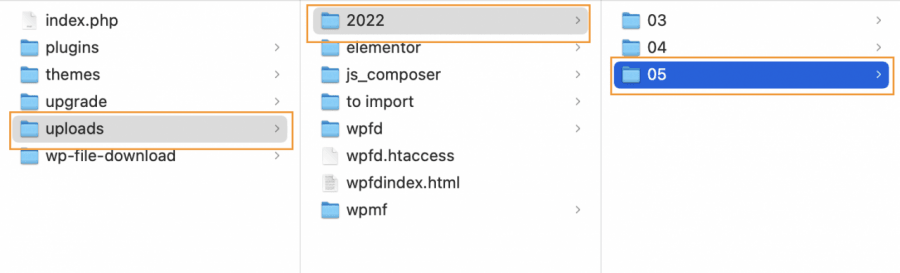
जैसा कि आप छवि में देख सकते हैं, मीडिया का पथ /uploads/number1/number2
अगर हम इसे गहराई से देखें, तो नंबर 1 वह वर्ष है जब मीडिया अपलोड किया गया था, यानी अगर हमारी कोई साइट 2020 से चल रही है, तो 2022 में, हमें उन वर्षों के अनुसार 3 फ़ोल्डर दिखाई देंगे जिन वर्षों में हमने साइट पर काम किया है, इसलिए फ़ोल्डर 2020, 2021और 2022।
अब चलिए नंबर 2 देखते हैं , अगर हम इसे देखें तो हम देख सकते हैं कि इसमें अधिक फ़ोल्डर हैं और ये फ़ोल्डर भी 12 तक ही सीमित हैं, यानी प्रत्येक फ़ोल्डर संख्या उस महीने को दर्शाती है जब छवि अपलोड की गई थी। उदाहरण के लिए, छवि में हम देख सकते हैं कि साइट केवल 3 महीनों से काम कर रही है, इसलिए इसमें 3 फ़ोल्डर हैं, ये फ़ोल्डर हैं 03 यानी मार्च , 04 यानी अप्रैल और 05 यानी मई ।
ये फ़ोल्डर खाली या चित्रों से भरे हो सकते हैं, यह वास्तव में कोई फर्क नहीं पड़ता क्योंकि वर्डप्रेस डिफ़ॉल्ट रूप से एक नया फ़ोल्डर बनाएगा जब महीना शुरू होगा।.
यह मूल रूप से है, WordPress डिफ़ॉल्ट मीडिया संरचना कैसे बनाता है, बस एक वर्ष/माह सूत्र के रूप में सरल, वास्तव में आसान, है ना? :)
अव्यवस्थित मीडिया लाइब्रेरी को अलविदा कहें।.
WP Media Folder आपको फ़ाइलों को वर्गीकृत करने, क्लाउड स्टोरेज के साथ फ़ोल्डर सिंक करने, अद्भुत गैलरी बनाने और लिंक तोड़ने के बिना चित्रों को बदलने की अनुमति देता है।
आज ही अपने मीडिया वर्कफ़्लो को अनुकूलित करें
अपनी लाइब्रेरी से अपना WordPress मीडिया डाउनलोड करें
अब जब हम वर्डप्रेस मीडिया की डिफ़ॉल्ट संरचना को समझते हैं, तो आइए कुछ संभावित तरीकों पर नज़र डालें।.
डिफ़ॉल्ट WordPress तरीका
पहला तरीका यह है कि आप इसे सीधे अपनी मीडिया लाइब्रेरी से "डिफ़ॉल्ट वर्डप्रेस तरीके" का उपयोग करके करें। बिना किसी टूल के अपनी मीडिया डाउनलोड करने के लिए, आपको मीडिया > लाइब्रेरी।
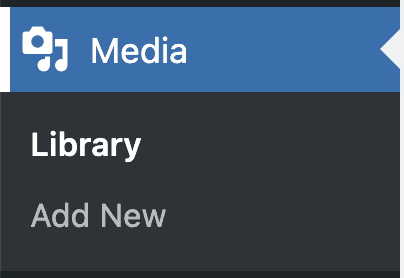
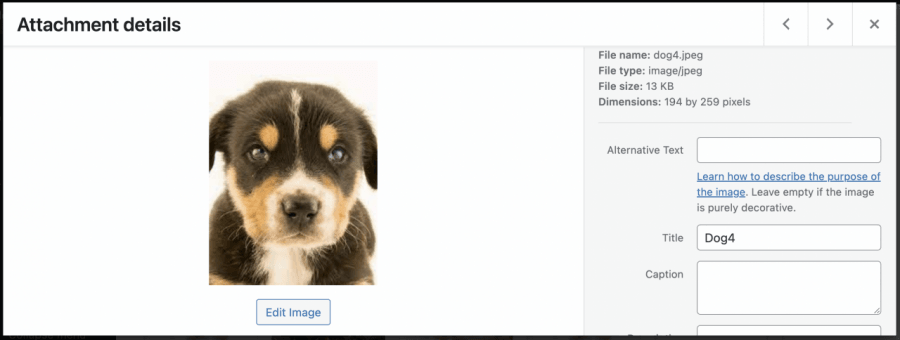
इस अनुभाग में, आप अपनी साइट पर उपलब्ध सभी चित्र देख सकते हैं, इसलिए अगला कदम उस चित्र को ढूंढना है जिसे हम डाउनलोड करना चाहते हैं और उस पर क्लिक करें, इससे चित्र का एक पूर्वावलोकन खुल जाएगा जिसमें दाईं ओर विवरण होगा।.
छवि के लिए यूआरएल खोजने के लिए, दाएं अनुभाग में नीचे स्क्रॉल करें और क्लिपबोर्ड पर यूआरएल कॉपी करें पर क्लिक करें।
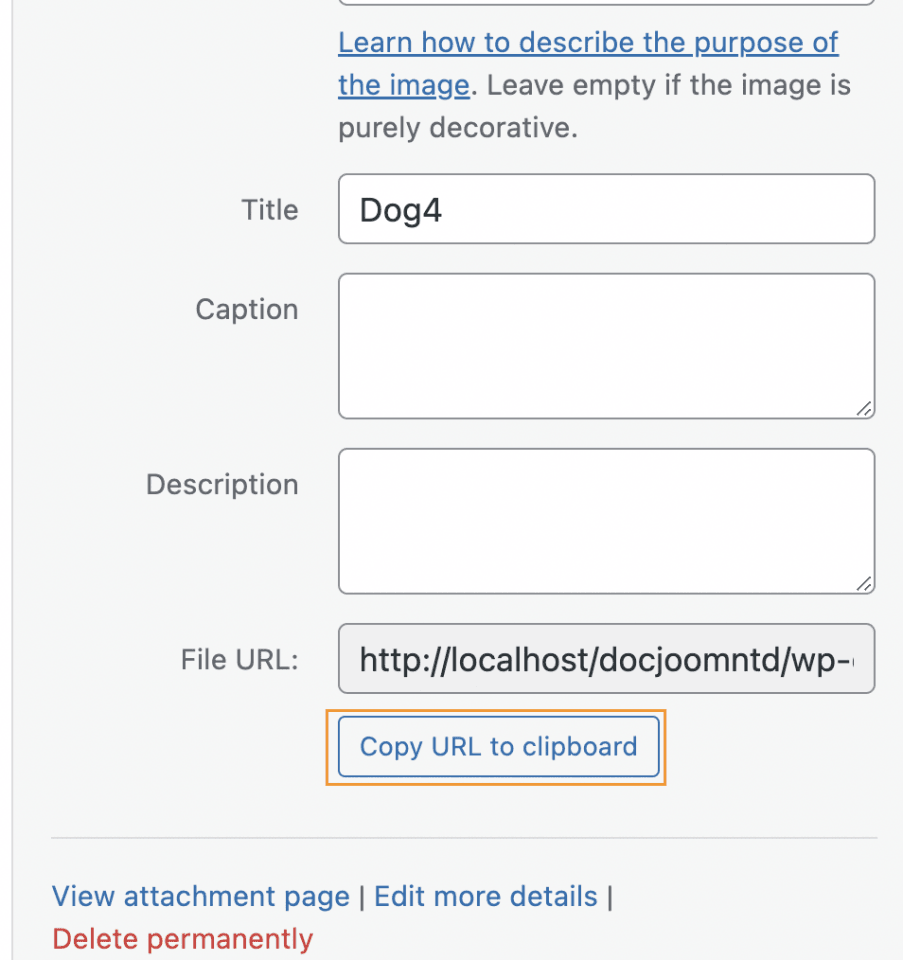
अब जब हमने यूआरएल कॉपी कर लिया है, हम एक नया टैब खोल सकते हैं और यूआरएल पेस्ट कर सकते हैं ताकि छवि लोड हो, दायां-क्लिक करें, और फिर इमेज को इस रूप में सेव करें पर क्लिक करें, और अंत में, अपनी छवि सहेजें।
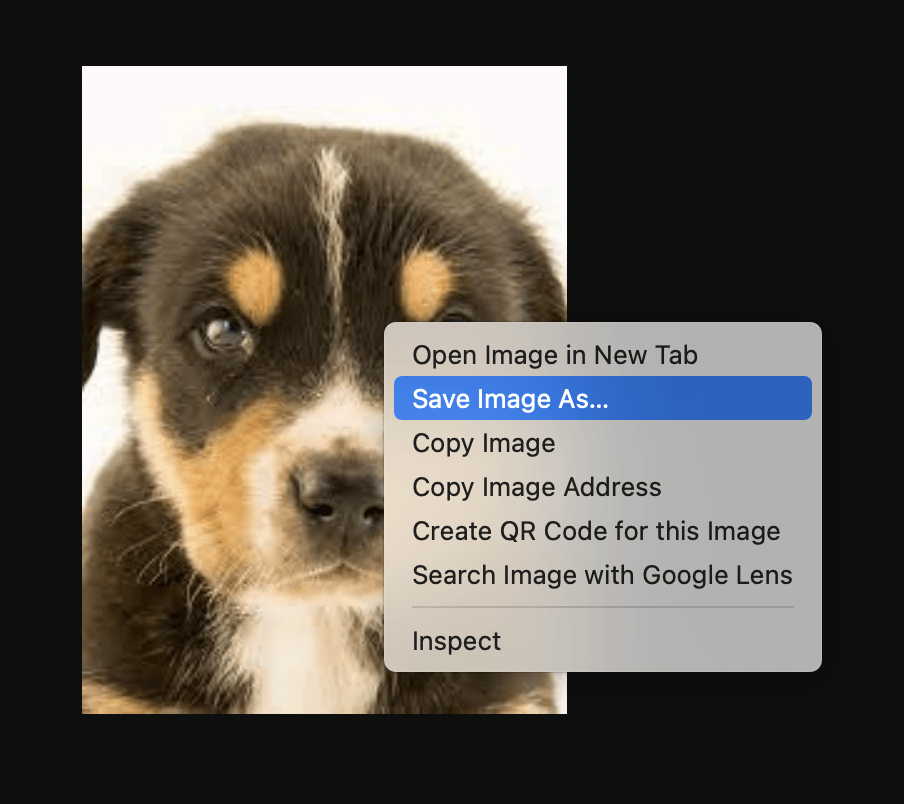
यह आपको उस फ़ोल्डर का चयन करने की अनुमति देगा जहां आप डाउनलोड करना चाहते हैं और उस नाम को जो आप छवि में जोड़ना चाहते हैं, सहेजें पर क्लिक करें, और हो गया!
सीधे सर्वर से
"मैनुअल" तरीका भी एक विकल्प है जब चित्र डाउनलोड करते समय, सर्वर से कनेक्ट करने के कई तरीके हैं, उदाहरण के लिए, FTP या फ़ाइल प्रबंधक का उपयोग करना जो कई होस्टिंग प्रदाता प्रदान करते हैं.
दोनों विकल्पों को काम करना चाहिए, लेकिन मूल रूप से, आप सर्वर से कनेक्ट होंगे और WordPress इंस्टॉल फ़ोल्डर और फ़ाइलें देखेंगे, एक को देखें जिसे wp-content कहा जाता है और इसे खोलें।
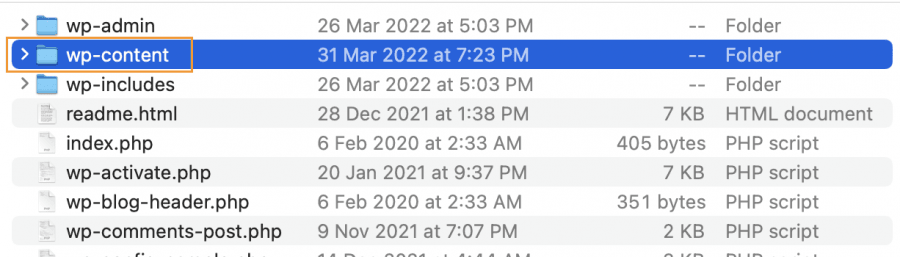
इस फ़ोल्डर के अंतर्गत, नाम दिया गया एक ढूंढें अपलोड.
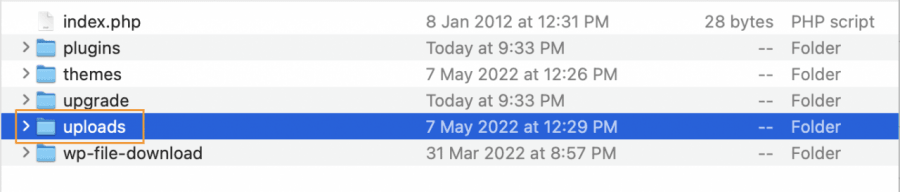
इस फ़ोल्डर के अंतर्गत हम वर्ष फ़ोल्डर देखेंगे, हमें वह एक ढूंढना होगा जब छवि अपलोड की गई थी, इस मामले में, केवल एक वर्ष है इसलिए छवि इस फ़ोल्डर में होगी 2022.

अब हमारे पास प्रत्येक महीने के लिए फ़ोल्डर उपलब्ध होंगे, इस मामले में, 3 महीने उपलब्ध हैं, उस फ़ोल्डर का चयन करें जब छवि डाउनलोड की गई थी।.

अंत में, अपनी छवि ढूंढें, और फिर, दायां-क्लिक करें और डाउनलोड, होस्टिंग के आधार पर विकल्प डाउनलोड या के रूप में सहेजें हो सकता है, इस पर क्लिक करें, और आपकी छवि डाउनलोड हो जाएगी.
WP Media Folder का उपयोग करना
तीसरा तरीका एक प्लगइन का उपयोग करना होगा, इस मामले में, WP Media Folder।
इसे प्राप्त करने के लिए, ध्यान रखें कि यह इंस्टॉल और सक्षम हो, और फिर मीडिया > लाइब्रेरी।
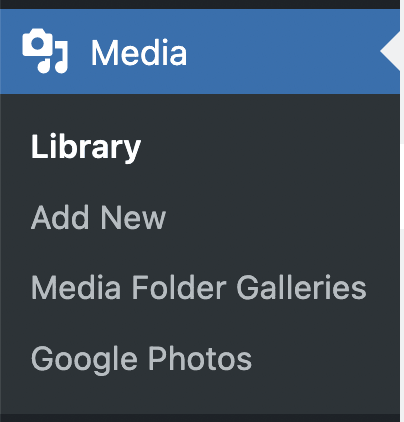
पहली बात जो आप देखेंगे वह यह है कि आप फ़ोल्डर बना सकते हैं इसलिए एक छवि ढूंढना वास्तव में आसान होगा, इसलिए उस छवि को देखें जिसे आप डाउनलोड करना चाहते हैं, इस मामले में, हम उसी छवि का उपयोग करेंगे।.
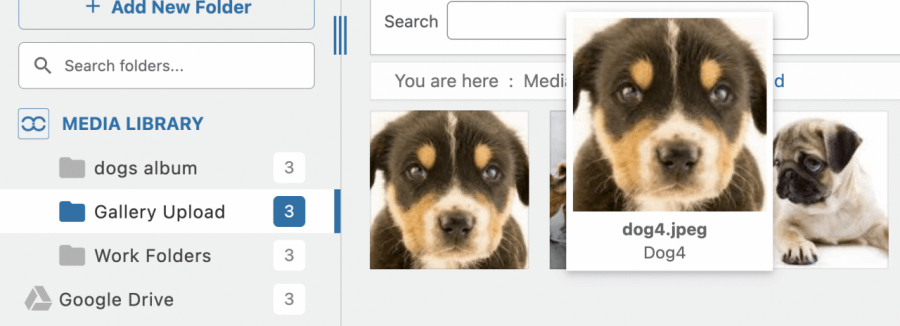
जब आप छवि ढूंढ लें, दायां-क्लिक करें, और आप डाउनलोड बटन देखेंगे।
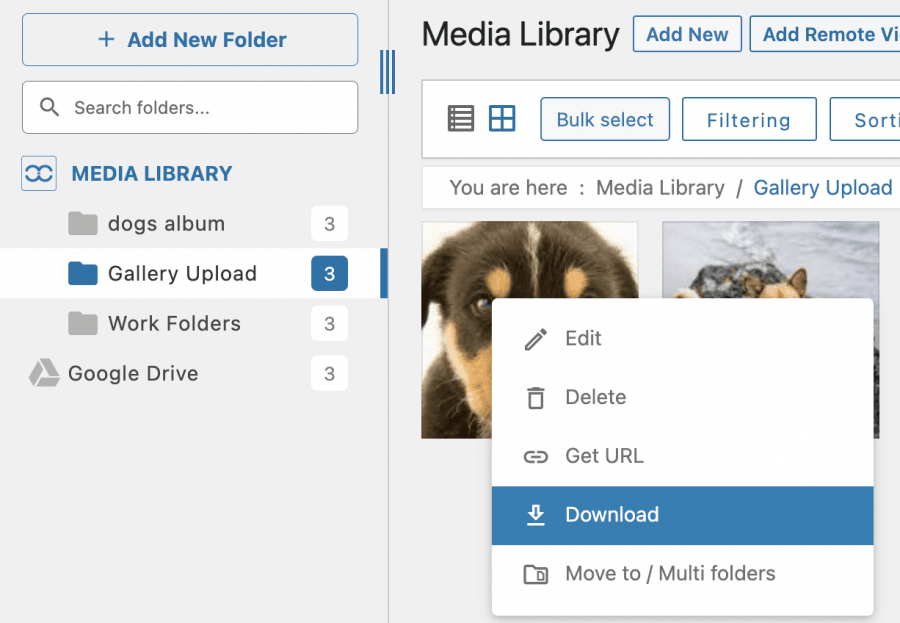
इस पर क्लिक करना और छवि डाउनलोड करना उतना ही आसान है, वास्तव में आसान! है ना?
जैसा कि हम देख सकते हैं, WP Media Folder का उपयोग करने से प्रक्रिया वास्तव में सरल हो जाती है, पूरी प्रक्रिया, छवि को ढूंढना और इसे डाउनलोड करना भी।.
सभी वेबमास्टर्स को बुला रहे हैं!
समय बचाएं और उत्पादकता बढ़ाएं WP Media Folder के साथ। आसानी से क्लाइंट मीडिया फ़ाइलों को व्यवस्थित करें, कस्टम गैलरी बनाएं, और एक सहज उपयोगकर्ता अनुभव प्रदान करें।
अब अपनी वेबसाइट परियोजनाओं को अपग्रेड करें!
अपने WordPress मीडिया डाउनलोड करना शुरू करें
हमने मीडिया डाउनलोड करने के कई विकल्प देखे, और जैसा कि आप देख सकते हैं, कई विकल्प मौजूद हैं, लेकिन क्या WP Media Folderकई अन्य टूल भी प्रदान करता है, WP Media Folder जैसे क्लाउड कनेक्शन और शानदार गैलरी का प्रबंधन, तो आप किसका इंतजार कर रहे हैं? यहाँ और अधिक जानें!
जब आप ब्लॉग की सदस्यता लेते हैं, तो हम आपको एक ईमेल भेजेंगे जब साइट पर नए अपडेट होंगे ताकि आप उन्हें न चूकें।.




