 वर्डप्रेस उत्पाद
 जूमला उत्पाद
 समर्थन
 समाचार
 लॉगिन
लॉगिनवर्डप्रेस मीडिया लाइब्रेरी सिंक्रोनाइज़र और आयोजनकर्ता
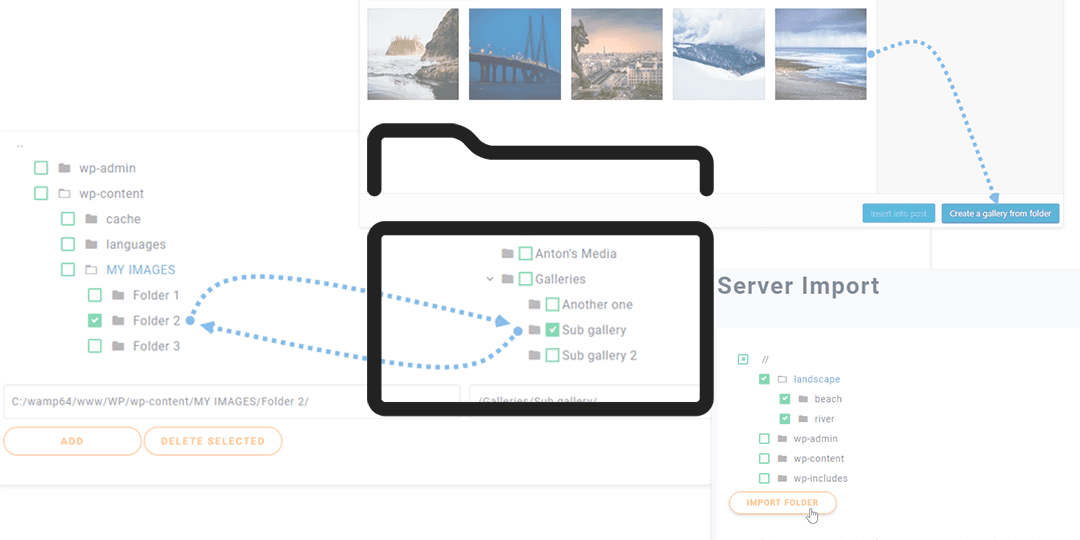
शायद आपने पहले ही WP Media Folder का लाइसेंस खरीद लिया है या खरीदने की सोच रहे हैं लेकिन आपको लगता है कि यह एक थकाऊ प्रक्रिया हो सकती है क्योंकि आपने पहले ही फ़ोल्डर बना लिए हैं और सभी फ़ाइलों को पास करना होगा क्योंकि WP media folder आपके लिए सर्वर फ़ाइल आयातक और सिंक्रनाइज़ेशन का उपयोग करके इसे हल करता है।.
WP Media Folder आपके लिए अपने सभी फ़ाइलों को 0 से व्यवस्थित करना आसान बनाता है, लेकिन क्या होता है अगर आपके पास पहले से ही एक बनाई गई संरचना है और आप फिर से शुरू नहीं करना चाहते हैं? यह अद्भुत टूल आपकी मदद करेगा।
अव्यवस्थित मीडिया लाइब्रेरी को अलविदा कहें।.
WP Media Folder आपको फ़ाइलों को वर्गीकृत करने, क्लाउड स्टोरेज के साथ फ़ोल्डर सिंक करने, अद्भुत गैलरी बनाने और लिंक तोड़ने के बिना चित्रों को बदलने की अनुमति देता है।
आज ही अपने मीडिया वर्कफ़्लो को अनुकूलित करें
इस WordPress FTP आयातक का उपयोग कैसे करें
वर्डप्रेस एफटीपी इम्पोर्टर का उपयोग करने के लिए, सेटिंग्स > WP Media Folder > इम्पोर्ट/एक्सपोर्टमें इम्पोर्ट सर्वर फ़ोल्डर उन फ़ोल्डरों का चयन करें जिन्हें आप इम्पोर्ट करना चाहते हैं और इम्पोर्ट फ़ोल्डर पर क्लिक करें।
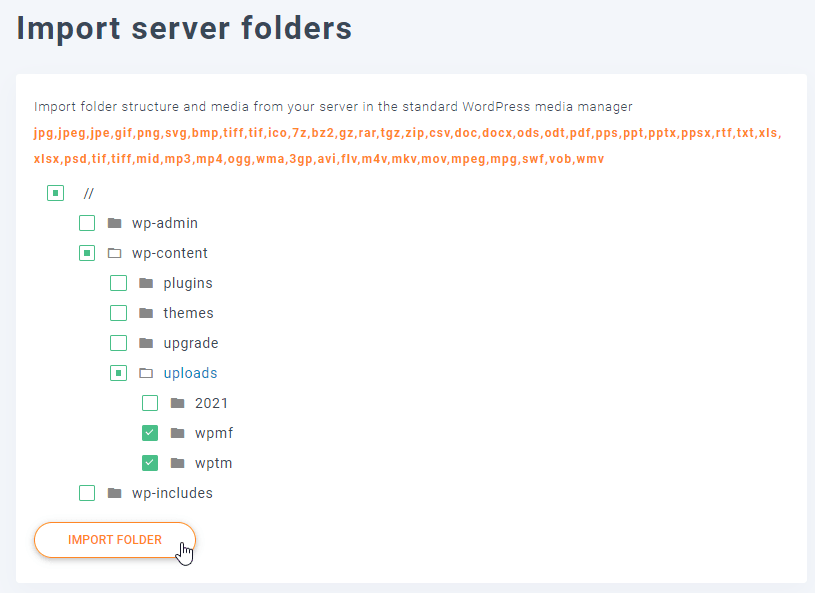
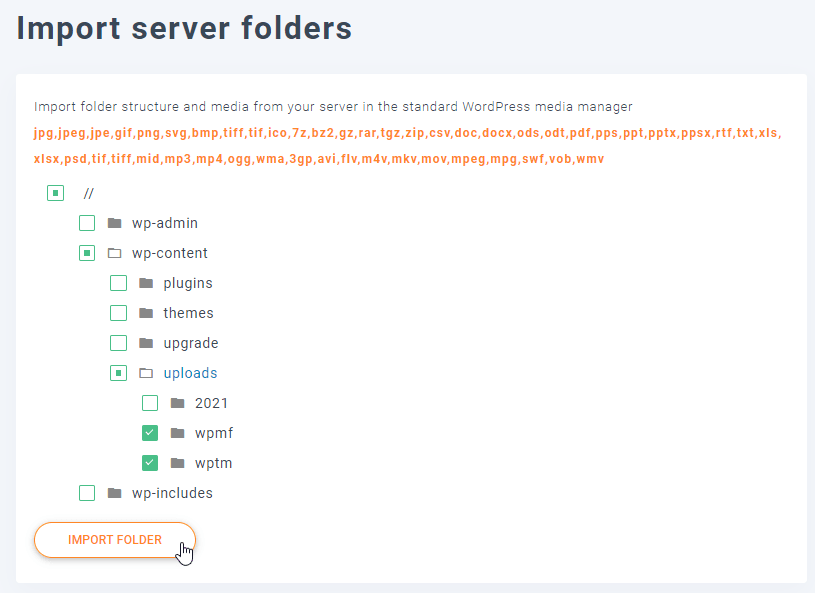
प्रक्रिया समाप्त होने तक प्रतीक्षा करें, अंत में, आप अपने मीडिया प्रबंधक के अंदर फ़ोल्डर और सबफ़ोल्डर देखेंगे, वास्तव में आसान है।.
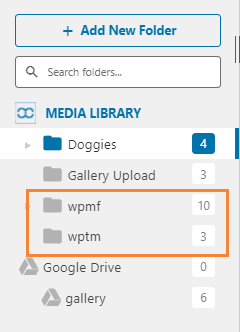
सभी फ़ोल्डर और मीडिया आपके मीडिया मैनेजर में होंगे जैसा कि आप चित्र में देख सकते हैं।.
इस WordPress सर्वर फ़ोल्डर सिंक्रनाइज़ेशन के साथ एक ही बार में सब कुछ ऑर्डर करें
यह WordPress सर्वर फ़ोल्डर सिंक्रनाइज़ेशन टूल अधिकांश काम को सुविधाजनक बनाएगा क्योंकि यह आपके सर्वर से WordPress मीडिया लाइब्रेरी और इसके विपरीत फ़ोल्डर को सिंक्रनाइज़ करने में मदद करेगा।.
बस जाकर अपने सर्वर में पुराने को चुनें जिसे आप अपनी मीडिया लाइब्रेरी के साथ सिंक्रनाइज़ करना चाहते हैं और WordPress मीडिया लाइब्रेरी में फ़ोल्डर चुनें जिसे आप सिंक्रनाइज़ेशन के लिए उपयोग करेंगे, आप तय कर सकते हैं कि आप सिंक्रनाइज़ेशन केवल सर्वर से लाइब्रेरी तक करना चाहते हैं या दोनों तरीकों से (मीडिया लाइब्रेरी और सर्वर भी)।.
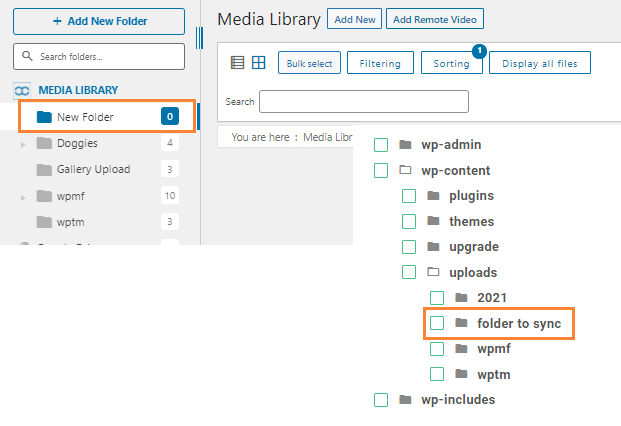
इस उदाहरण के लिए, सर्वर में एक फ़ोल्डर बनाया जाएगा (नाम: सिंक करने के लिए फ़ोल्डर) जिसे हम चित्रों से भर देंगे और WordPress लाइब्रेरी में एक (नाम: नया फ़ोल्डर) जो खाली होगा।.
दो तरह से सिंक्रनाइज़ेशन का उपयोग करने के लिए, सिंक्रनाइज़ेशन सक्रिय करें पर क्लिक करें और 2 तरह से सिंक्रनाइज़ेशन सक्रिय करें और सर्वर और लाइब्रेरी में फ़ोल्डर चुनें जहाँ आप सिंक्रनाइज़ेशन सक्रिय करना चाहते हैं (यदि आप लाइब्रेरी में किए गए बदलावों को अपने सर्वर फ़ोल्डर में प्रतिबिंबित नहीं करना चाहते हैं, तो 2 तरह से सिंक्रनाइज़ेशन सक्रिय न करें)।
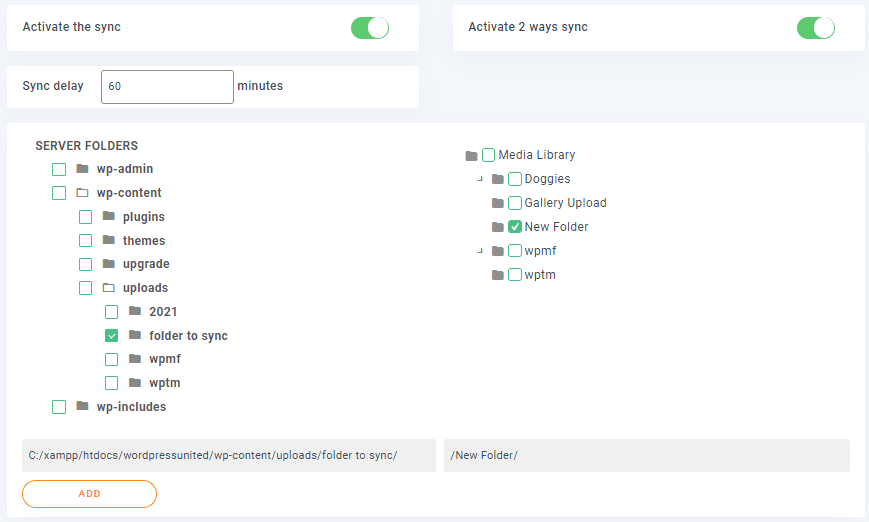
फिर जोड़ें बटन
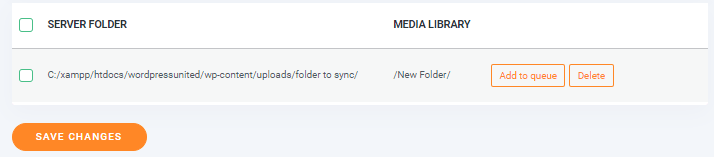
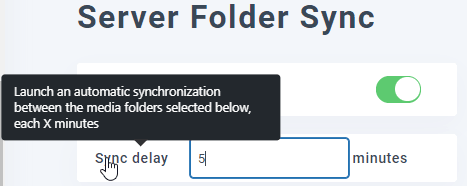
अंत में, सिंक्रनाइज़ेशन विलंब मिनट सेट करें, कतार में जोड़ें पर क्लिक करें और अगली सिंक्रनाइज़ेशन की प्रतीक्षा करें।
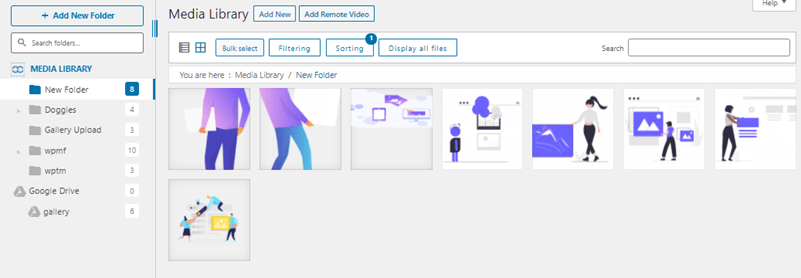
आप लाइब्रेरी फ़ोल्डर में फ़ाइलें जोड़ सकते हैं, सिंक्रनाइज़ेशन देरी की प्रतीक्षा करें और उन्हें सर्वर फ़ोल्डर में देखें, यह जादू है, है ना? आप दो फ़ोल्डर्स में से एक में सबफ़ोल्डर और मीडिया जोड़ सकते हैं और आप दूसरे में परिवर्तन देखेंगे।.
लाइब्रेरी में एक सबफ़ोल्डर बनाना।.
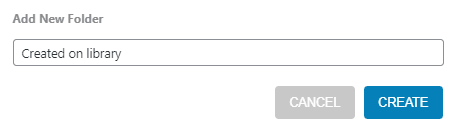
अगली सिंक्रनाइज़ेशन के लिए कुछ मिनट प्रतीक्षा करें, जो आपके द्वारा परिभाषित विलंब पर निर्भर करता है
इन फ़ोल्डरों को सिंक्रनाइज़ कर दिया गया है (सर्वर में सिंक्रनाइज़ेशन के लिए फ़ोल्डर और लाइब्रेरी में नया फ़ोल्डर) और नया फ़ोल्डर (लाइब्रेरी पर बनाया गया) अब दोनों तरफ उपलब्ध है। यह उन सभी परिवर्तनों के साथ किया जा सकता है जो आप उन फ़ोल्डरों में करते हैं जिन्हें दोनों तरफ सिंक्रनाइज़ किया गया है (यदि 2 तरीके सिंक्रनाइज़ेशन सक्रिय है) आप किसी भी फ़ोल्डर में मीडिया जोड़ सकते हैं और इसे दूसरे में देख सकते हैं।.
यह भौतिक फ़ोल्डर बनाने और संपादित करने का बेहतर तरीका है क्योंकि इससे आपकी पृष्ठ की अच्छी एसईओ प्रभावित नहीं होगी, बस कल्पना करें, सर्वर पर स्थित फ़ोल्डर से WP Media Folder के सभी कार्य।.
इस WordPress लाइब्रेरी ऑर्गनाइज़र के साथ सब कुछ क्रम में रखें
यह WordPress लाइब्रेरी आर्गनाइज़र एक बहुत ही शक्तिशाली और उपयोगी टूल है क्योंकि इसके साथ कई चीजें की जा सकती हैं, उदाहरण के लिए, आप प्रत्येक फ़ाइल की जानकारी और विकल्प बदल सकते हैं।.
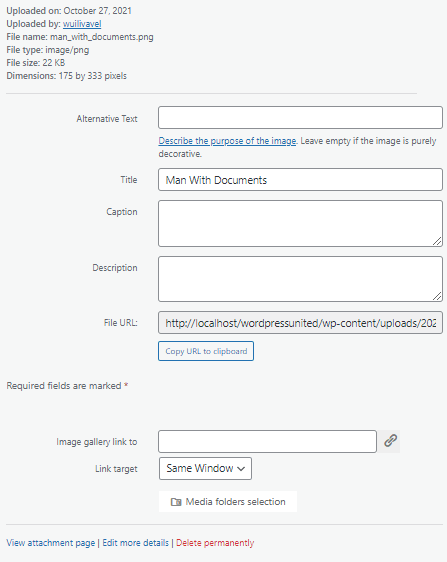
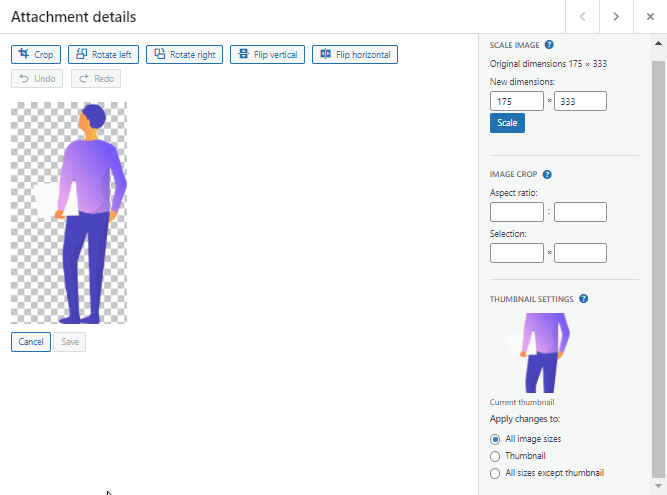
छवि के स्केल को संपादित करने का विकल्प भी है, संपादित करें

और सभी विकल्प दिखाए जाएंगे।.
आप WP Media folder का उपयोग एक आयोजक के रूप में कर सकते हैं क्योंकि इसमें आसान हैंडलिंग है, आप बस एक क्लिक से फ़ोल्डर बना सकते हैं, आप अपने डेस्कटॉप से फ़ाइलों को खींचकर या फ़ोल्डर के अंदर सीधे फ़ाइल का चयन करके किसी भी फ़ोल्डर में फ़ाइलें जोड़ सकते हैं।.
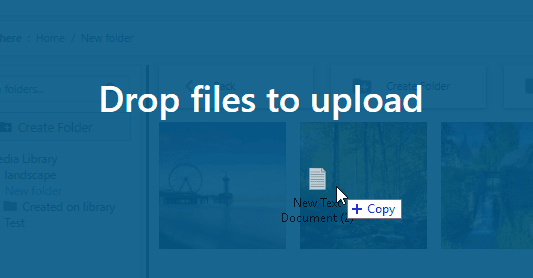
फ़ाइल छोड़ने के बाद, आप एक अधिसूचना चार्जिंग देखेंगे और फिर, फ़ाइल आपकी WordPress लाइब्रेरी में उपलब्ध होगी (यदि आपने फ़ोल्डर सिंक्रनाइज़ किए हैं, तो फ़ाइल सर्वर में भी उपलब्ध होगी)।.
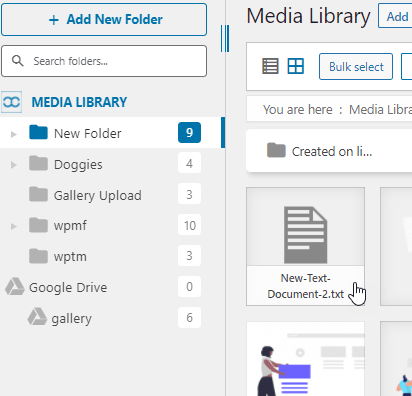
WordPress मीडिया फ़ोल्डर से छवि गैलरी
हाँ, यह केवल एक WordPress मीडिया फ़ोल्डर प्रबंधक नहीं है। यह प्लगइन बहुत सारी विशेषताओं के साथ आता है, इनमें से एक अद्भुत WordPress गैलरी संवर्द्धन 4 विभिन्न थीम्स के साथ (डेडिकेटेड गैलरी एडऑन अधिक थीम्स और गैलरी विशेषताओं के साथ आता है) और प्रत्येक थीम के अपने डिफ़ॉल्ट विकल्प हैं।.
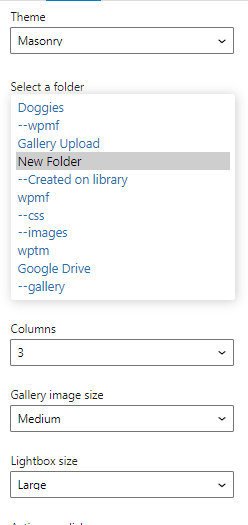
अच्छी बात यह है कि आप मीडिया फ़ोल्डर से और यहां तक कि सर्वर फ़ोल्डर से भी गैलरी बना सकते हैं यदि आपने सर्वर सिंक्रनाइज़ेशन सक्रिय किया है। इसके अलावा, फ़ोल्डर में नई छवियों को ढूंढकर अपनी गैलरी को स्वचालित रूप से बढ़ाने का विकल्प है।.
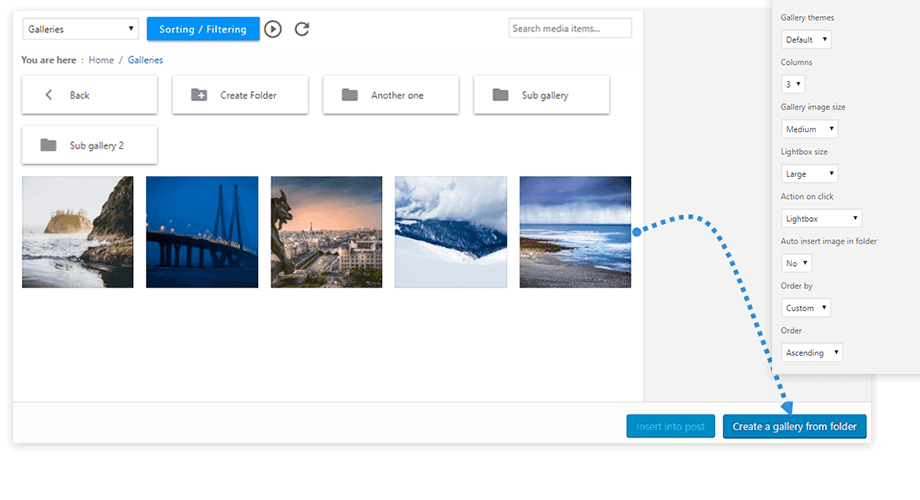 और यहाँ विषय आते हैं, आपको डिफ़ॉल्ट थीम संवर्द्धन के साथ छवि आकार, लाइटबॉक्स और फोटो टाइल्स, पोर्टफोलियो थीम, एक छवि स्लाइडर थीम और एक Masonry जैसी थीम मिलती है।.
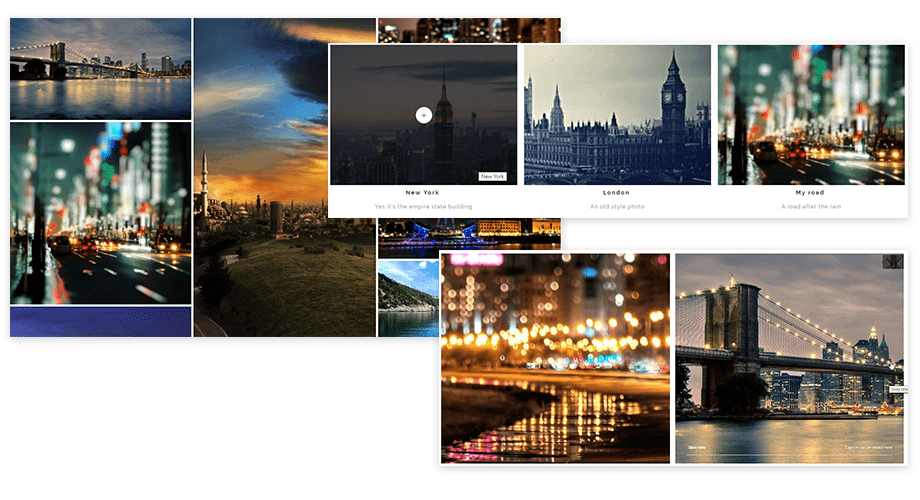
इन गैलरियों का उपयोग पोस्ट या पेज बनाने/संपादित करते समय करने के लिए, आपको बस WP Media Folder गैलरी ब्लॉक जोड़ना होगा।
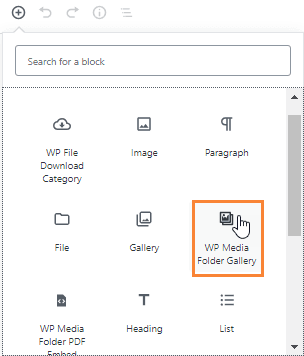
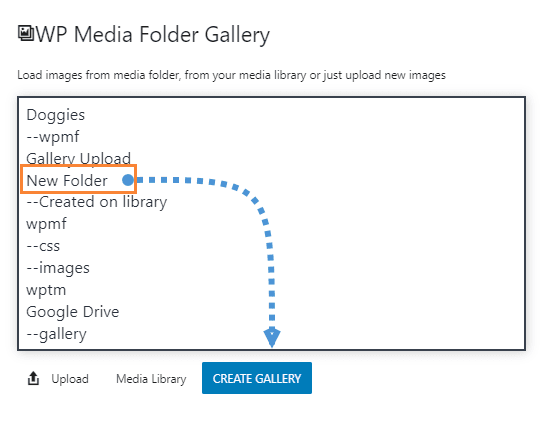
उस फ़ोल्डर पर क्लिक करें जिसका आप उपयोग करना चाहते हैं और फिर गैलरी बनाएं।
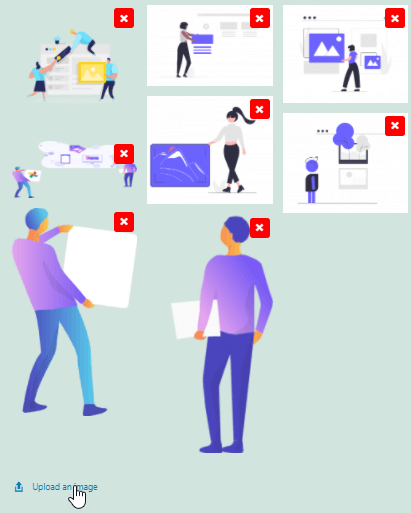
ब्लॉक को श्रेणी से मीडिया को हटाने और अन्य चित्र अपलोड करने के विकल्प के साथ जोड़ा जाएगा।.
सभी वेबमास्टर्स को बुला रहे हैं!
समय बचाएं और उत्पादकता बढ़ाएं WP Media Folder के साथ। आसानी से क्लाइंट मीडिया फ़ाइलों को व्यवस्थित करें, कस्टम गैलरी बनाएं, और एक सहज उपयोगकर्ता अनुभव प्रदान करें।
अब अपनी वेबसाइट परियोजनाओं को अपग्रेड करें!
जैसा कि आपने देखा है, यह सिर्फ एक आयोजक नहीं है, यह प्लगइन आपको बेहतर वर्डप्रेस अनुभव और शानदार गैलरी।
आप किस चीज़ का इंतज़ार कर रहे हैं? आकर इस अद्भुत प्लगइन को देखें https://www.joomunited.com/WordPress-products/wp-media-folder
जब आप ब्लॉग की सदस्यता लेते हैं, तो हम आपको एक ईमेल भेजेंगे जब साइट पर नए अपडेट होंगे ताकि आप उन्हें न चूकें।.




टिप्पणियाँ