 वर्डप्रेस उत्पाद
 जूमला उत्पाद
 समर्थन
 समाचार
 लॉगिन
लॉगिनवर्डप्रेस मीडिया लाइब्रेरी में अपनी नेक्स्टजेन छवियों को आयात करें और उपयोग करें

तो, आप NextGen से WP Media Folder , लेकिन ऐसा नहीं करना चाहते क्योंकि NextGen से WP Media Folder ठीक से इम्पोर्ट करना बहुत थकाऊ हो सकता है, या शायद आप दोनों प्लगइन्स का उपयोग करना चाहते हैं क्योंकि आपको मीडिया फ़ोल्डर बनाने की आवश्यकता है... अब यह कोई समस्या नहीं होगी क्योंकि WP Media Folder प्लगइन आपकी मदद करेगा ;)
WP Media Folder में नेक्स्टजेन से WP Media Folderतक गैलरीज़ आयात करने के लिए एक समर्पित टूल है। यह टूल आपके नेक्स्टजेन गैलरीज़ को मीडिया फ़ोल्डर में परिवर्तित करता है, जिससे आप इन मीडिया फ़ोल्डर से सीधे अद्भुत गैलरीज़ बना सकते हैं।.
यह पोस्ट दिखाएगा कि नेक्स्टजेन गैलरीज़ को मीडिया फ़ोल्डर के साथ कैसे आयात और सिंक करना है।.
सामग्री की तालिका
अव्यवस्थित मीडिया लाइब्रेरी को अलविदा कहें।.
WP Media Folder आपको फ़ाइलों को वर्गीकृत करने, क्लाउड स्टोरेज के साथ फ़ोल्डर सिंक करने, अद्भुत गैलरी बनाने और लिंक तोड़ने के बिना चित्रों को बदलने की अनुमति देता है।
आज ही अपने मीडिया वर्कफ़्लो को अनुकूलित करें
नेक्स्टजेन गैलरी को एक फ़ोल्डर में बदलें
आइए देखें कि इन गैलरीज़ को अपने मीडिया लाइब्रेरी में मीडिया फ़ोल्डर के रूप में आयात करना कितना आसान है। कृपया ध्यान दें कि इस ट्यूटोरियल में, हम WP Media Folderका उपयोग कर रहे हैं, जो इस आयात टूल को चलाने के लिए आवश्यक है।.
पहले, हमें नेक्स्टजेन गैलरी में एक गैलरी होनी चाहिए जिसे आयात करना है, इसलिए हमने इस ट्यूटोरियल के लिए एक बनाया जिसे कहा जाता है द डॉगीज़ गैलरी, जैसा कि आप यहाँ देख सकते हैं।
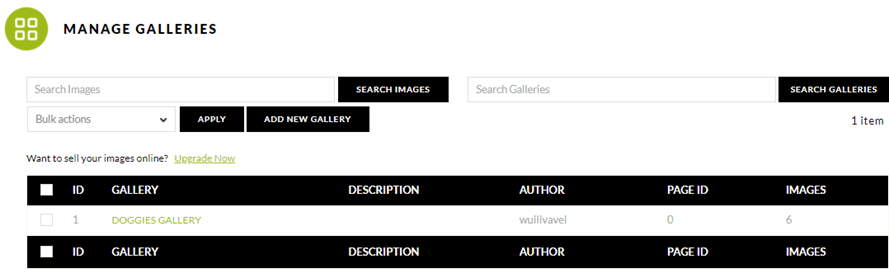
यह गैलरी फिलहाल मीडिया लाइब्रेरी में मौजूद नहीं है। फिर भी, हम वहां मौजूद छवियों के साथ कुछ और काम करना चाहते हैं, उन्हें दोबारा अपलोड किए बिना, इसलिए आइए सेटिंग्स > WP Media Folder > आयात/निर्यात।
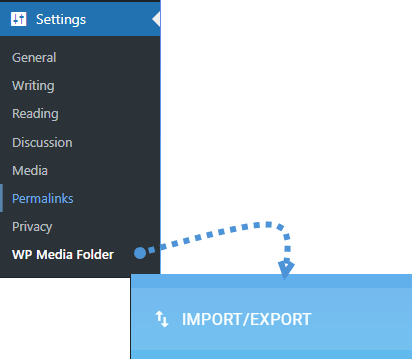
इस टैब पर, Sync/Import NextGEN galleries। का बटन दिखाई देगा Import now उस पर क्लिक करें।
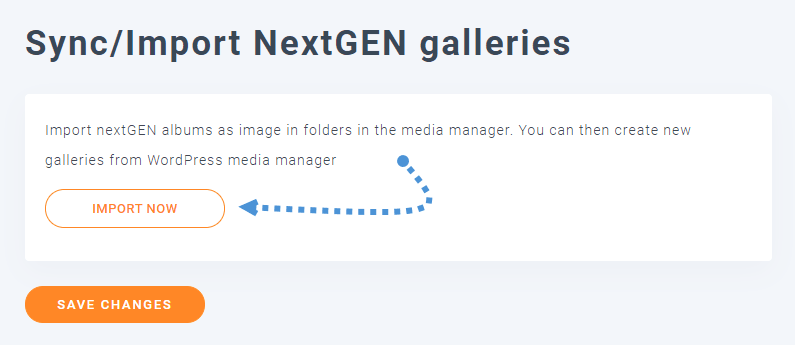
यह इम्पोर्ट नाउ बटन में एक लोडिंग एनिमेशन दिखाएगा। मीडिया और गैलरीज़ की मात्रा के आधार पर, इसमें कुछ मिनट लग सकते हैं। फिर भी, उस पर क्लिक करने और एनिमेशन गायब होने के बाद, आपके पास सभी गैलरीज़ होंगी जो नेक्स्टजेन पर थीं सीधे आपकी मीडिया लाइब्रेरी में।.
गैलरी आयात की गई है या नहीं इसकी पुष्टि करने के लिए मीडिया लाइब्रेरी में चलें। यदि हाँ, तो आपको मीडिया के अंदर नए फोल्डर दिखाई देने चाहिए।.
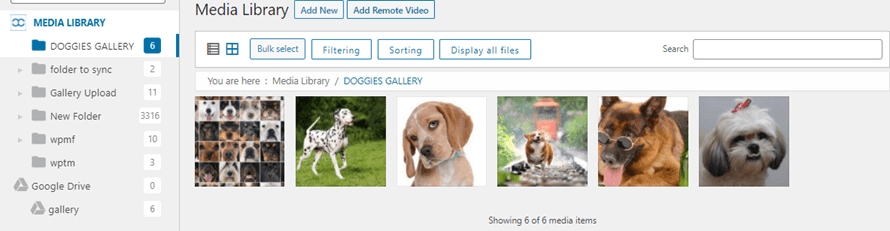
जैसा कि आप देख सकते हैं, यह आयात बटन पर क्लिक करने जितना आसान है और जादू हो गया :)
अब जब आपके पास अपनी मीडिया लाइब्रेरी में छवियां हैं, तो आप WP Media Folder से सभी सुविधाओं का उपयोग करके व्यवस्थित कर सकते हैं और सीधे इन फ़ोल्डरों से WP Media Folder गैलरी का उपयोग करके गैलरी बना सकते हैं।.
आप उदाहरण के लिए, इस मुख्य फ़ोल्डर में सबफ़ोल्डर बना सकते हैं जिसे हमने अभी आयात किया है, ऐसा करने के लिए, फ़ोल्डर का चयन करें और फिर + नया फ़ोल्डर जोड़ें पर क्लिक करें।

अब आप इस बेहतरीन प्लगइन से ड्रैग-एंड-ड्रॉप सिस्टम का उपयोग करके अपनी छवियों या फ़ोल्डर को स्थानांतरित कर सकते हैं यदि आपको आवश्यकता है। आप बेशक और अधिक छवियां या फ़ाइलें जोड़ सकते हैं, छवियों को हटा सकते हैं, और अपनी मीडिया लाइब्रेरी को प्रबंधित करने और बेहतर बनाने के लिए WP Media Folder की सभी विशेषताओं का उपयोग कर सकते हैं।.
जैसा कि हमने पहले उल्लेख किया है, एक और उपयोगी विशेषता फ़ोल्डर के आधार पर गैलरी बनाने का विकल्प है। आइए देखें कि इसका उपयोग कैसे करें।.
हम इस पोस्ट के लिए गुटेनबर्ग एडिटर का उपयोग करेंगे, लेकिन यह पहले से ही सभी प्रमुख पेज बिल्डर्स के साथ समर्पित ब्लॉक के साथ संगत है।.
तोपर आधारित एक गैलरी बनाने जा रहे हैं DOGGIES GALLERY करने के लिए , अपनी पोस्ट/पेज पर जाएं और गुटेनबर्ग एडिटर में + > WP Media Folder गैलरी।
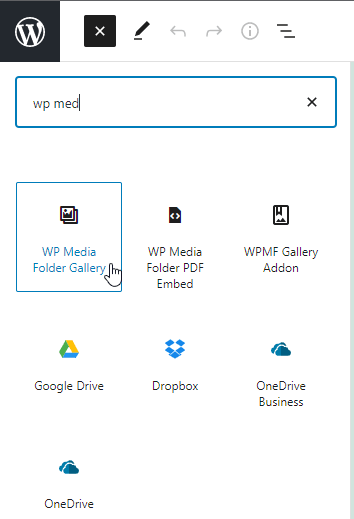
इससे आपको गुटेनबर्ग एडिटर में सभी उपलब्ध फ़ोल्डरों वाला एक सेक्शन दिखाई देगा। आप गैलरी बनाने के लिए उनमें से एक का चयन कर सकते हैं। इस ट्यूटोरियल के लिए, हम DOGGIES GALLERY काऔर फिर Create Gallery।
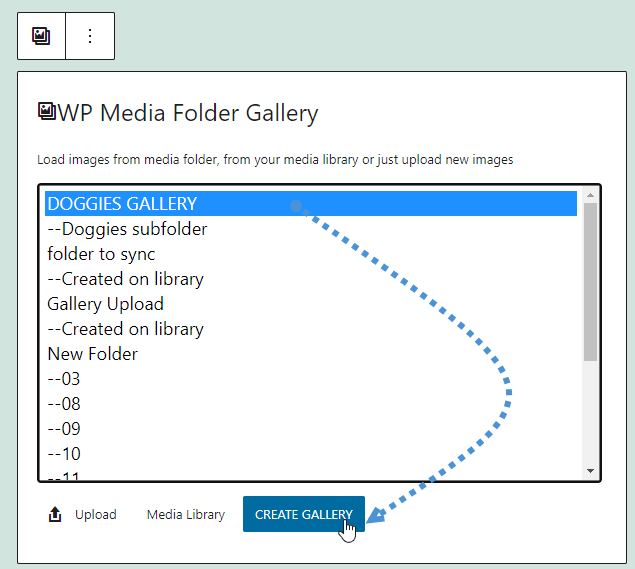
अब आप गैलरी का पूर्वावलोकन देखेंगे। आप इस अनुभाग से सीधे थीम को संपादित कर सकते हैं और लेआउट को समायोजित कर सकते हैं दाएं पैनल की जांच करके।.
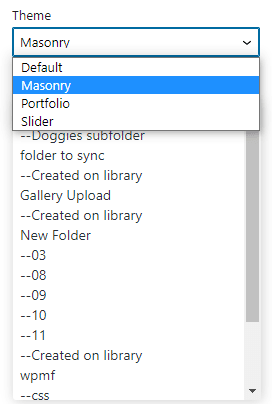
इस दायें पैनल पर, आप WP Media Folderद्वारा दी गई चार थीम्स में से चुन सकते हैं (गैलरी ऐडऑन में अधिक शामिल हैं) और क्रम, कॉलम की संख्या, छवि आकार, क्लिक पर कार्रवाई, और कई अन्य सेटिंग्स सेट कर सकते हैं।.
पहले खंड में आप एक थीम चुनने का विकल्प देखेंगे और साथ ही गैलरी के लिए फ़ोल्डर बदलने का विकल्प भी देखेंगे।.
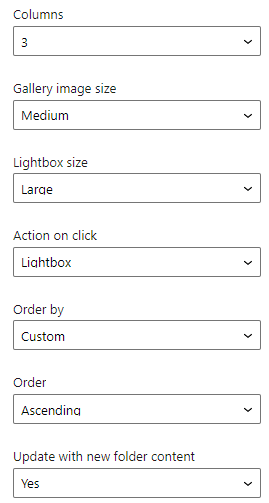
दूसरे भाग में, नीचे स्क्रॉल करने से आपकी गैलरी को अपनी साइट की सामग्री के अनुसार बनाने के लिए अन्य सेटिंग्स का पता चलेगा। ये विकल्प कॉलम, गैलरी छवि आकार, लाइटबॉक्स आकार, क्लिक पर एक्शन, क्रमबद्ध करें, क्रम (आरोही या अवरोही), और यह विकल्प है कि क्या आप गैलरी को अपडेट करना चाहते हैं जब फ़ोल्डर को नई छवियों के साथ अपडेट किया जाता है।.
अंतिम अनुभाग में आपके पास अधिक उन्नत लेआउट विकल्प होंगे, ये बॉर्डर, छाया, और मार्जिन हैं, साथ ही उन्नत टैब में एक सीएसएस वर्ग जोड़ें।.
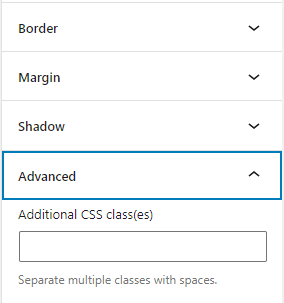
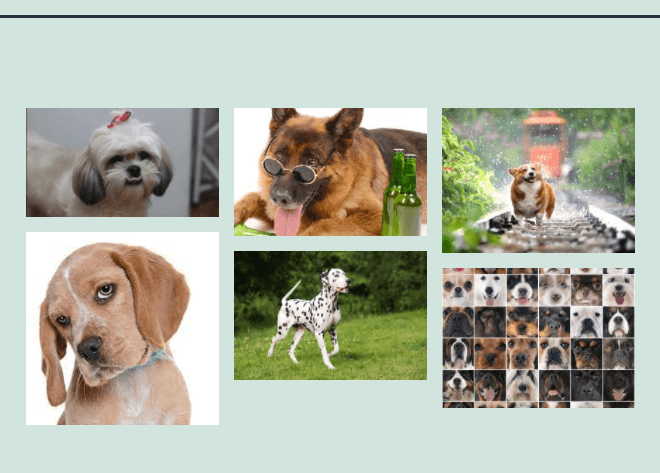
तो आप अपनी श्रेणी को अपनी इच्छानुसार सेट कर सकते हैं, उन्नत विकल्पों के साथ अपनी सामग्री को फिट बना सकते हैं, और प्रकाशित करने से पहले संपादक में सीधे परिवर्तन देख सकते हैं। अंत में, प्रकाशित पर क्लिक करें, और बस! आपकी गैलरी फ़ोल्डर से सीधे बनाई जाएगी! यह आसान नहीं हो सकता।.
अब, आपको बस अपनी गैलरी प्रकाशित करनी है; वाह, जादू हो गया।.
सभी वेबमास्टर्स को बुला रहे हैं!
समय बचाएं और उत्पादकता बढ़ाएं WP Media Folder के साथ। आसानी से क्लाइंट मीडिया फ़ाइलों को व्यवस्थित करें, कस्टम गैलरी बनाएं, और एक सहज उपयोगकर्ता अनुभव प्रदान करें।
अब अपनी वेबसाइट परियोजनाओं को अपग्रेड करें!
अपनी गैलरीज़ को एक पेशेवर की तरह प्रबंधित करें
के साथ पेशेवर तरीके से अपनी गैलरी का प्रबंधन करना बेहद आसान है WP Media Folder। गैलरी सेट करने के लिए आपको कई टैब खोलने की ज़रूरत नहीं है, और न ही एडिटर में जाकर यह देखने की ज़रूरत है कि कुछ छूट गया है, क्योंकि सभी विकल्प सीधे एडिटर में ही उपलब्ध हैं। सबसे अच्छी बात यह है कि WP Media Folderजैसी क्लाउड सेवाओं से जोड़ना Google Drive, OneDriveया सर्वर स्टोरेज बचाने के लिए अपनी पूरी मीडिया लाइब्रेरी को AWS पर अपलोड करना।
तो आप किसका इंतजार कर रहे हैं? यहाँ जाएं और अभी अपनी सदस्यता प्राप्त करें!
जब आप ब्लॉग की सदस्यता लेते हैं, तो हम आपको एक ईमेल भेजेंगे जब साइट पर नए अपडेट होंगे ताकि आप उन्हें न चूकें।.




टिप्पणियाँ