 वर्डप्रेस उत्पाद
 जूमला उत्पाद
 समर्थन
 समाचार
 लॉगिन
लॉगिनवर्डप्रेस मीडिया लाइब्रेरी में अपने मीडिया का एक्सेस कैसे प्रबंधित करें
हमारी वर्डप्रेस मीडिया लाइब्रेरी में मीडिया एक्सेस प्रबंधित करना हमारे लिए सबसे महत्वपूर्ण चीजों में से एक है, क्योंकि यह वह जगह है जहां हम अपने साइट की सबसे महत्वपूर्ण फ़ाइलें संग्रहीत करते हैं और हमारे पास मीडिया लाइब्रेरी तक पूर्ण पहुंच वाले कुछ उपयोगकर्ता हो सकते हैं और वे गलती से कुछ हटा सकते हैं।.
WP Media Folder में एक्सेस प्रबंधन के लिए एक टूल है, हम उपयोगकर्ता या उपयोगकर्ता भूमिका प्रति फ़ोल्डर बना सकेंगे, कुछ विकल्प भी हैं जैसे कि रूट फ़ोल्डर का चयन करने के लिए जहां उपयोगकर्ता फ़ोल्डर बनाए जाएंगे।
इस अद्भुत टूल के साथ, हम अपनी साइट में उपयोग किए जाने वाले मीडिया की सभी शक्ति को नियंत्रित कर सकेंगे क्योंकि उपयोगकर्ता/उपयोगकर्ता भूमिकाएं केवल उन फ़ोल्डर/मीडिया को देख सकेंगे जिन्हें आप उन्हें देखने की अनुमति देते हैं लेकिन व्यवस्थापक के रूप में, आप सभी फ़ोल्डर देख सकेंगे।.
इस पोस्ट में, हम सीखेंगे कि WP Media Folderके साथ मीडिया एक्सेस प्रबंधन करना कितना आसान है।.
विषयसूची
अव्यवस्थित मीडिया लाइब्रेरी को अलविदा कहें।.
WP Media Folder आपको फ़ाइलों को वर्गीकृत करने, क्लाउड स्टोरेज के साथ फ़ोल्डर सिंक करने, अद्भुत गैलरी बनाने और यहां तक कि लिंक तोड़े बिना चित्रों को बदलने की अनुमति देता है।
आज ही अपने मीडिया वर्कफ़्लो को अनुकूलित करें
हमारी वर्डप्रेस मीडिया लाइब्रेरी एक्सेस कंट्रोल सेट करना
कृपया ध्यान रखें कि इस ट्यूटोरियल के लिए, आपको WP Media Folderइंस्टॉल करना होगा।.
सबसे पहले, हम प्रत्येक उपयोगकर्ता भूमिका के लिए मीडिया एक्सेस सेट करने जा रहे हैं, इसके लिए सेटिंग्स > WP Media Folder > एक्सेस और डिज़ाइन > मीडिया एक्सेस पर जाएं।
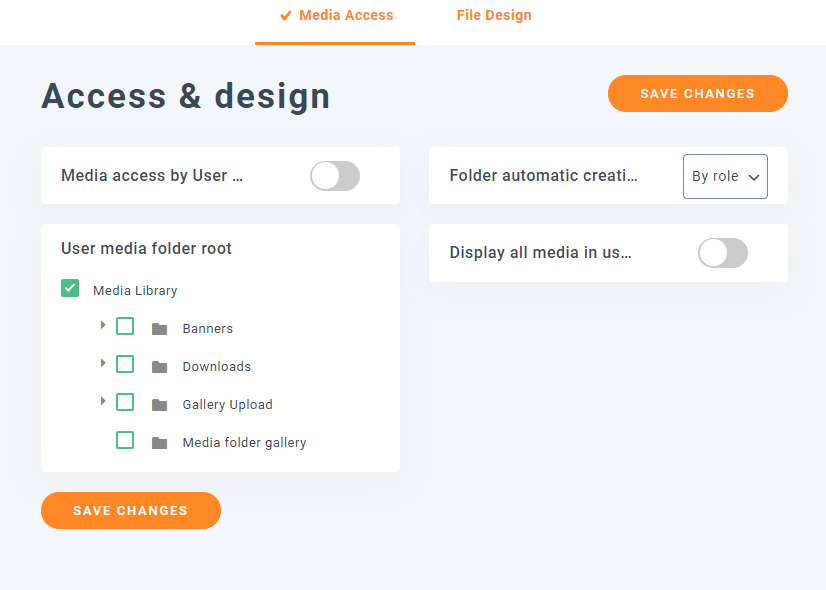
इस अनुभाग में, आप सभी विकल्पों को देखने में सक्षम होंगे जो अभिगम को प्रबंधित करने के लिए हैं, सबसे पहले, हम “भूमिका द्वारा” पर “फ़ोल्डर स्वचालित निर्माण” का चयन करने जा रहे हैं और “उपयोगकर्ता द्वारा मीडिया अभिगम” विकल्प को चालू करेंगे, अंत में सहेजें पर क्लिक करें।.

यह मीडिया अभिगम सेटिंग को सक्षम करेगा और एक नया उपयोगकर्ता भूमिका जोड़े जाने पर एक फ़ोल्डर बनाएगा।.
आइए देखें कि यह कैसे काम करता है।.
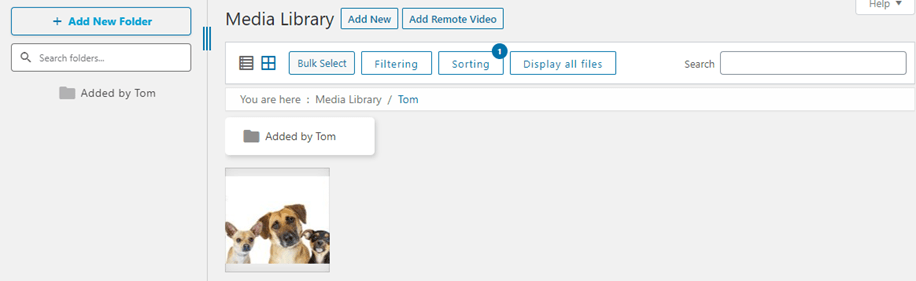
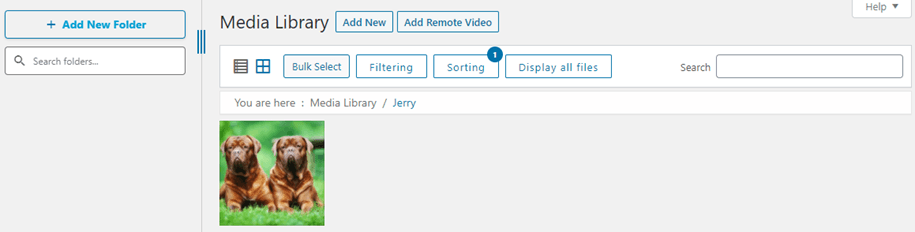
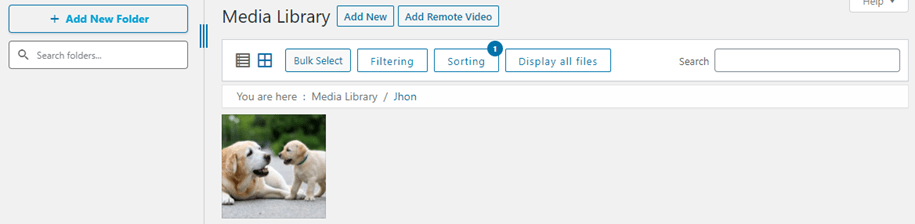
सबसे पहले, हम 3 उपयोगकर्ता बनाएंगे, एक संपादक जिसका उपयोगकर्ता नाम “Jerry” है, एक दुकान प्रबंधक जिसका उपयोगकर्ता नाम “Jhon” है और एक लेखक जिसका उपयोगकर्ता नाम “Tom” है, यह भूमिका के नाम के साथ 3 अलग-अलग फ़ोल्डर बनाएगा।.
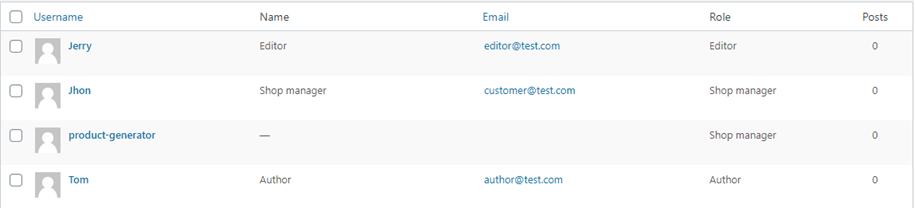
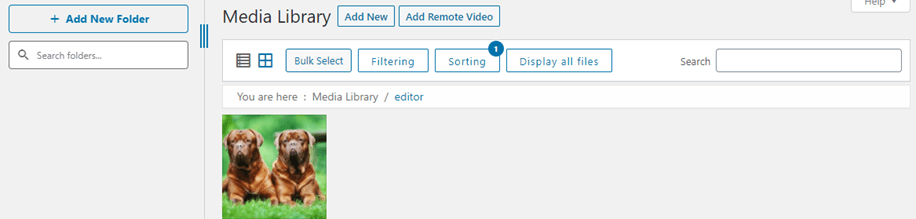
अब हम प्रत्येक उपयोगकर्ता के पास जाएंगे और एक छवि अपलोड करेंगे ताकि उस उपयोगकर्ता भूमिका के लिए फ़ोल्डर बनाया जा सके।.
इसके अलावा, हम देखेंगे कि उनकी मीडिया लाइब्रेरी खाली है।.
लेखक
संपादक
दुकान प्रबंधक
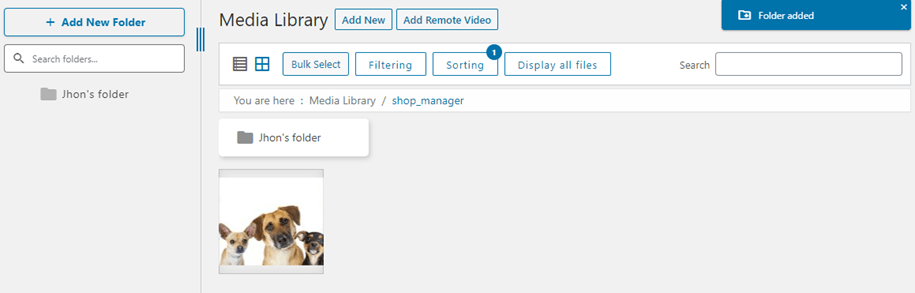
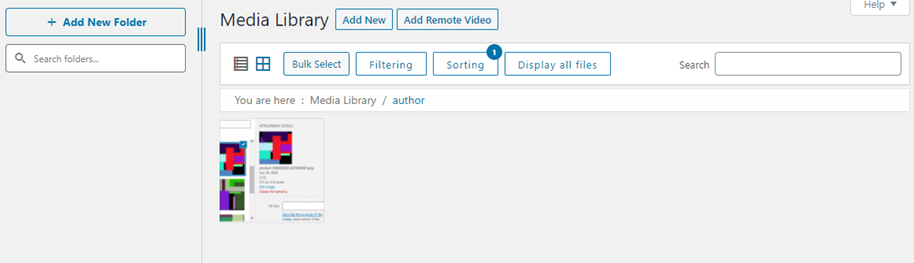
जैसा कि आप देख सकते हैं कि हमने प्रत्येक उपयोगकर्ता के साथ एक अलग छवि जोड़ी है जिसकी एक अलग उपयोगकर्ता भूमिका है और प्रत्येक भूमिका पर, हमें केवल अपने फ़ोल्डर तक पहुंच है, हमने दुकान प्रबंधक खाते के साथ एक नया फ़ोल्डर भी जोड़ा है, ध्यान रखें कि सभी भूमिकाओं में फ़ोल्डर बनाने का विकल्प है।.
आइए प्रबंधक मीडिया लाइब्रेरी की जांच करें।.
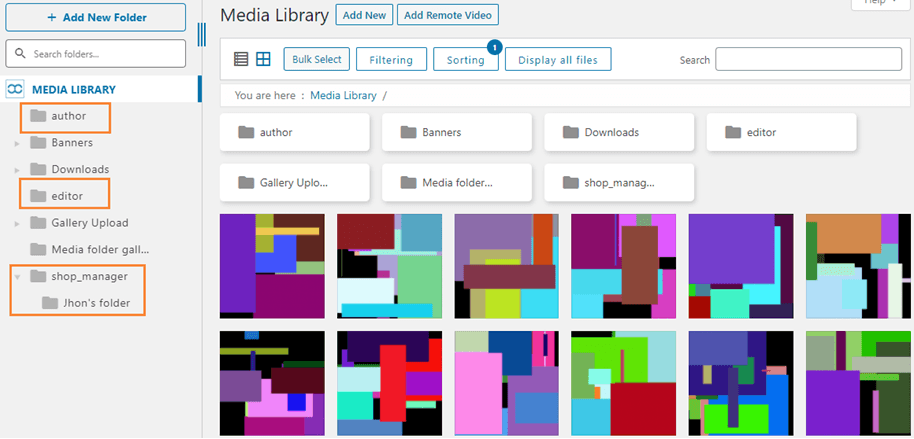
जैसा कि आप देख सकते हैं, बहुत सारे फ़ोल्डर हैं जिन्हें अन्य उपयोगकर्ता भूमिकाओं में से कोई भी देख सकता था और हमें भी उनके फ़ोल्डर तक पहुंच है ताकि हम उनके मीडिया को देख सकें और नियंत्रित कर सकें।.
यह वास्तव में उपयोगी है जब हमारे पास विभिन्न कार्यों के साथ बहुत सारी उपयोगकर्ता भूमिकाएं होती हैं, हम सब कुछ व्यवस्थित कर सकते हैं और ये उपयोगकर्ता भूमिकाएं उस मीडिया को नहीं छूएंगी जिसे उन्हें नहीं करना है, सब कुछ व्यवस्थित और पूरी तरह से नियंत्रित है।.
व्यक्तिगत संग्रह बनाने के लिए इस मीडिया मैनेजर का उपयोग करना
हाँ! अब हम अपने ग्राहक की गोपनीयता को सुरक्षित रखने के लिए एक व्यक्तिगत भंडार बनाने जा रहे हैं। यह अद्भुत मीडिया प्रबंधक आपको एक व्यक्तिगत भंडार बनाने की अनुमति देगा।.
उदाहरण के लिए यह वास्तव में सहायक है यदि हमारे साइट पर केवल लेखक हैं और हर लेखक को केवल उन मीडिया तक पहुंच होनी चाहिए जो वे अपने पोस्ट पर उपयोग करते हैं।.
अन्य विकल्प के रूप में, वे पूरे लाइब्रेरी को नहीं देखेंगे, केवल वे मीडिया जो उन्होंने अपने फ़ोल्डर में अपलोड किया है या वह जिसे आपने इन फ़ोल्डर में प्रशासक के रूप में जोड़ा है।.
इस विकल्प को सक्रिय करने के लिए, सेटिंग्स > WP Media Folder > एक्सेस और डिज़ाइन > मीडिया एक्सेस पर जाएं, "फ़ोल्डर स्वचालित निर्माण" अनुभाग में "उपयोगकर्ता द्वारा" चुनें और मीडिया एक्सेस अनुभाग को चालू करें यदि आपने इसे पहले सक्रिय नहीं किया है।.
इसके अलावा, “यूजर मीडिया फोल्डर रूट” नामक एक विकल्प है, हम इसका उपयोग एक फोल्डर सेट करने के लिए कर सकते हैं जहां सभी उपयोगकर्ता फोल्डर जोड़े जाएंगे ताकि सब कुछ संगठित हो।.
हम “उपयोगकर्ता” नामक एक फोल्डर बनाने जा रहे हैं और उस फोल्डर को “यूजर मीडिया फोल्डर रूट” विकल्प के साथ रूट के रूप में सेट करेंगे, यदि आप सब कुछ सही तरीके से सेट करते हैं, तो सब कुछ ऐसा दिखना चाहिए।.
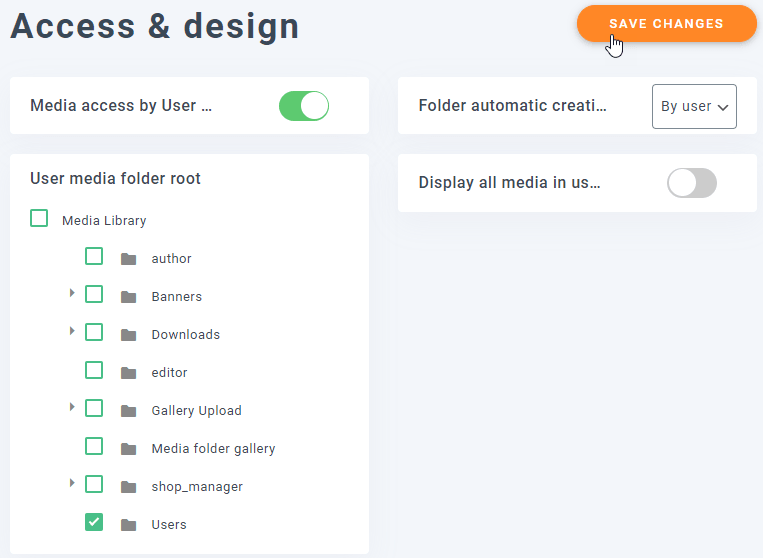
हमने पहले 3 उपयोगकर्ता बनाए हैं, तो आइए प्रत्येक उपयोगकर्ता के मीडिया लाइब्रेरी में एक छवि जोड़ें, उपयोगकर्ता नाम के साथ एक फोल्डर इसके बाद जोड़ा जाना चाहिए।.
टॉम
जेरी
झॉन
आइए प्रबंधक मीडिया लाइब्रेरी की जांच करें।.
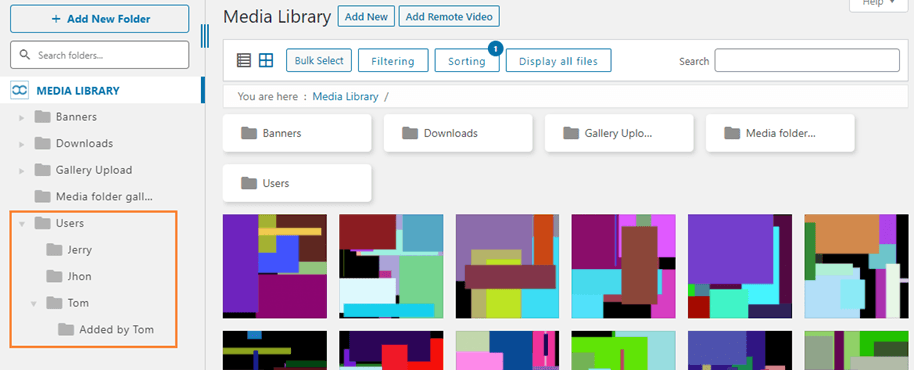
जैसा कि आप देख सकते हैं, बहुत सारे अन्य फोल्डर और मीडिया हैं जिन्हें वे नहीं देख सकते हैं।.
हमारे पास इन सभी फ़ोल्डर उपयोगकर्ताओं तक पहुंच है और हमने टॉम के उपयोगकर्ता में एक फ़ोल्डर भी बनाया है और हम उस फ़ोल्डर को एक सबफ़ोल्डर के रूप में जांच सकते हैं, हम अधिक चित्र/फ़ोल्डर जोड़ सकते हैं या इन्हें फ़ोल्डर से हटा सकते हैं और उपयोगकर्ता मीडिया लाइब्रेरी में इन परिवर्तनों को देख पाएंगे।.
व्यक्तिगत वर्डप्रेस मीडिया लाइब्रेरी फ़ोल्डर में सब कुछ सुरक्षित रखना
आइए सब कुछ सुरक्षित रखें और उपयोगकर्ताओं को इस शानदार प्लगइन के साथ केवल वही मीडिया इस्तेमाल करने दें जो उनके पास है। इससे सब कुछ सुरक्षित और व्यवस्थित रहेगा, साथ ही यह सुविधा क्लाउड इंटीग्रेशन ( WP Media Folder जैसे कि AWS)।
यह केवल एक विशेषता है लेकिन WP Media Folder कई उत्कृष्ट विशेषताएं प्रदान करता है, तो आप किसका इंतजार कर रहे हैं? यहाँ जाकर अपनी सदस्यता प्राप्त करें और इन सभी बेहतरीन विशेषताओं का आनंद लें जो आपको एक आदर्श साइट बनाने की अनुमति देंगी ;)
जब आप ब्लॉग की सदस्यता लेते हैं, तो हम आपको एक ईमेल भेजेंगे जब साइट पर नए अपडेट होंगे ताकि आप उन्हें न चूकें।.



टिप्पणियाँ