 WordPress
 Joomla
 समाचार
 प्रश्न पूछें
 लॉग इन
वर्डप्रेस मीडिया लाइब्रेरी को लिनोड से कैसे कनेक्ट करें

वर्डप्रेस मीडिया लाइब्रेरी को लिनोड के साथ जोड़ना इतना आसान कभी नहीं रहा, जितना अब WP Media Folder एकीकरण के साथ है!
लिनोड एक लोकप्रिय होस्टिंग सेवा है जो वर्चुअल मशीन प्रदान करती है, जिसका उपयोग दुनिया भर में महत्वपूर्ण कंपनियों द्वारा किया जा रहा है और अब हम इसे अपनी साइट पर इस आसान एकीकरण उपकरण के साथ भी उपयोग कर सकते हैं जो WP Media Folder प्रदान करता है।
इस पोस्ट में, हम देखेंगे कि लिनोड में अपनी छवियों को संग्रहीत करना और उन्हें अपनी साइट पर प्रस्तुत करना कितना आसान है!
सामग्री की तालिका
आपकी वर्डप्रेस मीडिया लाइब्रेरी के अंदर लिनोड छवियाँ
सबसे पहले, हमें यह सत्यापित करना होगा कि हमने WP Media Folder और WP Media Folder ऐड-ऑन (साथ ही एक योजना के साथ एक लिनोड खाता) का अंतिम संस्करण स्थापित किया है।
अब जब हमारे पास वह सब कुछ है जो हमें चाहिए, तो अपनी साइट wp-admin > Settings > WP Media Folder > Offload Media , इस पृष्ठ पर आप Linode कनेक्शन जानकारी दर्ज करने के लिए फ़ील्ड देख पाएंगे।
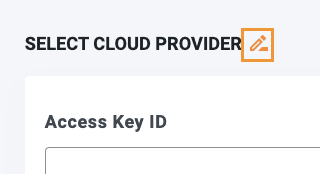
क्लाउड प्रदाता का चयन करें शीर्षक के बाद पेंसिल आइकन पर क्लिक करें ।
हमारे पास सभी क्लाउड प्रदाता विकल्प होंगे, लिनोड और फिर सेटिंग्स सेव करें।
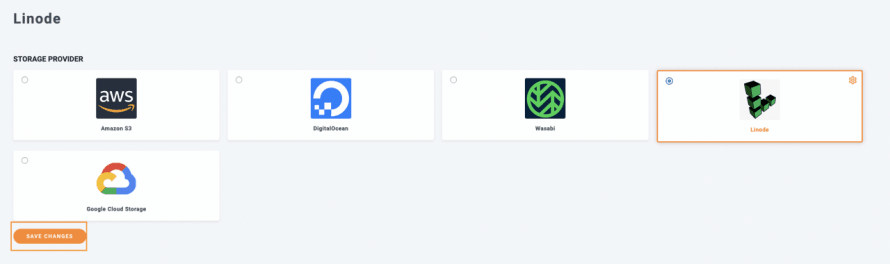
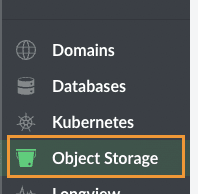
अब जब हमने क्लाउड प्रदाता के रूप में Linode , तो Linode डैशबोर्ड पर जाएं, और बाएं पैनल पर, ऑब्जेक्ट कैश का ।
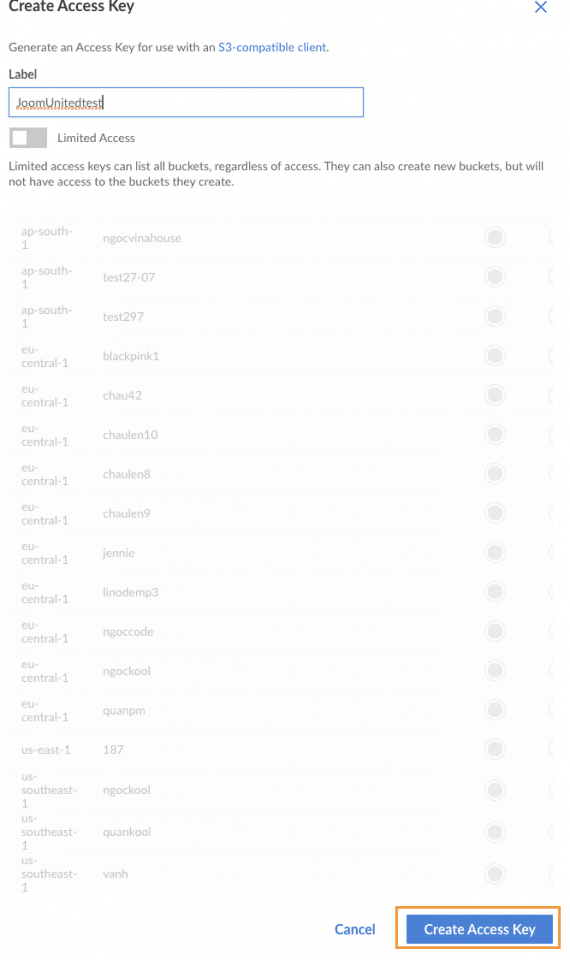
Access Key पर जाएं और फिर Create Access Key ।

इससे एक दायां पैनल खुलेगा जहां हम एक लेबल जोड़ सकते हैं और यदि आवश्यक हो तो पहुंच को सीमित कर सकते हैं, अपना लेबल, अनुमति सेट कर सकते हैं और अंत में, एक्सेस कुंजी बनाएं ।
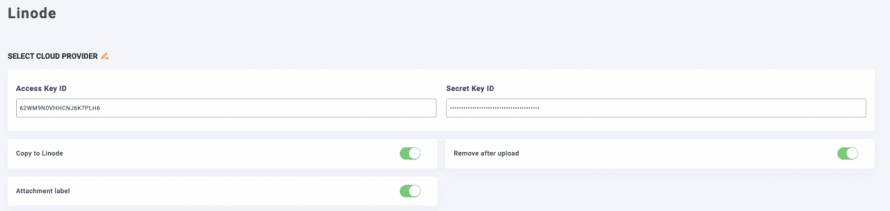
एक्सेस कुंजी और गुप्त कुंजी दिखाएगा , उन्हें कॉपी करें और उन फ़ील्ड में पेस्ट करें जिन्हें हमने पहले wp-admin> सेटिंग्स> WP Media Folder > ऑफलोड मीडिया ।
हम उन कुंजियों को टाइप कर सकते हैं जिन्हें हमने अभी बनाया है और अंत में, उन सभी विकल्पों को सेट कर सकते हैं जिन्हें हम प्रभावी बनाना चाहते हैं, इस मामले में, हम चयन करने जा रहे हैं:
लिनोड पर कॉपी करें : इससे अपलोड की गई छवि की एक प्रति सीधे लिनोड पर भेज दी जाएगी।
अपलोड के बाद हटाएँ : यह विकल्प छवि को वर्तमान सर्वर से हटा देगा (छवि को पूरी तरह से ऑफलोड करने के लिए)।
अनुलग्नक लेबल : यह आपकी छवियों में एक छोटा लेबल जोड़ देगा ताकि आप पहचान सकें कि वे लिनोड पर होस्ट की गई हैं।
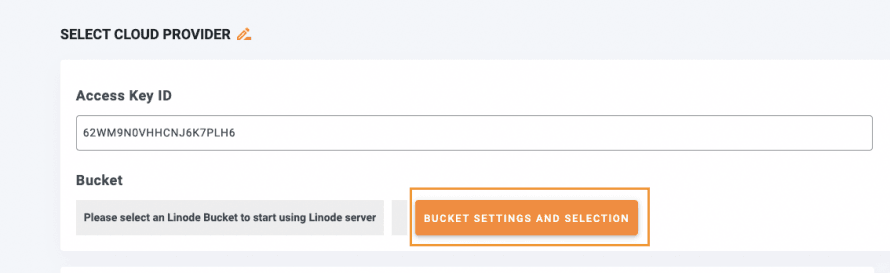
बकेट सेटिंग्स और चयन पर क्लिक करके उस बकेट का चयन करें जहां छवियां अपलोड की जाएंगी ।
एक पॉप-अप दिखाई देगा जिसमें पहले से बनी बकेट बनाने और उसे चुनने के विकल्प होंगे।
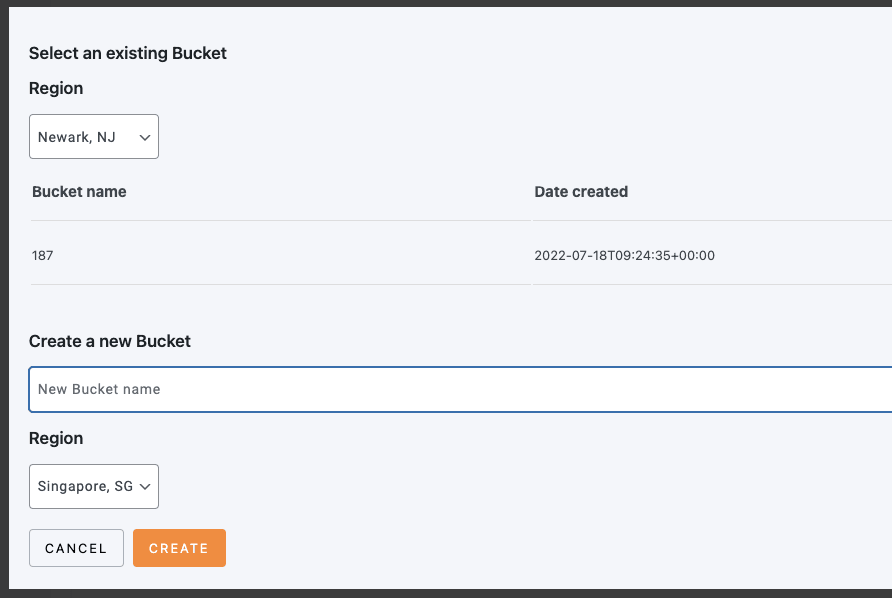
बकेट का नाम ग्रे बॉक्स में दिखाया जाएगा ताकि आपको पता चल सके कि यह पूरी तरह से कनेक्टेड है।
और अब लिनोड हमारी वर्डप्रेस साइट पर पूरी तरह से सेट हो गया है! जैसा कि आप देख सकते हैं, कॉपी-पेस्ट करना कितना आसान है ;)
अपनी वर्डप्रेस साइट पर लिनोड छवियों को सिंक्रनाइज़
अब जब हमने लिनोड को अपने वर्डप्रेस मीडिया लाइब्रेरी में सक्षम और कनेक्ट कर लिया है, तो हम अपनी छवियों को ऑफलोड करना शुरू कर सकते हैं, इसके लिए, सेटिंग्स> WP Media Folder > क्लाउड> ऑफलोड मीडिया , और सिंक्रोनाइज़ मीडिया , आपके सभी मौजूदा मीडिया लिनोड पर अपलोड हो जाएंगे ।
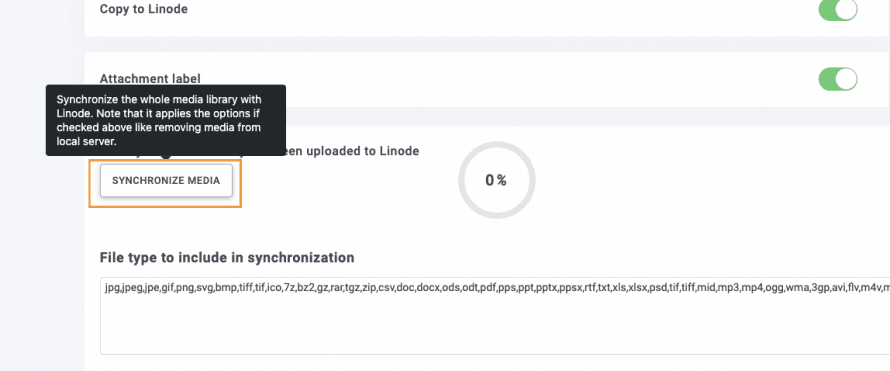
बार लोड होना शुरू हो जाएगा, ताकि आप बिना कुछ और किए छवि ऑफलोड प्रक्रिया का पालन कर सकें!
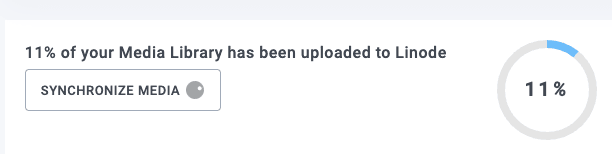
छवियों की मात्रा के आधार पर, इसमें कुछ समय लग सकता है लेकिन जब यह पूरी तरह से हो जाएगा, तो लिनोड सेटअप में आपके द्वारा चुने गए विकल्पों के आधार पर, सभी छवियां केवल लिनोड पर ही होंगी!
इससे होने वाले बदलाव को देख सकेंगे
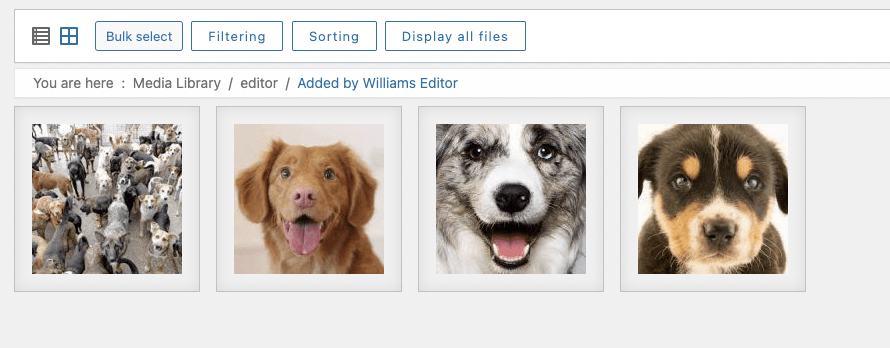
इसके लिये:
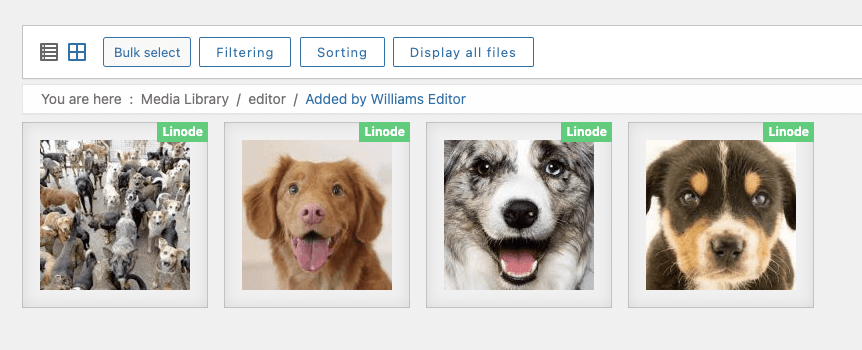
सभी अपलोड की गई छवियां उस छोटे लेबल के साथ दिखाई देंगी (यदि आप इसे प्लगइन सेटिंग्स में चुनते हैं) जिससे आपको पता चल जाएगा कि ये पहले से ही आपके लिनोड बकेट में अपलोड हैं, आप उन्हें लिनोड पर देख पाएंगे यदि आप मैन्युअल रूप से उन्हें ढूंढते हैं।
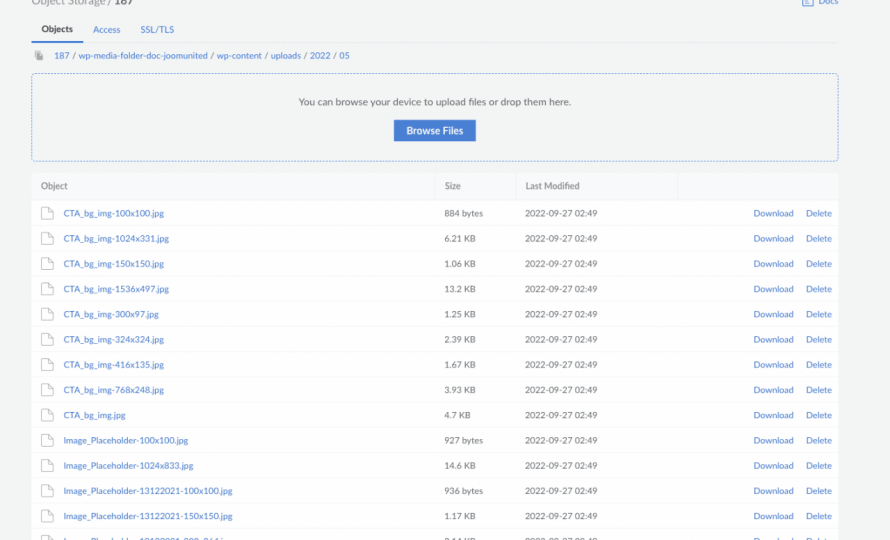
जैसा कि आप देख सकते हैं, छवियों को बाहरी रूप से होस्ट किया गया था और हमने केवल सिंक्रोनाइज़ पर क्लिक किया था, सबसे अच्छी बात यह है कि भविष्य की सभी छवियां बिना किसी अन्य चीज़ पर क्लिक किए स्वचालित रूप से ऑफलोड हो जाएंगी, इसका श्रेय कॉपी टू लिनोड विकल्प को जाता है जिसे हमने पहले चुना था।
लेकिन अब जब हमने अपनी सारी तस्वीरें अपलोड कर दी हैं, तो क्या हम अब भी उनका इस्तेमाल कर सकते हैं? बिलकुल कर सकते हैं! आप किसी भी पेज या पोस्ट पर जा सकते हैं और तस्वीरें वहीं रहेंगी, या फिर सीधे लिनोड से नए अटैचमेंट भी जोड़ सकते हैं!
जैसा कि आप गुटेनबर्ग संपादक के इस उदाहरण में देख सकते हैं:
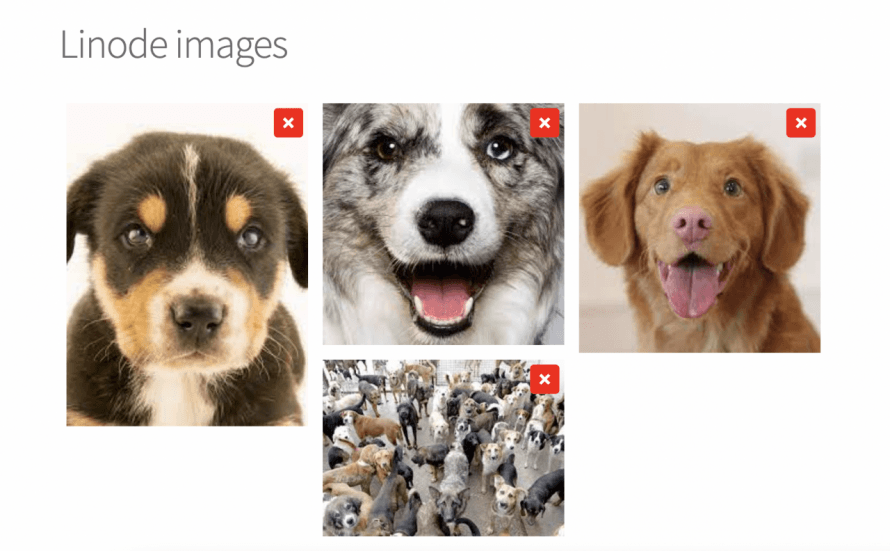
हमने प्रकाशन से पहले और बाद में दिखाए गए चित्रों के साथ एक गैलरी जोड़ी है, यदि हम चित्र URL की जांच करने का प्रयास करते हैं, तो हम लिनोड बकेट को देखने में सक्षम होंगे!
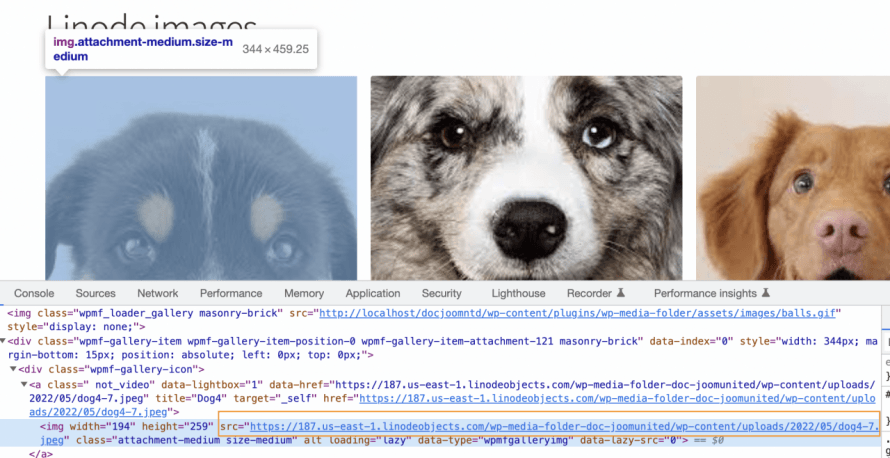
अब हमारी तस्वीरें लिनोड पर हैं और हमने उन्हें बिना किसी समस्या के अपनी साइट पर प्रकाशित कर दिया है! वे बिल्कुल वैसी ही दिखेंगी और काम करेंगी, कमाल है! है ना?
इस अद्भुत प्लगइन के साथ अपनी मीडिया लाइब्रेरी को ऑफलोड करना शुरू करें
WP Media Folder की शानदार सुविधाओं में से एक है , हम न केवल Linode का उपयोग करके मीडिया को ऑफलोड कर सकते हैं, बल्कि Digital Ocean, AWS , Google Drive , OneDrive और Dropbox जैसी अन्य क्लाउड सेवाओं का भी उपयोग कर सकते हैं! साथ ही, शानदार गैलरीज़ बनाकर उन्हें प्रबंधित भी कर सकते हैं और उन्हें सीधे Google Photos से भी बना सकते हैं!
तो देर किस बात की? यहाँ और अपनी कॉपी प्राप्त करके अपना मीडिया अपलोड करना शुरू कीजिए!
जब आप ब्लॉग की सदस्यता लेंगे, तो साइट पर नए अपडेट आने पर हम आपको ई-मेल भेजेंगे ताकि आप उन्हें न चूकें।



टिप्पणियाँ