 वर्डप्रेस उत्पाद
 जूमला उत्पाद
 समर्थन
 समाचार
 लॉगिन
लॉगिनवर्डप्रेस मीडिया लाइब्रेरी को Linode से कैसे जोड़ें

वर्डप्रेस मीडिया लाइब्रेरी को लिनोड से जोड़ना अब WP Media Folder इंटीग्रेशन के साथ इतना आसान कभी नहीं रहा!
Linode एक लोकप्रिय होस्टिंग सेवा है जो आभासी मशीनें प्रदान करती है, जिसका उपयोग दुनिया भर की महत्वपूर्ण कंपनियों द्वारा किया जाता है और अब हम भी अपनी साइट पर इस आसान एकीकरण टूल का उपयोग कर सकते हैं जो WP Media Folder प्रदान करता है।.
इस पोस्ट में, हम देखेंगे कि Linode में अपनी छवियों को संग्रहीत करना और उन्हें अपनी साइट पर परोसना कितना आसान है!
सामग्री की तालिका
आपके वर्डप्रेस मीडिया लाइब्रेरी में Linode छवियां
सबसे पहले, हमें यह सत्यापित करने की आवश्यकता होगी कि हमने WP Media Folder और WP Media Folder एड-ऑन (साथ ही एक Linode खाता जिसमें एक योजना है) का नवीनतम संस्करण स्थापित किया है।.
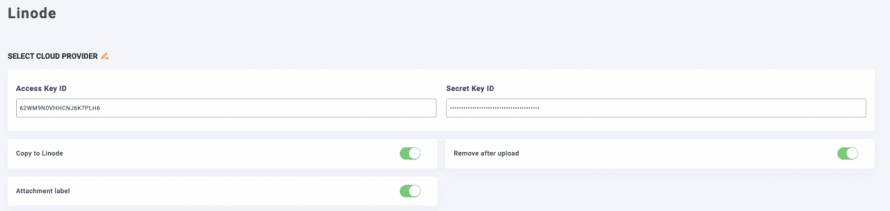
अब जबकि हमारे पास आवश्यक सभी जानकारी है, तो अपनी साइट के wp-admin > सेटिंग्स > WP Media Folder > ऑफ़लोड मीडिया। इस पृष्ठ पर आपको लिनोड कनेक्शन की जानकारी दर्ज करने के लिए फ़ील्ड दिखाई देंगे।
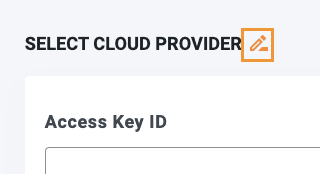
हमें Linode का चयन करने की आवश्यकता होगी, ऐसा करने के लिए, क्लाउड प्रदाता का चयन करें शीर्षक के बाद पेंसिल आइकन पर क्लिक करें।
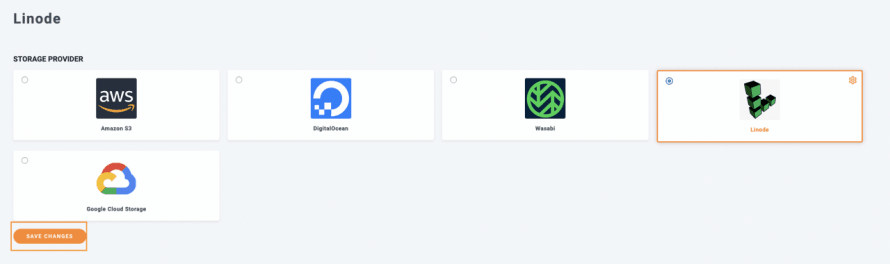
हमारे पास सभी क्लाउड प्रदाताओं के विकल्प होंगे, Linode पर क्लिक करें और फिर सेटिंग्स सहेजें।
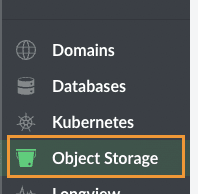
अब जब हमने क्लाउड प्रदाता के रूप में Linode का चयन किया है, Linode डैशबोर्ड पर जाएं, और बाएं पैनल में, ऑब्जेक्ट कैश का चयन करें।
अब जब हम यहाँ हैं, तो जाएं एक्सेस कुंजी पर और फिर क्लिक करें एक्सेस कुंजी बनाएं।

यह एक दायां पैनल खोलेगा जहां हम लेबल जोड़ सकते हैं और यदि आवश्यक हो तो एक्सेस को सीमित कर सकते हैं, अपना लेबल सेट कर सकते हैं, अनुमति दे सकते हैं और अंत में क्लिक करें एक्सेस कुंजी बनाएं।
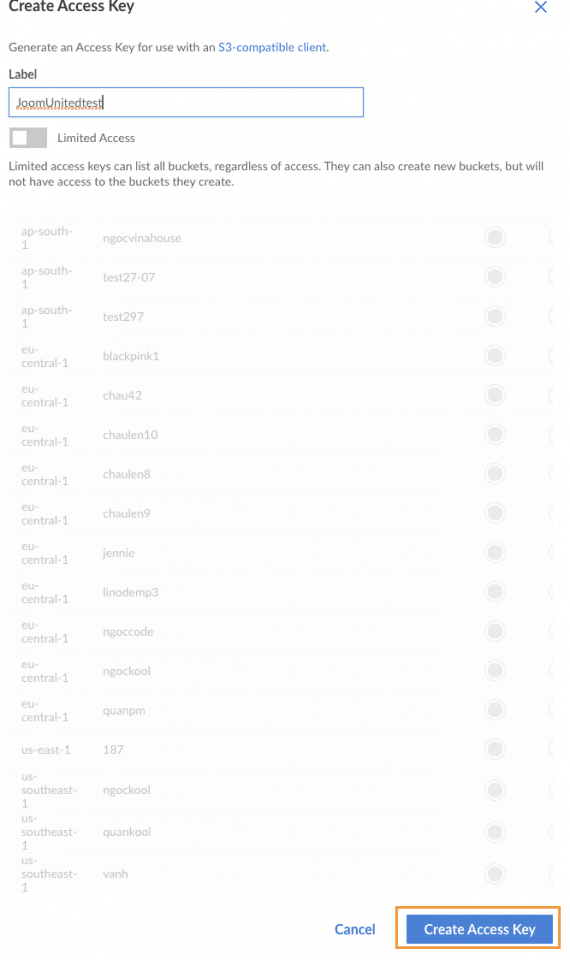
दिखाई देंगी एक्सेस की और सीक्रेट की, इन्हें कॉपी करके उन फ़ील्ड्स में पेस्ट करें जो हमने पहले wp-admin > सेटिंग्स > WP Media Folder > ऑफ़लोड मीडिया।
हम अभी बनाई गई कुंजियों को टाइप कर सकते हैं और अंत में, सभी विकल्पों को प्रभावी करने के लिए सेट कर सकते हैं, इस मामले में, हम चयन करने जा रहे हैं:
लिनोड में कॉपी करें: यह सीधे लिनोड पर अपलोड की गई छवि की एक प्रति भेज देगा।
अपलोड के बाद हटाएं: यह विकल्प वर्तमान सर्वर से छवि को हटा देगा (छवि को पूरी तरह से अनलोड करने के लिए)।
अनुलग्नक लेबल: यह आपकी छवियों में एक छोटा लेबल जोड़ देगा ताकि आप पहचान सकें कि वे Linode पर होस्ट की गई हैं।
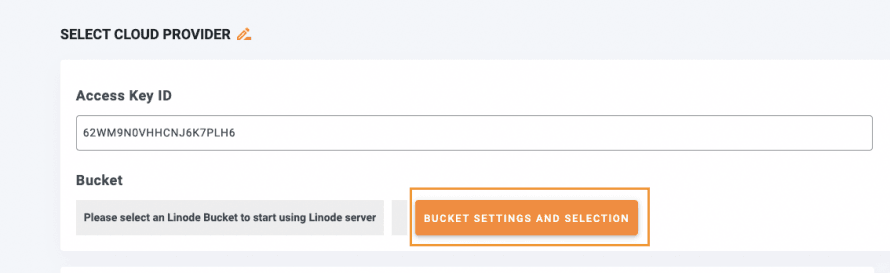
अंत में, बकेट का चयन करें जहां छवियों को अपलोड किया जाना है बकेट सेटिंग्स और चयन पर क्लिक करके।
एक पॉप-अप दिखाई देगा जिसमें एक नया बकेट बनाने और पहले से बनाए गए बकेट का चयन करने के विकल्प होंगे।.
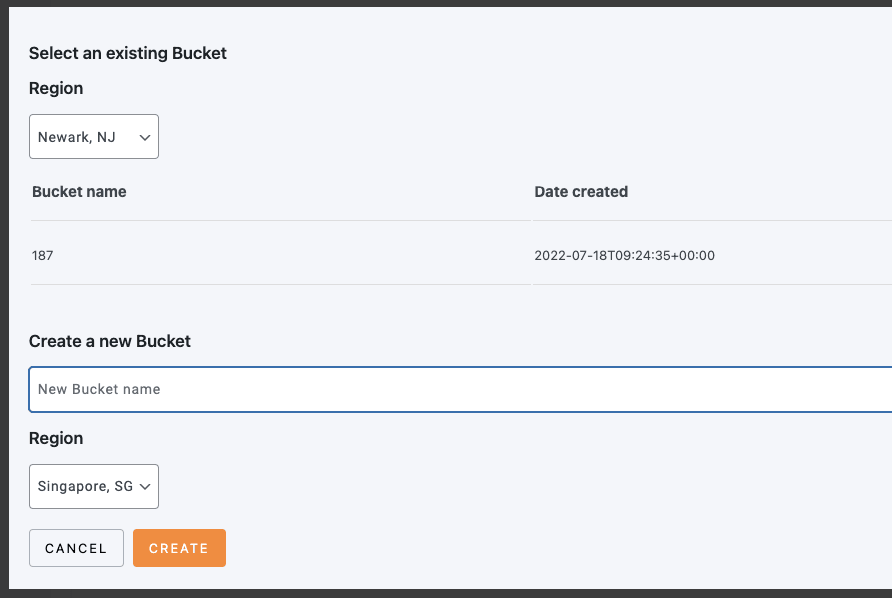
बकेट का नाम ग्रे बॉक्स में दिखाया जाएगा ताकि आप जान सकें कि यह पूरी तरह से जुड़ा हुआ है।.
और अब Linode हमारे WordPress साइट पर पूरी तरह से सेट है! नकल करने और चिपकाने जितना आसान है, जैसा कि आप देख सकते हैं ;)
समन्वय करें और अपने WordPress साइट पर Linode छवियों का उपयोग करें
अब जबकि हमने Linode को सक्षम कर दिया है और इसे अपनी वर्डप्रेस मीडिया लाइब्रेरी से कनेक्ट कर दिया है, हम अपनी छवियों को ऑफलोड करना शुरू कर सकते हैं। इसके लिए, सेटिंग्स > WP Media Folder > क्लाउड > ऑफलोड मीडियाऔर सिंक्रोनाइज़ मीडियाआपकी सभी मौजूदा मीडिया Linode पर अपलोड हो जाएगी।
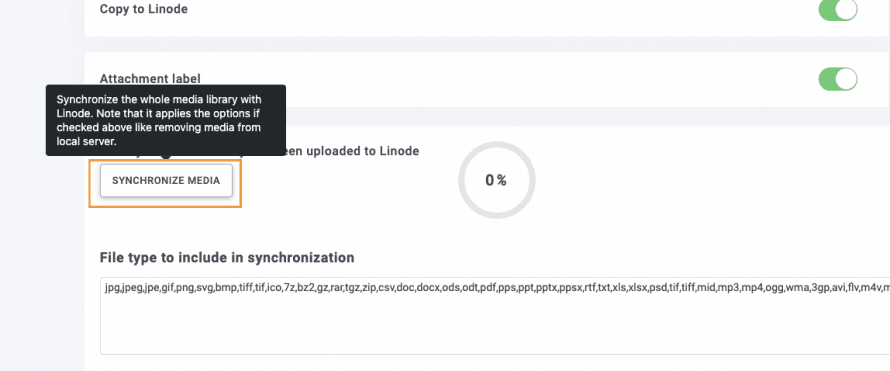
बार लोड होना शुरू हो जाएगा ताकि आप छवि ऑफलोड प्रक्रिया का पालन कर सकें बिना कुछ और किए!
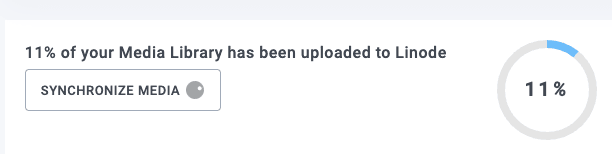
छवियों की मात्रा के आधार पर, इसमें कुछ समय लग सकता है लेकिन जब यह पूरी तरह से हो जाएगा, लिनोड सेटअप में आपके द्वारा चुने गए विकल्पों के आधार पर, सभी छवियां केवल लिनोड पर होंगी!
और आप बदलते हुए देख पाएंगे इससे:
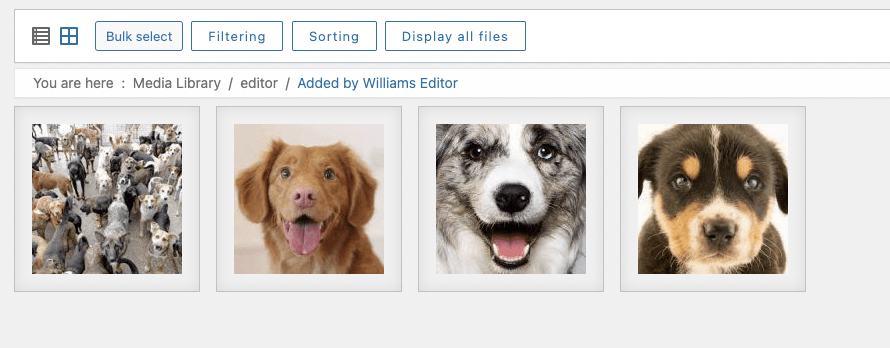
इसमें:
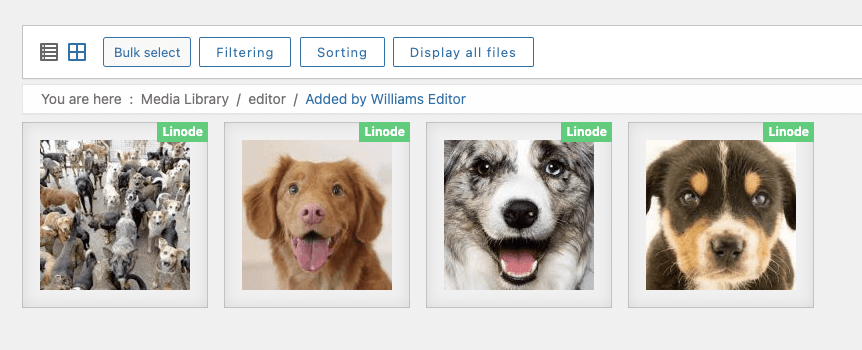
अपलोड की गई सभी छवियाँ उस छोटे लेबल के साथ दिखाई देंगी (यदि आप इसे प्लगइन सेटिंग्स में चुनते हैं) जिससे आपको पता चलेगा कि ये पहले से ही आपके Linode बकेट में अपलोड की जा चुकी हैं, आप उन्हें Linode पर देख पाएंगे यदि आप उन्हें मैन्युअल रूप से ढूंढते हैं।.
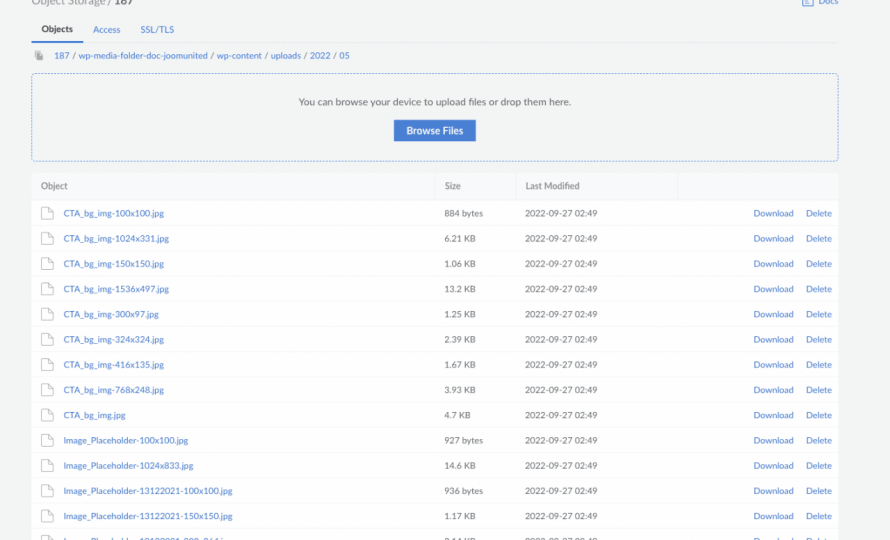
जैसा कि आप देख सकते हैं, बाहरी रूप से होस्ट की गई छवियाँ और हमने सिर्फ सिंक्रोनाइज़ पर क्लिक किया, सबसे अच्छा हिस्सा? सभी भविष्य की छवियाँ स्वतः ही ऑफलोड हो जाएंगी बिना कुछ और क्लिक किए धन्यवाद Linode में कॉपी करें विकल्प का जिसे हमने पहले चुना था।
लेकिन अब जब हमने अपनी सभी छवियां अपलोड कर दी हैं, क्या हम अभी भी उनका उपयोग कर सकते हैं? बिल्कुल कर सकते हैं! आप किसी भी पृष्ठ या पोस्ट पर जा सकते हैं और छवियां वहीं रहेंगी, या लिनोड से सीधे नए संलग्नक भी जोड़ सकते हैं!
जैसा कि आप इस उदाहरण में गुटेनबर्ग संपादक से देख सकते हैं:
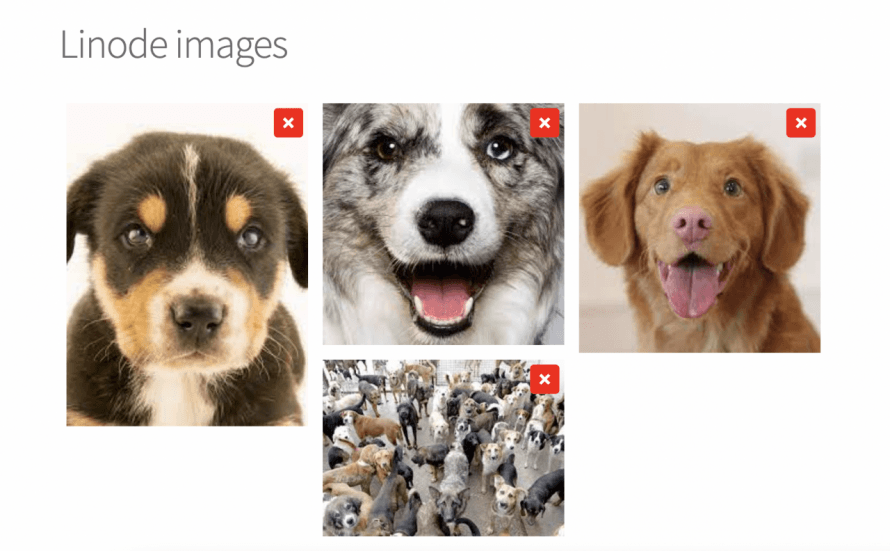
हमने पहले दिखाई गई छवियों के साथ एक गैलरी जोड़ी है और प्रकाशित करने के बाद यदि हम छवि यूआरएल की जांच करने का प्रयास करते हैं, तो हम लिनोड बकेट देखने में सक्षम होंगे!
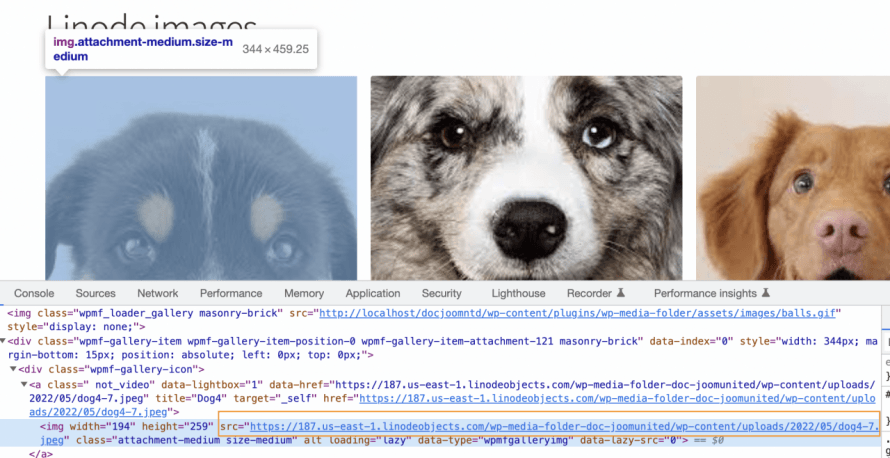
अब हमारे पास लिनोड पर हमारी छवियां हैं और उन्हें हमारे साइट पर बिना किसी समस्या के प्रकाशित किया है! वे बिल्कुल समान दिखेंगे और काम करेंगे, कमाल! है न?
इस अद्भुत प्लगइन के साथ अपनी मीडिया लाइब्रेरी को ऑफलोड करना शुरू करें
यह सिर्फ उन अद्भुत विशेषताओं में से एक है जो WP Media Folder प्रदान करता है, हम सिर्फ लिनोड का उपयोग करके मीडिया को ऑफलोड नहीं कर सकते हैं, बल्कि डिजिटल ओशन, एडब्ल्यूएस, गूगल ड्राइव, OneDrive, और ड्रॉपबॉक्स जैसे अन्य क्लाउड सेवाओं का भी उपयोग कर सकते हैं! साथ ही अद्भुत गैलरी बना सकते हैं और उन्हें सीधे गूगल फोटो से बना सकते हैं!
आप किसका इंतजार कर रहे हैं? यहाँ जाएं और अपना खुद का कॉपी प्राप्त करें और अपने मीडिया को ऑफलोड करना शुरू करें!
जब आप ब्लॉग की सदस्यता लेते हैं, तो हम आपको एक ईमेल भेजेंगे जब साइट पर नए अपडेट होंगे ताकि आप उन्हें न चूकें।.



टिप्पणियाँ