 वर्डप्रेस उत्पाद
 जूमला उत्पाद
 समर्थन
 समाचार
 लॉगिन
लॉगिनवर्डप्रेस ब्लॉक एडिटर में प्लगइन के साथ तालिकाओं को प्रबंधित करने के लिए कैसे
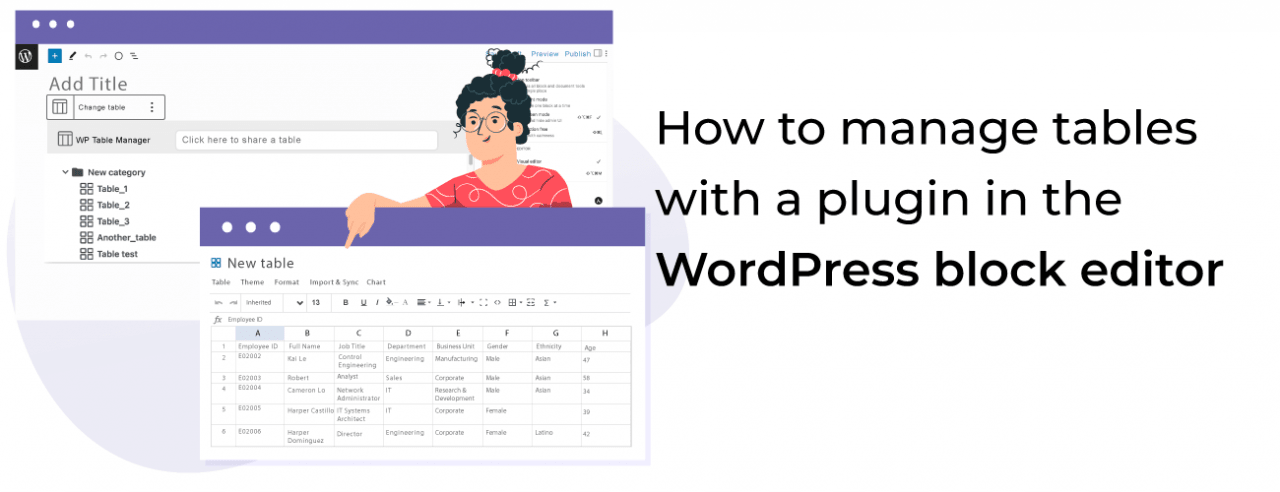
वर्डप्रेस ब्लॉक एडिटर में तालिकाओं को प्रबंधित करना एक ऐसा उपकरण लगता है जो खोजने में बहुत मुश्किल है, क्योंकि यह पृष्ठ के सामने एक तालिका को दिखाने के लिए इसे आसानी से ढूंढने का काम करेगा, लेकिन यह अब एक मुद्दा नहीं होगा! क्योंकि WP Table Manager चीजों को आसान बनाने के लिए यहाँ है
WP Table Manager ने एक नई सुविधा पेश की है जो हमें अपनी तालिकाओं को सीधे WordPress ब्लॉक एडिटर में पूर्वावलोकन करने की अनुमति देती है, इसलिए इस संपादक का उपयोग करके तालिकाओं को प्रबंधित करने और जोड़ने की प्रक्रिया बेहतर होगी!
इस ट्यूटोरियल में हम देखेंगे कि वर्डप्रेस संपादक में प्रबंधित करने के लिए एक तालिका कैसे बनाई जाए।.
सामग्री की तालिका
क्लाइंट वेबसाइटों के लिए एक मजबूत टेबल प्रबंधन समाधान ढूंढ रहे हैं?
कीमत टेबल्स से उत्पाद तुलना तक, यह प्लगइन डेटा को स्पष्ट और उपयोगकर्ता-मित्री तरीके से प्रस्तुत करने के लिए शक्तिशाली सुविधाएँ प्रदान करता है।
अब प्रतिस्पर्धी बढ़त प्राप्त करें!
टेम्पलेट्स का उपयोग करके वर्डप्रेस टेबल्स बनाएं
पहले सभी, आइए देखें कि WP Table Managerमें एक टेम्पलेट का उपयोग करके एक तालिका बनाना कितना आसान है, हम देखेंगे कि 2 क्लिक के साथ, एक पूरी तरह कार्यात्मक तालिका होगी।.
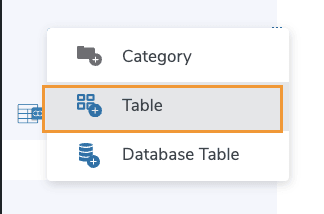
पहले WP Table Manager > सभी तालिकाएं पर जाएं और +नई बनाएं > तालिका पर क्लिक करें।
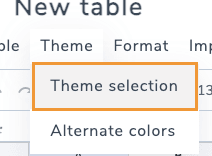
अब जब हमने अपनी तालिका बना ली है, थीम > थीम चयन पर क्लिक करें।
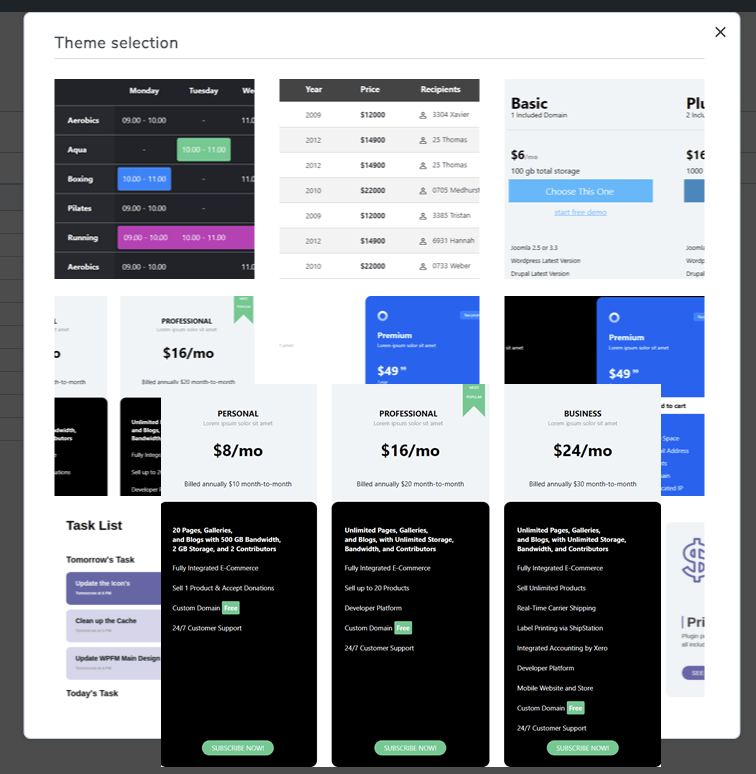
एक पॉप अप सभी उपलब्ध थीम के साथ दिखाई देगा ताकि हम उस एक पर क्लिक कर सकें जिसका हम उपयोग करना चाहते हैं और फिर पूर्ण पर क्लिक करें ताकि यह हमारे द्वारा बनाए गए टेबल को ओवरराइड कर सके।
पर क्लिक करने के बाद पूर्ण, हमारा टेबल बदल दिया जाएगा और हमारे पास पूरी तरह से कार्यात्मक टेबल होगा जो हमने चुने हुए टेम्पलेट पर आधारित होगा जहां हम रंग बदलने और अपनी सामग्री जोड़ने के लिए कोशिकाओं का चयन और संपादन कर सकते हैं हमारे टेबल एडिटर में उपलब्ध सभी विकल्पों का उपयोग करके।
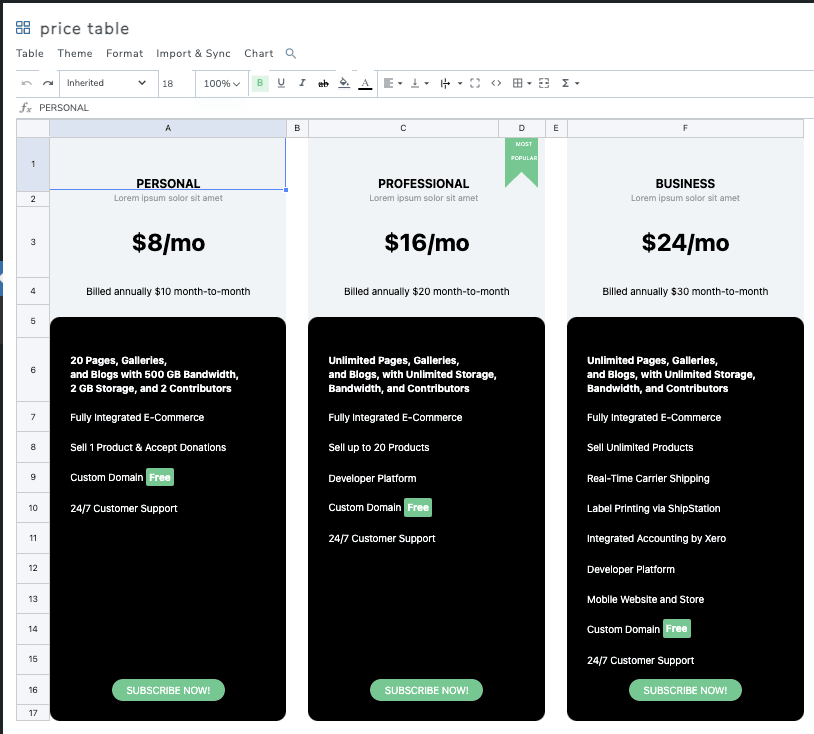
और बस कुछ क्लिक के साथ हमारे पास एक पूरी तरह से कार्यात्मक टेबल है जिसे हम अपने पेज/पोस्ट में संपादित और प्रकाशित कर सकते हैं।.
WordPress ब्लॉक एडिटर में टेबल्स डालें और प्रबंधित करें
Now that we have our table created, we would need to add it to our content so let's see how WP Table Manager works for the table management directly in the block editor.
अपने पेज/पोस्ट पर जाएं जो पहले से ही बना हुआ है या नया बनाएं और संपादक में, + पर क्लिक करें, फिर WP Table Manager खोजें, हमारी तालिकाओं को प्रबंधित करने के लिए ब्लॉक दिखाई देगा।
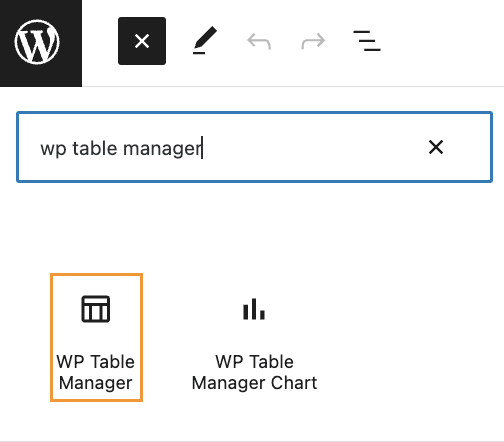
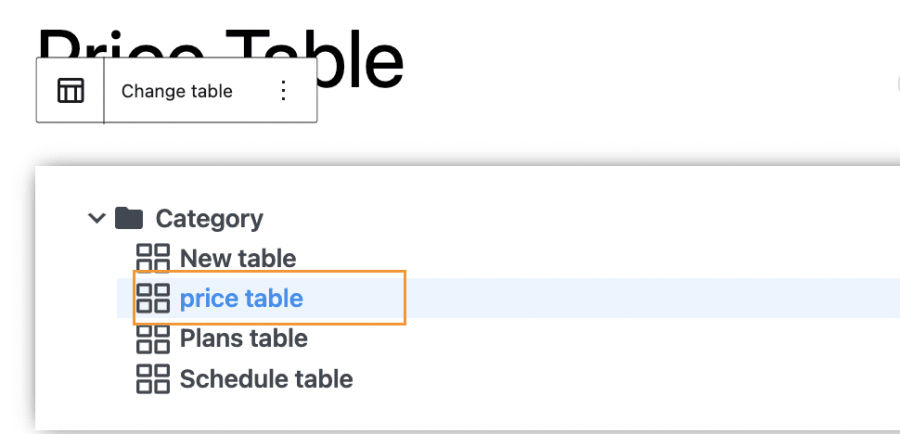
यह एक अनुभाग लोड करेगा जहां हम अपनी तालिकाओं के बीच खोज कर सकते हैं और उस एक को चुन सकते हैं जिसे हम दिखाना चाहते हैं, इस मामले में, हम मूल्य तालिका का चयन करेंगे जो पहले बनाई गई थी।
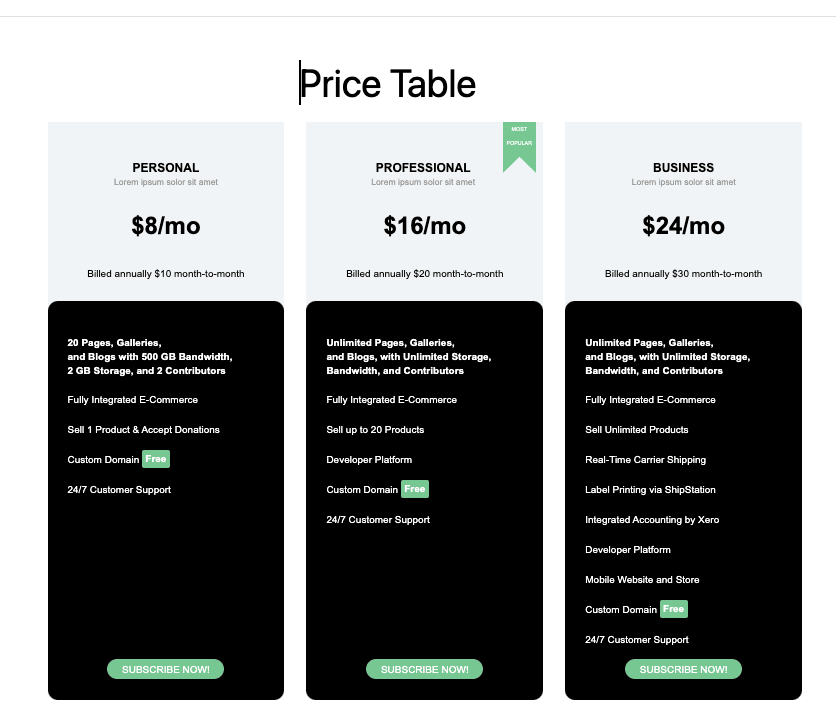
पूर्वावलोकन स्वचालित रूप से लोड होगा ताकि हम तालिका की पुष्टि कर सकें और इसे अपनी साइट पर प्रकाशित करने के लिए आगे बढ़ सकें।.
अब क्या होगा यदि हम भविष्य में अपनी तालिका को संपादित करना चाहते हैं या यदि हमने सही तालिका का चयन नहीं किया है?
WP Table Manager के पास इसका समाधान है! टेबल बदलें पर क्लिक करें और टेबल चयन फिर से प्रदर्शित किया जाएगा।
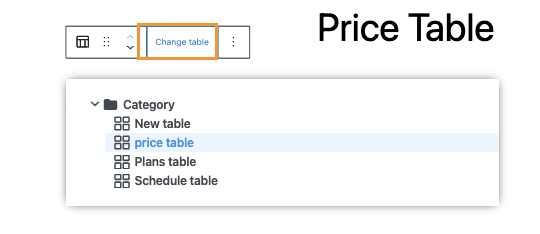
ब्लॉक एडिटर से सीधे हमारी तालिकाओं को प्रबंधित करने के लिए सबसे अच्छे और उपयोग में आसान उपकरण! अद्भुत, है ना?
सभी वेबमास्टर्स को बुला रहे हैं!
अपने क्लाइंट की वेबसाइटों को WP Table Manager के साथ बेहतर बनाएं। आसानी से टेबल, चार्ट और स्प्रेडशीट को प्रबंधित और कस्टमाइज़ करें, क्लाइंट को डायनामिक और आकर्षक डेटा विज़ुअलाइजेशन प्रदान करें।
आज ही अपनी वेब डिज़ाइन सेवाओं को अपग्रेड करें!
WordPress तालिकाएं बनाएं और प्रबंधित करें
तालिकाएँ बनाना और प्रबंधित करना अतीत में इतना आसान नहीं था जितना कि अब WP Table Managerके साथ है, जैसा कि यहाँ वर्णित विशेषता है, हम फ्रंटएंड फ़िल्टर और संस्करण, Google शीट्स और एक्सेल फ़ाइलों और चार्ट निर्माण के साथ कनेक्शन/सिंक जैसे कई अन्य अद्भुत टूल्स पा सकते हैं!
हमारे पास एक तालिका बनाने के लिए सभी आवश्यक टूल्स होंगे जो सबसे पेशेवर तरीके से हो, तो आप किसका इंतज़ार कर रहे हैं? यहाँ जाएं और अपनी प्रति प्राप्त करें!
जब आप ब्लॉग की सदस्यता लेते हैं, तो हम आपको एक ईमेल भेजेंगे जब साइट पर नए अपडेट होंगे ताकि आप उन्हें न चूकें।.





टिप्पणियाँ