 वर्डप्रेस उत्पाद
 जूमला उत्पाद
 समर्थन
 समाचार
 लॉगिन
लॉगिनवर्डप्रेस फ़ाइल प्रबंधक के रूप में गूगल ड्राइव
WP File Download आपके वर्डप्रेस साइट पर स्टोरेज स्पेस और स्टोरेज लागत बचाने के लिए गूगल ड्राइव जैसे क्लाउड प्लेटफ़ॉर्म का उपयोग करके वर्डप्रेस फ़ाइल प्रबंधक के माध्यम से आपका सबसे अच्छा विकल्प है
गूगल ड्राइव गूगल द्वारा विकसित एक सेवा है जो क्लाउड स्टोरेज और फ़ाइल सिंक्रनाइज़ेशन प्रदान करती है। आप गूगल ड्राइव में किसी भी प्रकार की फ़ाइलें स्टोर कर सकते हैं और उन्हें कहीं से भी किसी भी डिवाइस से एक्सेस कर सकते हैं और उन्हें किसी के साथ भी साझा कर सकते हैं.
WP File Download एडऑन एक टूल है जो आपको वर्डप्रेस को गूगल ड्राइव के साथ सिंक्रनाइज़ करने और क्लाउड से डाउनलोड करने योग्य फ़ाइलें बनाने और साझा करने की अनुमति देता है.
क्या मैं Google Drive फ़ाइल प्रबंधक के रूप में एक WordPress प्लगइन का उपयोग कर सकता हूँ?
हाँ! WP File Downloadकी दो-तरफ़ा सिंक्रनाइज़ेशन के लिए धन्यवाद, आप WordPress पर Google Drive फ़ाइल प्रबंधक के रूप में प्लगइन का उपयोग कर सकते हैं। आप Google Drive में फ़ोल्डर बना सकते हैं, संपादित कर सकते हैं या हटा सकते हैं और WordPress पर परिवर्तन देख सकते हैं। आप WordPress पर भी ऐसा ही कर सकते हैं और Google Drive पर परिवर्तन देख सकते हैं।.
यह सब नहीं है. WP File Downloadकी दो-तरफ़ा सिंक्रनाइज़ेशन आपके Google Drive फ़ाइलों को WordPress पर दिखाता है बिना उन्हें अपने सर्वर पर सहेजे। इस तरह, आप कीमती भंडारण स्थान और भंडारण लागत पर बचा सकते हैं।.
क्लाइंट वेबसाइटों के लिए एक शक्तिशाली फ़ाइल प्रबंधन समाधान की तलाश में?
WP File Download जवाब है। उन्नत विशेषताओं जैसे कि फ़ाइल श्रेणियाँ, पहुंच प्रतिबंध, और सहज उपयोगकर्ता इंटरफ़ेस के साथ।
अपने क्लाइंट को शीर्ष-स्तरीय फ़ाइल संगठन के साथ प्रभावित करें!
Google Drive-WordPress प्लगइन एकीकरण स्थापित करना
गूगल ड्राइव-वर्डप्रेस प्लगइन एकीकरण स्थापित करना बहुत आसान प्रक्रिया है। आपको बस WP File Downloadडाउनलोड करना है, इसे अपनी वर्डप्रेस वेबसाइट पर स्थापित करना है और इसे सेट करना है। गूगल ड्राइव के साथ जुड़ने के दो तरीके हैं, जो इस बात पर निर्भर करता है कि आप एकीकरण पर कितना नियंत्रण रखना चाहते हैं।.
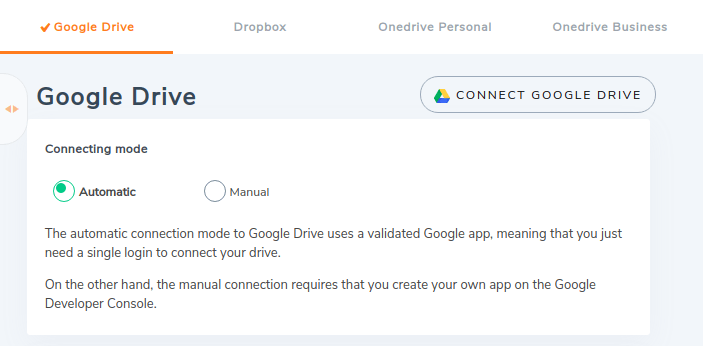
पहला विकल्प स्वचालित एकीकरण है, और यह सेट करने के लिए सबसे सरल और त्वरित है: आप अपने गूगल खाते के साथ लॉग इन कर सकते हैं और एक तैयार और मान्य गूगल एप्लिकेशन का उपयोग कर सकते हैं। मैनुअल एकीकरण अधिक समय लेता है और इसमें आप गूगल एपीआई कंसोल से अपना गूगल एप्लिकेशन सेट करते हैं।.
आप एकीकरण पर पूरा नियंत्रण चाहें या ज़रूरत हो तो आप बाद वाला विकल्प चुन सकते हैं। यह जानने के लिए कि आप अपने WordPress ब्लॉग के साथ Google Drive को एकीकृत करने के लिए स्वचालित या मैनुअल तरीकों का उपयोग कैसे कर सकते हैं, आगे पढ़ें।.
स्वचालित कनेक्शन
ऑटोमैटिक कनेक्शन सेट करना बहुत आसान है। टैब WP File Downloadकी कॉन्फ़िगरेशन में, क्लाउड कनेक्शन सेक्शन के अंतर्गत Google Drive पर जाएं । आपको Google Drive से कनेक्ट करने के दो तरीके दिखाई देंगे—ऑटोमैटिक या मैनुअल। यदि आप JoomUnited एप्लिकेशन का उपयोग करना चाहते हैं, तो ऑटोमैटिक चुनें।
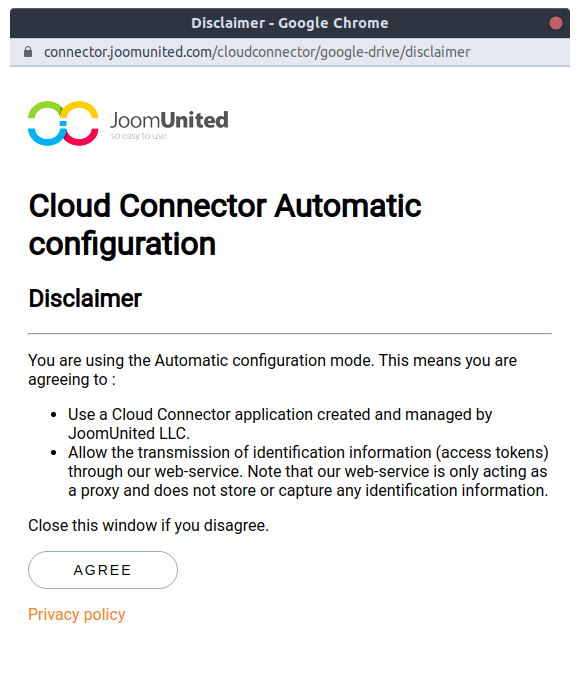
यदि आपने पहले स्वचालित विकल्प, तो "Google ड्राइव कनेक्ट करें" । आपको अपनी Google ड्राइव फ़ाइलों को अपनी वर्डप्रेस फ़ाइलों से जोड़ने के लिए दो शर्तों को स्वीकार करना होगा। पहली शर्त यह पुष्टि करती है कि आप अपना स्वयं का एप्लिकेशन बनाने के बजाय JoomUnited के Google ड्राइव एप्लिकेशन का उपयोग करना चाहते हैं।
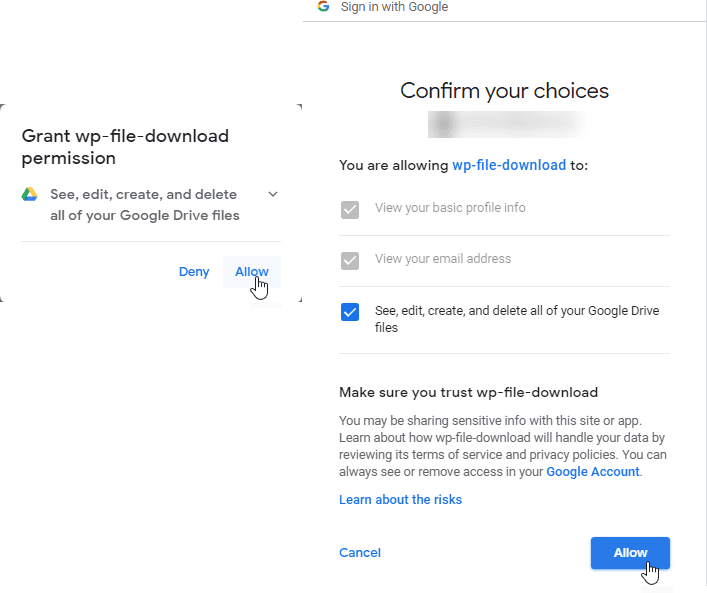
दूसरा प्रावधान Google Drive का अपना है, और यह वर्णन करता है कि JoomUnited की एप्लिकेशन क्या एक्सेस कर पाएगी। अर्थात्, यह आपकी Google Drive निर्देशिकाएं और फ़ाइलें हैं, जो आप अपने WordPress ब्लॉग के साथ एकीकृत करना चाहते हैं।.
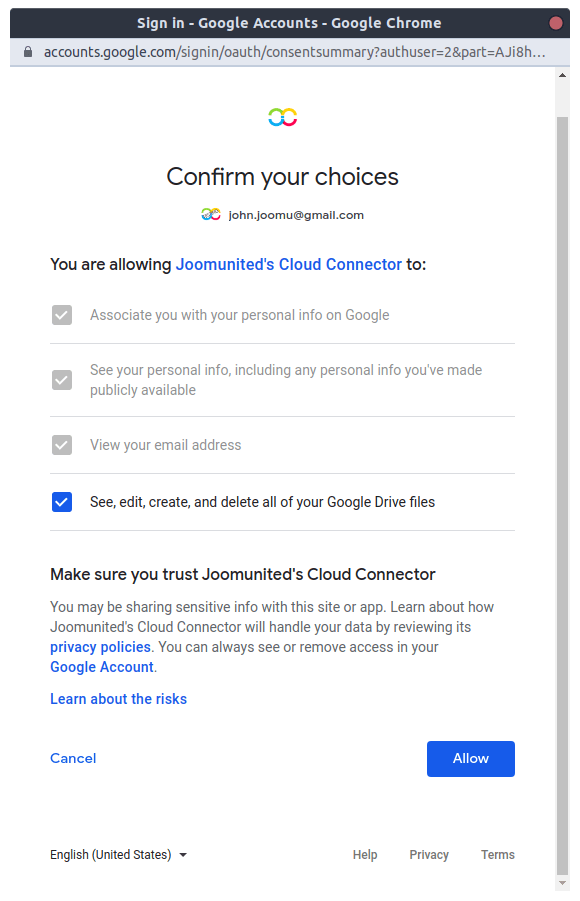
सहमत हों और दोनों प्रावधानों को अनुमति दें ताकि आपका Google Drive आपके WordPress वेबसाइट से जुड़ सके। यदि आप अपनी खुद की Google Drive एप्लिकेशन सेट अप करना चाहते हैं, तो आप मैनुअल कनेक्शन मार्ग का पालन कर सकते हैं जैसा कि आगे वर्णित है।.
मैनुअल कनेक्शन
मैनुअल कनेक्शन सेट करने के लिए, आपको Google API कंसोल से एक नया एप्लिकेशन बनाना होगा। शुरू करने के लिए, WP File Download स्थापित करें और https://console.developers.google.com/project. पर जाएं अपने WordPress में Google Drive एकीकरण के लिए एक नया प्रोजेक्ट बनाएं। WP File Download and head to https://console.developers.google.com/project. Create a new project for your Google Drive integration in WordPress.

प्रोजेक्ट का नाम बिना स्पेस या एक्सेंट के टाइप करें।.
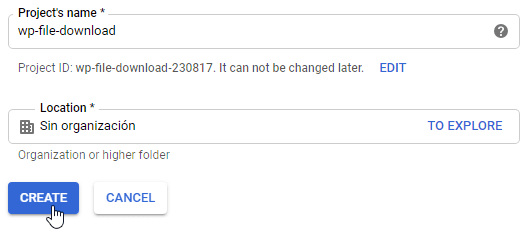
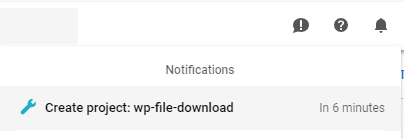
प्रोजेक्ट बनने के लिए कुछ क्षण प्रतीक्षा करें।.
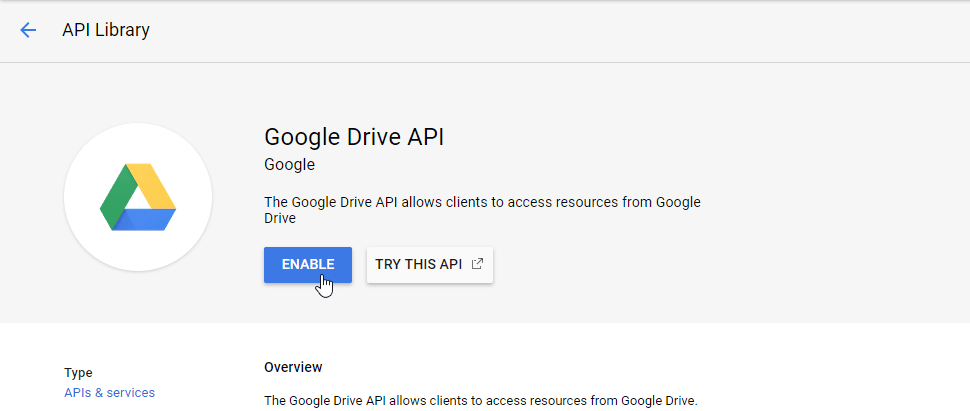
यदि आप पहली बार Google Drive API का उपयोग कर रहे हैं, तो आपको इसे सक्रिय करना होगा।.
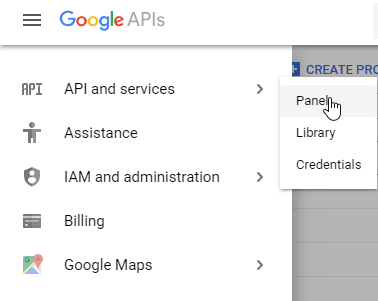
बाईं ओर के मेनू पर क्लिक करें और एपीआई मैनेजर > डैशबोर्ड।
बाईं ओर के मेनू से क्रेडेंशियल्स > नए क्रेडेंशियल्स > OAuth क्लाइंट आईडी। यदि पूछा जाए, तो OAuth सहमति स्क्रीन में एक नाम जोड़ें।
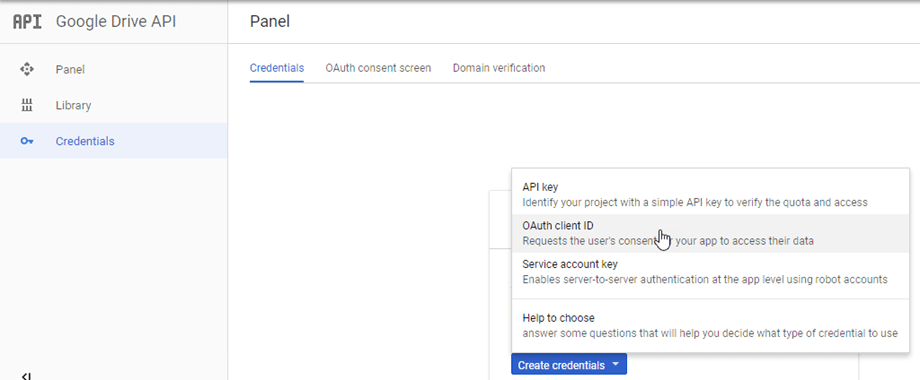
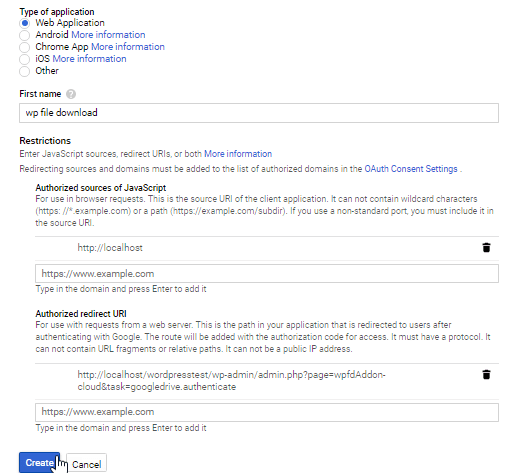
अपने Google ड्राइव क्लाइंट आईडी और सीक्रेट प्राप्त करने के लिए इन महत्वपूर्ण चरणों का सावधानीपूर्वक पालन करें:
- वेब एप्लिकेशन चुनें और अपनी पसंद का नाम जोड़ें।
- अधिकृत जावास्क्रिप्ट मूल को with http://www.your-domain.com (डोमेन नाम को अपने से बदलें, लेकिन पीछे स्लैश न जोड़ें)।
- अधिकृत रीडायरेक्ट यूआरआई को http://your-domain.com/wp-admin/admin.php?page=wpfdAddon-cloud&task=googledrive.authenticate से अपडेट करें (डोमेन नाम को अपने डोमेन नाम से बदलें)।
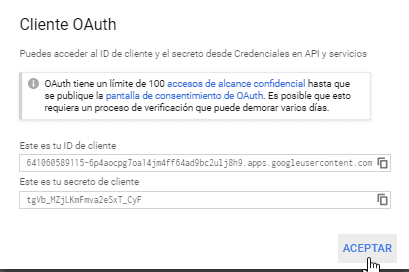
अंत में, आप अपने OAuth क्लाइंट आईडी और सीक्रेट देख पाएंगे। इन्हें अपने WP File Download कॉन्फ़िगरेशन में जोड़ें।.
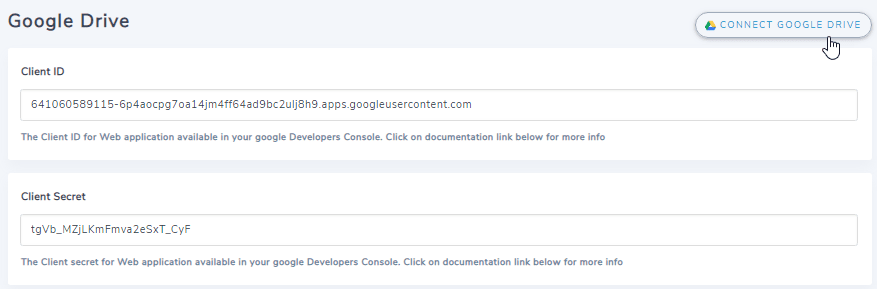
अपने वर्डप्रेस ब्लॉग पर वापस जाएं और WP File Download > कॉन्फ़िगरेशन > क्लाउड कनेक्शन > गूगल ड्राइव। गूगल ड्राइव क्लाइंट आईडी और सीक्रेट पेस्ट करें।
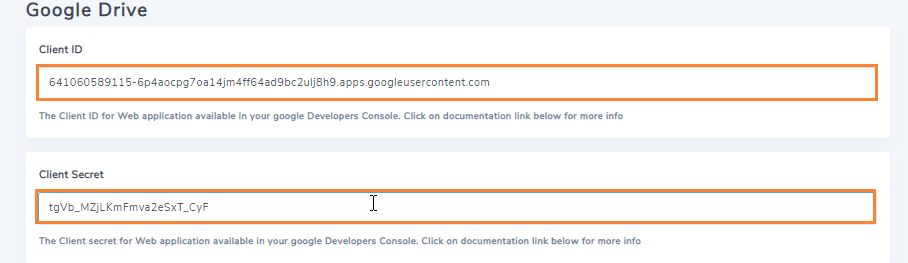
क्लिक करें Google ड्राइव सेटिंग्स सहेजें। अपने Google ड्राइव खाते में लॉग इन करने के लिए कनेक्ट पर क्लिक करें।
प्रॉम्प्ट होने पर अनुमति दें पर क्लिक करें।
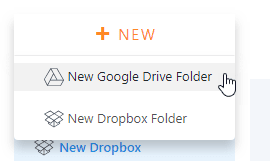
यदि आपने कोई गलती नहीं की है, तो यह सब होना चाहिए: आपका Google Drive-WordPress प्लगइन एकीकरण काम करना चाहिए। WP File Download मेनू में, अब आपको Google Drive फ़ोल्डर बनाने का विकल्प दिखाई देना चाहिए।.
WP File Download का अधिकतम लाभ उठाना
अपने WordPress ब्लॉग के साथ Google Drive को कनेक्ट करने के बाद, आप अपने Google Drive में अपनी साइट के नाम के साथ एक रूट फ़ोल्डर देखेंगे।.
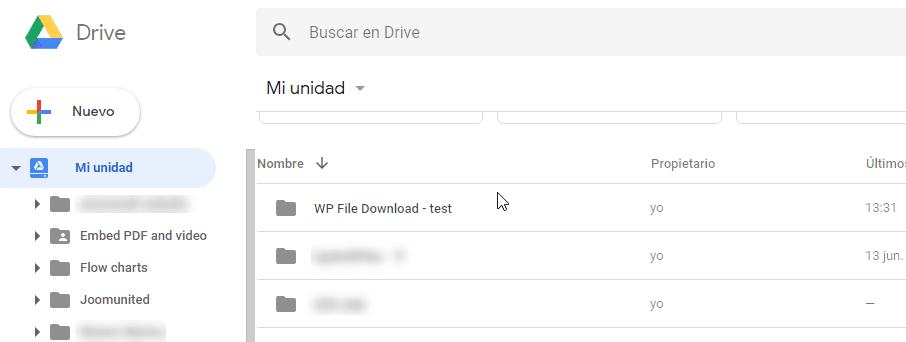
यह वह फ़ोल्डर होगा जिसका उपयोग आप WP File Downloadपर क्लिक करें में दिखाई देने वाली फ़ाइलों को जोड़ने, हटाने या संशोधित करने के लिए करेंगे। उदाहरण के लिए, यदि आप अपनी वर्डप्रेस साइट से एक Google ड्राइव फ़ोल्डर बनाना चाहते हैं, तो से WP File Download। New > New Google Drive Folder
फ़ोल्डर आपके Wordpress ब्लॉग और आपके Google Drive खाते दोनों से उपलब्ध होगा।.
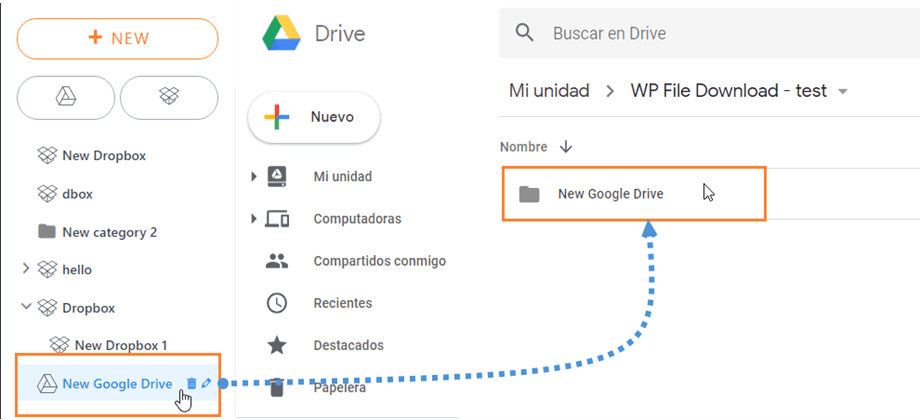
यह जादू जैसा लगता है, है ना? अब आप अपने WordPress पेज में फ़ोल्डर बना सकते हैं और उन्हें Google Drive में देख सकते हैं। वैकल्पिक रूप से, आप उन्हें Google Drive में रूट फ़ोल्डर से बना सकते हैं और उन्हें अपने WordPress ब्लॉग में देख सकते हैं। आप Google Drive में पहले से मौजूद फ़ोल्डर या फ़ाइलों को रूट फ़ोल्डर में भी स्थानांतरित कर सकते हैं और वे आपके WordPress ब्लॉग पर दिखाए जाएंगे।.
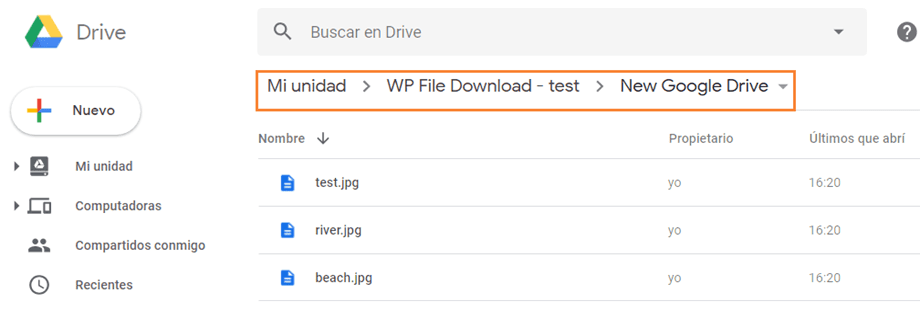
यदि आप कोई फ़ाइल अपलोड करना चाहते हैं तो प्रक्रिया कैसी है? कल्पना कीजिए कि आप एक नई फ़ोल्डर में एक फ़ाइल अपलोड कर रहे हैं, जिसे उपयुक्त रूप से “नई गूगल ड्राइव” कहा जाता है। फ़ाइल गूगल ड्राइव में संग्रहीत की जाएगी, न कि आपके WordPress वेबसाइट पर। हालांकि, आप अभी भी गूगल ड्राइव-WordPress एकीकरण के लिए धन्यवाद WordPress पर इसका उपयोग करने में सक्षम होंगे।.
गूगल ड्राइव:
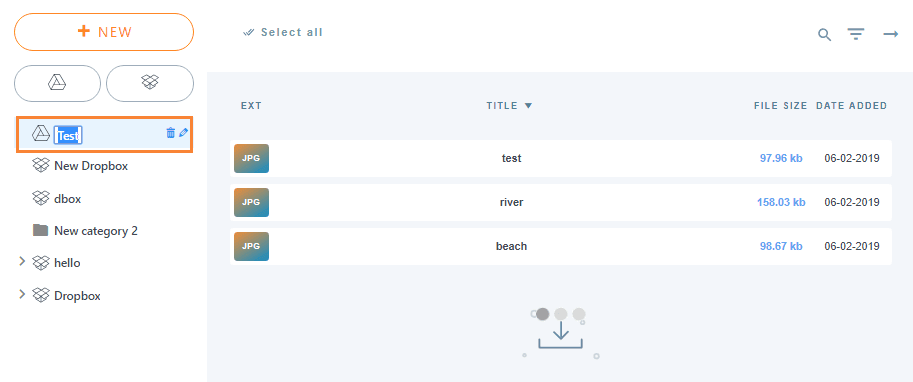
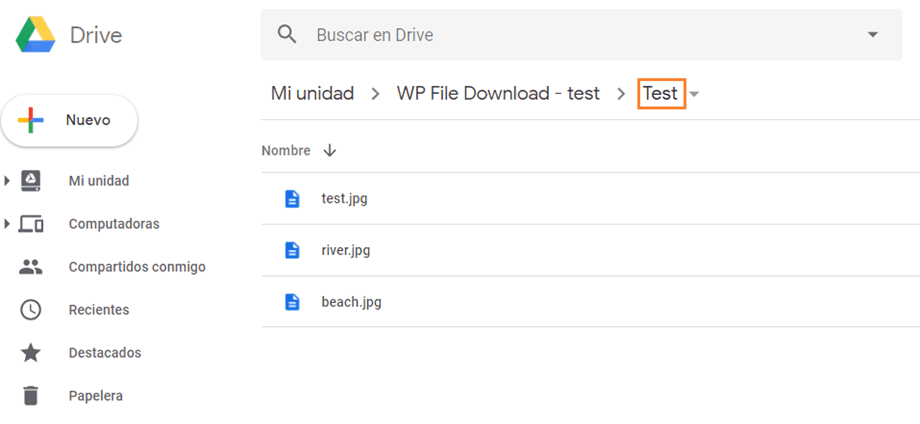
फ़ोल्डर्स समान हैं। यदि आप WordPress में नाम बदलते हैं, तो यह गूगल ड्राइव में भी बदल दिया जाएगा।.
गूगल ड्राइव:
WordPress पर फ्रंटएंड में गूगल ड्राइव फ़ाइलें प्रदर्शित या एम्बेड करें
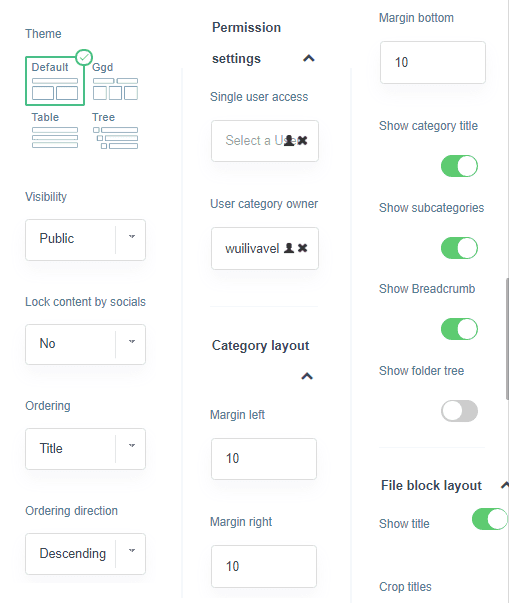
गूगल ड्राइव फ़ाइलें WordPress पर किसी भी अन्य फ़ाइल की तरह उपयोग की जा सकती हैं: आप थीम का चयन कर सकते हैं, फ़ाइलों को निजी के रूप में सेट कर सकते हैं और लेआउट को अनुकूलित कर सकते हैं।.
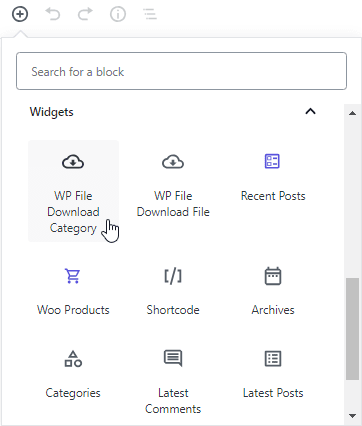
गूगल ड्राइव फोल्डर या फाइल के साथ वर्डप्रेस पेज या पोस्ट बनाने के लिए, उसी प्रक्रिया का पालन करें जो आप आमतौर पर WP File Download पर क्लिक करें "+" > WP File Download श्रेणी।
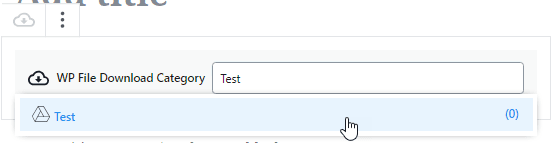
WP File Download ब्लॉक में श्रेणी का नाम लिखें और श्रेणी पर क्लिक करें।.
पेज प्रकाशित करें और प्रक्रिया समाप्त हो गई! आपकी Google ड्राइव-WordPress एकीकरण आपके लिए बाकी का ध्यान रखता है। आपके उपयोगकर्ता आपके WordPress ब्लॉग से सीधे आपकी Google ड्राइव फ़ाइलें डाउनलोड कर पाएंगे। आपने जिस फ़ाइल श्रेणी थीम का चयन किया है, उसके आधार पर आपको अपने WordPress पेज में एक अलग फ्रंटएंड मिलेगा।.
डिफ़ॉल्ट थीम:
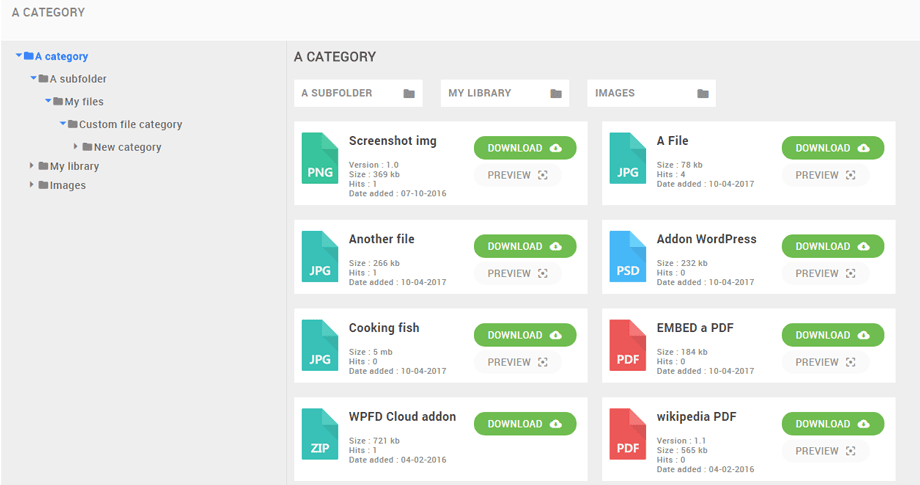
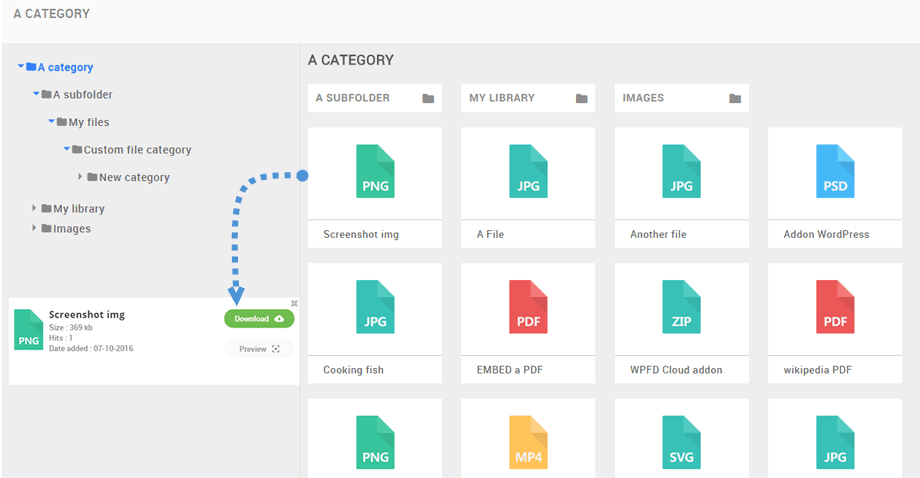
Google ड्राइव जैसी थीम:
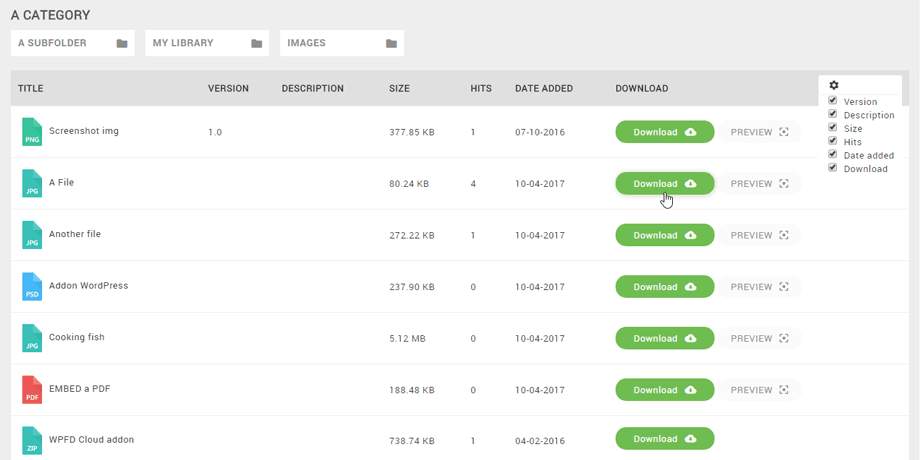
टेबल थीम:
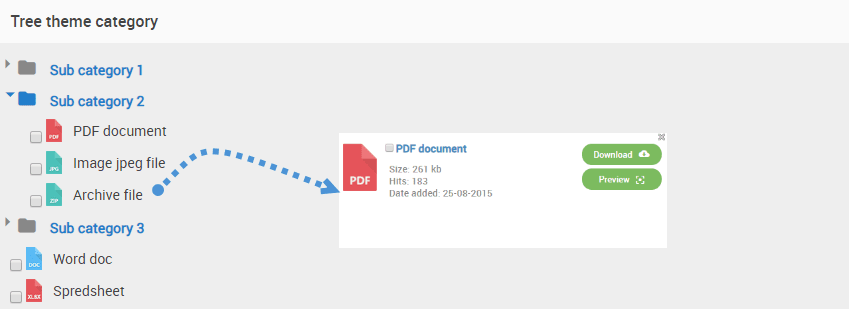
वृक्ष विषय:
अपने Google Drive-WordPress एकीकरण के लिए त्वरित पुश
Google Drive में किए गए परिवर्तन WordPress पर दिखने में कितना समय लेते हैं, और इसके विपरीत? बिल्कुल नहीं। WP File Downloadका Google Drive-WordPress एकीकरण त्वरित फ़ाइल पुशिंग का उपयोग करके आपकी फ़ाइलों को लगभग तुरंत सिंक्रनाइज़ करता है।.
पुश सूचनाओं का लाभ उठाने के लिए, Google डेवलपर्स कंसोल पर वापस जाएं और OAuth सहमति स्क्रीन पर नेविगेट करें: https://console.cloud.google.com/apis/credentials/consent. नीचे स्क्रॉल करें और अपने WordPress ब्लॉग URL को अधिकृत डोमेन के रूप में जोड़ें। पुश सूचनाओं को सक्षम करने और यह सुनिश्चित करने के लिए परिवर्तन सहेजें कि आपका Google Drive-WordPress एकीकरण हमेशा अद्यतित रहता है।

WP File Download आपकी Google Drive फ़ाइलों और फ़ोल्डरों को WordPress में लाने के लिए एक अद्भुत टूल है। Google Drive-WordPress एकीकरण के लिए धन्यवाद, आप सर्वर स्टोरेज स्थान और स्टोरेज लागत पर बचत कर सकते हैं, और अपने WordPress वेबसाइट पर Google Drive-संबंधित कार्यों को गति दे सकते हैं। आप किसका इंतजार कर रहे हैं? यहाँ से WP File Download प्राप्त करें:
https://www.joomunited.com/wordpress-products/wp-file-download/google-drive-addon
Google Drive और WordPress से अपनी फ़ाइलों का उसी तरह उपयोग करें
वास्तव में, आप अपने क्लाउड और WordPress में संग्रहीत फ़ाइलों का उसी तरह उपयोग कर सकते हैं, आपने देखा कि आप इन सभी फ़ाइलों को किसी अन्य सर्वर संग्रहीत फ़ाइल की तरह चुन सकते हैं और प्रदर्शित कर सकते हैं लेकिन, क्लाउड फ़ाइलों के साथ हम और क्या कर सकते हैं?
एक और अच्छी बात जो हम कर सकते हैं वह है क्लाउड फ़ाइलों की पहुंच को प्रति उपयोगकर्ता समूह और एकल उपयोगकर्ता द्वारा प्रतिबंधित करना ताकि हम क्लाउड में संग्रहीत फ़ाइलों की गोपनीयता बनाए रखें, आइए देखें कि हम इसे कैसे कर सकते हैं।.
सबसे पहले, हम भूमिका उपयोगकर्ता प्रति प्रतिबंध सेट करने जा रहे हैं, इसके लिए, उस Google Drive श्रेणी में जाएं जिसे आप सीमित करना चाहते हैं, दाहिने अनुभाग में, हमारे पास उस श्रेणी के लिए सभी उपलब्ध विकल्प हैं, साथ ही दृश्यता विकल्प भी हैं।.
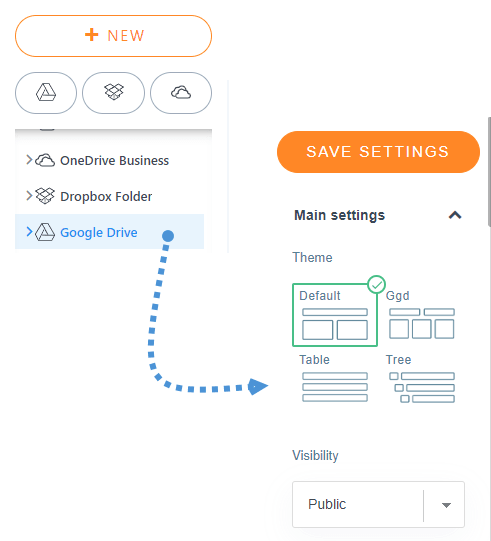
यह दृश्यता अनुभाग के नीचे ड्रॉपडाउन पर क्लिक करने और इसे निजी पर सेट करने और उन उपयोगकर्ता भूमिकाओं का चयन करने जितना आसान है जिन्हें आप फ़ाइलों को देखने और डाउनलोड करने की अनुमति देना चाहते हैं।.
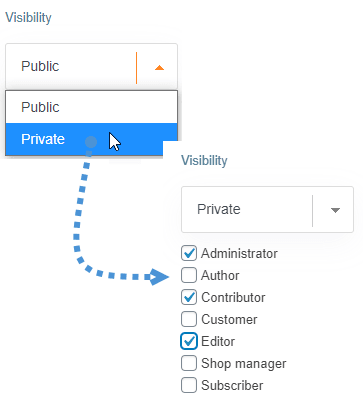
अब जब हमने उपयोगकर्ता भूमिकाओं का चयन कर लिया है, तो हमें केवल सेटिंग्स सहेजें पर क्लिक करना है और सब कुछ सेट हो जाएगा।.
दूसरा विकल्प है सिंगल यूजर प्रतिबंध लगाकर एक्सेस को सीमित करना। ऐसा करने के लिए हमें WP File Download > कॉन्फ़िगरेशन > मुख्य सेटिंग्स > एडमिन पर जाना होगा और सिंगल यूजर प्रतिबंध विकल्प को सक्षम करना होगा।
जैसे ही विकल्प सक्षम हो जाए, क्लाउड श्रेणी में जाएं और दाएं पैनल में अनुमति सेटिंग्स टैब पर एकल उपयोगकर्ता पहुंच विकल्प देखें।.
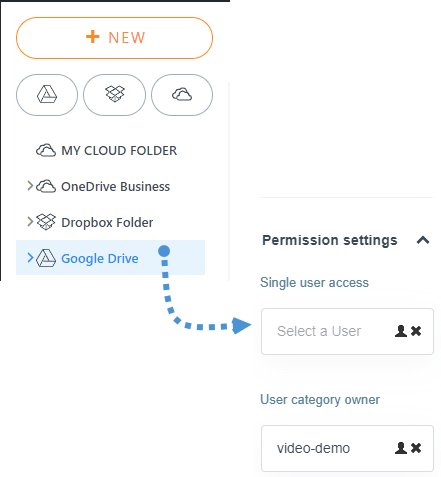
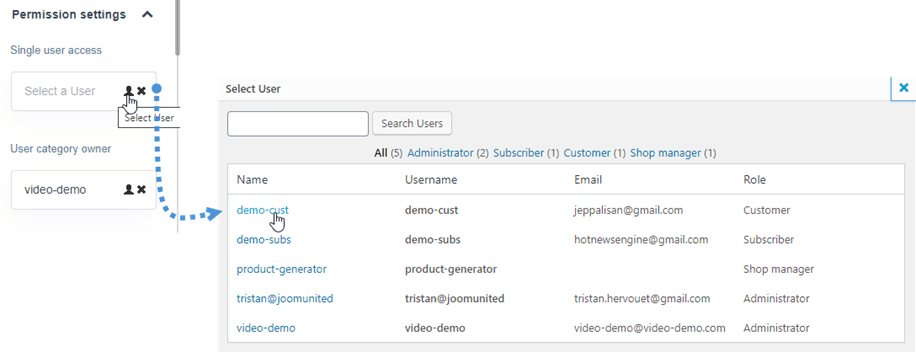
अब व्यक्ति आइकन पर क्लिक करें और उस उपयोगकर्ता का चयन करें जिसे आप उस श्रेणी के अंदर फ़ाइलें देखने और डाउनलोड करने के लिए उपलब्ध करना चाहते हैं।.
और हो गया, यह सेट होने जा रहा है! जैसे किसी अन्य सर्वर संग्रहीत फ़ाइल ;)
सभी वेबमास्टर्स को बुला रहे हैं!
अपने क्लाइंट की वेबसाइटों को WP File Download के साथ बेहतर बनाएं। सुरक्षित और अनुकूलन योग्य फ़ाइल रिपॉज़िटरी बनाएं, जिससे क्लाइंट आसानी से अपनी फ़ाइलों तक पहुंच सकें और प्रबंधित कर सकें।
आज ही अपनी वेब डिज़ाइन सेवाओं को अपग्रेड करें!
वर्डप्रेस में Google ड्राइव को छिपाने और प्रदर्शित करने के लिए Social Locker का उपयोग करें
अपनी साइट को स्थान देने का सबसे अच्छा तरीका ट्विटर और फेसबुक जैसे सोशल प्लेटफॉर्म हो सकते हैं, बस उस बारे में सोचें, कोई आपकी पेज को फेसबुक अकाउंट में साझा करता है और उस व्यक्ति के 2000 मित्र हैं तो मूल रूप से कम से कम 500 या 1000 व्यक्ति आपकी पेज देखेंगे और केवल एक क्लिक के साथ... महान, है ना?
एक और दिलचस्प बात जो हम WP File Download के साथ कर सकते हैं ताकि आपकी फ़ाइलों तक पहुंच को प्रतिबंधित किया जा सके, वह है social locker ताकि उपयोगकर्ता आपकी साइट को अपने सोशल अकाउंट में साझा करने पर ही फ़ाइल डाउनलोड कर सकें।.
अपनी साइट को फेसबुक और ट्विटर से जोड़ने के लिए social locker सक्रिय और सेट हो जाने के बाद, आपको बस क्लाउड श्रेणी में जाना है, उस फ़ाइल का चयन करना है जिसे आप लॉक करना चाहते हैं, "सोशल मीडिया द्वारा सामग्री लॉक करें" अनुभाग ढूंढना है और "हां" पर क्लिक करना है। आपको बस यहां दिए गए चरणों का पालन करना है ।
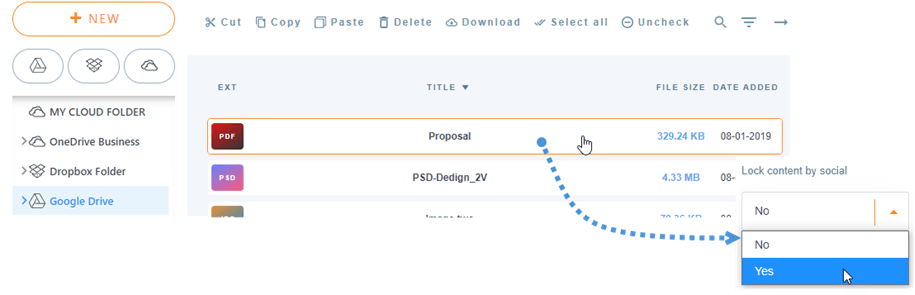
अब फ़ाइल संरक्षित होने जा रही है और आपको बस लोगों के अपने साइट को शेयर करना शुरू करने की प्रतीक्षा करनी है।.
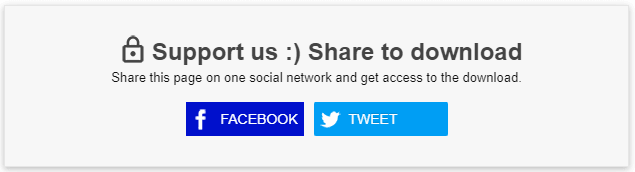
जैसा कि आप देख सकते हैं, उपयोगकर्ताओं को इसे Facebook पर शेयर करना होगा या ट्वीट करना होगा ताकि वे इसे डाउनलोड कर सकें और हाँ, यह Google Drive की एक फ़ाइल है ;)
यह भी ध्यान देने योग्य है कि अन्य क्लाउड विकल्प हैं जिनका उपयोग हम अपनी फ़ाइलों को संग्रहीत करते समय कर सकते हैं जैसे कि OneDrive और अपने मीडिया लाइब्रेरी के साथ Google Drive को सिंक्रनाइज़ करके गैलरी बना सकते हैं!
आप इस अद्भुत Google Drive सुविधा के बारे में अधिक जानकारी यहाँ देख सकते हैं!
जब आप ब्लॉग की सदस्यता लेते हैं, तो हम आपको एक ईमेल भेजेंगे जब साइट पर नए अपडेट होंगे ताकि आप उन्हें न चूकें।.




