वर्डप्रेस उत्पाद
 जूमला उत्पाद
 समर्थन
 समाचार
 लॉगिन
लॉगिनचरण-दर-चरण गाइड: WordPress फ़ाइल डाउनलोड एक्सेस सीमित कैसे सेट करें

यदि आप एक वेबसाइट चलाते हैं जो डाउनलोड करने योग्य सामग्री जैसे ईबुक, पीडीऍफ़, वीडियो, या विशेष संपत्तियाँ प्रदान करती है, तो एक फ़ाइल भंडार आपके उपयोगकर्ताओं के लिए सबसे मूल्यवान टूल में से एक है। यह उन्हें फ़ाइलें साझा करने का एक सुरक्षित तरीका प्रदान करता है।.
इसके अलावा, यह नियंत्रित करना कि आपकी साइट से फ़ाइलें कौन डाउनलोड कर सकता है, सुरक्षा प्रबंधन में आपकी मदद कर सकता है। यह सुनिश्चित करता है कि केवल विशिष्ट उपयोगकर्ता भूमिकाएँ या भुगतान करने वाले ग्राहक ही आपके उत्पादों को डाउनलोड और उपयोग कर सकें।
इस लेख में, हम आपको चरण-दर-चरण यह बताएंगे कि यह कैसे किया जाए। आइए जानें!
इस पोस्ट में, हम आपको चरण-दर-चरण यह बताएंगे कि यह कैसे किया जाए। हम निम्नलिखित विषयों को कवर करेंगे:
सामग्री की तालिका
WordPress में फ़ाइल डाउनलोड एक्सेस को प्रतिबंधित करने के लिए कैसे
इस ट्यूटोरियल का पालन करने में सक्षम होने के लिए, हमें WP File Download की आवश्यकता होगी। इस टूल के साथ, हम उपयोगकर्ता की भूमिका के अनुसार डाउनलोड या अपलोड करने के लिए सीमाएं निर्धारित कर सकते हैं, व्यक्तिगत उपयोगकर्ता रिपॉजिटरी बना सकते हैं ताकि उपयोगकर्ता केवल अपनी फ़ाइलें देख सके।
- सबसे पहले, आपको श्रेणी बनानी होगी। WP File Download पर जाएं। फिर, +श्रेणी जोड़ें पर क्लिक करें।
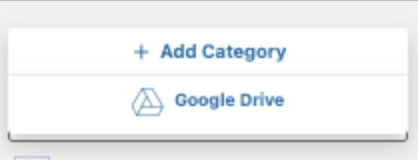
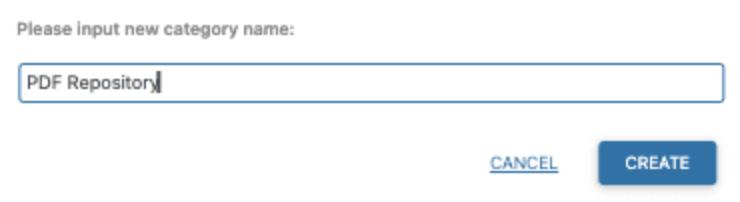
- यह एक पॉप-अप दिखाता है जहां हम उस श्रेणी का नाम टाइप कर सकते हैं जिसका उपयोग हम रिपॉजिटरी बनाने के लिए करेंगे। उदाहरण के लिए, हम इस श्रेणी को पीडीएफ़ रिपॉजिटरी कहेंगे।
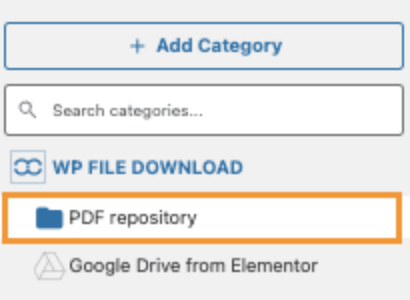
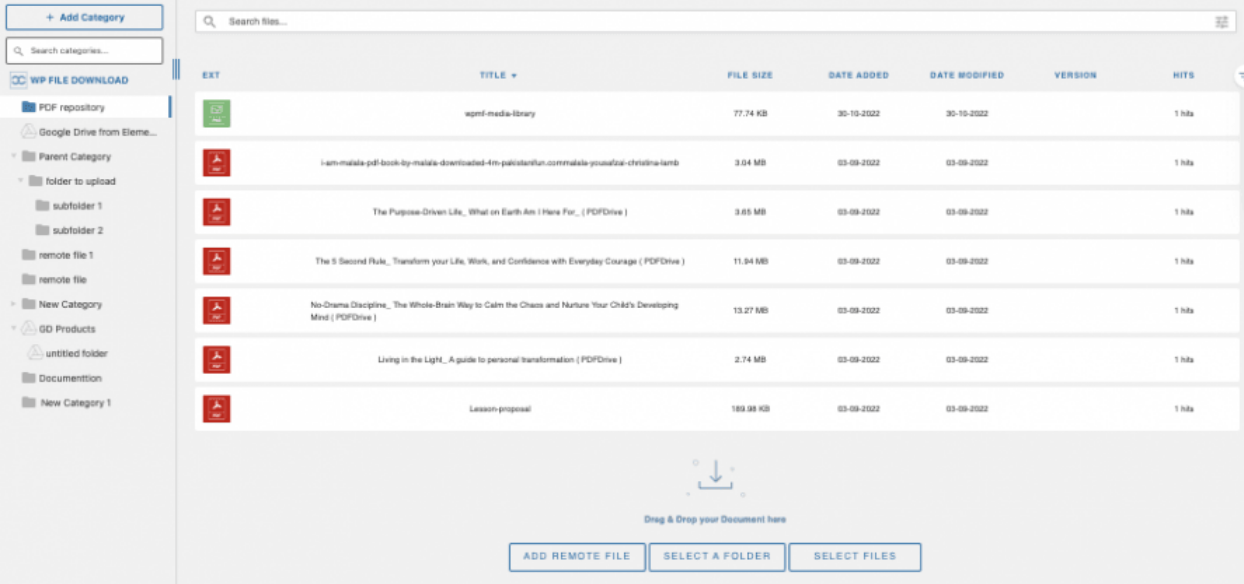
- नई श्रेणी बाईं ओर साइड बार पर दिखाई देगी। इस पर क्लिक करें, और दाएं पैनल पर, हम वे फ़ाइलें अपलोड कर पाएंगे जिन्हें हम जोड़ना चाहते हैं।
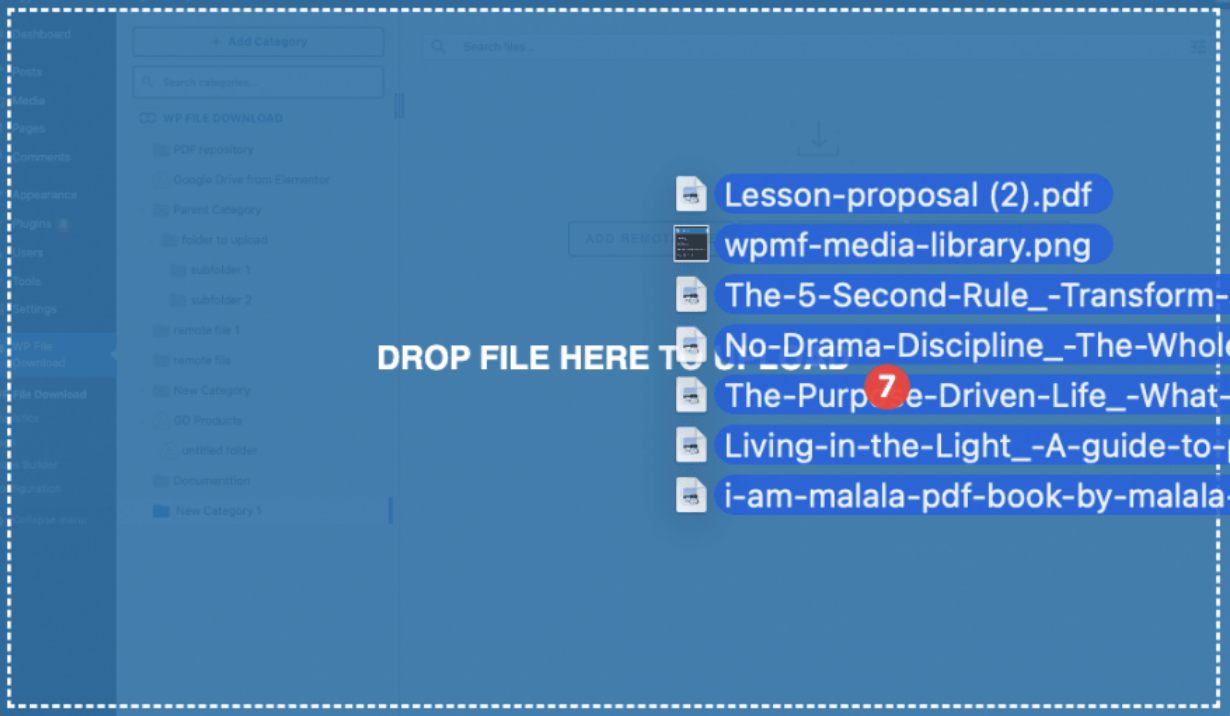
- पीसी से उन्हें चुनें और खींचें और छोड़ें फ़ाइलों को अपलोड करने के लिए श्रेणी पर क्लिक करने के बाद खुलने वाले दाएं पैनल में।
- फ़ाइलें श्रेणी के अंदर दिखाई देंगी जो डाउनलोड करने के लिए उपलब्ध होंगी यदि हम श्रेणी प्रकाशित करते हैं।.
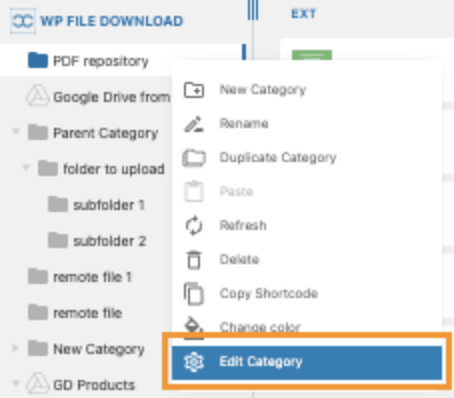
- इसे केवल एक निश्चित भूमिका के लिए उपलब्ध कराने के लिए, हमें श्रेणी नाम पर राइट क्लिक करना होगा और श्रेणी संपादित करें पर क्लिक करें।
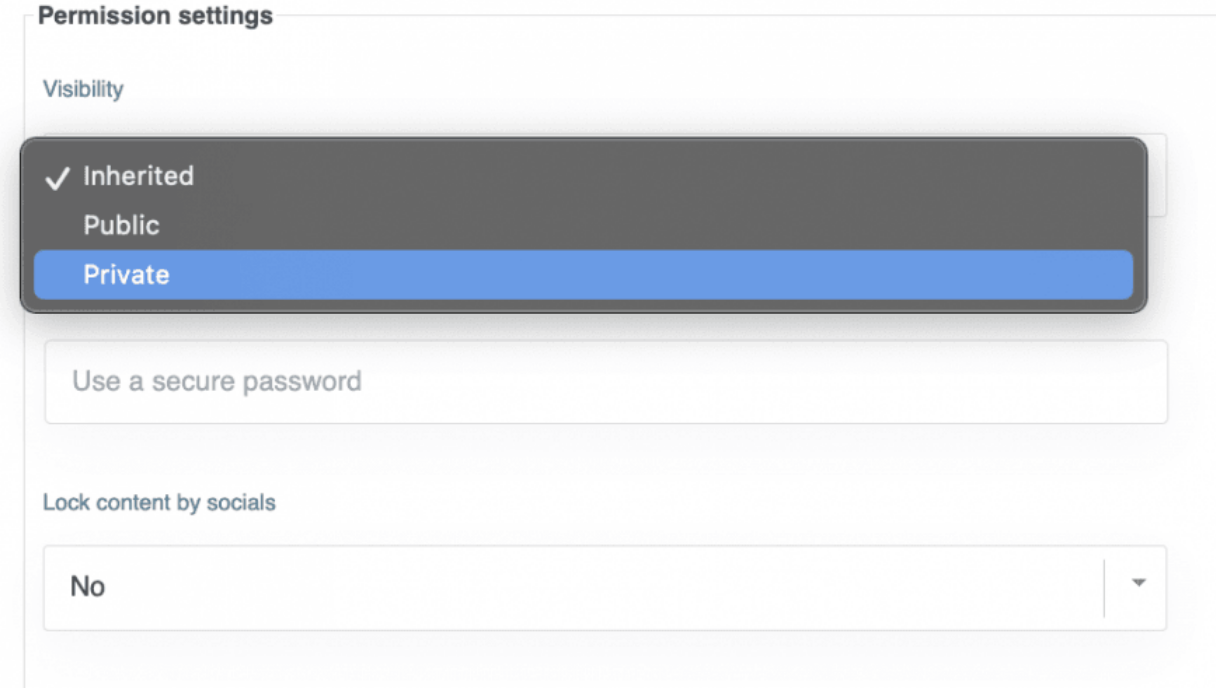
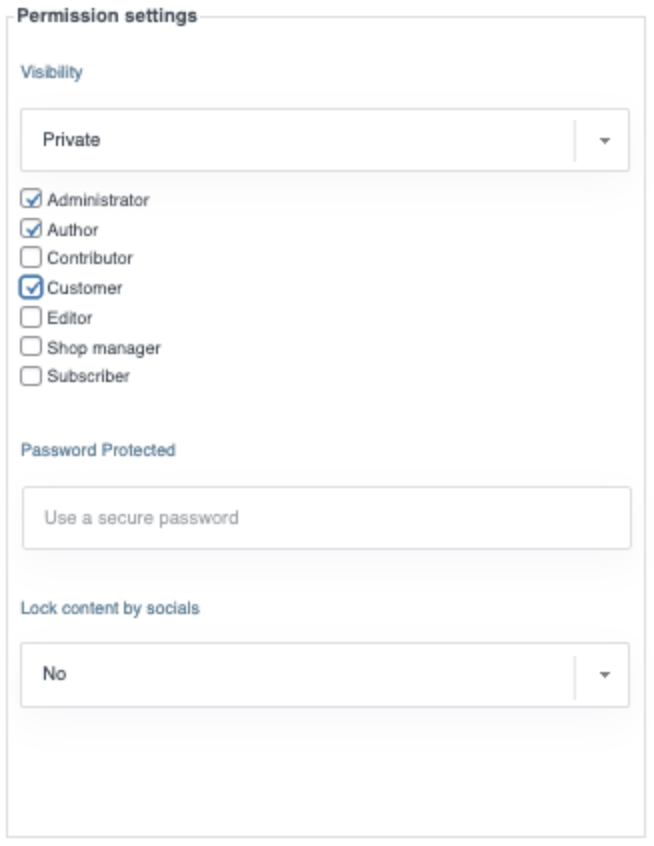
- वहाँ एक अनुमतियाँ सेटिंग्स ब्लॉक है जहाँ हम एक दृश्यता विकल्प देख सकते हैं जिसमें एक ड्रॉपडाउन है। इस पर क्लिक करें और फिर निजी पर क्लिक करें।
- फिर, आप उस भूमिका का चयन कर सकते हैं जिसे आप देखना और डाउनलोड करना चाहते हैं। यह डाउनलोड लिंक की भी रक्षा करेगा, जिसका अर्थ है कि फ़ाइल डाउनलोड नहीं की जा सकेगी यदि उपयोगकर्ता अनुमत भूमिका के साथ लॉग इन नहीं है। कस्टम भूमिकाएं भी इसी तरह दिखाई देंगी।.
इसके अलावा, आप अन्य उपलब्ध सेटिंग्स का उपयोग करके और श्रेणियों को अनुकूलित कर सकते हैं जैसे रंग बदलना, मार्जिन सेट करना, और थीम का चयन करना।.
- उसके बाद, सेटिंग्स को सहेजें और उस पोस्ट पर जाएं जहां हम इसे सभी प्रमुख संपादकों पर उपलब्ध WP File Download बॉक्स का उपयोग करके दिखाना चाहते हैं।
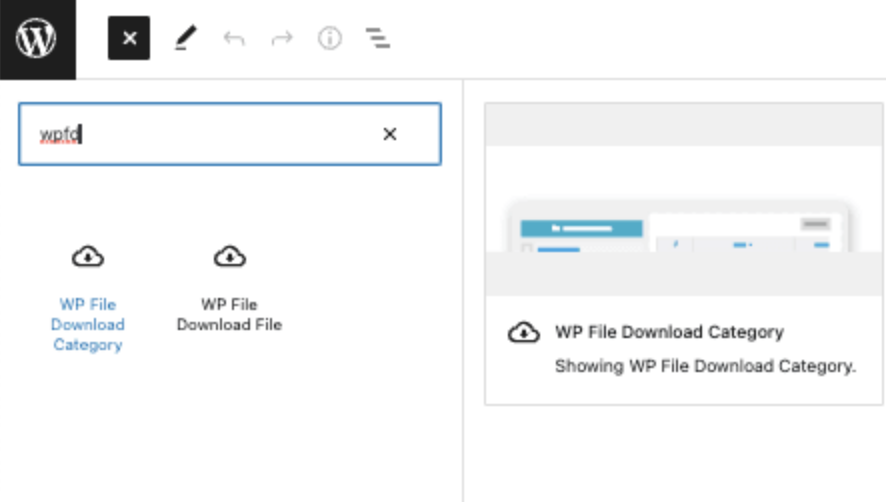
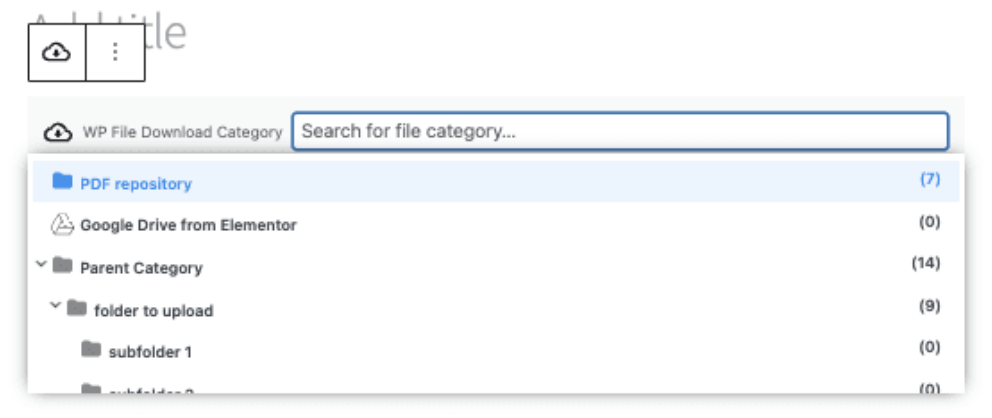
- आप अपनी सामग्री में जोड़ना चाहते हैं उनमें से एक श्रेणी पर क्लिक करें , और अपने पोस्ट को प्रकाशित या अपडेट करें।
- फ़्रंटएंड में फ़ाइलें केवल उन भूमिकाओं के लिए उपलब्ध होंगी जिन्हें दृश्यता विकल्प में जोड़ा गया था।.
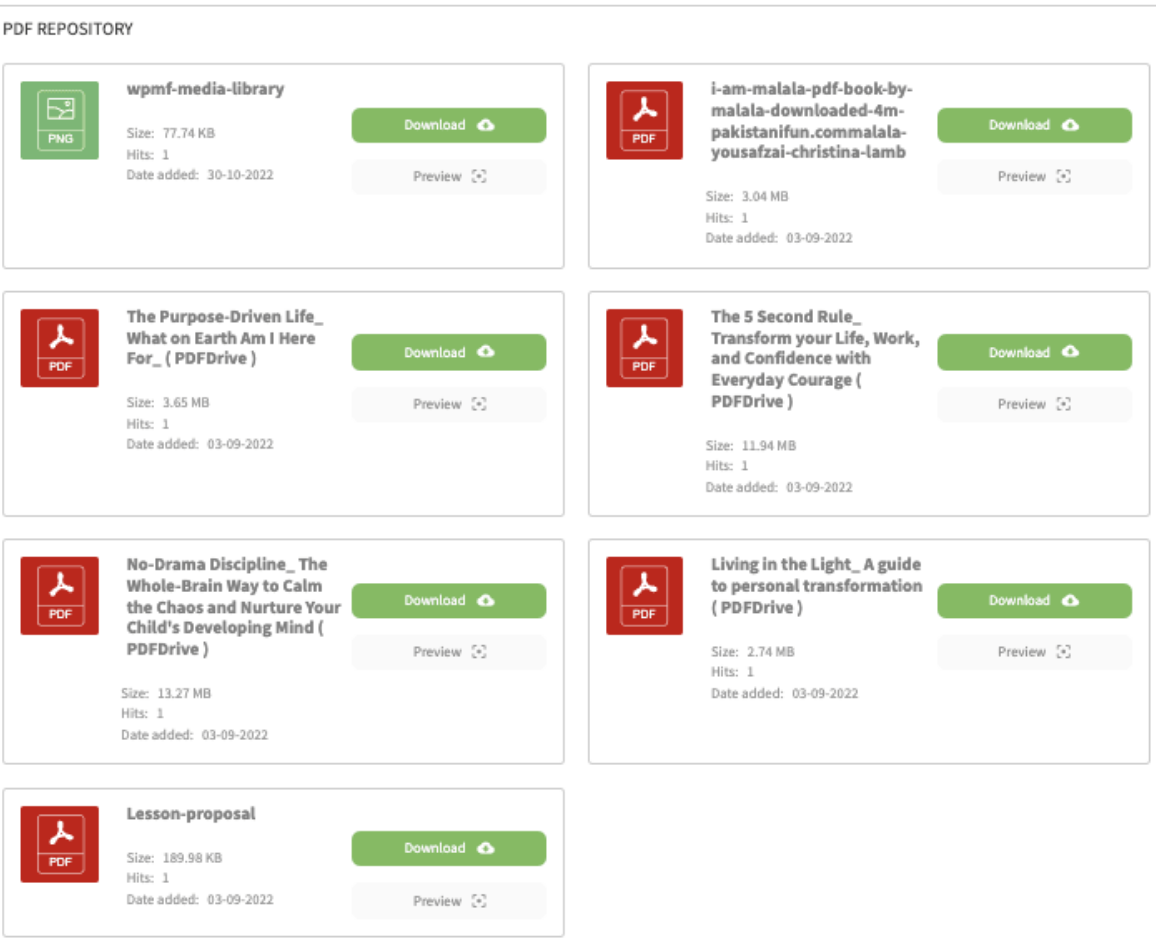
- यदि आप किसी ब्राउज़र पर श्रेणी पृष्ठ तक पहुँचते हैं जहां आप लॉग इन नहीं हैं या किसी भिन्न भूमिका का उपयोग कर रहे हैं, तो श्रेणी बिल्कुल दिखाई नहीं देगी।.
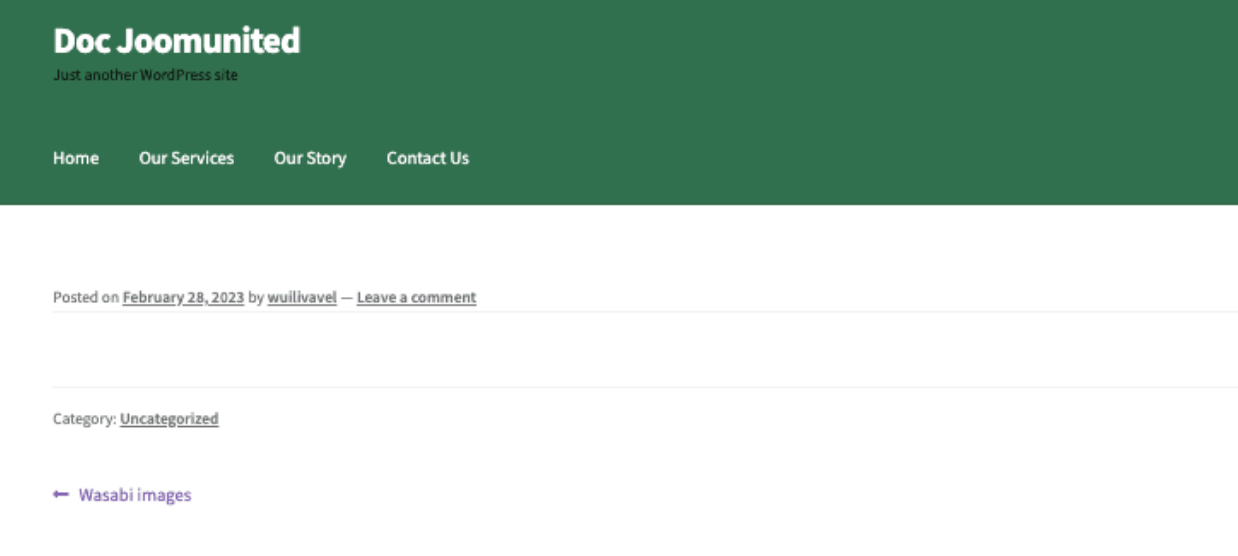
तो यह है! बस कुछ क्लिक में बनाया गया एक निजी डाउनलोड रिपॉजिटरी!
क्लाइंट वेबसाइटों के लिए एक शक्तिशाली फ़ाइल प्रबंधन समाधान की तलाश में?
WP File Download जवाब है। उन्नत विशेषताओं जैसे कि फ़ाइल श्रेणियाँ, पहुंच प्रतिबंध, और सहज उपयोगकर्ता इंटरफ़ेस के साथ।
अपने क्लाइंट को शीर्ष-स्तरीय फ़ाइल संगठन के साथ प्रभावित करें!
उपयोगकर्ता की भूमिका द्वारा पहुंच को सीमित करने के लिए कैसे
यदि आप एक व्यक्तिगत उपयोगकर्ता रिपॉजिटरी बनाना चाहते हैं ताकि प्रत्येक उपयोगकर्ता अपनी फ़ाइलें प्रबंधित कर सके, तो इस ट्यूटोरियल का पालन करें!
- सबसे पहले, WP File Download > कॉन्फ़िगरेशन > फ़ाइल एक्सेस > उपयोगकर्ता भूमिका पर जाएं।
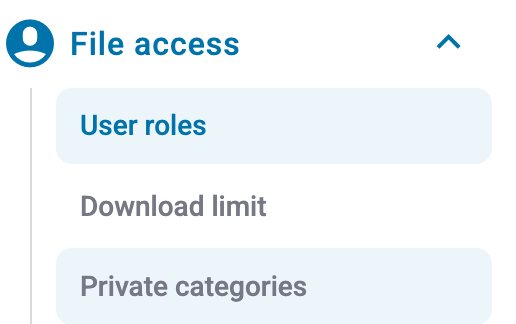
- हम प्रत्येक उपयोगकर्ता भूमिका के लिए उपलब्ध सभी अनुमतियाँ देखेंगे, जिसमें कस्टम भूमिकाएँ भी शामिल हैं जिन्हें हम अपनी साइट पर बना सकते हैं। यहाँ प्रत्येक अनुमति की व्याख्या है:
- श्रेणियाँ बनाएँ: अपनी श्रेणियाँ बनाने के लिए।
- श्रेणियाँ संपादित करें: उपयोगकर्ता को थीम, रंग और मार्जिन बदलने के लिए उपलब्ध किसी भी श्रेणी को संपादित करने की अनुमति दें।
- अपनी श्रेणियाँ संपादित करें: श्रेणियों को संपादित करने की अनुमति दें, लेकिन इस शर्त के साथ कि उपयोगकर्ता श्रेणी का मालिक होना चाहिए (यह विकल्प मुख्य व्यवस्थापक सेटिंग्स से सक्षम होना चाहिए, इस ट्यूटोरियल में समझाया गया है)।
- श्रेणियाँ हटाएँ: श्रेणियाँ हटाने के लिए।
- एक्सेस WP File Download: उपयोगकर्ता को WP File Download डैशबोर्ड तक पहुँचने की अनुमति दें ताकि वे wp-admin से श्रेणियों का प्रबंधन कर सकें।
- अनुमति सेटिंग्स संपादित करें: उपयोगकर्ता को फ़ाइल या श्रेणी अनुमतियाँ संपादित करने की अनुमति दें।
- फ़ाइलें डाउनलोड करें: उपयोगकर्ता भूमिका के लिए सामने की ओर से फ़ाइलें डाउनलोड करने के लिए।
- पूर्वावलोकन फ़ाइलें: इस भूमिका वाले उपयोगकर्ताओं को प्रकाशित श्रेणी में फ़ाइलें पूर्वावलोकन करने की अनुमति दें।
- फ्रंटएंड में फ़ाइलें अपलोड करें: उपयोगकर्ताओं को फ़ाइल अपलोड फ़ॉर्म का उपयोग करने की अनुमति दें, जिसे श्रेणी सेटिंग्स से सक्षम किया जा सकता है, ताकि उन्हें फ़ाइल अपलोड करने के लिए wp-admin तक पहुंचने की आवश्यकता न हो।
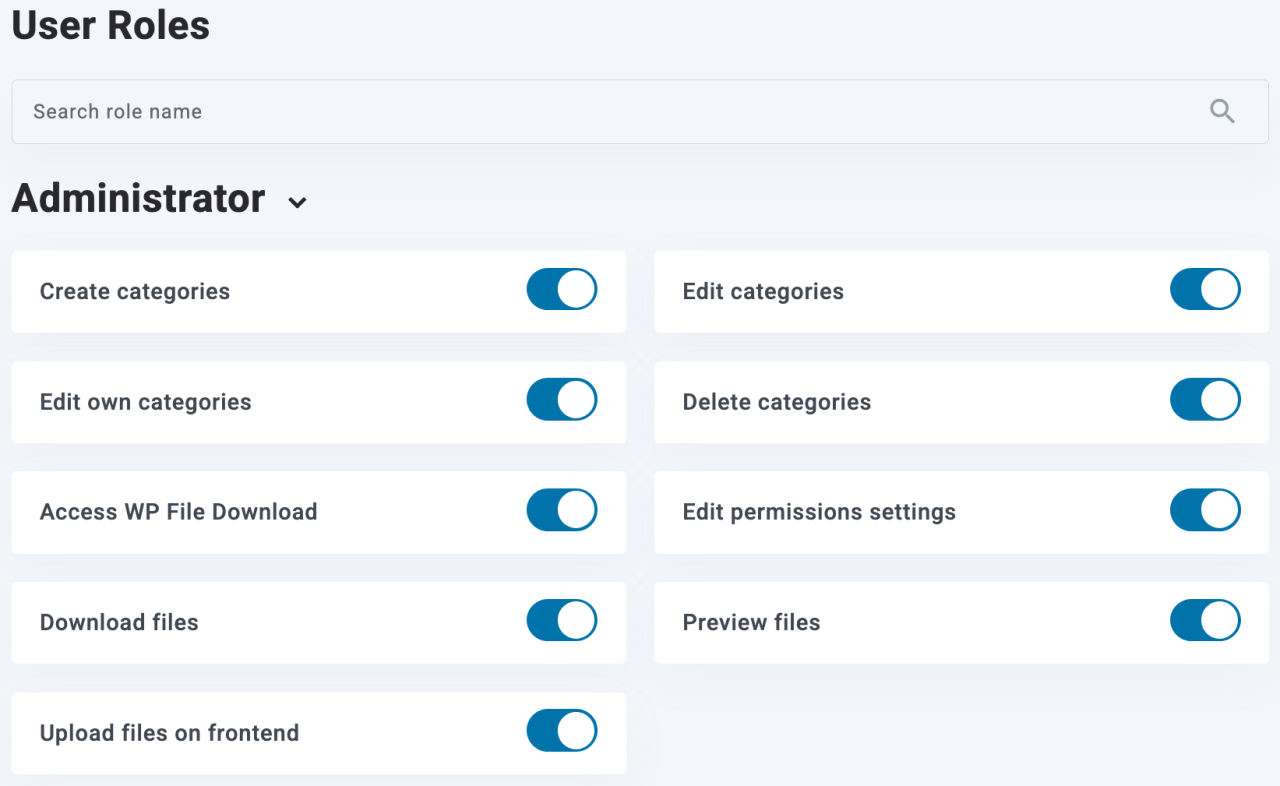
- उदाहरण के लिए, हम लेखक को अपनी फ़ाइल भंडार संपादित करने मेंसक्षम होंगे, ध्यान केंद्रित करें स्वयं श्रेणियाँ संपादित करें अनुमति पर।
- इसके बाद, अगर आप उपयोगकर्ताओं के लिए श्रेणियां नहीं बनाना चाहते हैं तो 'श्रेणी बनाएं' जैसी अन्य अनुमतियों को सक्षम करें और तक पहुंच WP File Download ' की अनुमति दें ताकि वे wp-admin तक पहुंच सकें और स्वयं भी श्रेणियां बना सकें।
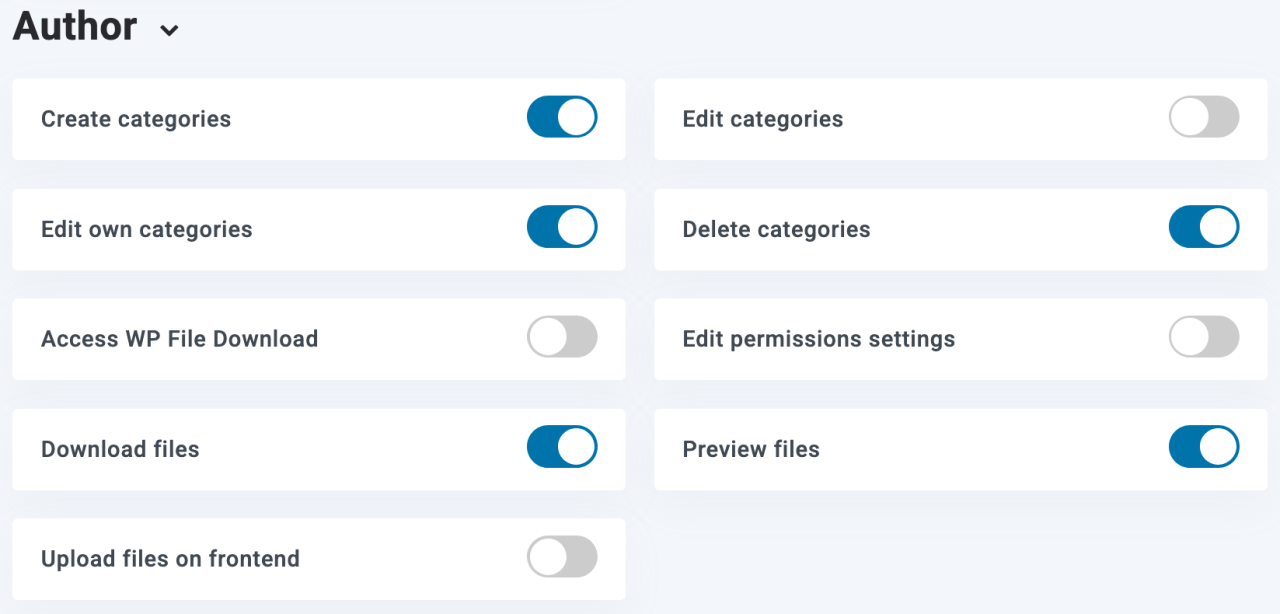
- फिर, लेखक wp-admin तक पहुँचने और अपनी फ़ाइल भंडार बनाने/प्रबंधित करने में सक्षम होगा।.
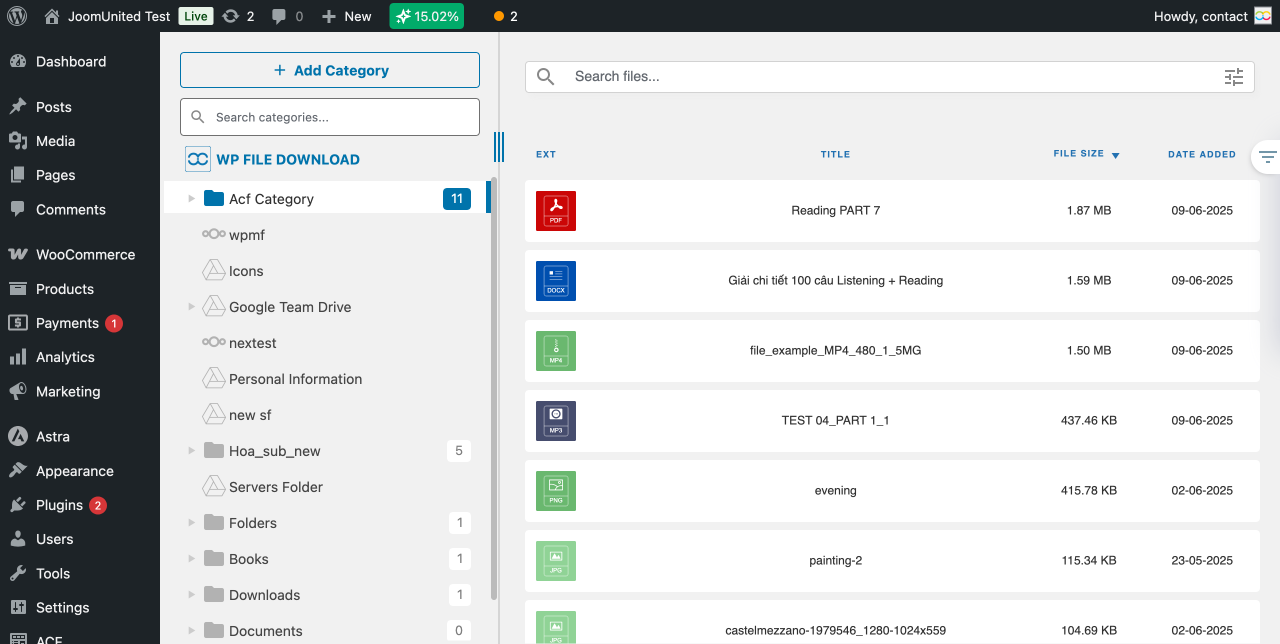
- हालांकि, अगर हम नहीं चाहते कि लेखक श्रेणियां बनाए और हम उन्हें मैन्युअल रूप से असाइन करना चाहते हैं, तो WP File Download > कॉन्फ़िगरेशन > फ़ाइल एक्सेस > उपयोगकर्ता भूमिका और श्रेणियां बनाएं विकल्प को निष्क्रिय कर दें।
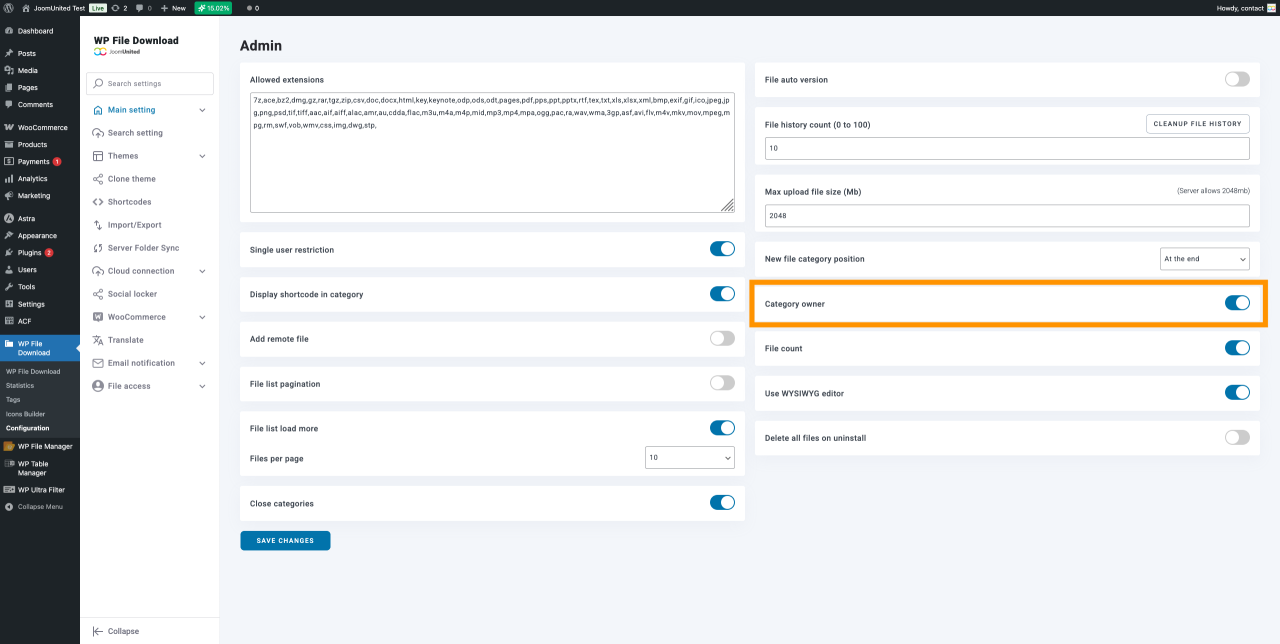
- इसके बाद, WP File Download > कॉन्फ़िगरेशन > मुख्य सेटिंग्स > एडमिन पर जाएं और श्रेणी स्वामी विकल्प को सक्षम करें। इससे हम अपनी इच्छित श्रेणियों पर स्वामी निर्धारित कर सकेंगे।
- WP File Download > WP File Download पर जाएं , उस श्रेणी पर राइट-क्लिक करें जिसे हम विशिष्ट लेखक उपयोगकर्ता में जोड़ना चाहते हैं। पहले की तरह ही एडिट कैटेगरी पर क्लिक करें ।
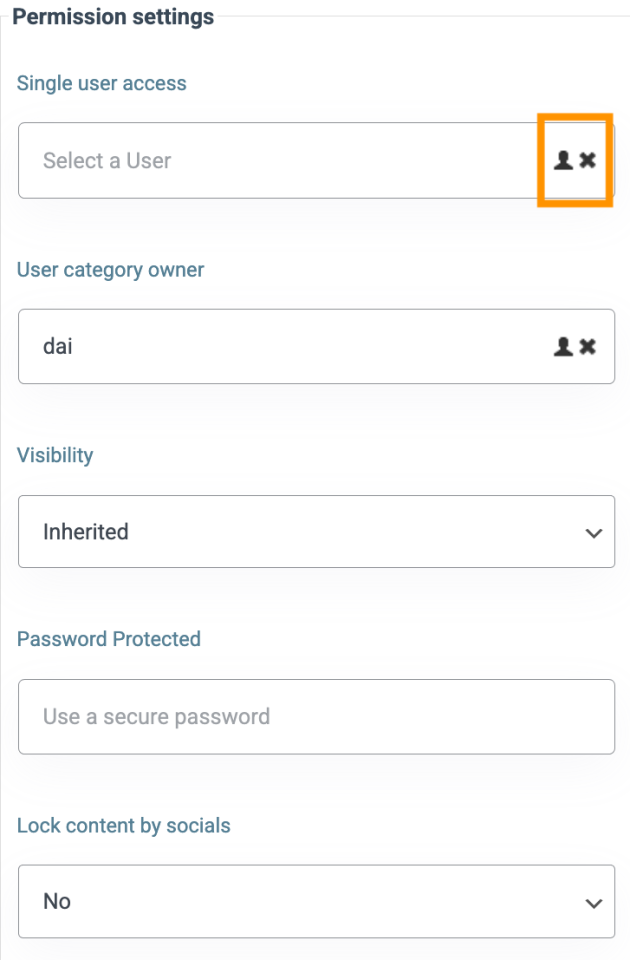
- अब हम उपयोगकर्ता श्रेणी स्वामी के लिए एक विकल्प देखेंगे अनुमति सेटिंग्स बॉक्स के अंतर्गत। उपयोगकर्ता आइकन पर क्लिक करें, और सभी उपयोगकर्ताओं के साथ एक मोडल दिखाई देगा।
- हम यहां उस उपयोगकर्ता का चयन कर सकते हैं जिसे हम असाइन करना चाहते हैं। श्रेणी केवल उस उपयोगकर्ता के लिए दिखाई जाएगी, इसलिए उपयोगकर्ता इसे प्रबंधित कर सकता है।.
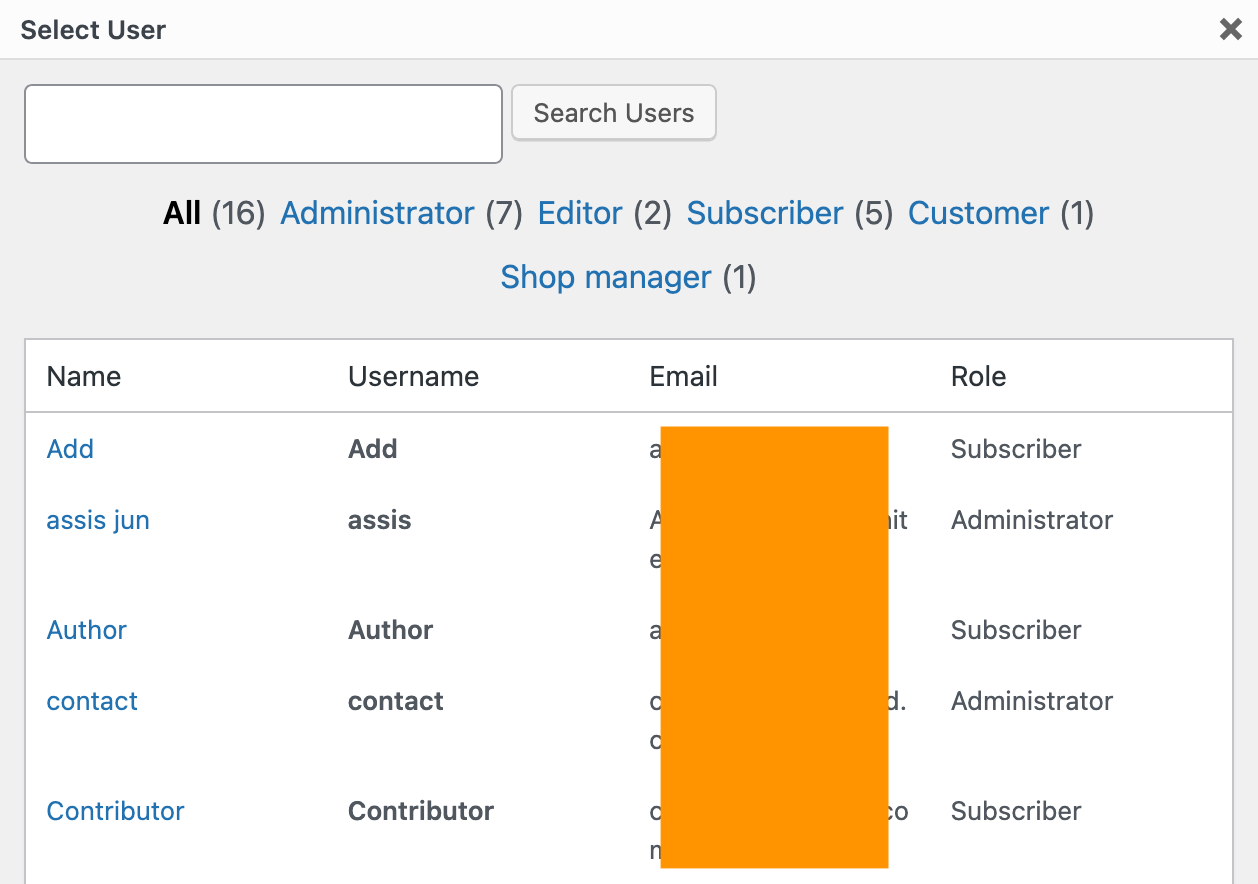
- उपयोगकर्ता उपयोगकर्ता स्वामी श्रेणी इनपुट में दिखाया जाएगा, इसलिए हमें बस सहेजना होगा, और परिवर्तन लेखक उपयोगकर्ता पर प्रतिबिंबित होंगे। फिर, व्यक्तिगत उपयोगकर्ता रिपॉजिटरी कुछ ही क्लिक में बनाई जाती है!
सुरक्षित फ़ाइल साझाकरण के लिए सर्वोत्तम अभ्यास
जैसा कि हम जानते हैं, फ़ाइल शेयरिंग आज की डिजिटल दुनिया का एक अभिन्न अंग है, खासकर पेशेवर उद्देश्यों के लिए। हालांकि, ऑनलाइन फ़ाइलें शेयर करने की सुविधा के साथ-साथ सुरक्षा संबंधी गंभीर जोखिम भी जुड़े होते हैं, क्योंकि सुरक्षित तरीके से शेयर न करने पर वे संभावित खतरों के संपर्क में आ सकती हैं।
इसीलिए इन सर्वोत्तम तरीकों का पालन करना आपके डेटा की सुरक्षा करने और आपकी फ़ाइलों की गोपनीयता और अखंडता बनाए रखने में सहायक होगा। सुरक्षित फ़ाइल शेयरिंग के लिए कई सर्वोत्तम तरीके हैं:
- सुरक्षित फ़ाइल-शेयरिंग सेवा का उपयोग करें
- एनक्रिप्शन सक्षम करें
- पहुँच नियंत्रण लागू करें
- मजबूत पासवर्ड और बहु-कारक प्रमाणीकरण का उपयोग करें
- नियमित रूप से सॉफ़्टवेयर अपडेट करें
- उपयोगकर्ताओं को शिक्षित करें
- सुरक्षित फ़ाइल स्थानांतरण प्रोटोकॉल का उपयोग करें
- समाप्ति और पहुँच समय सीमाएँ निर्धारित करें
- नियमित रूप से ऑडिट और गतिविधि की निगरानी करें
- अपनी फ़ाइलों का बैकअप लें
सभी वेबमास्टर्स को बुला रहे हैं!
अपने क्लाइंट की वेबसाइटों को WP File Download के साथ बेहतर बनाएं। सुरक्षित और अनुकूलन योग्य फ़ाइल रिपॉज़िटरी बनाएं, जिससे क्लाइंट आसानी से अपनी फ़ाइलों तक पहुंच सकें और प्रबंधित कर सकें।
आज ही अपनी वेब डिज़ाइन सेवाओं को अपग्रेड करें!
निष्कर्ष
WordPress में फ़ाइल डाउनलोड को प्रतिबंधित करने से आप अपनी वेबसाइट की सुरक्षा को बेहतर ढंग से प्रबंधित कर सकते हैं और नियंत्रित कर सकते हैं कि डाउनलोड तक किस उपयोगकर्ता की पहुँच है, साथ ही उनके उपयोग के लिए शर्तें, सीमाएँ और अनुमतियाँ भी नियंत्रित कर सकते हैं।
इसके अलावा, WP File Download प्लगइन का उपयोग करके आप अपनी फ़ाइल डाउनलोड पर दृश्य संगठन से लेकर उपयोगकर्ता पहुँच और डाउनलोड आँकड़ों तक पूर्ण नियंत्रण प्राप्त कर सकते हैं। विशेषताएँ और योजनाएँ देखने के लिए JoomUnited से प्लगइन खरीदें और डाउनलोड करें!
जब आप ब्लॉग की सदस्यता लेते हैं, तो हम आपको एक ईमेल भेजेंगे जब साइट पर नए अपडेट होंगे ताकि आप उन्हें न चूकें।.