 WordPress
 Joomla
 समाचार
 प्रश्न पूछें
 लॉग इन
वर्डप्रेस पोस्ट और पेज में टेबल कैसे जोड़ें (HTML की आवश्यकता नहीं)

बिल्ट-इन ब्लॉक एडिटर या शुरुआती और पेशेवरों, दोनों के लिए डिज़ाइन किए गए शक्तिशाली प्लगइन्स का उपयोग करके अपने वर्डप्रेस पोस्ट और पेजों में आसानी से टेबल जोड़ें। टेबल जानकारी को स्पष्ट रूप से व्यवस्थित करने में मदद करती हैं, जिससे पाठकों के लिए डेटा की तुलना करना, मूल्य निर्धारण योजनाएँ देखना, या बिना किसी भ्रम के विस्तृत सामग्री को समझना आसान हो जाता है।
इस लेख में, आप सीखेंगे कि डिफ़ॉल्ट एडिटर और टेबल प्लगइन्स का उपयोग करके वर्डप्रेस टेबल कैसे जोड़ें और कस्टमाइज़ करें। आपको रिस्पॉन्सिव, सुव्यवस्थित टेबल बनाने के उपयोगी सुझाव भी मिलेंगे जो पठनीयता को बढ़ाएँ और आपकी वेबसाइट के समग्र डिज़ाइन के साथ सहजता से फिट हों।
- तालिकाएं जटिल जानकारी को पढ़ने में आसान और देखने में आकर्षक बनाती हैं, जिससे आगंतुकों को डेटा को शीघ्रता से समझने, विकल्पों की तुलना करने, तथा लंबे पैराग्राफों को पढ़े बिना आवश्यक विवरण समझने में सहायता मिलती है।
- वर्डप्रेस के अंतर्निहित टेबल ब्लॉक या प्लगइन्स के साथ, कोई भी व्यवस्थित, उत्तरदायी टेबल बना सकता है - कोई कोडिंग की आवश्यकता नहीं है - जिससे व्यवसायों, ब्लॉगर्स और शिक्षकों के लिए सामग्री प्रबंधन सरल हो जाता है।
- तालिकाओं का उपयोग करने से समग्र उपयोगकर्ता अनुभव में सुधार होता है और जुड़ाव और विश्वास को बढ़ाने में मदद मिलती है, चाहे आप अपनी वर्डप्रेस साइट पर मूल्य निर्धारण, तुलना, उत्पाद सूची या शोध निष्कर्ष प्रस्तुत कर रहे हों।
सामग्री की तालिका
आपको अपने वर्डप्रेस पोस्ट और पेज में टेबल क्यों शामिल करना चाहिए?
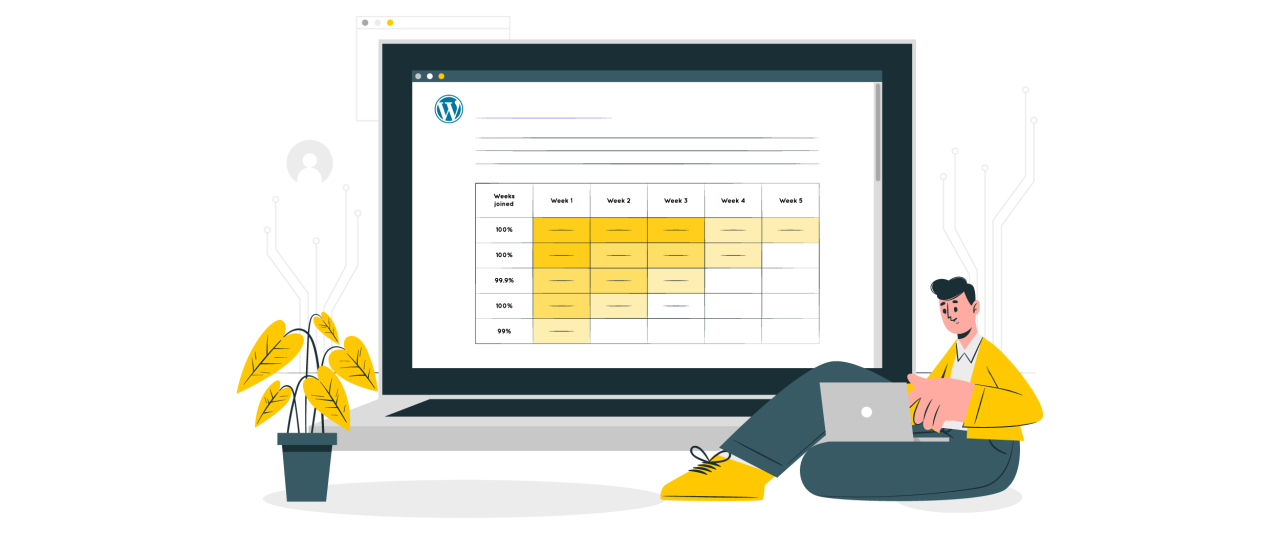
अपने वर्डप्रेस पोस्ट और पेजों में तालिकाओं का उपयोग जानकारी को संरचित और स्पष्ट रूप से प्रस्तुत करने का एक सरल और प्रभावी तरीका है। ये लंबे पैराग्राफ को आसानी से स्कैन किए जा सकने वाले अनुभागों में बदलने में मदद करते हैं, जिससे पठनीयता और उपयोगकर्ता जुड़ाव में सुधार होता है।
- जानकारी को प्रभावी ढंग से व्यवस्थित करें: तालिकाएं आपको डेटा, तुलना या सूचियों को एक साफ और व्यवस्थित लेआउट में प्रस्तुत करने की अनुमति देती हैं, जिससे पाठकों के लिए इसे समझना आसान हो जाता है।
- पठनीयता में वृद्धि: पाठक लंबे पाठ को पढ़ने के बजाय आवश्यक विवरण खोजने के लिए पंक्तियों और स्तंभों को शीघ्रता से स्कैन कर सकते हैं।
- उपयोगकर्ता अनुभव में सुधार: एक अच्छी तरह से डिज़ाइन की गई तालिका आपकी सामग्री को साफ-सुथरा और पेशेवर बनाती है, साथ ही उपयोगकर्ताओं को महत्वपूर्ण जानकारी तक तेजी से पहुंचने में मदद करती है।
- जुड़ाव बढ़ाएँ: जटिल जानकारी को आकर्षक तरीके से प्रस्तुत करके, तालिकाएँ पाठकों की रुचि बनाए रखती हैं और आपके पृष्ठ को अधिक आकर्षक बनाती हैं।
टेबल जोड़ने के लिए अनुशंसित वर्डप्रेस टेबल प्लगइन्स

हालाँकि डिफ़ॉल्ट ब्लॉक एडिटर आपको सरल टेबल बनाने की सुविधा देता है, लेकिन एक समर्पित वर्डप्रेस टेबल प्लगइन का उपयोग करके आप इस प्रक्रिया को और भी अधिक लचीला और कुशल बना सकते हैं। ये प्लगइन उन्नत अनुकूलन, रिस्पॉन्सिव डिज़ाइन विकल्प और सहज इंटरफ़ेस प्रदान करते हैं जो आपको डेटा को आसानी से प्रबंधित करने में मदद करते हैं, जो उन सभी के लिए एकदम सही है जो जानकारी को पेशेवर रूप से प्रस्तुत करना चाहते हैं।
1. WP Table Manager
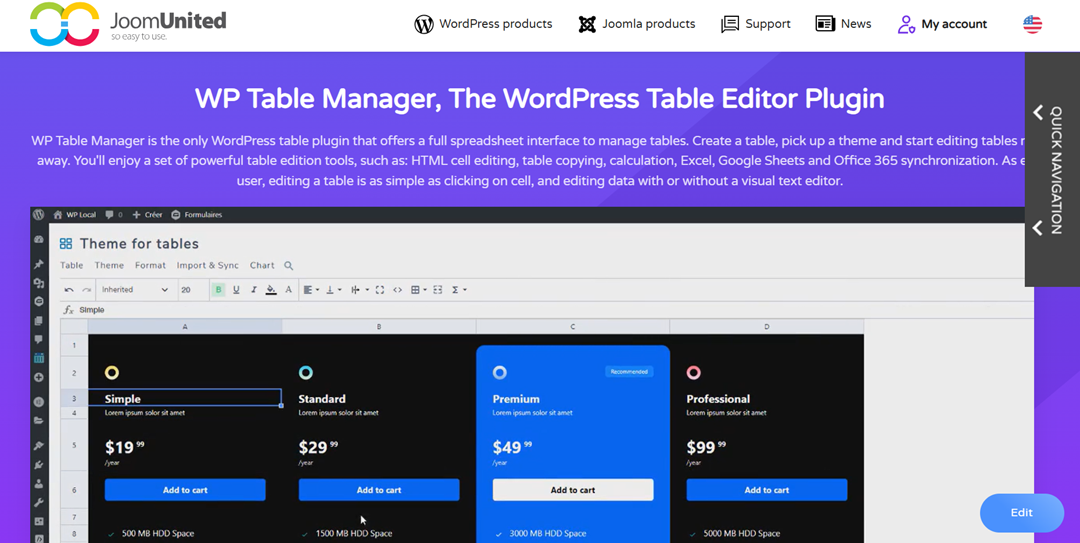
WP Table Manager एक सुविधा संपन्न प्लगइन है जो वर्डप्रेस की सरलता को स्प्रेडशीट की कार्यक्षमता के साथ जोड़ता है। यह आपको एक्सेल जैसे ड्रैग-एंड-ड्रॉप इंटरफ़ेस के माध्यम से टेबल्स को व्यवस्थित, संपादित और स्टाइल करने की सुविधा देता है। आप कस्टम थीम भी लागू कर सकते हैं, HTML सेल्स संपादित कर सकते हैं, गणनाएँ कर सकते हैं, और Google शीट्स या Office 365 के साथ डेटा सिंक्रोनाइज़ भी कर सकते हैं।
प्रमुख विशेषताऐं:
- आसान तालिका संपादन के लिए स्प्रेडशीट जैसा इंटरफ़ेस
- सॉर्टिंग, फ़िल्टरिंग और पृष्ठांकन विकल्प
- लोकप्रिय पेज बिल्डरों और प्लगइन्स के साथ एकीकरण
- एकाधिक प्रारूपों में आयात और निर्यात (एक्सेल, सीएसवी, आदि)
WP Table Manager अपनी बहुमुखी प्रतिभा और उपयोग में आसानी के लिए जाना जाता है, जो इसे गतिशील डेटा तालिकाओं का प्रबंधन करने वाले किसी भी व्यक्ति के लिए आदर्श बनाता है - मूल्य निर्धारण चार्ट से लेकर जटिल उत्पाद तुलना तक।
क्या आप ग्राहक वेबसाइटों के लिए एक मजबूत तालिका प्रबंधन समाधान की तलाश में हैं?
मूल्य निर्धारण तालिकाओं से लेकर उत्पाद तुलनाओं तक, यह प्लगइन डेटा को स्पष्ट और उपयोगकर्ता-अनुकूल तरीके से प्रस्तुत करने के लिए शक्तिशाली सुविधाएँ प्रदान करता है।
अभी प्रतिस्पर्धात्मक बढ़त पाएँ!
2. टेबलप्रेस
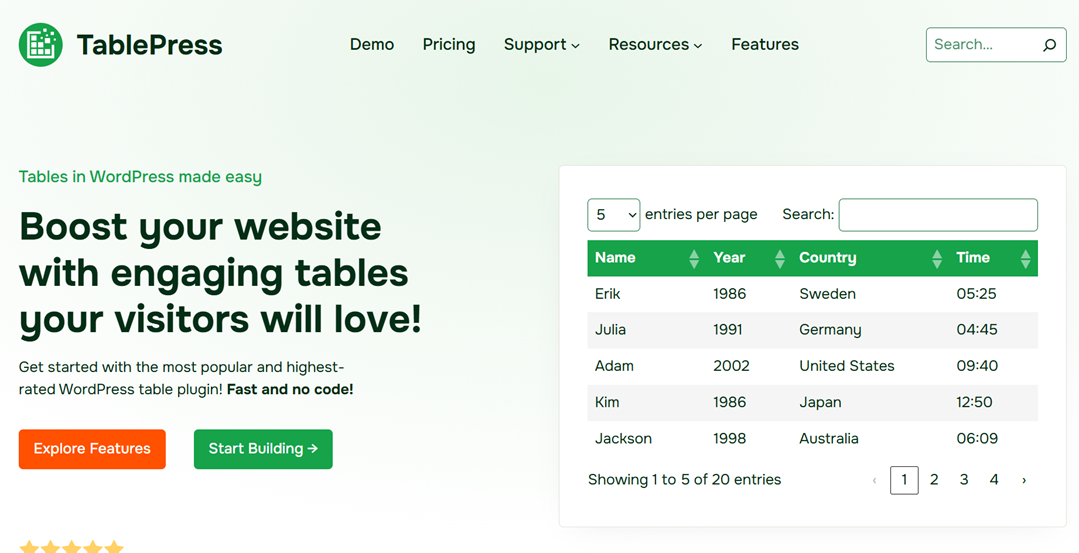
TablePress, WordPress में टेबल जोड़ने के लिए सबसे लोकप्रिय मुफ़्त प्लगइन्स में से एक है, जिस पर लाखों उपयोगकर्ता भरोसा करते हैं। यह एक स्प्रेडशीट-शैली का इंटरफ़ेस प्रदान करता है जो परिचित लगता है, खासकर उन लोगों के लिए जो Excel के साथ काम करने के आदी हैं। TablePress के साथ, आप आसानी से डेटा आयात या निर्यात कर सकते हैं, सॉर्टिंग और फ़िल्टरिंग लागू कर सकते हैं, और स्वचालित गणनाओं के लिए सूत्र भी शामिल कर सकते हैं।
प्रमुख विशेषताऐं:
- उत्तरदायी तालिका लेआउट
- CSV, HTML और JSON फ़ाइलों के लिए आयात/निर्यात समर्थन
- बड़े डेटासेट के लिए सॉर्टिंग, फ़िल्टरिंग और पृष्ठांकन उपकरण
- लचीले स्वरूपण के लिए कक्षों को मर्ज, विभाजित और डुप्लिकेट करें
टेबलप्रेस को आकर्षक बनाने वाली बात है इसकी सरलता और शक्ति के बीच संतुलन, यह निःशुल्क है, शुरुआती लोगों के लिए अनुकूल है, तथा किसी भी साइट के लिए उपयुक्त है जिसे स्वच्छ, संगठित डेटा प्रस्तुति की आवश्यकता होती है।
3. WP टेबल बिल्डर
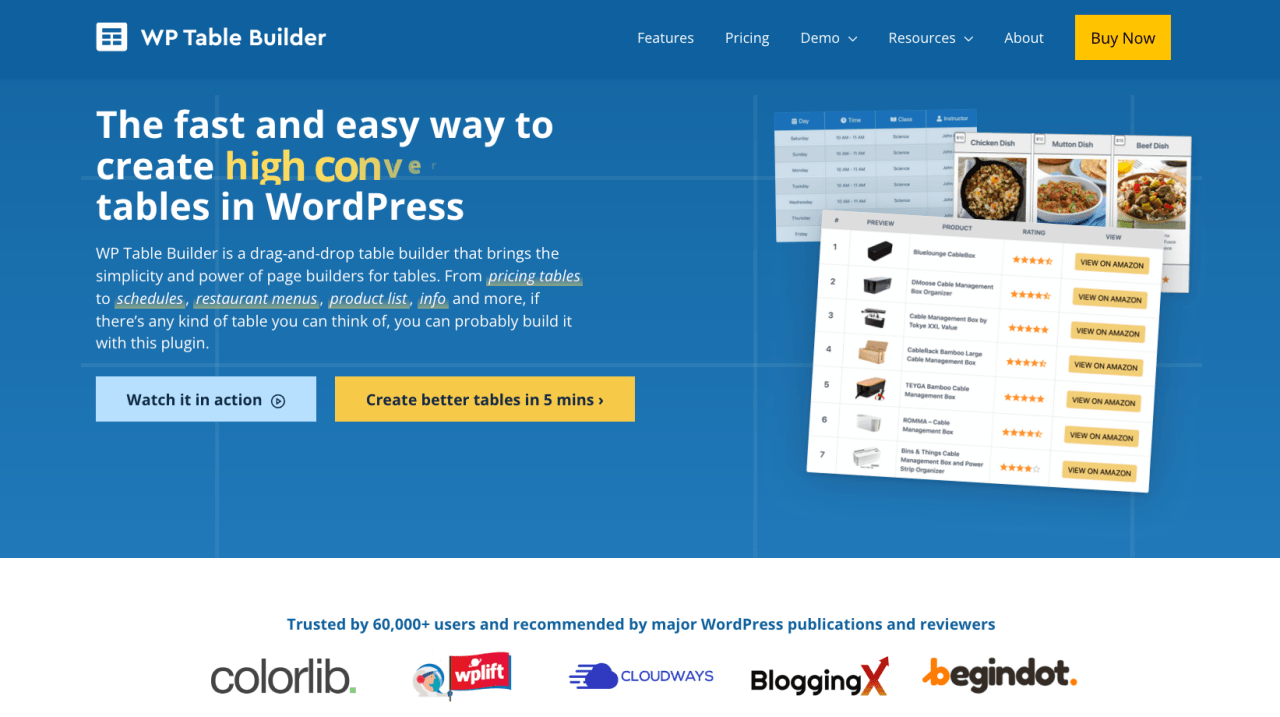
WP Table Builder एक सहज वर्डप्रेस प्लगइन है जो उन उपयोगकर्ताओं के लिए डिज़ाइन किया गया है जो बिना किसी कोडिंग कौशल के रिस्पॉन्सिव और आकर्षक टेबल बनाना चाहते हैं। इसके ड्रैग-एंड-ड्रॉप इंटरफ़ेस के साथ, आप आसानी से अपनी वेबसाइट के डिज़ाइन में पूरी तरह से फिट होने वाली टेबल बना और कस्टमाइज़ कर सकते हैं। चाहे आप मूल्य निर्धारण तालिकाएँ बना रहे हों, उत्पादों की तुलना कर रहे हों, शेड्यूल बना रहे हों या रेस्टोरेंट मेनू बना रहे हों, यह प्लगइन आपको यह सब आसानी से करने की सुविधा देता है।
प्रमुख विशेषताऐं:
- पूरी तरह से उत्तरदायी तालिकाएँ जो किसी भी डिवाइस के अनुकूल होती हैं
- आसान तालिका निर्माण के लिए ड्रैग-एंड-ड्रॉप बिल्डर
- अनुकूलन योग्य रंग, बॉर्डर और टाइपोग्राफी
- एलिमेंटर और Beaver Builder जैसे प्रमुख पेज बिल्डरों के साथ संगत
WP टेबल बिल्डर अपनी सरलता और रचनात्मक स्वतंत्रता के लिए जाना जाता है। आप अपनी टेबल्स को और भी आकर्षक बनाने के लिए टेक्स्ट, बटन, इमेज, आइकन और यहाँ तक कि प्रोग्रेस बार जैसे कई तत्व जोड़ सकते हैं।
वर्डप्रेस पोस्ट और पेज में टेबल कैसे जोड़ें
अपने वर्डप्रेस पोस्ट और पेज में टेबल जोड़ना डेटा को व्यवस्थित और स्पष्ट रूप से प्रदर्शित करने का एक शानदार तरीका है। यहाँ एक आसान गाइड दी गई है जो आपको सीधे वर्डप्रेस में टेबल बनाने और कस्टमाइज़ करने में मदद करेगी।
डिफ़ॉल्ट ब्लॉक संपादक का उपयोग करके तालिकाएँ जोड़ना
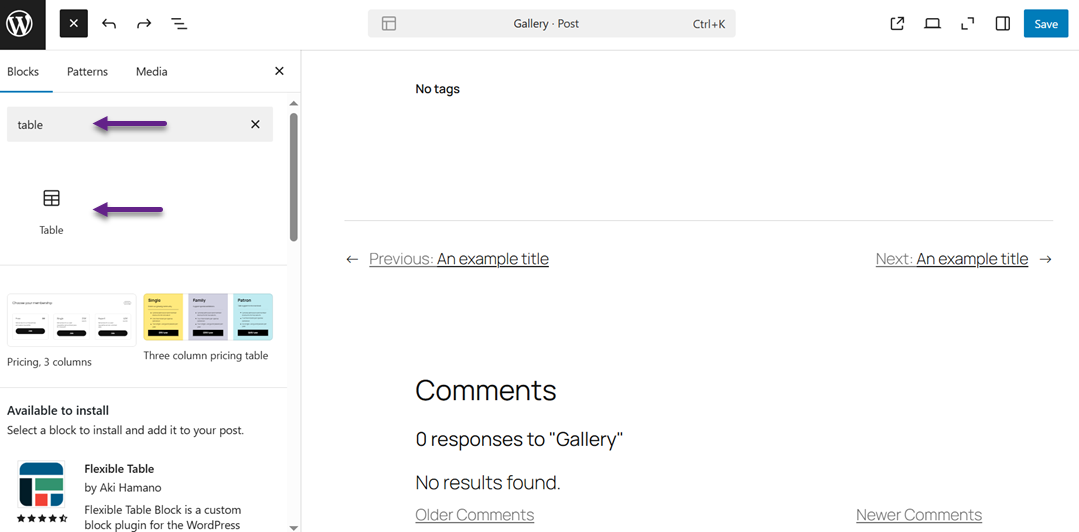
वर्डप्रेस अपने बिल्ट-इन ब्लॉक एडिटर का इस्तेमाल करके टेबल जोड़ना बेहद आसान बनाता है। शुरुआत करने के लिए, एक नया पोस्ट या पेज बनाएँ, या किसी मौजूदा को संपादित करें। एडिटर के अंदर, नया ब्लॉक डालने के लिए "+" बटन पर क्लिक करें, फिर टेबल ब्लॉक खोजें और चुनें।
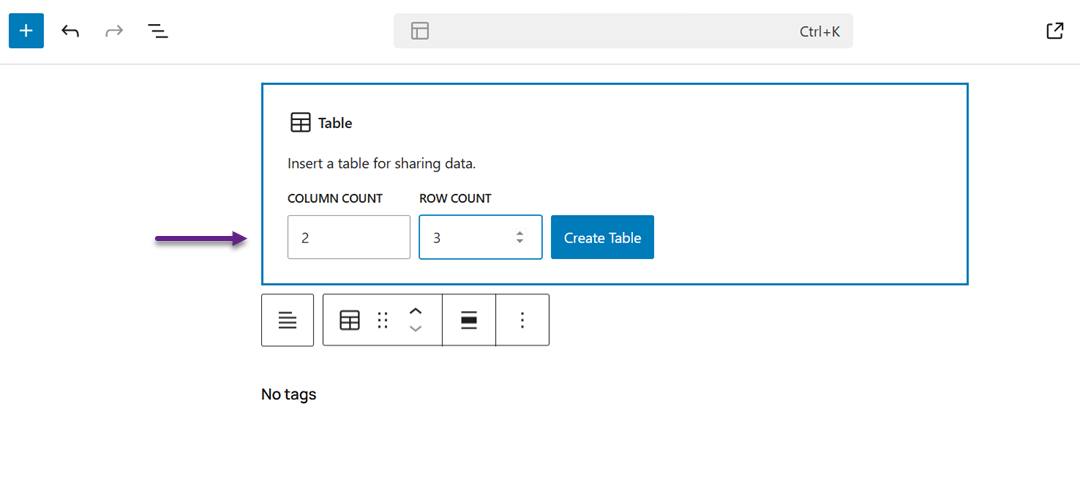
फिर आपसे पंक्तियों और स्तंभों की संख्या निर्धारित करने के लिए कहा जाएगा। डिफ़ॉल्ट विकल्प 2×2 है, लेकिन आप बाद में पंक्तियों और स्तंभों को जोड़कर या हटाकर आकार समायोजित कर सकते हैं।
एक बार जब आप क्रिएट टेबल पर , तो वर्डप्रेस तुरंत एक तालिका तैयार कर देगा जिसे आप सीधे सामग्री क्षेत्र में संपादित कर सकते हैं।
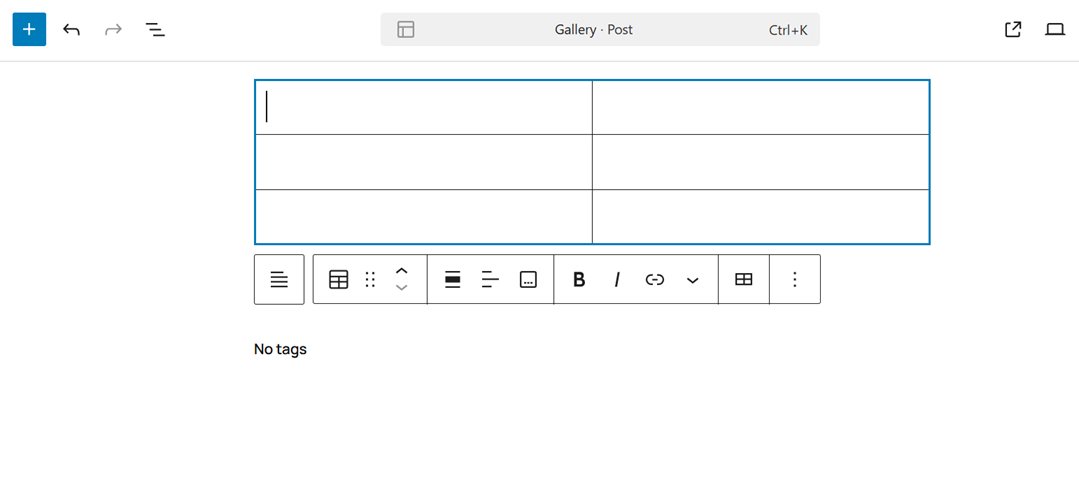
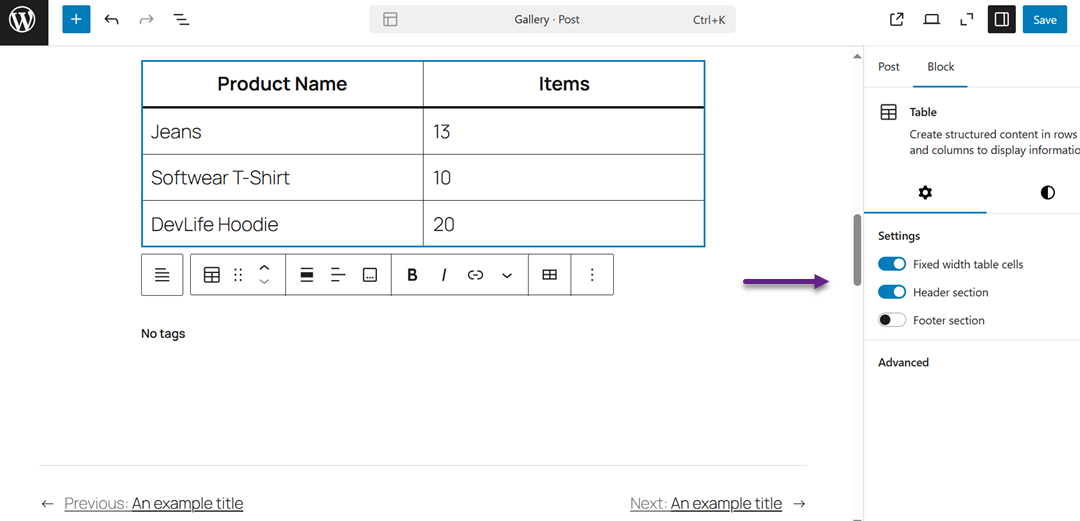
आपके द्वारा दर्ज किए गए टेक्स्ट की मात्रा के आधार पर, प्रत्येक टेबल सेल का आकार अपने आप बदल जाता है, हालाँकि आप चाहें तो सेटिंग पैनल में एक निश्चित चौड़ाई भी सेट कर सकते हैं। यहाँ, आप टेबल हेडर और फ़ुटर भी सक्षम कर सकते हैं, जो पहुँच के लिए अत्यधिक अनुशंसित हैं क्योंकि ये स्क्रीन रीडर्स को आपके डेटा को सही ढंग से समझने में मदद करते हैं।
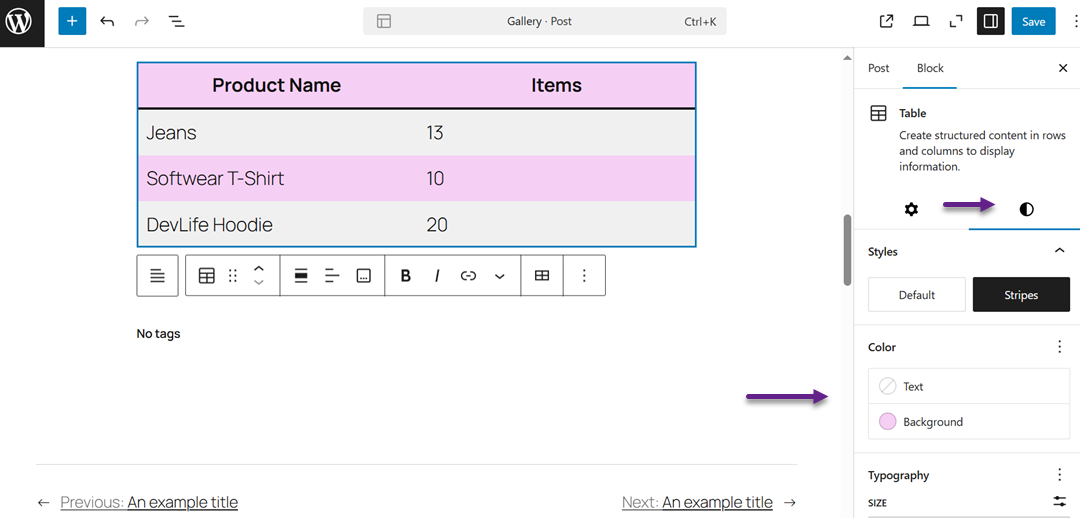
दाएं पैनल पर स्टाइल से
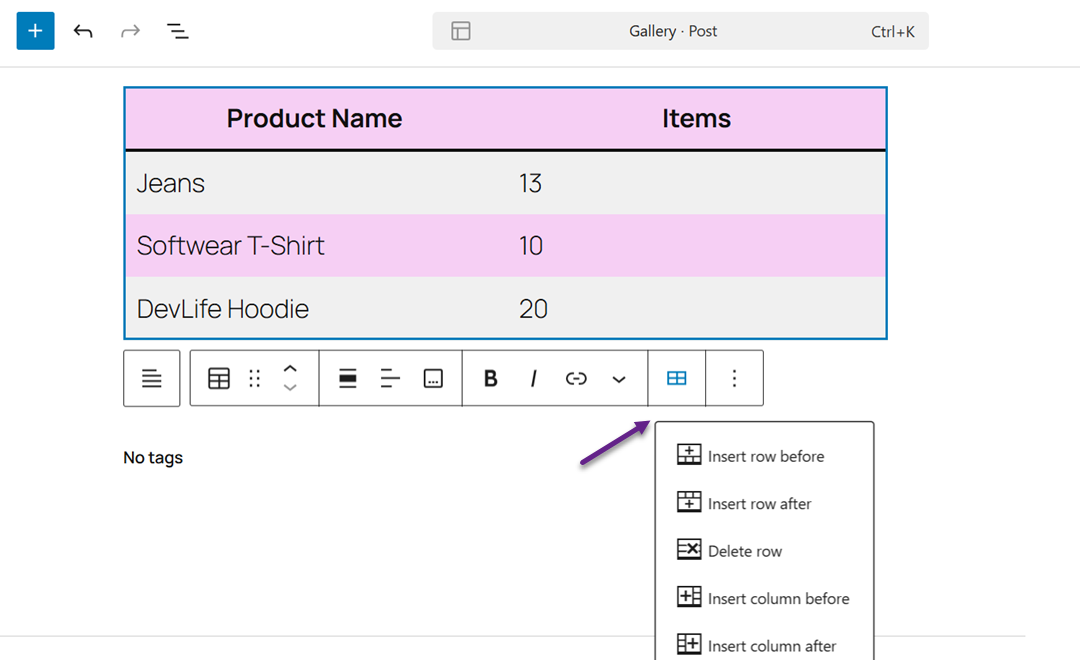
यदि आप कोई कॉलम या पंक्ति जोड़ना या हटाना चाहते हैं, तो बस तालिका पर क्लिक करें, तालिका संपादित करें विकल्प चुनें, और इसके लेआउट को संशोधित करने के लिए मेनू का उपयोग करें।
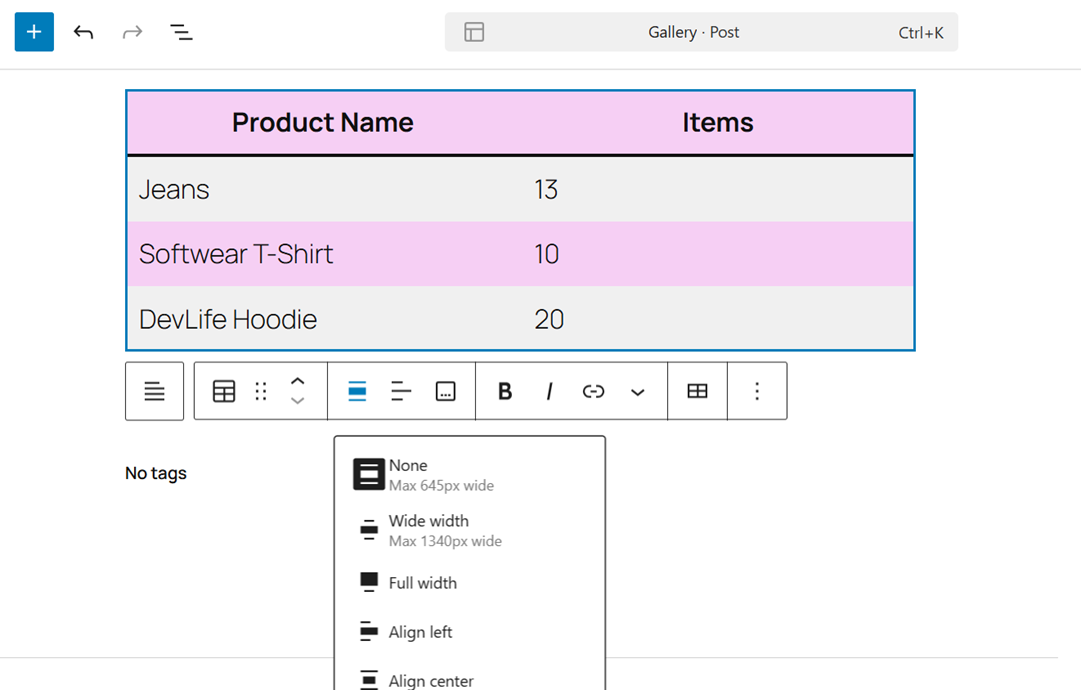
डिफ़ॉल्ट रूप से, आपकी तालिका का पाठ बाईं ओर संरेखित होता है, लेकिन आप टूलबार में संरेखण विकल्पों का उपयोग करके किसी स्तंभ या संपूर्ण तालिका में संरेखण को आसानी से बदल सकते हैं।
प्रकाशन से पहले अपनी पोस्ट का पूर्वावलोकन करें और यहां बनाई गई तालिका का पूर्वावलोकन दिया गया है।
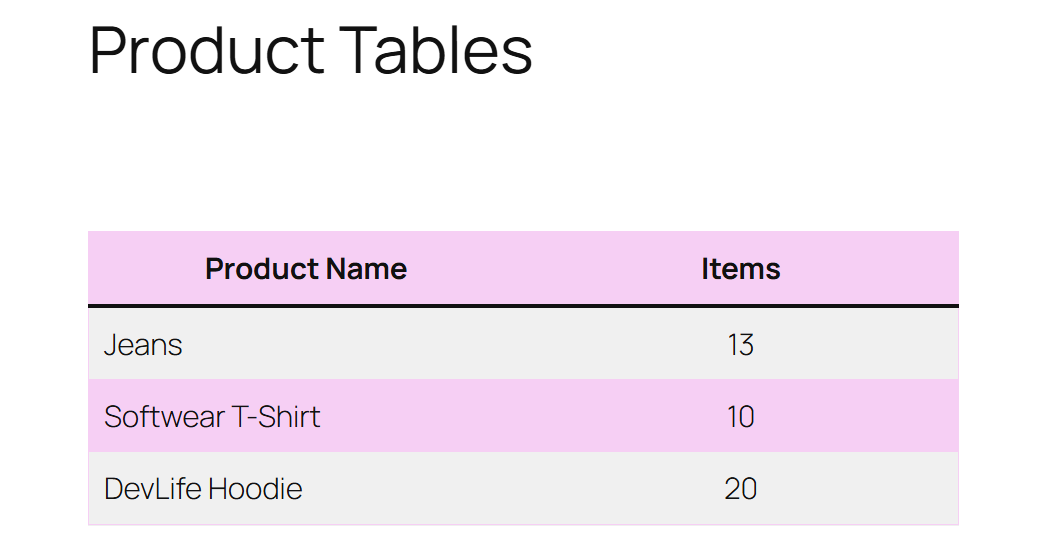
गुटेनबर्ग टेबल ब्लॉक आपको वर्डप्रेस में संरचित डेटा को लचीलेपन और उपयोग में आसानी के साथ प्रदर्शित करने की अनुमति देता है। हालाँकि, इसमें कई पृष्ठों पर तालिकाओं को फ़िल्टर करने, छाँटने या पुन: उपयोग करने जैसी उन्नत क्षमताओं का अभाव है, जहाँ WP Table Manager जैसे समर्पित प्लगइन्स अधिक शक्तिशाली और समय बचाने वाले विकल्प प्रदान कर सकते हैं।
WP Table Manager का उपयोग करके टेबल जोड़ना
WP Table Manager एक शक्तिशाली और उपयोगकर्ता-अनुकूल वर्डप्रेस प्लगइन है जो आपकी वेबसाइट पर सीधे टेबल बनाने, संपादित करने और प्रबंधित करने में आपकी मदद करता है। यह कई प्रकार की अनुकूलन सुविधाएँ प्रदान करता है, जो इसे शुरुआती और विभिन्न अनुभव स्तरों वाले उन्नत उपयोगकर्ताओं के लिए उपयुक्त बनाता है। अपनी बहुमुखी प्रतिभा और एकीकरण के कारण, यह आसानी से पेशेवर उत्पाद तुलना पृष्ठ बनाने के लिए सर्वोत्तम टूल में से एक है।
आरंभ करने के लिए, WP Table Manager । प्लगइन अपलोड और सक्रिय करने के बाद, आप WP Table Manager > Create New > Table पर जाकर एक नई टेबल बना सकते हैं।
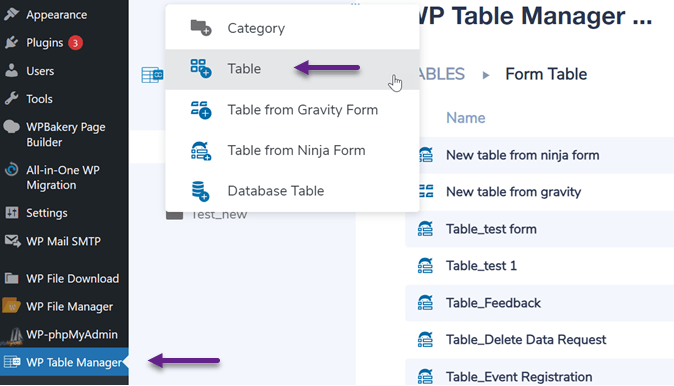
थीम > थीम चयन पर क्लिक करें
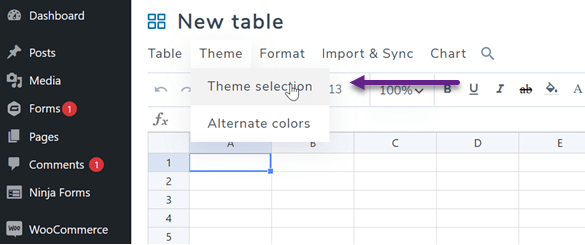
इसके बाद आपको कई थीम विकल्प दिखाई देंगे, जिससे आप अपनी टेबल के डिजाइन को अपनी वेबसाइट की शैली से मेल कर सकेंगे।
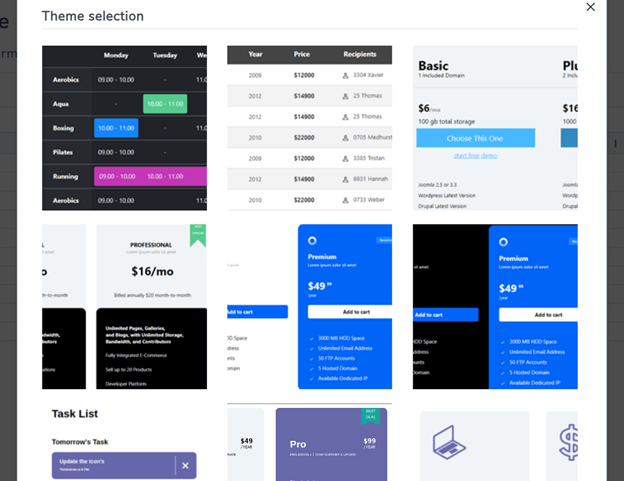
एक बार आपकी तालिका बन जाने के बाद, अंतर्निहित संपादक का उपयोग करके उसे अनुकूलित करें, जो एक्सेल से काफी मिलता-जुलता है। आप पंक्तियों और स्तंभों को आसानी से जोड़, हटा या मर्ज कर सकते हैं।
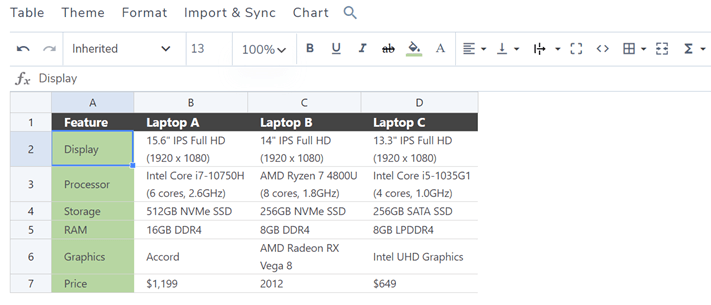
संपादक में कई टैब अलग-अलग कार्य प्रदान करते हैं:
- तालिका (नाम बदलें, शॉर्टकोड डालें, निर्यात करें)
- थीम (रंग और थीम बदलें)
- प्रारूप (सॉर्टिंग, फ़िल्टरिंग, पृष्ठांकन, कस्टम CSS)
- आयात और समन्वयन (Google शीट या Excel से कनेक्ट करें)
- चार्ट (अपने डेटा से दृश्य ग्राफ़ उत्पन्न करें).
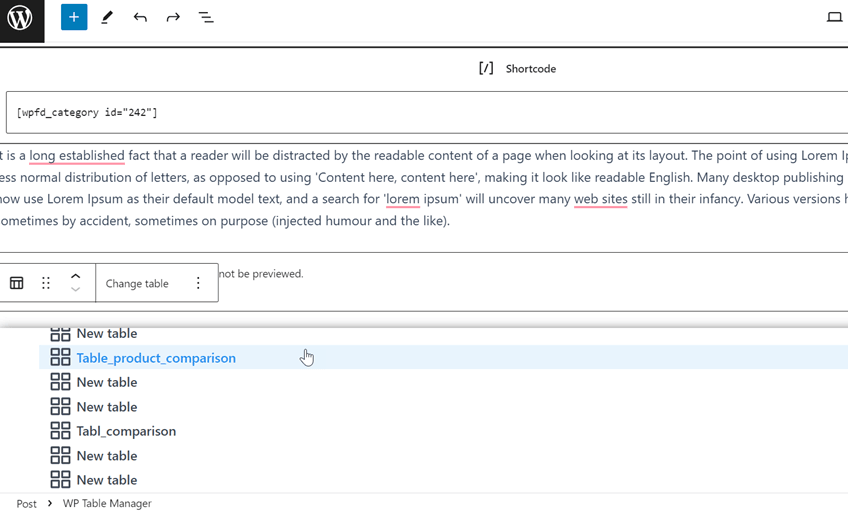
अपनी तालिका को अंतिम रूप देने के बाद, उसे नाम दें और अपनी प्रगति को सेव करें। इसे किसी पोस्ट या पेज में डालने के लिए, वर्डप्रेस एडिटर में प्लस आइकन पर क्लिक करें, WP Table Managerचुनें।
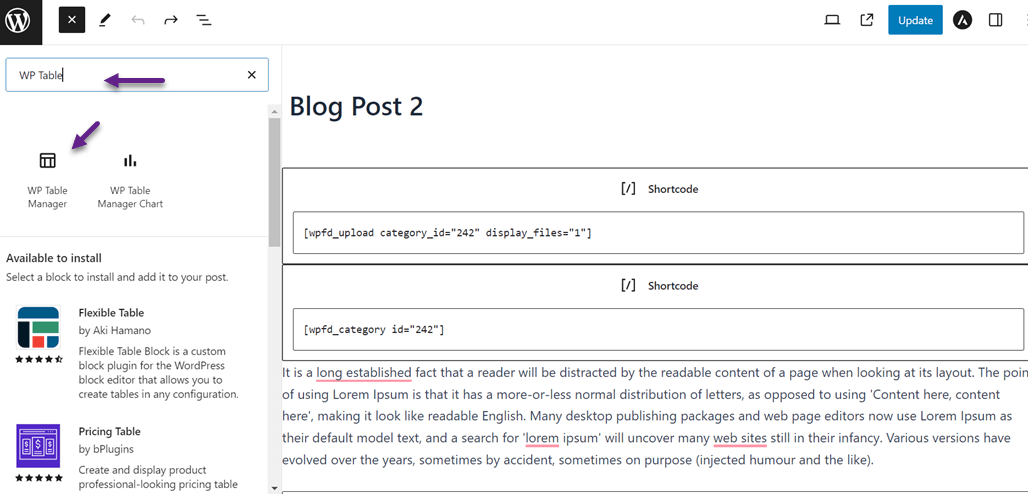
फिर अपनी टेबल चुनें.
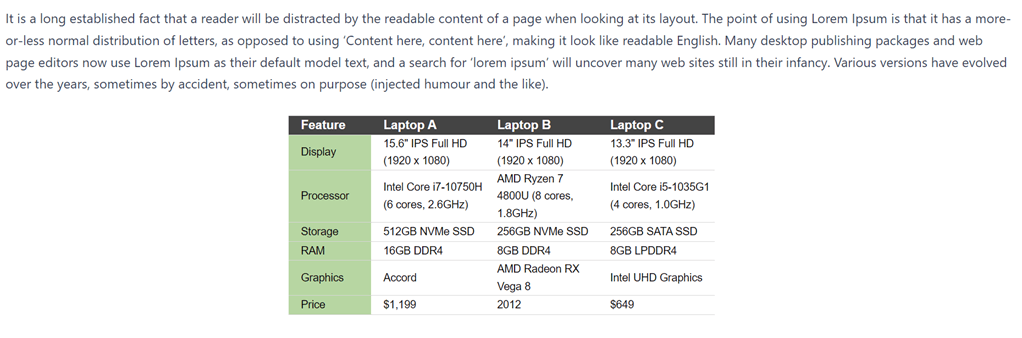
अपडेट होने के बाद, आपकी उत्पाद तुलना तालिका सीधे आपके लेख में दिखाई देगी।
तालिकाओं को प्रतिक्रियाशील बनाने के लिए सुझाव

रिस्पॉन्सिव टेबल यह सुनिश्चित करती हैं कि आपकी सामग्री डेस्कटॉप से लेकर स्मार्टफ़ोन तक, किसी भी डिवाइस पर शानदार दिखे और अच्छी तरह से काम करे। रिस्पॉन्सिव डिज़ाइन उपयोगकर्ताओं को जानकारी पढ़ने के लिए क्षैतिज स्क्रॉल या ज़ूम इन करने की ज़रूरत नहीं होने देता, जिससे आपका लेआउट साफ़ और उपयोगकर्ता-अनुकूल बना रहता है।
1. अंतर्निहित प्रतिक्रियाशीलता वाले प्लगइन का उपयोग करें
बिल्ट-इन रिस्पॉन्सिव सुविधाओं वाला एक वर्डप्रेस प्लगइन WP Table Manager और TablePress जैसे टूल मोबाइल-फ्रेंडली लेआउट बनाना आसान बनाते हैं जो बेहतर पठनीयता के लिए कॉलम को सिकोड़ या स्टैक कर देते हैं।
यह तरीका समय बचाता है और मैन्युअल CSS संपादन की ज़रूरत को ख़त्म करता है। यह उन वेबसाइटों के लिए आदर्श है जो जटिल जानकारी प्रदर्शित करती हैं, जैसे उत्पाद तुलना या मूल्य सूची, जो सभी उपकरणों पर स्पष्ट होनी चाहिए।
2. मोबाइल उपकरणों के लिए स्क्रॉल करने योग्य तालिकाएँ सक्षम करें
जब आपकी टेबल में कई कॉलम हों, तो क्षैतिज स्क्रॉलिंग सक्षम करने से मोबाइल पर लेआउट व्यवस्थित बना रहता है। उपयोगकर्ता टेक्स्ट को ज़ूम या छोटा किए बिना सारा डेटा देखने के लिए स्वाइप कर सकते हैं, जिससे डिज़ाइन साफ़ और कार्यात्मक बना रहता है।
यह तकनीक बड़े डेटासेट के लिए एकदम सही है जहाँ कॉलम छिपाना संभव नहीं है। यह उपयोगकर्ताओं को एक सहज मोबाइल ब्राउज़िंग अनुभव बनाए रखते हुए सभी सामग्री को आसानी से एक्सप्लोर करने की अनुमति देता है।
3. महत्वपूर्ण कॉलमों को प्राथमिकता दें
छोटी स्क्रीन पर, हर कॉलम समान रूप से महत्वपूर्ण नहीं होता। द्वितीयक डेटा छिपाएँ और केवल मुख्य जानकारी पर ध्यान केंद्रित करें ताकि पाठक जल्दी से समझ सकें कि सबसे महत्वपूर्ण क्या है।
इससे न केवल पठनीयता में सुधार होता है, बल्कि डिज़ाइन भी सरल और कुशल रहता है। परिणामस्वरूप, किसी भी डिवाइस पर एक साफ़-सुथरी, हल्की और उपयोगकर्ता-अनुकूल तालिका प्राप्त होती है।
4. विभिन्न उपकरणों पर परीक्षण करें
प्रकाशन से पहले अपनी तालिकाओं का हमेशा एकाधिक उपकरणों पर पूर्वावलोकन करें। परीक्षण से लेआउट संबंधी समस्याओं या रिक्तियों की पहचान करने में मदद मिलती है जो डेस्कटॉप दृश्यों पर दिखाई नहीं दे सकती हैं।
तालिका की दृश्यात्मक एकरूपता सुनिश्चित करने के लिए फ़ॉन्ट आकार, बॉर्डर और पैडिंग समायोजित करें। परीक्षण का एक त्वरित दौर एक परिष्कृत, पेशेवर रूप प्रदान करने में बड़ा अंतर ला सकता है।
दिखने में आकर्षक टेबलों के लिए स्टाइलिंग टिप्स
एक अच्छी तरह से डिज़ाइन की गई तालिका न केवल डेटा प्रस्तुत करती है, बल्कि आपकी वेबसाइट के समग्र स्वरूप को भी निखारती है। सोच-समझकर डिज़ाइन किए गए विकल्प आपकी तालिकाओं को अधिक आकर्षक बना सकते हैं और पाठकों को जानकारी को तेज़ी से समझने में मदद कर सकते हैं।
1. पंक्ति के वैकल्पिक रंग लागू करें
पंक्तियों के लिए वैकल्पिक रंगों का उपयोग पाठकों को एक पंक्ति को दूसरी से अलग करने में मदद करता है। यह "ज़ेबरा स्ट्राइपिंग" प्रभाव बड़ी तालिकाओं को स्कैन करना आसान बनाता है और आँखों के लिए कम थकाऊ होता है।
अपनी वेबसाइट के रंग पैलेट से मेल खाते हुए हल्के टोन चुनें। इससे टेबल साफ़ और आकर्षक दिखती है, और डेटा से ज़्यादा ध्यान नहीं हटता।
2. सुसंगत फ़ॉन्ट और संरेखण का उपयोग करें
अपनी साइट की टाइपोग्राफी के अनुरूप फ़ॉन्ट रखने से सभी तत्वों में सामंजस्य सुनिश्चित होता है। पठनीयता और तुलना में सुधार के लिए टेक्स्ट को बाईं ओर और संख्याओं को दाईं ओर संरेखित करें।
फ़ॉन्ट आकार और स्पेसिंग में एकरूपता भी व्यावसायिकता बढ़ाती है। यह आपकी तालिकाओं को एक संरचित, व्यवस्थित रूप देता है जो आपके बाकी लेआउट के साथ मेल खाता है।
3. सूक्ष्म बॉर्डर और पैडिंग जोड़ें
हल्के बॉर्डर टेबल को भारी बनाए बिना सेल को अलग करने और डेटा को स्पष्ट रूप से परिभाषित करने में मदद करते हैं। आधुनिक अनुभव के लिए हल्की ग्रे रेखाओं या पतली आउटलाइन का उपयोग करें। उचित पैडिंग टेक्स्ट को सेल के किनारों से चिपकने से रोकती है। यह संतुलन आपकी टेबल को साफ-सुथरा, विशाल और पढ़ने में आरामदायक बनाए रखता है।
4. मुख्य डेटा को रंगीन या बोल्ड टेक्स्ट से हाइलाइट करें
महत्वपूर्ण डेटा बिंदुओं पर बोल्ड टेक्स्ट या हल्के रंगों का इस्तेमाल करके ज़ोर दें। इससे पाठक का ध्यान सबसे प्रासंगिक आंकड़ों की ओर तुरंत आकर्षित होता है।
हाइलाइटिंग से उपयोगकर्ताओं को महत्वपूर्ण जानकारी तेज़ी से समझने में मदद मिलती है। यह दृश्य पदानुक्रम भी जोड़ता है, जिससे आपकी तालिकाएँ गतिशील और नेविगेट करने में आसान लगती हैं।
सभी वेबमास्टरों को बुलावा!
WP Table Manager के साथ अपनी क्लाइंट वेबसाइट्स को बेहतर बनाएँ । टेबल, चार्ट और स्प्रेडशीट को आसानी से प्रबंधित और कस्टमाइज़ करें, जिससे क्लाइंट्स को गतिशील और आकर्षक डेटा विज़ुअलाइज़ेशन मिल सके।
अपनी वेब डिज़ाइन सेवाओं को आज ही अपग्रेड करें!
निष्कर्ष
अपनी वर्डप्रेस पोस्ट और पेजों में टेबल्स जोड़कर जानकारी को व्यवस्थित और पठनीय व आकर्षक बनाएँ। टेबल्स जटिल डेटा को स्पष्ट रूप से प्रस्तुत करने में मदद करती हैं, जिससे सभी डिवाइस पर उपयोगकर्ता अनुभव बेहतर होता है। रिस्पॉन्सिव डिज़ाइन और उचित स्टाइलिंग जैसे सही तरीकों से, आपकी टेबल्स पाठकों को जोड़े रखते हुए पेशेवर दिख सकती हैं।
WP Table Manager उन लोगों के लिए एक बेहतरीन विकल्प है जो टेबल्स को प्रबंधित करने का एक आसान और अधिक कुशल तरीका चाहते हैं। इसका स्प्रेडशीट जैसा इंटरफ़ेस, रिस्पॉन्सिव फ़ीचर्स और गहन कस्टमाइज़ेशन विकल्प सुंदर, कार्यात्मक टेबल्स बनाना आसान बनाते हैं, जो डिज़ाइन और उपयोगिता को महत्व देने वाली किसी भी वेबसाइट के लिए एकदम सही है।
जब आप ब्लॉग की सदस्यता लेंगे, तो साइट पर नए अपडेट आने पर हम आपको ई-मेल भेजेंगे ताकि आप उन्हें न चूकें।




टिप्पणियाँ