WordPress उत्पाद
 Joomla उत्पाद
 सहायता
 News
 Login
वर्डप्रेस टेबल को गूगल शीट के साथ कैसे सिंक्रोनाइज़ करें?

शायद आप यहाँ गूगल टेबल्स को वर्डप्रेस टेबल्स के साथ आसानी से सिंक्रोनाइज़ करने का तरीका ढूंढ रहे हैं, और आप बिल्कुल सही जगह पर हैं! यहाँ आप सीखेंगे कि कैसे आप wp table manager मदद से सिंक्रोनाइज़ कर सकते हैं और इस तरह अपनी टेबल्स को वर्डप्रेस पेज पर दिखा सकते हैं।.
WP Table Manager एकमात्र प्लगइन है जो टेबल बनाते समय स्प्रेडशीट के लिए उपकरणों का एक संपूर्ण संग्रह प्रदान करता है, जी हाँ…! बिल्कुल एक्सेल की तरह ;)।
यह शानदार प्लगइन आपको गूगल स्प्रेडशीट सिंक्रोनाइज़ेशन जैसे कई बेहतरीन टूल प्रदान करता है, जिससे आप कॉपी/पेस्ट और एक क्लिक से अपने WP टेबल को अपनी स्प्रेडशीट के साथ सिंक्रोनाइज़ कर सकते हैं, जी हाँ... यह असंभव लगता है, लेकिन इस पोस्ट में हम यही सीखेंगे कि इसे कैसे किया जाता है।.
क्लाइंट वेबसाइटों के लिए एक मजबूत तालिका प्रबंधन समाधान की तलाश है?
प्राइसिंग टेबल से लेकर उत्पाद तुलना तक, यह प्लगइन डेटा को स्पष्ट और उपयोगकर्ता-अनुकूल तरीके से प्रस्तुत करने के लिए शक्तिशाली सुविधाएँ प्रदान करता है।
अभी प्रतिस्पर्धात्मक बढ़त प्राप्त करें!
सिंक्रोनाइज़ेशन के लिए अपनी वर्डप्रेस टेबल तैयार करें
सबसे पहले, हमें यह जानना चाहिए कि wp table manager उपयोग करके टेबल कैसे बनाई जाती है, और यह वास्तव में बहुत आसान है... तो चलिए शुरू करते हैं!
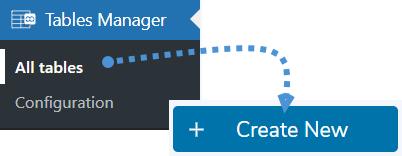
टेबल्स मैनेजर पर जाएं > बाईं ओर के अनुभाग में सभी टेबल पर जाएं और क्रिएट न्यू > टेबल पर क्लिक करें।.
अब आपको एक स्प्रेडशीट दिखाई देगी जिसमें टेबल को एडिट करने और अपनी पसंद के अनुसार कस्टमाइज़ करने के लिए ऊपर कई विकल्प होंगे, लेकिन इस उदाहरण के लिए, हम इस टेबल को एडिट नहीं करने जा रहे हैं क्योंकि हम इसे सिंक्रोनाइज़ करने जा रहे हैं।.
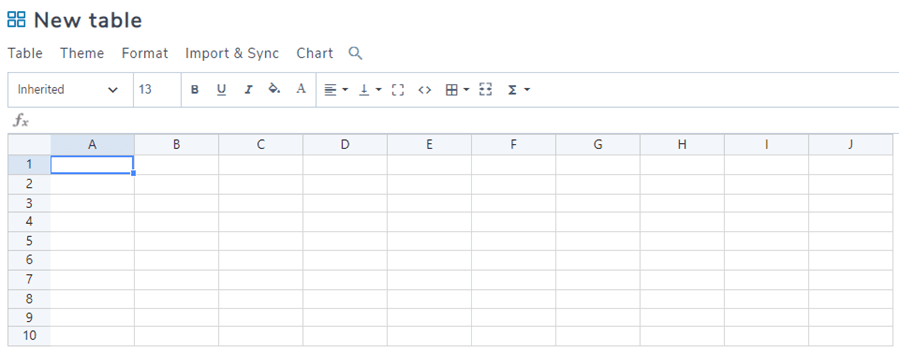
जैसा कि आप यहां देख सकते हैं, यह प्लगइन आपको कई विकल्प प्रदान करता है।.

सिंक्रोनाइज़ेशन के उद्देश्य से, हम उस स्प्रेडशीट को चित्र की तरह खाली छोड़ देंगे और यहीं पर हमारा काम पूरा हो जाएगा।.
गूगल शीट की जानकारी खोज रहे हैं
अब मान लीजिए कि हमारे पास कीमतों और सेवाओं वाली एक गूगल शीट है और हम इसे अपनी वर्डप्रेस साइट पर दिखाना चाहते हैं, इसलिए हमने वर्डप्रेस स्प्रेडशीट बना ली है।.
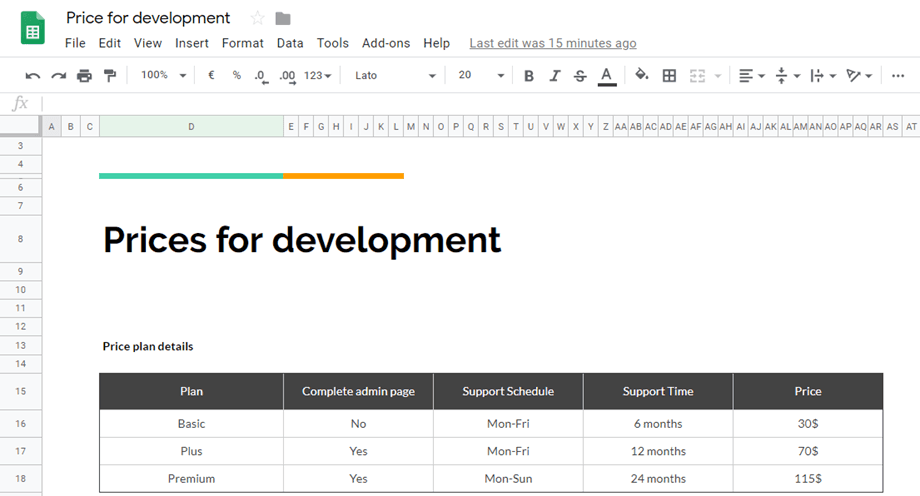
जैसा कि हम देख सकते हैं, एक स्प्रेडशीट है जिसे हमें अपने ग्राहकों को सूचित करने के लिए अपनी वेब साइट पर दिखाना चाहिए, तो चलिए शुरू करते हैं।.
सबसे पहले, आपकी गूगल शीट प्रकाशित होनी चाहिए, इसलिए "वेब पर प्रकाशित करें" पर क्लिक करें।.
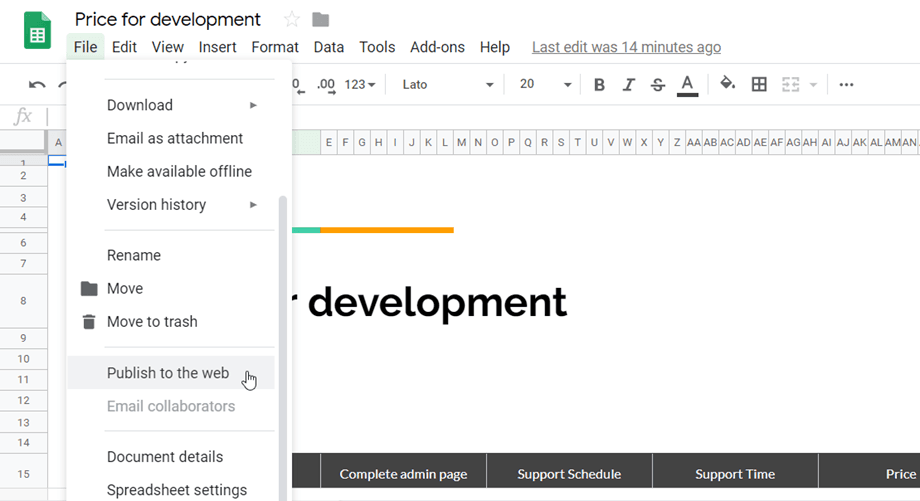
स्प्रेडशीट और "वेब पेज" का चयन करें।.
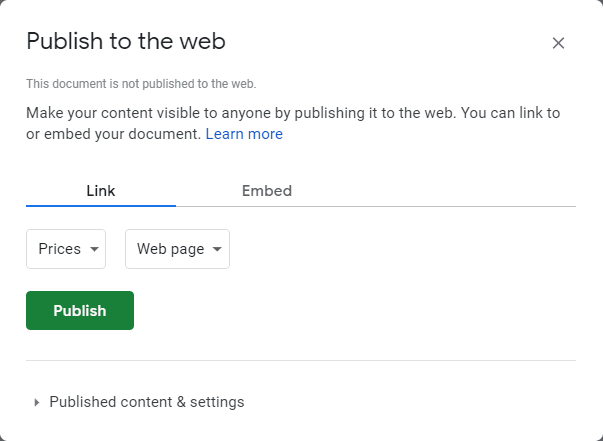
फिर आपको अपनी गूगल स्प्रेडशीट प्रकाशित करने का लिंक मिलेगा, उसे कॉपी कर लें।.
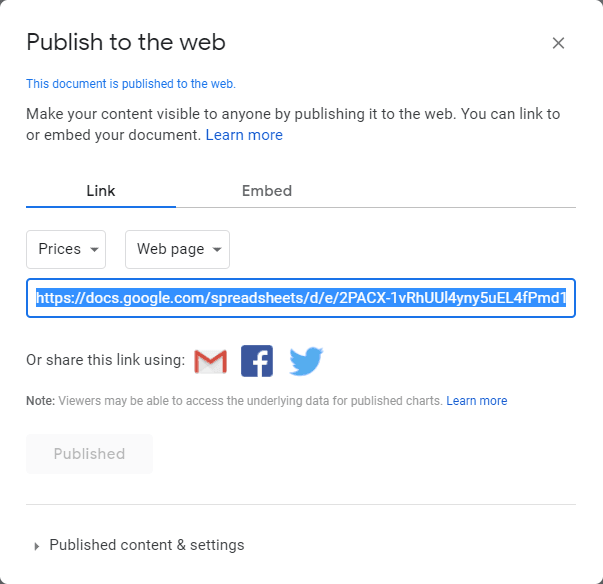
वर्डप्रेस और गूगल शीट्स का सिंक्रोनाइज़ेशन पूरा हो गया है।
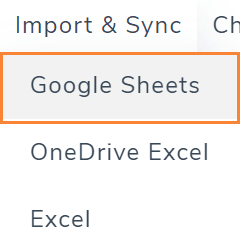
लगभग हो गया! वर्डप्रेस और गूगल शीट्स के सिंक्रोनाइज़ेशन को पूरा करने के लिए बस लिंक को अपनी वर्डप्रेस टेबल में पेस्ट करना है। टेबल्स मैनेजर > ऑल टेबल्स में जाकर अपनी बनाई हुई टेबल पर क्लिक करें। एक टॉप पैनल खुलेगा, वहां इंपोर्ट एंड सिंक > गूगल शीट्स पर क्लिक करें ।
ये टेबल की संरचना को संपादित करने के विकल्प हैं। हम "स्प्रेडशीट लिंक" नामक विकल्प के बटन पर जाएंगे। उस टेक्स्टबॉक्स में, हम "वेब पर प्रकाशित करें" से प्राप्त Google स्प्रेडशीट का लिंक पेस्ट करेंगे और "डेटा प्राप्त करें" पर क्लिक करेंगे।.
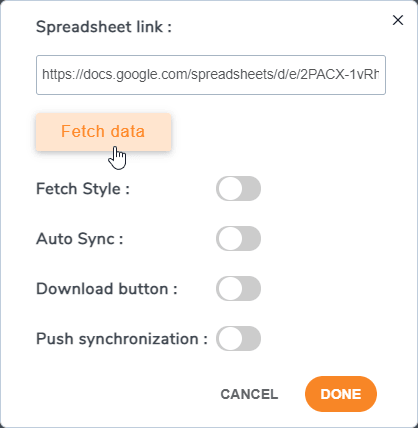
यदि आप चाहें तो ऑटो सिंक का चयन करें; इससे गूगल स्प्रेडशीट आपके WP टेबल के साथ स्वचालित रूप से सिंक्रनाइज़ हो जाएगी और आपको "डेटा फ़ेच करें" बटन पर क्लिक नहीं करना पड़ेगा।.
"फेच स्टाइल" विकल्प को सेट करें, यह गूगल शीट्स से स्प्रेडशीट स्टाइल को कॉपी करने के लिए है, इसलिए आपको स्प्रेडशीट में स्टाइल को दोबारा जोड़ने की आवश्यकता नहीं होगी।.
और बस! सिंक्रोनाइज़ेशन पूरा हो गया है ;).
Google Sheets से सीधे स्वचालित सिंक्रोनाइज़ेशन
से कैसे कनेक्ट और सिंक करना है WP Table Manager, एक ऐसी सुविधा है जिसका हमने अभी-अभी जिक्र किया है लेकिन जिसके बारे में हमने बिल्कुल भी बात नहीं की है, यह है ऑटो सिंक।
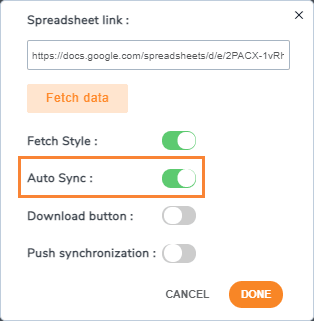
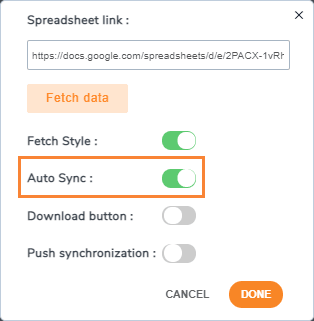
इससे हर बार 'डेटा फ़ेच करें' पर क्लिक किए बिना ही Google शीट और हमारी टेबल को ऑटो सिंक करने का विकल्प मिल जाएगा। लेकिन अब सवाल यह उठता है कि सिंक होने में कितना समय लगेगा? जवाब है: यह फ़ैसला पूरी तरह आपका है ;)
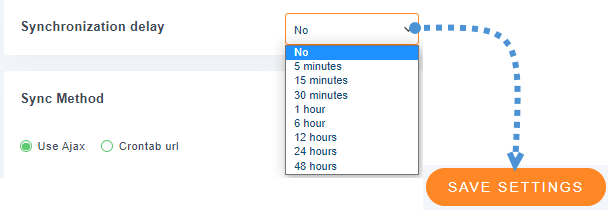
आप अपने स्वचालित सिंक के लिए समय विलंब को ' कोई विलंब नहीं ' से लेकर 48 घंटे तक परिभाषित कर सकते हैं , जिसका अर्थ है कि आपके पास 'कोई विलंब नहीं' से शुरू करने के लिए कई विकल्प हैं ताकि आपको सिंक होने का इंतजार न करना पड़े।
इस विलंब को परिभाषित करने के लिए, टेबल्स मैनेजर > कॉन्फ़िगरेशन पर जाएं।
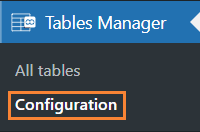
इस सेक्शन में, मुख्य सेटिंग्स पर जाएं, आपको सिंक्रोनाइज़ेशन डिले विकल्प दिखाई देगा जिसमें समय चुनने के लिए एक ड्रॉपडाउन होगा, उस अवधि पर क्लिक करें जिसके लिए आप इसे सिंक करना चाहते हैं, और अंत में, सेटिंग्स सहेजें पर क्लिक करें , और बस हो गया, आपके टेबल आपके द्वारा यहां चुने गए डिले के अनुसार सिंक हो जाएंगे।
फिर, Google शीट को अपनी टेबल में लाते समय ऑटो सिंक को सक्षम करना उतना ही आसान होगा ।
अपने Google शीट्स पेज से अपने WP टेबल्स को संशोधित करें
अब जबकि आपका सारा डेटा सिंक्रोनाइज़ हो चुका है, आप अपने गूगल पेज से अपनी WP टेबल को एडिट कर सकेंगे।.
इस उदाहरण के लिए, हम टेबल को एक लेख में पोस्ट करेंगे और इसे गूगल शीट्स पेज से संशोधित करेंगे। सबसे पहले, हम एक पोस्ट बनाएंगे और गुटेनबर्ग ब्लॉक जोड़ेंगे। पोस्ट > नया जोड़ें पर जाएं, "+" पर क्लिक करें और "Wp Table Manager" ब्लॉक खोजें।.
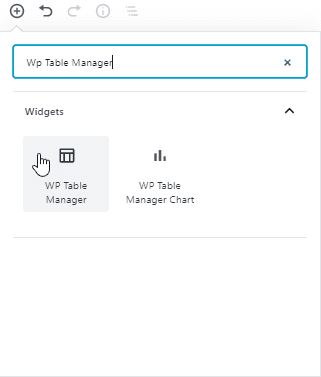
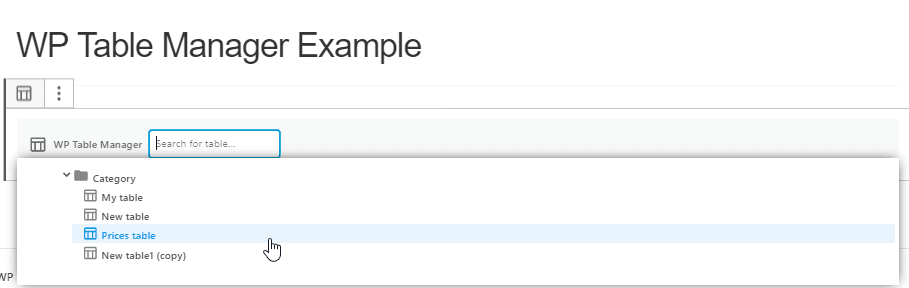
अब टेबल का चयन करें और “प्रकाशित करें…” पर क्लिक करें।
अब जब तालिका प्रकाशित हो चुकी है, तो यह इस प्रकार दिखाई देगी:
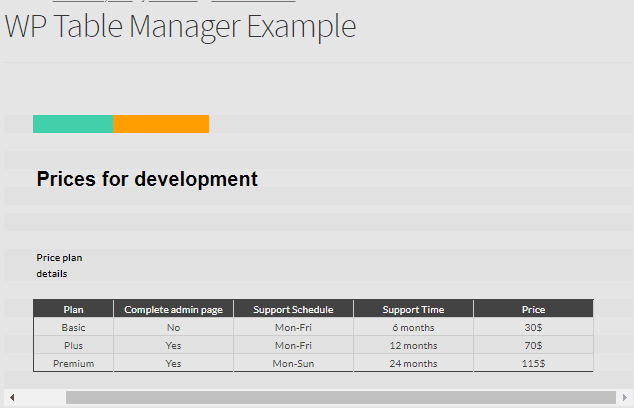
ठीक वैसे ही जैसे हमने गूगल शीट्स में बनाया है, और अगर हम गूगल शीट्स पेज से कीमतों में बदलाव करते हैं तो क्या होता है? चलिए देखते हैं।.
हम कीमतों में बदलाव करने जा रहे हैं और उन्हें 255 डॉलर पर सेट करेंगे।.
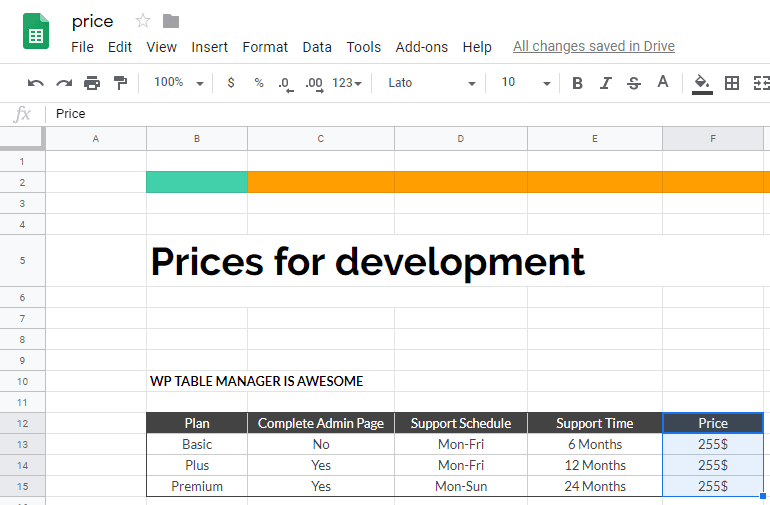
अब आइए टेबल की जांच करें, आप देख पाएंगे कि आपके द्वारा प्रकाशित WP टेबल पर कीमतें बदल गई हैं।.
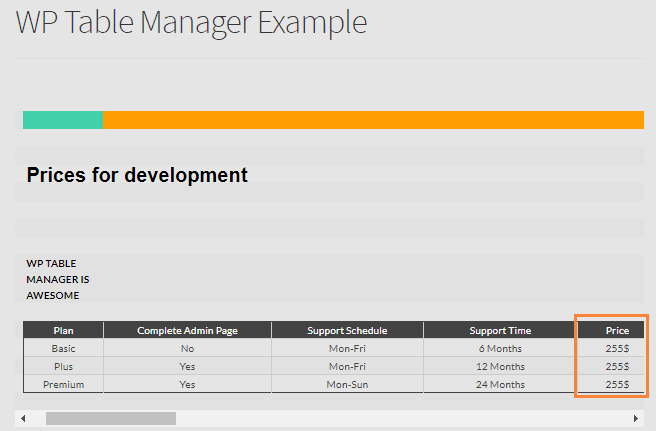
और हाँ…! अब आपके पास अपने संपादकों को वर्डप्रेस एडमिनिस्ट्रेटर पैनल का एक्सेस दिए बिना ही टेबल को मैनेज करने की सुविधा है। स्प्रेडशीट बनाते समय आपको और भी आसानी होगी क्योंकि आप गूगल शीट्स जैसे सभी परिचित टूल्स का उपयोग कर सकेंगे। जैसा कि आप देख सकते हैं, WP Table Manager आपको स्प्रेडशीट की स्टाइल को अपने वर्डप्रेस पेज पर भेजने और एक निश्चित समय के बाद स्वचालित रूप से सिंक्रोनाइज़ करने की सुविधा भी देता है, इसलिए आपको "डेटा फ़ेच करें" पर क्लिक करने की आवश्यकता नहीं होगी।.
और यह एकमात्र विकल्प नहीं है! WP Table Manage आपको अपनी तालिकाओं को Excel के साथ सिंक करने
सभी वेबमास्टर्स को आमंत्रण!
अपनी क्लाइंट वेबसाइटों को WP Table Manager के साथ बेहतर बनाएं। टेबल, चार्ट और स्प्रेडशीट को आसानी से प्रबंधित और अनुकूलित करें, जिससे क्लाइंट को गतिशील और आकर्षक डेटा विज़ुअलाइज़ेशन मिले।
आज ही अपनी वेब डिज़ाइन सेवाओं को अपग्रेड करें!
आप किसका इंतजार कर रहे हैं? अभी यहीं से
जब आप ब्लॉग की सदस्यता लेते हैं, तो साइट पर नए अपडेट होने पर हम आपको ई-मेल भेजेंगे ताकि आप उन्हें मिस न करें।.