 WordPress उत्पाद
 Joomla उत्पाद
 सहायता
 News
News Login
LoginWordPress Google Cloud Storage - अपने मीडिया को ऑफलोड कैसे करें

बड़ी मात्रा में मीडिया फ़ाइलों का प्रबंधन आपकी WordPress साइट को धीमा कर सकता है और होस्टिंग लागत बढ़ा सकता है। यहीं पर Google Cloud Storage काम आता है, जो आपकी छवियों, वीडियो और अन्य फ़ाइलों को आपके सर्वर पर अधिक भार डाले बिना संग्रहीत और वितरित करने का एक विश्वसनीय तरीका है। मीडिया को Google Cloud पर ऑफ़लोड करके, आप अपनी वेबसाइट की गति, स्थिरता और स्केलेबिलिटी में सुधार कर सकते हैं।.
इस गाइड में, हम Google Cloud पर मीडिया को ऑफलोड करने के लाभों का पता लगाएंगे, आपको सेटअप प्रक्रिया के माध्यम से मार्गदर्शन करेंगे, और दिखाएंगे कि इसे WordPress प्लगइन्स के साथ कैसे एकीकृत करें। आपको होस्टिंग लागत कम करने और अपनी साइट की लोडिंग गति बढ़ाने के लिए व्यावहारिक सुझाव भी मिलेंगे ताकि इष्टतम प्रदर्शन हो सके।
- WordPress से Google Cloud Storage पर मीडिया ऑफलोड करने से मूल्यवान सर्वर स्टोरेज खाली होती है, जिससे साइट का प्रदर्शन तेज़ होता है और होस्टिंग लागत कम होती है।.
- Google के वैश्विक क्लाउड इंफ्रास्ट्रक्चर से छवियों, वीडियो और फ़ाइलों को सर्व करके, आपकी WordPress वेबसाइट में लोड समय में सुधार और उपयोगकर्ता अनुभव में वृद्धि होती है, जिससे बेहतर Core Web Vitals के माध्यम से SEO रैंकिंग बढ़ती है।.
- WP Offload Media जैसे इंटीग्रेशन प्लगइन स्वचालित सिंक्रोनाइज़ेशन और CDN संगतता प्रदान करते हैं, जिससे मीडिया प्रबंधन सरल हो जाता है और बढ़ती वेबसाइटों के लिए स्केलेबिलिटी और विश्वसनीयता मिलती है।.
विषय-सूची
Google Cloud पर मीडिया ऑफलोड करने के लाभ
अपने WordPress मीडिया को Google Cloud Storage पर ऑफलोड करने से आपकी वेबसाइट तेज़, अधिक विश्वसनीय और प्रबंधित करने में आसान हो जाती है। यहाँ मुख्य लाभ दिए गए हैं जिनका आप अनुभव करेंगे:
- बेहतर वेबसाइट प्रदर्शन - मीडिया फ़ाइलें सीधे Google's तेज़ वैश्विक नेटवर्क से सर्व की जाती हैं, जिससे लोड समय कम होता है और आपके आगंतुकों के लिए समग्र ब्राउज़िंग अनुभव बेहतर होता है।
- सर्वर लोड कम - मीडिया को बाहरी रूप से संग्रहीत करके, आपका होस्टिंग सर्वर कम डेटा संभालता है, जिससे यह बिना किसी लैग या क्रैश के आपकी साइट को सुचारू रूप से चलाने की अनुमति देता है।
- बेहतर स्केलेबिलिटी - जैसे-जैसे आपकी साइट बढ़ती है, Google Cloud प्रदर्शन को प्रभावित किए बिना हजारों नई फ़ाइलों को आसानी से संभाल सकता है, जिससे यह उच्च-ट्रैफ़िक या मीडिया-भारी वेबसाइटों के लिए आदर्श बन जाता है।
- बेहतर विश्वसनीयता और सुरक्षा - Google Cloud अंतर्निहित रिडंडेंसी और मजबूत सुरक्षा प्रदान करता है, जिससे यह सुनिश्चित होता है कि आपकी फ़ाइलें हमेशा उपलब्ध रहें और डेटा हानि से सुरक्षित रहें।
- लागत दक्षता - आप बैंडविड्थ और स्टोरेज उपयोग को कम करके होस्टिंग प्लान पर पैसे बचा सकते हैं, और गूगल क्लाउड पर केवल उसी के लिए भुगतान करें जो आप वास्तव में उपयोग करते हैं।
चरण-दर-चरण सेटअप: अपने मीडिया को ऑफ़लोड करें
ऑफलोडिंग शुरू करने से पहले, सुनिश्चित करें कि आपके पास एक सक्रिय Google Cloud खाता और एक तैयार WordPress साइट है। प्रक्रिया सरल है, आपको बस दोनों को एक ऐसे प्लगइन का उपयोग करके जोड़ना है जो क्लाउड स्टोरेज एकीकरण का समर्थन करता है। नीचे तीन सबसे सामान्य विधियाँ दी गई हैं जिनका उपयोग आप अपनी आवश्यकताओं और नियंत्रण के पसंदीदा स्तर के आधार पर कर सकते हैं।.
WP Media Folder के साथ अपने मीडिया को ऑफलोड करें
WP Media Folder एक प्रीमियम प्लगइन है जो आपको अपनी WordPress मीडिया लाइब्रेरी को व्यवस्थित करने में मदद करता है और साथ ही इसे Google Drive जैसी बाहरी क्लाउड सेवाओं से जोड़ता है। इसे WordPress के साथ एकीकृत करने से पहले, आपको अपना Google Cloud प्रोजेक्ट सेट अप करना होगा।
Google Cloud प्रोजेक्ट बनाना
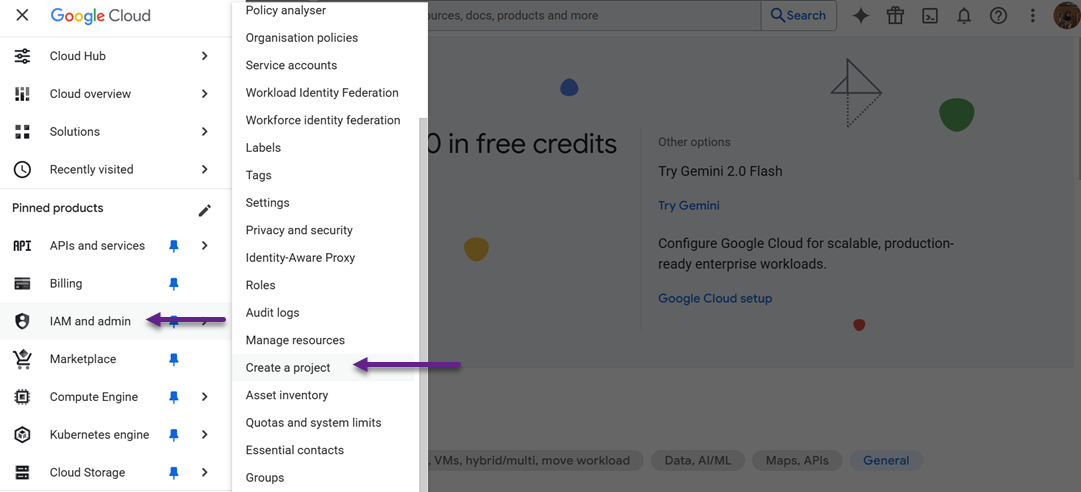
का उपयोग शुरू करने के लिए WP Media Folder के साथ Google Cloud, आपको पहले Google Cloud Console में एक प्रोजेक्ट बनाना होगा। अपने Google खाते में लॉग इन करके शुरू करें console.cloud.google.com, फिर मेनू खोलें और IAM & Admin > Create a Project पर जाएं। एक प्रोजेक्ट नाम दर्ज करें। आप कोई भी नाम चुन सकते हैं, लेकिन स्पेस या विशेष वर्णों का उपयोग करने से बचें। एक बार Create पर क्लिक करने के बाद, प्रोजेक्ट सेट होने के लिए कुछ क्षण प्रतीक्षा करें।
इसके बाद, आपको अपने प्रोजेक्ट के लिए आवश्यक API सक्षम करने होंगे। यहाँ जाएँ APIs & Services > Library, और Cloud Storage API तथा Google Cloud Storage JSON API दोनों को सक्षम करें।
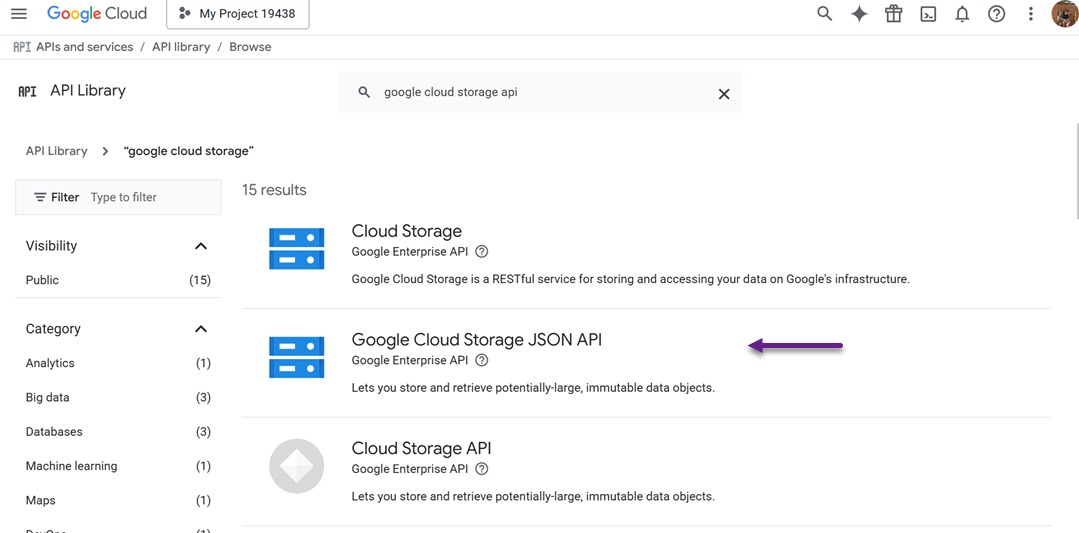
ये API आपकी WordPress साइट को आपके Google Cloud खाते के साथ संवाद करने और मीडिया को कुशलतापूर्वक संग्रहीत करने की अनुमति देते हैं। यह पूरा होने के बाद, आपका प्रोजेक्ट सुरक्षित कनेक्शन स्थापित करने के लिए क्रेडेंशियल कॉन्फ़िगर करने के अगले चरण के लिए तैयार है।.
क्रेडेंशियल्स कॉन्फ़िगर करना
अपना प्रोजेक्ट सेट करने के बाद, अगला चरण आपके OAuth क्रेडेंशियल कॉन्फ़िगर करना है ताकि WP Media Folder Google Cloud से सुरक्षित रूप से कनेक्ट कर सके। बाएं साइडबार से, APIs & Services > Credentials पर जाएं, फिर + Create Credentials > OAuth client ID पर क्लिक करें।
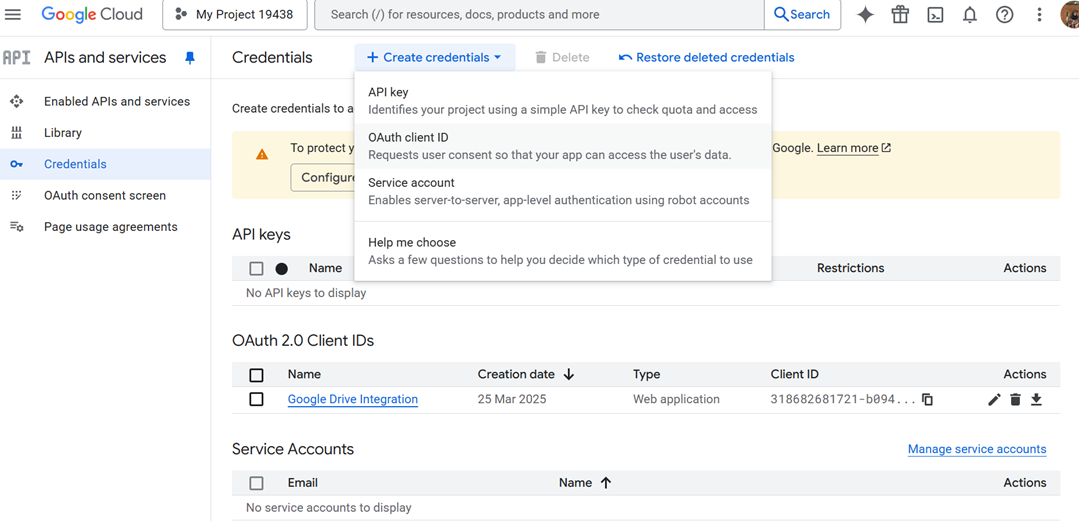
यदि संकेत दिया जाए, तो आपको पहले अपना ऐप नाम, ईमेल और अधिकृत डोमेन (उदाहरण के लिए, आपकी WordPress साइट का डोमेन) प्रदान करके अपनी OAuth सहमति स्क्रीन सेट करनी होगी।.
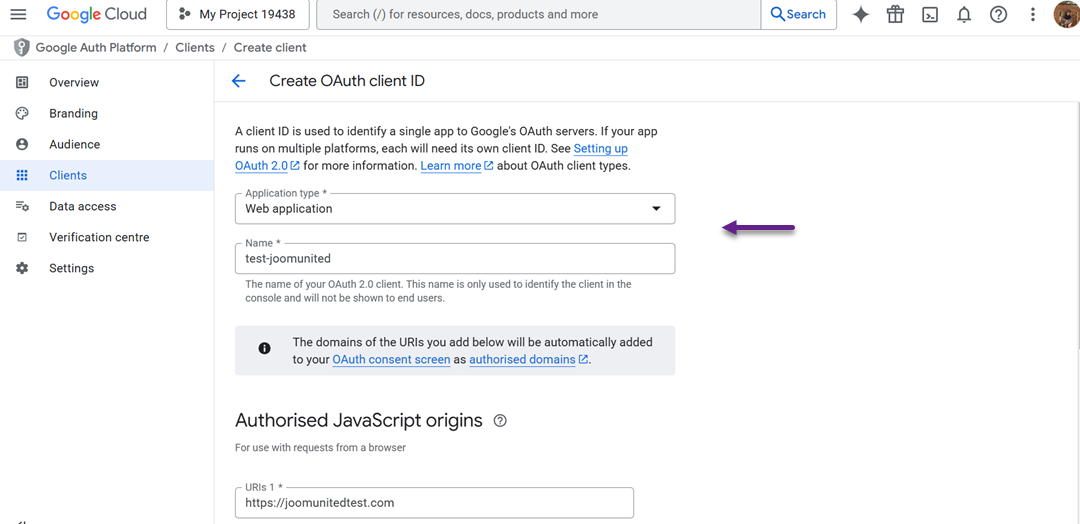
OAuth क्लाइंट ID बनाते समय, एप्लिकेशन प्रकार के रूप में वेब एप्लिकेशन चुनें।
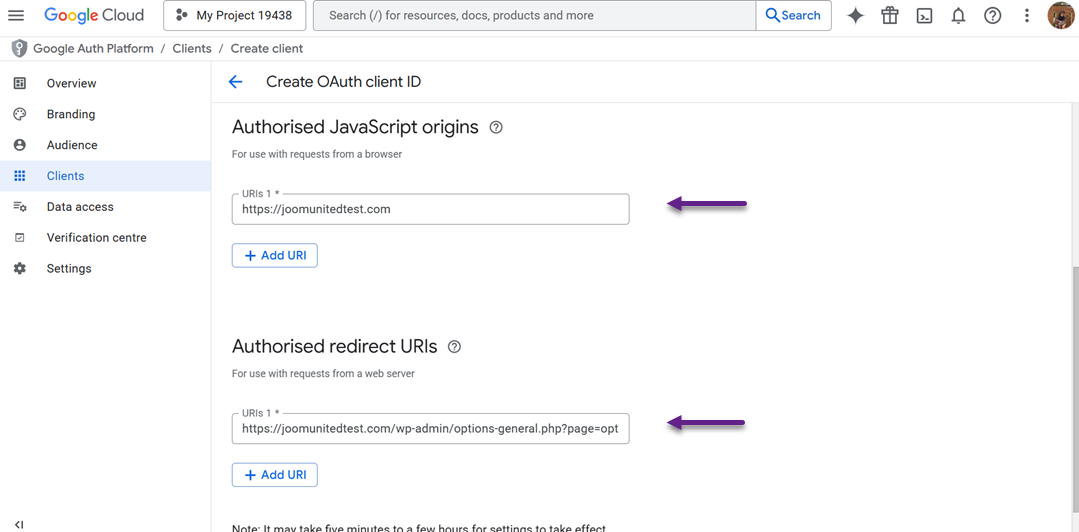
अपने वेबसाइट URL को Authorized JavaScript origins के अंतर्गत और अपने रीडायरेक्ट URL को Authorized redirect URIs के अंतर्गत जोड़ें। पूरा होने पर, Google एक Client ID और Client Secret जनरेट करेगा।.
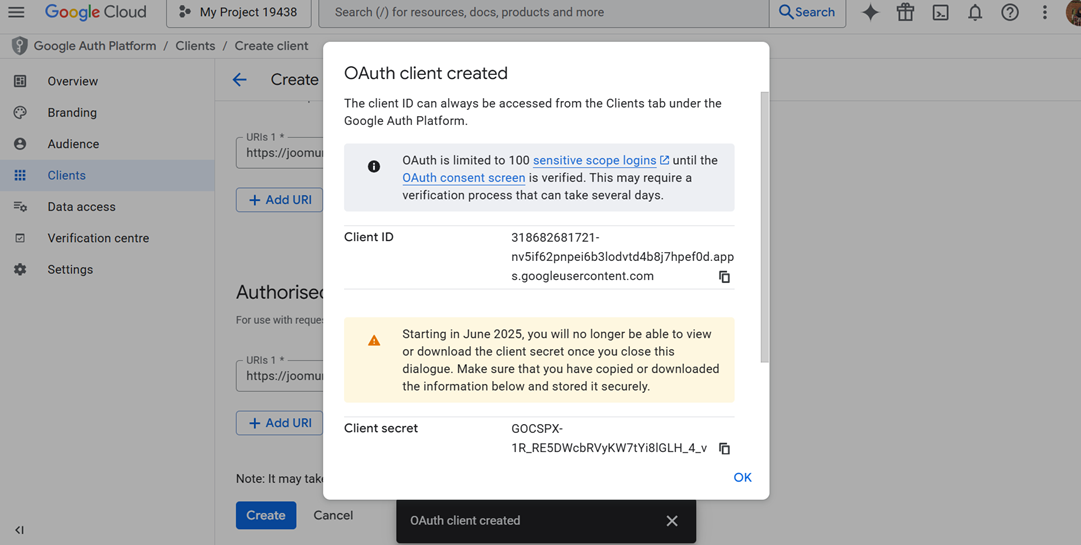
इन्हें सुरक्षित रखें, आपको बाद में इन्हें WP Media Folder सेटिंग्स में पेस्ट करना होगा। यह क्रेडेंशियल सेटअप आपकी WordPress साइट और Google Cloud के बीच एक सुरक्षित, सत्यापित कनेक्शन सुनिश्चित करता है।.
WordPress के साथ एकीकरण
अब जब आपका प्रोजेक्ट और क्रेडेंशियल तैयार हैं, तो Google Cloud को WP Media Folder से कनेक्ट करने का समय है। अपने WordPress डैशबोर्ड में, Settings > WP Media Folder > Cloud > Offload Media पर जाएँ, फिर Select Cloud Provider के अंतर्गत संपादन आइकन पर क्लिक करें और Google Cloud Storage चुनें।
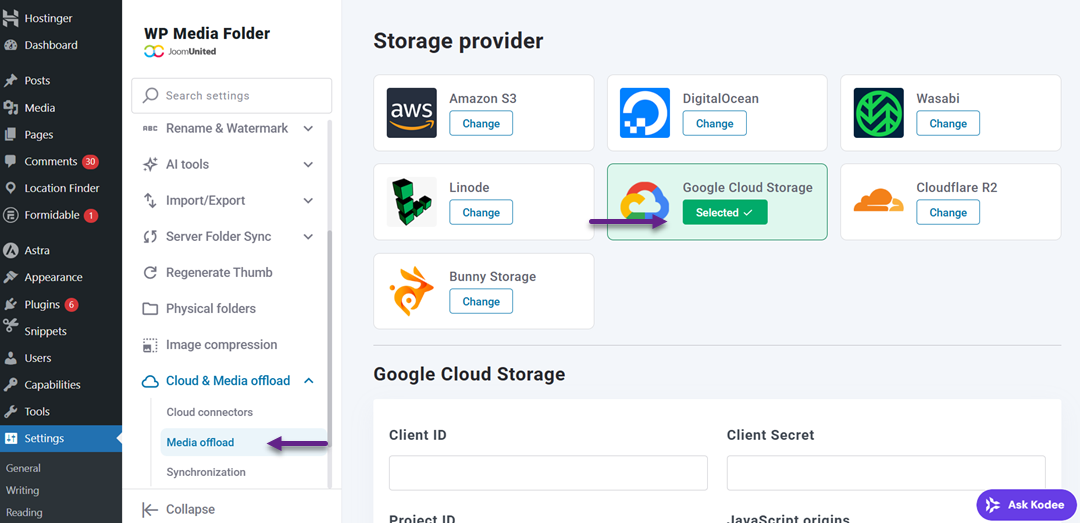
आपसे आपकी Access Key ID, Secret Access Key, और Project ID भरने के लिए कहा जाएगा। ये उन क्रेडेंशियल्स से आते हैं जो आपने पहले Google Cloud Console में जनरेट किए थे। अपनी सेटिंग्स सहेजने के बाद, प्लगइन स्वचालित रूप से कनेक्शन सत्यापित करेगा।.
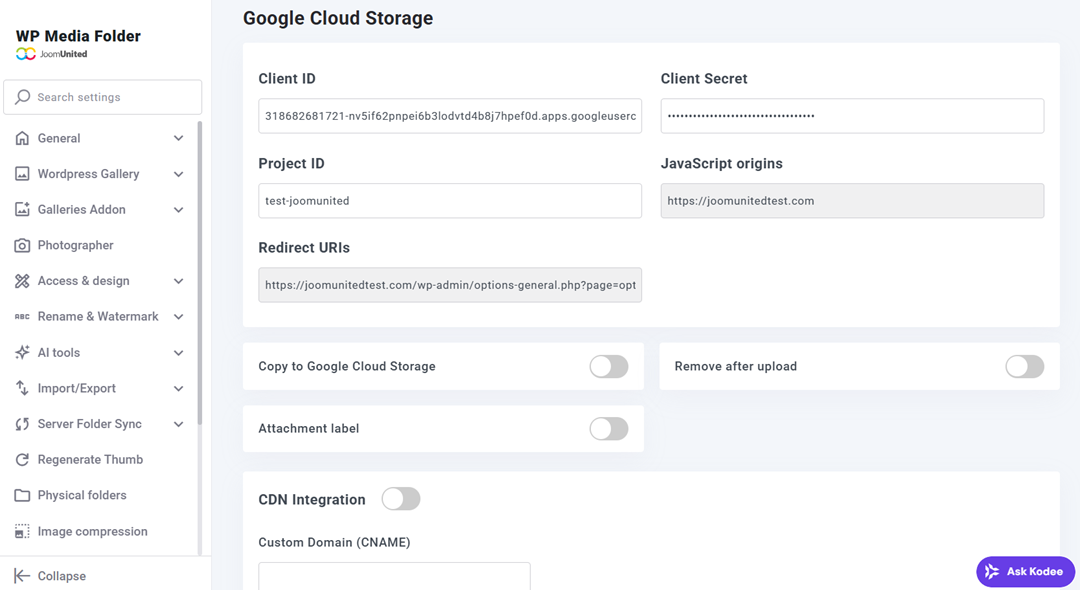
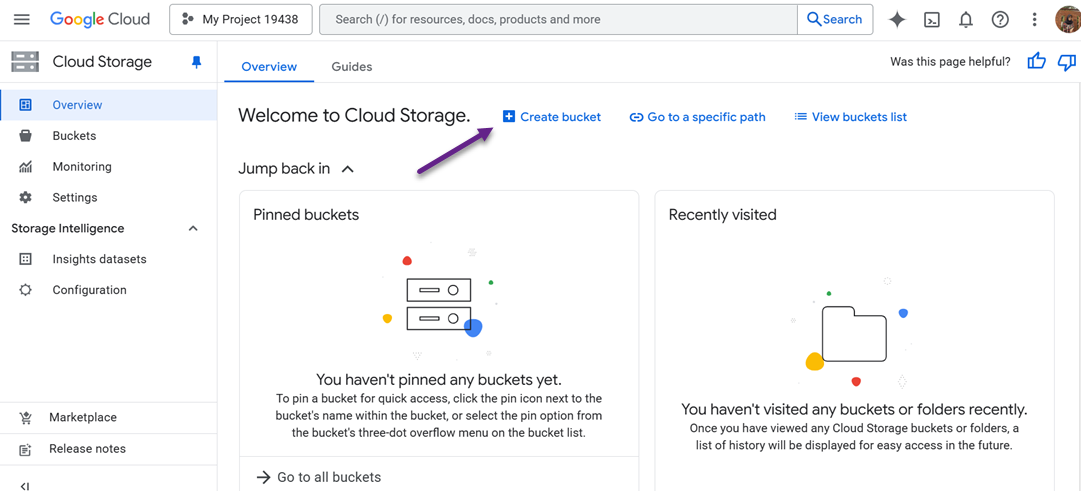
फिर, कनेक्ट होने के बाद, आप एक बकेट बना सकते हैं। बकेट सीधे WP Media Folder पेज पर या लिंक https://console.cloud.google.com/storage/overview पर बनाए जा सकते हैं। उसके बाद, Create Bucket चुनें।.
उसके बाद, निम्नानुसार कई फ़ील्ड भरें।.
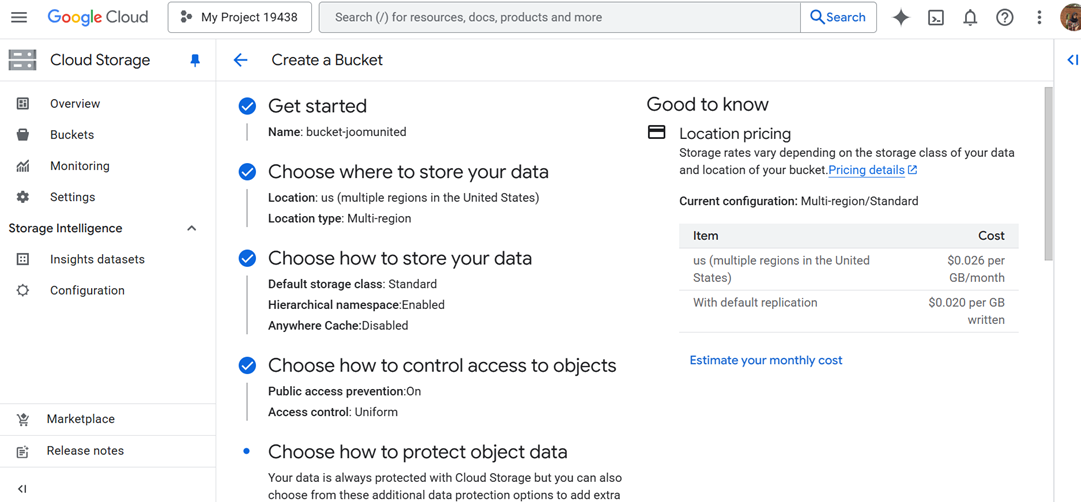
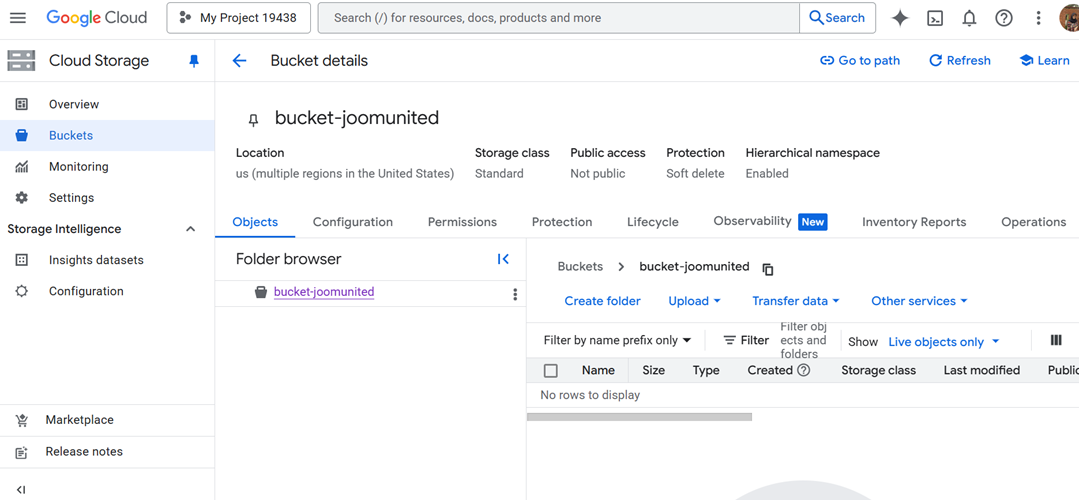
ated - यदि हां, तो बकेट सफलतापूर्वक निम्नानुसार बनाया जाएगा।.
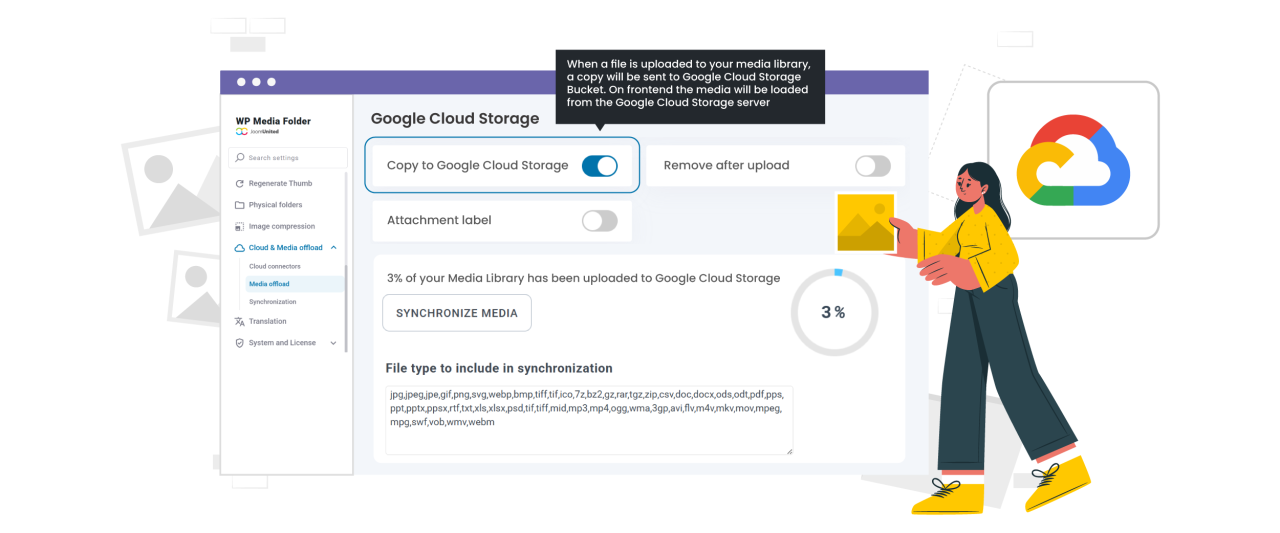
फ़ाइलों को स्वचालित रूप से स्थानांतरित करना शुरू करने के लिए, आप Copy to Google Cloud Storage विकल्प को सक्षम कर सकते हैं। इस सेटिंग के सक्रिय होने पर, आपके WordPress मीडिया लाइब्रेरी में अपलोड की जाने वाली प्रत्येक नई फ़ाइल तुरंत आपके Google Cloud बकेट में कॉपी कर दी जाएगी। यदि एकीकरण सक्षम करने से पहले आपके पास पहले से ही मौजूदा मीडिया है, तो बस Synchronize with Google Cloud Storage बटन पर क्लिक करें।.
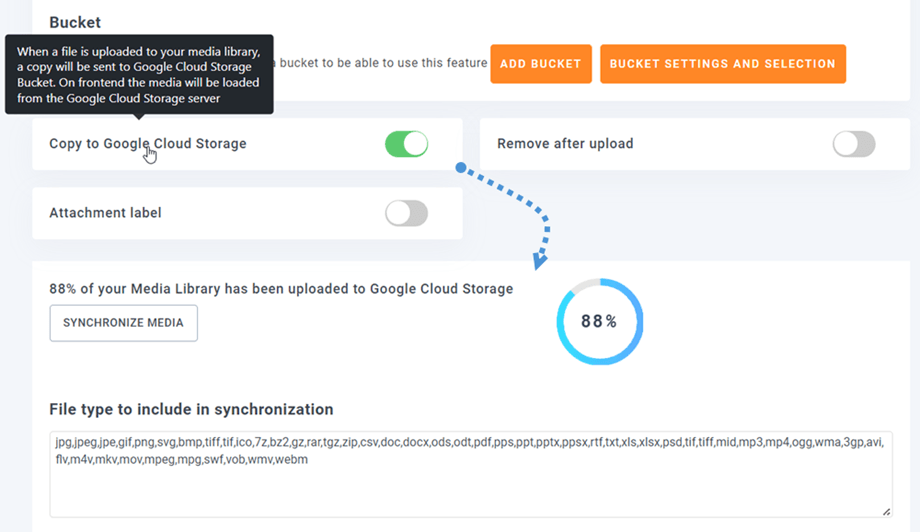
यदि आप अपनी फ़ाइलों को ऑफ़लोड करना चाहते हैं और सर्वर स्थान पूरी तरह से खाली करना चाहते हैं, तो अपलोड के बाद हटाएं सुविधा सक्षम करें। यह सुनिश्चित करता है कि सभी मीडिया आपके होस्टिंग सर्वर के बजाय विशेष रूप से Google Cloud पर संग्रहीत किया जाता है। आप अटैचमेंट लेबल विकल्प भी चालू कर सकते हैं, जो आपके मीडिया लाइब्रेरी में Google Cloud आइकन पर होवर करने पर फ़ाइल जानकारी प्रदर्शित करता है, जिससे ऑफ़लोड की गई फ़ाइलों की पहचान करना आसान हो जाता है।.
यदि आपको कभी अपनी फ़ाइलें वापस ले जाने या प्लगइन को अनइंस्टॉल करने की आवश्यकता हो, तो Retrieve Google Cloud Storage Media विकल्प का उपयोग करें। यह सुविधा आपके सभी मीडिया को Google Cloud से वापस आपकी WordPress लाइब्रेरी में कॉपी करती है, बिना किसी मौजूदा लिंक को तोड़े, जिससे आपकी साइट सुचारू रूप से चलती रहती है।.
WordPress को Google Cloud के साथ एकीकृत करने के बारे में अधिक जानकारी के लिए, कृपया लेख देखें WP Media Folder Addon Google Cloud Storage Integration.
Say goodbye to messy media library.
WP Media Folder आपको फ़ाइलों को वर्गीकृत करने, क्लाउड स्टोरेज के साथ फ़ोल्डर सिंक करने, शानदार गैलरी बनाने और लिंक तोड़े बिना छवियों को बदलने की सुविधा देता है।
आज ही अपने मीडिया वर्कफ़्लो को अनुकूलित करें
WP Stateless के साथ अपने मीडिया को ऑफ़लोड करें
WP Stateless एक मुफ्त प्लगइन है जो आपकी WordPress मीडिया फ़ाइलों को Google Cloud Storage के साथ स्वचालित रूप से सिंक करता है। यह कई मोड प्रदान करता है, जैसे Stateless, जो फ़ाइलों को सीधे क्लाउड से सर्व करता है, और Backup, जो आपकी साइट और क्लाउड दोनों पर एक प्रति रखता है।.
शुरू करने के लिए, अपने WordPress डैशबोर्ड में Plugins > Add New से WP Stateless इंस्टॉल और सक्रिय करें।
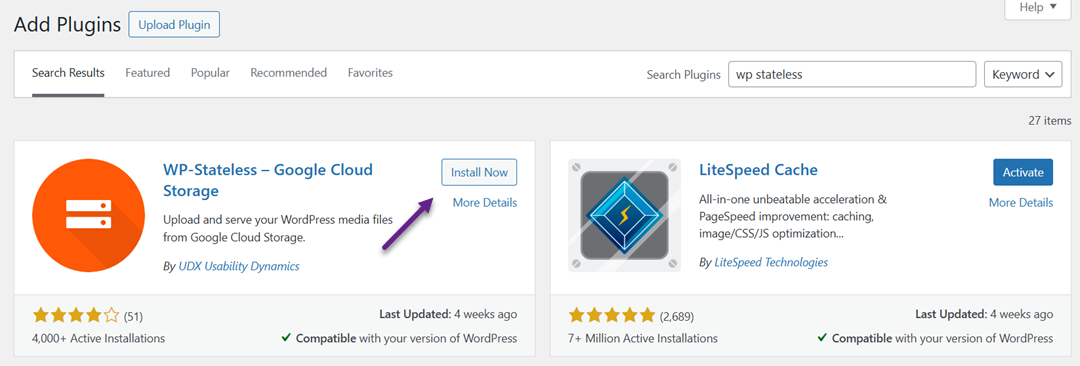
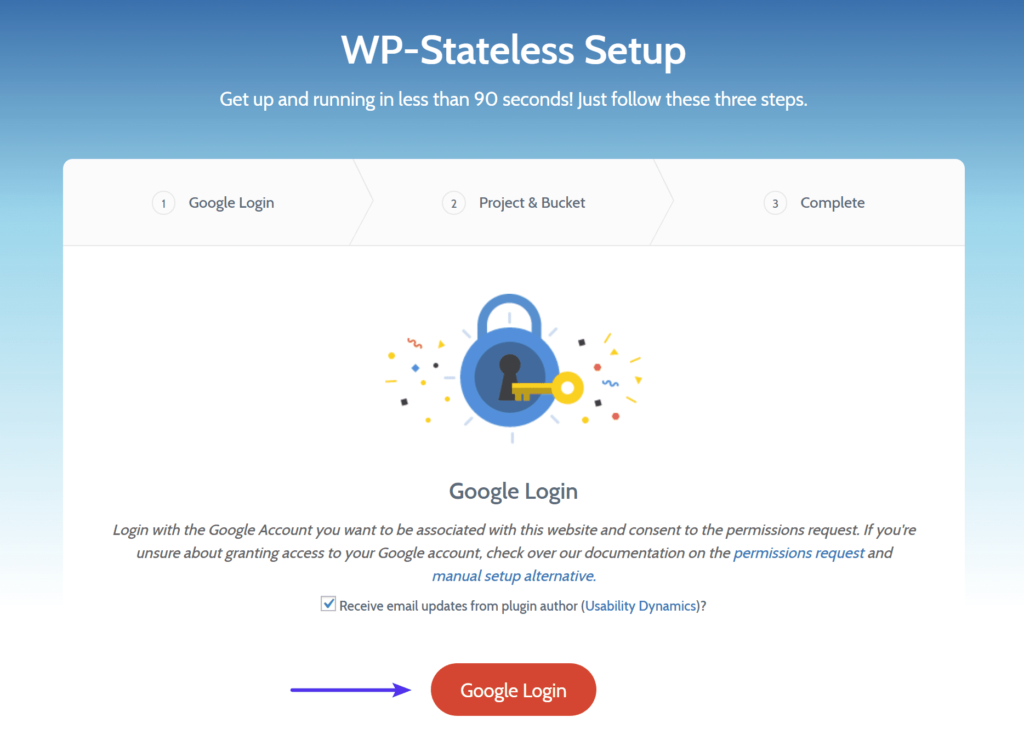
एक बार सक्रिय होने के बाद, Setup Assistant लॉन्च करें और अपने Google खाते से लॉग इन करें। पहुँच की अनुमति दें ताकि प्लगइन आपके Google Cloud प्रोजेक्ट्स को प्रबंधित कर सके।.
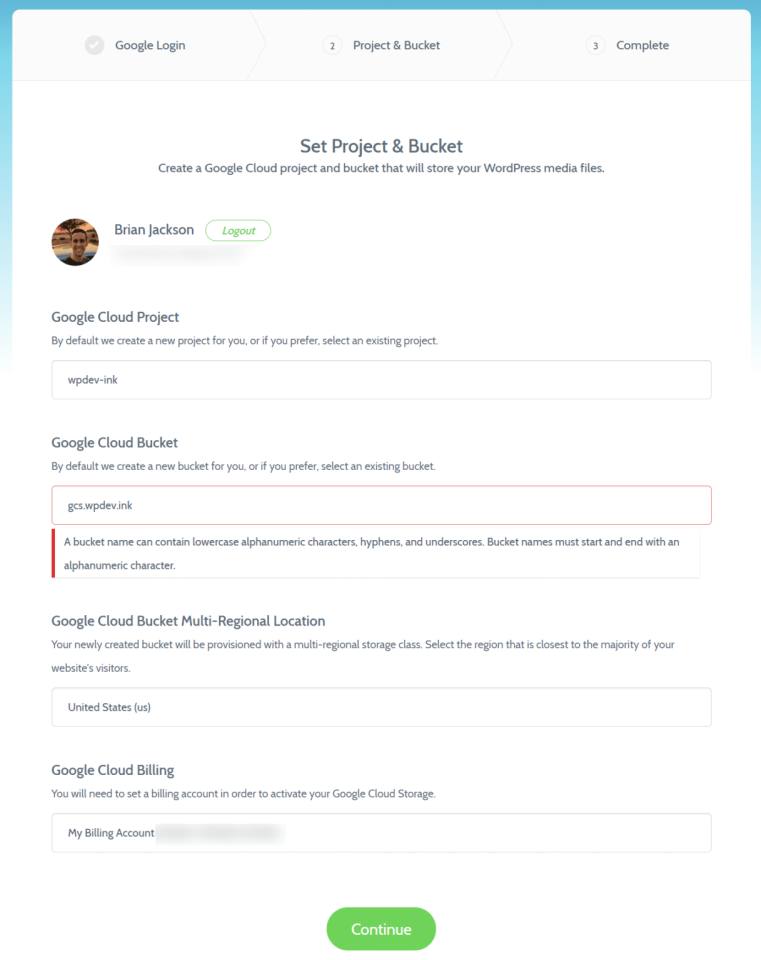
आप एक नया प्रोजेक्ट बना सकते हैं या किसी मौजूदा का उपयोग कर सकते हैं, फिर अपनी मीडिया रखने के लिए एक बकेट चुनें या बनाएं। सेटअप के दौरान, सुनिश्चित करें कि आपका बकेट नाम आपके कस्टम डोमेन (जैसे, gcs.yourdomain.com) से मेल खाता है ताकि सहज एकीकरण सुनिश्चित हो सके। एक बार सब कुछ कॉन्फ़िगर हो जाने के बाद, जारी रखें पर क्लिक करें, और आपको एक पुष्टि दिखाई देगी कि आपका कनेक्शन पूरा हो गया है।
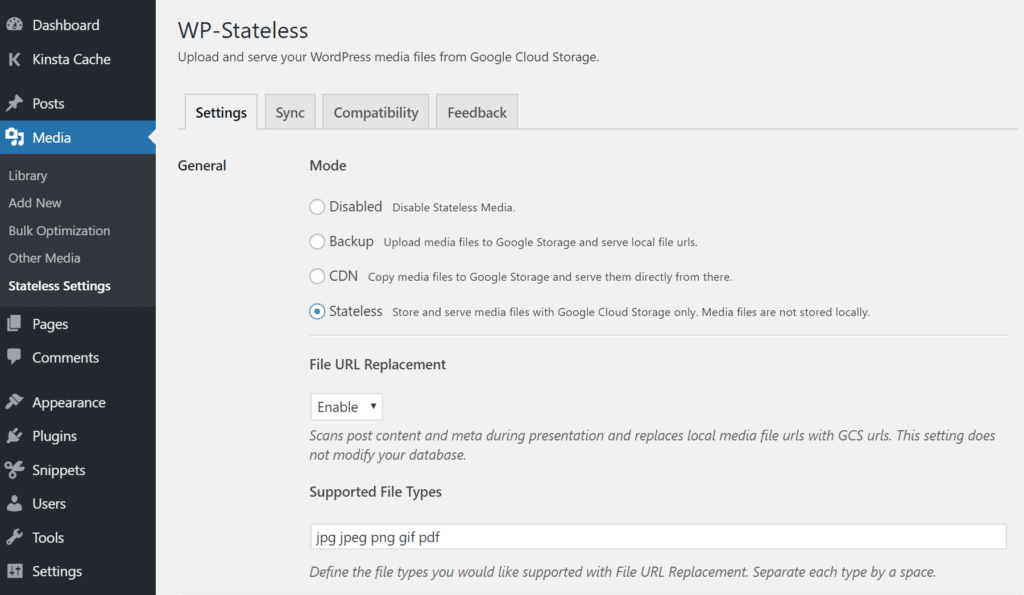
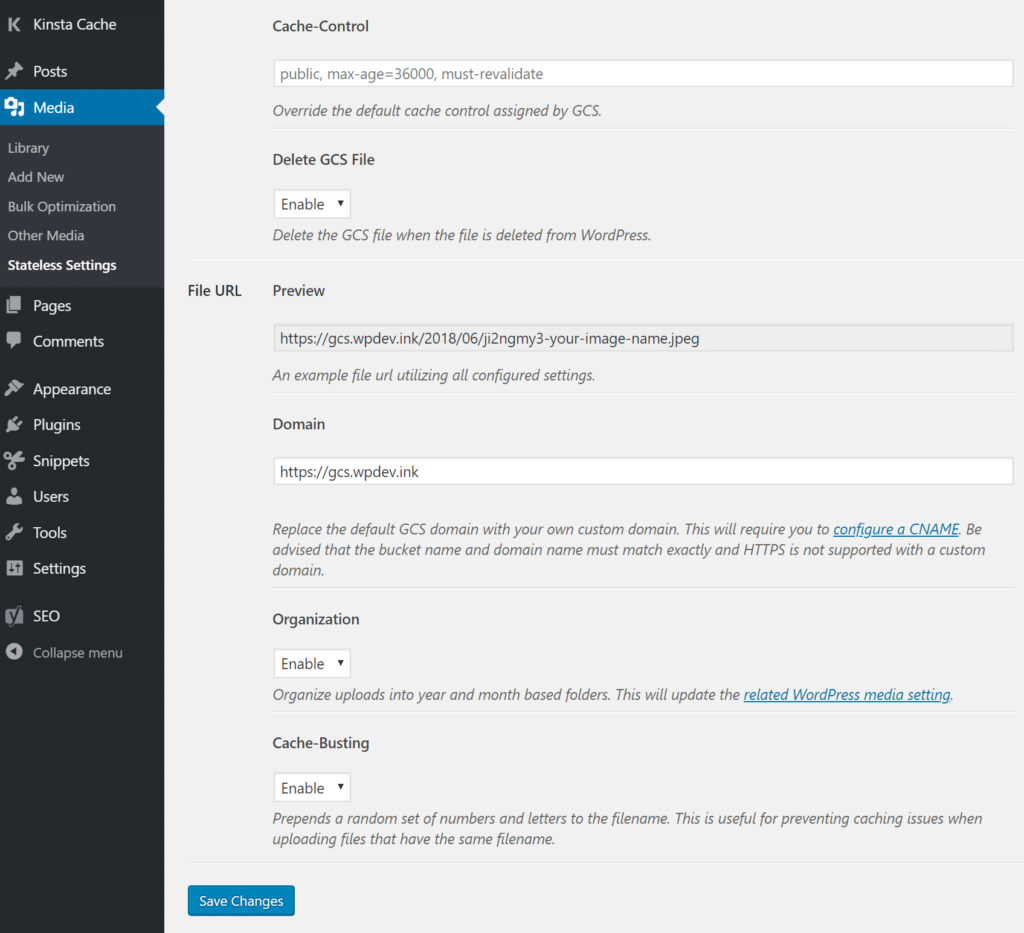
अपने WordPress डैशबोर्ड के अंदर, Media > Stateless Settings पर जाएं ताकि आप चुन सकें कि मीडिया फ़ाइलों को कैसे संभाला जाए:
- अक्षम: WP Stateless को बंद कर देता है।
- बैकअप: फ़ाइलों को Google Cloud पर अपलोड करता है लेकिन उन्हें स्थानीय URL से सर्व करता है।
- CDN: मीडिया को सीधे Google Cloud से कॉपी और सर्व करता है (अन्य CDN के साथ संयोजित नहीं किया जा सकता)।
- स्टेटलेस: मीडिया को पूरी तरह से Google Cloud पर ऑफलोड करता है, डिस्क स्थान बचाने के लिए स्थानीय प्रतियां हटाता है।
आप अतिरिक्त सेटिंग्स भी सक्षम कर सकते हैं, जैसे तेज़ डिलीवरी के लिए Cache-Control, WordPress में हटाए जाने पर Google Cloud से फ़ाइलें हटाने के लिए Delete GSC File, और पुरानी कैश की गई फ़ाइलों को लोड होने से रोकने के लिए Cache Busting।.
WP Offload Media के साथ अपना मीडिया ऑफलोड करें
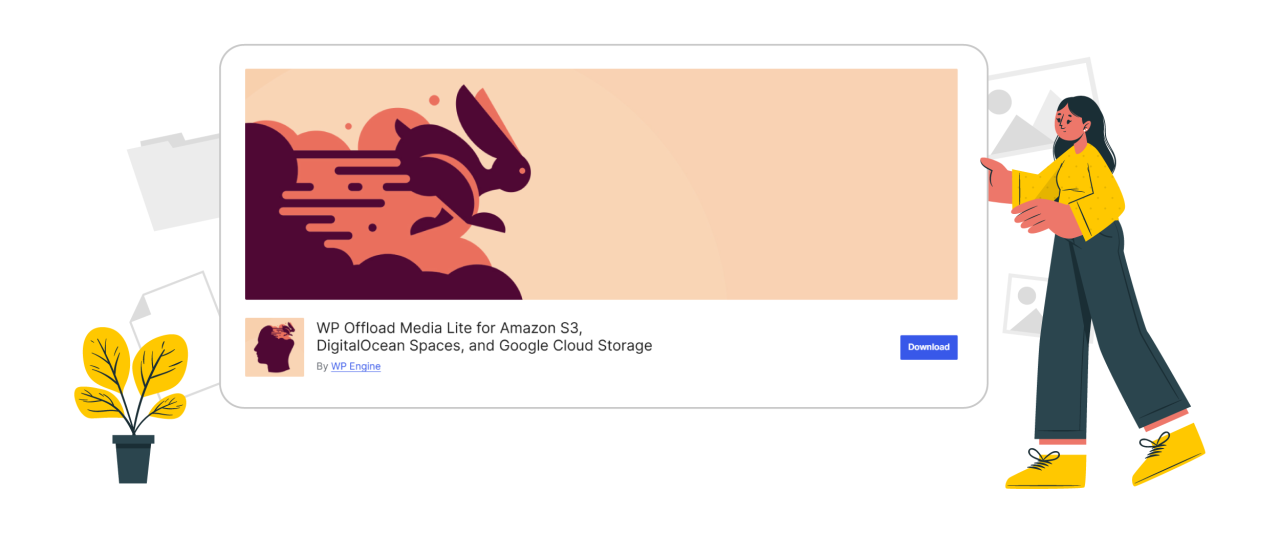
WP Offload Media एक मुफ्त और विश्वसनीय प्लगइन है जो आपकी WordPress मीडिया फ़ाइलों, जैसे छवियों, वीडियो और दस्तावेज़ों को स्वचालित रूप से एक कनेक्टेड क्लाउड स्टोरेज प्रदाता में स्थानांतरित करता है। यह Google Cloud Storage, Amazon S3, और DigitalOcean Spaces जैसे प्रमुख प्लेटफार्मों का समर्थन करता है।.
शुरू करने के लिए, पहले एक नया प्रोजेक्ट और उपयोगकर्ता क्रेडेंशियल बनाकर अपना क्लाउड स्टोरेज खाता सेट करें। आप आधिकारिक वेबसाइट पर एक मुफ्त AWS खाता बना सकते हैं (सत्यापन के लिए क्रेडिट कार्ड आवश्यक) या यदि आपके पास पहले से है तो साइन इन करें।.
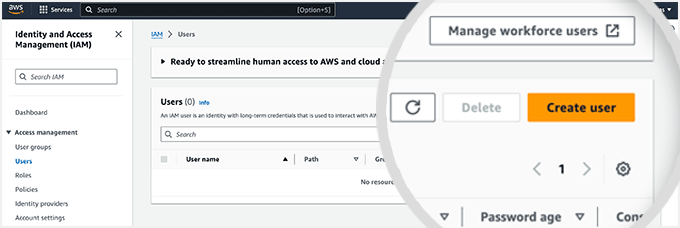
फिर, Users पेज पर जाएं, क्लिक करें Create user, इसे स्पष्ट रूप से नाम दें (जैसे, yourdomain-offloadwordpressmedia), कंसोल एक्सेस छोड़ें, और AmazonS3FullAccess नीति संलग्न करें। क्लिक करें Create user को पूरा करने के लिए।
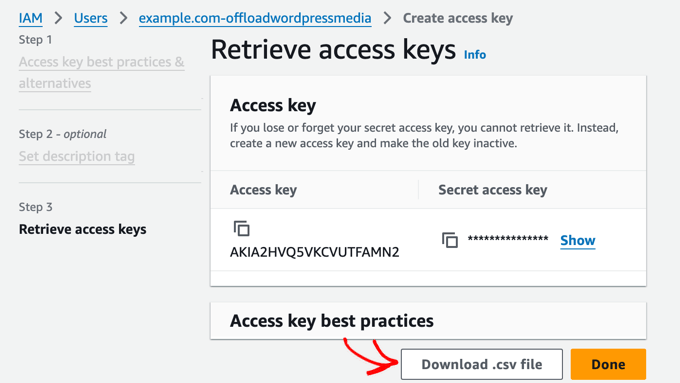
इसके बाद, उपयोगकर्ता खोलें, Security credentials > Access keys पर जाएं, और Create access key पर क्लिक करें।
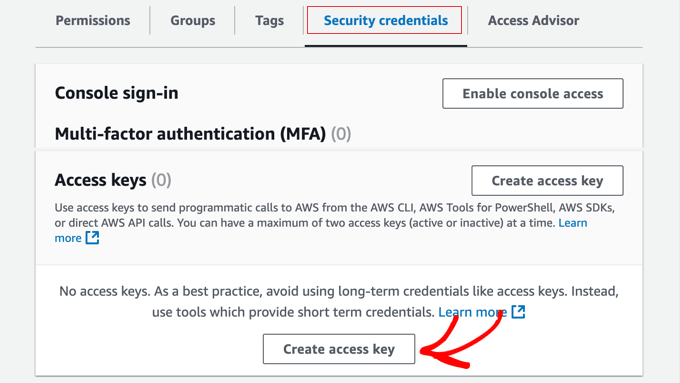
AWS के बाहर चल रहे एप्लिकेशन को चुनें, फिर अपनी एक्सेस की आईडी और सीक्रेट एक्सेस की वाली .csv फ़ाइल डाउनलोड करें, इसे सुरक्षित रखें।.
WP Offload Media से कनेक्ट करने के लिए, अपनी WordPress wp-config.php फ़ाइल खोलें और यह कोड जोड़ें:
define( 'AS3CF_SETTINGS', serialize( array( 'provider' => 'aws', 'access-key-id' => 'YOUR_ACCESS_KEY_ID', 'secret-access-key' => 'YOUR_SECRET_ACCESS_KEY', ) ) );
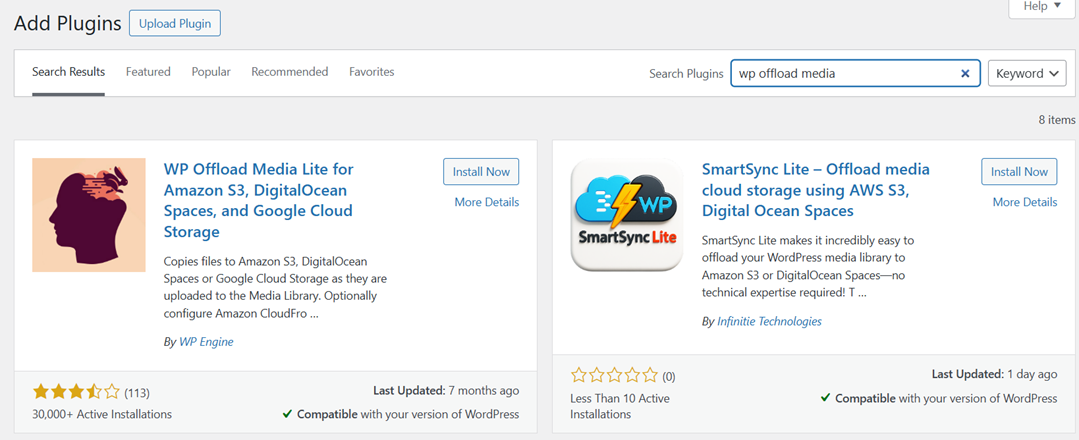
फिर, अपने WordPress डैशबोर्ड से WP Offload Media प्लगइन इंस्टॉल और सक्रिय करें।.
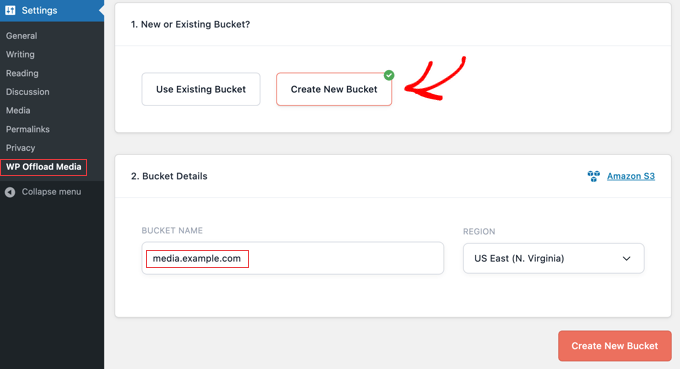
सक्रिय होने के बाद, Settings > WP Offload Media पर जाएं और अपने क्लाउड स्टोरेज सेवा द्वारा प्रदान की गई एक्सेस कुंजियाँ दर्ज करके अपनी WordPress साइट को कनेक्ट करें। इसके बाद, एक नया बकेट बनाएं, जो क्लाउड में एक समर्पित फ़ोल्डर है जो आपकी मीडिया फ़ाइलों को संग्रहीत करता है। अपने बकेट को एक स्पष्ट नाम दें (उदाहरण के लिए, media.yourdomain.com) और तेज़ डिलीवरी सुनिश्चित करने के लिए अपने मुख्य दर्शकों के निकटतम क्षेत्र चुनें।
कॉन्फ़िगरेशन सहेजने के बाद, WordPress पर अपलोड किया गया कोई भी नया मीडिया स्वचालित रूप से आपके चुने हुए क्लाउड प्रदाता में संग्रहीत और सर्व किया जाएगा। यह सेटअप होस्टिंग लोड को कम करने, साइट की गति में सुधार करने, और वेब पर सुगम मीडिया डिलीवरी सुनिश्चित करने में मदद करता है।.
होस्टिंग लागत कम करने और लोड गति सुधारने के टिप्स
अपने मीडिया को Google Cloud पर ऑफलोड करने से आपकी वेबसाइट का प्रदर्शन काफी बेहतर हो सकता है, लेकिन इसे कुछ अनुकूलन रणनीतियों के साथ जोड़ने से और भी बड़ा प्रभाव पड़ सकता है। यह प्रबंधित करके कि आपका मीडिया कैसे संग्रहीत, वितरित और बनाए रखा जाता है, आप न केवल लोडिंग गति बढ़ा सकते हैं बल्कि अनावश्यक होस्टिंग खर्चों को भी कम कर सकते हैं। यहां कुछ व्यावहारिक सुझाव दिए गए हैं जो आपको अपने सेटअप का अधिकतम लाभ उठाने में मदद करेंगे।.
कैशिंग और CDN के साथ डिलीवरी अनुकूलित करें
कैशिंग और CDN (Content Delivery Network) एकीकरण यह सुनिश्चित करते हैं कि आपकी मीडिया फ़ाइलें दुनिया भर के आगंतुकों के लिए तेज़ी से लोड हों। एक CDN आपकी मीडिया की प्रतियां कई वैश्विक सर्वरों पर संग्रहीत करता है, जिससे उपयोगकर्ता उनके सबसे निकट के सर्वर से फ़ाइलें डाउनलोड कर सकते हैं। यह विलंबता को कम करता है और लोडिंग समय में नाटकीय सुधार करता है, विशेष रूप से छवि-भारी या उच्च-ट्रैफ़िक वेबसाइटों के लिए।.
इसके अतिरिक्त, अपनी वेबसाइट और सर्वर दोनों पर कैशिंग सक्षम करने से यह सुनिश्चित होता है कि बार-बार एक्सेस की जाने वाली फ़ाइलों को हर बार पुनः लोड करने की आवश्यकता नहीं होती है। WP Speed of Light जैसे प्लगइन्स इस प्रक्रिया को स्वचालित करने में मदद कर सकते हैं। जब Google Cloud के साथ मिलकर उपयोग किए जाते हैं, तो ये उपकरण एक शक्तिशाली संयोजन बनाते हैं जो मीडिया डिलीवरी को अनुकूलित करता है और उपयोगकर्ता अनुभव को बेहतर बनाता है।
अप्रयुक्त या डुप्लिकेट मीडिया हटाएं
समय के साथ, WordPress साइटों में अप्रयुक्त या डुप्लिकेट मीडिया फ़ाइलें जमा हो जाती हैं जो मूल्यवान संग्रहण स्थान का उपभोग करती हैं। ये फ़ाइलें न केवल होस्टिंग लागत बढ़ाती हैं बल्कि आपकी मीडिया प्रबंधन प्रक्रिया को भी धीमा कर सकती हैं। अपनी मीडिया लाइब्रेरी का नियमित रूप से ऑडिट करना आपको एक स्वच्छ, कुशल सेटअप बनाए रखने में मदद करता है।.
आप Media Cleaner जैसे टूल्स का उपयोग करके उन फ़ाइलों को सुरक्षित रूप से पहचान और हटा सकते हैं जो अब उपयोग में नहीं हैं। हटाने से पहले, महत्वपूर्ण संपत्तियों को खोने से बचने के लिए अपने डेटा का बैकअप लेना सुनिश्चित करें। अपने स्टोरेज को व्यवस्थित रखना न केवल पैसे बचाता है बल्कि भविष्य के बैकअप और माइग्रेशन को भी आसान बनाता है।.
अपलोड से पहले छवियों को संपीड़ित करें
बड़ी, अनऑप्टिमाइज़्ड छवियाँ धीमी लोड होने वाली वेबसाइटों के पीछे सबसे बड़े कारणों में से एक हैं। छवियों को संपीड़ित करना अपलोड करने से पहले आपको फ़ाइल आकार कम करते हुए दृश्य गुणवत्ता बनाए रखने में मदद करता है, जिससे पेज तेज़ी से लोड होते हैं और बैंडविड्थ उपयोग कम होता है।
TinyPNG, ShortPixel, या Imagify जैसे टूल्स आपकी छवियों को बिना किसी ध्यान देने योग्य गुणवत्ता हानि के स्वचालित रूप से संपीड़ित कर सकते हैं। यदि आप एक स्वचालित वर्कफ़्लो पसंद करते हैं, तो आप इन टूल्स को सीधे WordPress के साथ एकीकृत कर सकते हैं। प्रक्रिया में जल्दी अपनी छवियों को अनुकूलित करके, आप सुनिश्चित करते हैं कि आपकी वेबसाइट शुरू से ही हल्की और कुशल बनी रहे।.
अपने Google Cloud Storage की निगरानी करें
अपने Google Cloud स्टोरेज उपयोग की नियमित निगरानी यह सुनिश्चित करती है कि आप अप्रयुक्त क्षमता के लिए अधिक भुगतान नहीं कर रहे हैं। यह देखते रहना कि आपकी वेबसाइट कितना डेटा उत्पन्न और संग्रहीत करती है, आपको रुझानों की पहचान करने और महंगे होने से पहले आवश्यक समायोजन करने की अनुमति देता है।.
Google Cloud विस्तृत स्टोरेज रिपोर्ट प्रदान करता है जो दिखाती है कि कौन सी फ़ाइलें सबसे अधिक स्थान लेती हैं और उन्हें कितनी बार एक्सेस किया जाता है। इन जानकारियों के आधार पर, आप तय कर सकते हैं कि फ़ाइलों को आर्काइव करना है, हटाना है, या Google Cloud Nearline या Coldline जैसे सस्ते स्टोरेज विकल्पों में ले जाना है। सक्रिय निगरानी प्रदर्शन बनाए रखने में मदद करती है और आपकी क्लाउड लागतों को नियंत्रण में रखती है।.
सभी वेबमास्टर्स को आमंत्रण!
समय बचाएं और उत्पादकता बढ़ाएं WP Media Folder के साथ। ग्राहक मीडिया फ़ाइलों को सहजता से व्यवस्थित करें, कस्टम गैलरी बनाएं, और एक सहज उपयोगकर्ता अनुभव प्रदान करें।
अपने वेबसाइट प्रोजेक्ट्स को अभी अपग्रेड करें!
Conclusion
मीडिया को Google Cloud Storage पर ऑफलोड करना आपकी WordPress साइट के प्रदर्शन, विश्वसनीयता और स्केलेबिलिटी को बेहतर बनाने का एक शक्तिशाली तरीका है। छवियों, वीडियो और अन्य फ़ाइलों को क्लाउड में स्थानांतरित करके, आप अपने होस्टिंग सर्वर के वर्कलोड को कम करते हैं और Google के वैश्विक नेटवर्क के माध्यम से तेज़ कंटेंट डिलीवरी सुनिश्चित करते हैं। WP Media Folder, WP Stateless, या WP Offload Media जैसे प्लगइन्स का उपयोग करके, आप इस प्रक्रिया को स्वचालित कर सकते हैं और गति या गुणवत्ता से समझौता किए बिना अपनी मीडिया लाइब्रेरी को व्यवस्थित रख सकते हैं।
चाहे आप एक व्यक्तिगत ब्लॉग प्रबंधित करते हों या उच्च-ट्रैफ़िक व्यवसाय साइट, मीडिया को ऑफ़लोड करने से होस्टिंग लागत कम करने और उपयोगकर्ता अनुभव बढ़ाने में मदद मिलती है। प्रक्रिया को और भी आसान और अधिक कुशल बनाने के लिए, अपनी WordPress साइट को WP Media Folder के साथ एकीकृत करके निर्बाध Google Cloud सिंक्रनाइज़ेशन का प्रयास करें।
जब आप ब्लॉग की सदस्यता लेते हैं, तो साइट पर नए अपडेट होने पर हम आपको ई-मेल भेजेंगे ताकि आप उन्हें मिस न करें।.


