 वर्डप्रेस उत्पाद
 जूमला उत्पाद
 समर्थन
 समाचार
 लॉगिन
लॉगिनWordPress आपकी साइट पर छवियों को कहाँ संग्रहीत करता है? (व्याख्या की गई)

कोई फर्क नहीं पड़ता कि आप आज किस प्रकार की WordPress वेबसाइट चलाते हैं, छवियाँ एक WordPress साइट के दृश्य आकर्षण और उपयोगकर्ता जुड़ाव को बढ़ाने में महत्वपूर्ण भूमिका निभाती हैं। बस, हर वेबसाइट में उपयोगकर्ताओं को दिखाने के लिए छवियाँ होंगी।.
एक WordPress उपयोगकर्ता के रूप में, आप सोच रहे होंगे, "WordPress में छवियां कहां संग्रहीत हैं?" आपमें से कई लोग कहेंगे कि छवियां मीडिया लाइब्रेरी में संग्रहीत हैं। यह सही नहीं है; बल्कि, वे अपलोड फ़ोल्डर में स्थित हैं, और उन्हें एक्सेस करने के कई तरीके हैं।.
इसे समझने से छवि भंडारण को प्रबंधित करने और अनुकूलित करने में बेहतर तरीके से मदद मिल सकती है, जिससे समग्र साइट प्रदर्शन और उपयोगकर्ता अनुभव में सुधार होता है। यह लेख आपको बताएगा कि WordPress वेबसाइट पर छवियों को कैसे संग्रहीत करता है, साथ ही उन टूल्स और प्लगइन्स को भी साझा करेगा जिनका उपयोग आप आसानी से छवियों को अधिक कुशलता से व्यवस्थित करने के लिए कर सकते हैं।.
सामग्री की तालिका
WordPress साइट पर छवियों का पता लगाने और प्रबंधित करने के लिए कैसे
WordPress में मीडिया अपलोड को प्रबंधित करने के लिए एक अंतर्निहित प्रणाली है जैसे कि छवियां, वीडियो, ऑडियो और दस्तावेज़। यह आपको आसानी से छवियों और अन्य मीडिया को अपने WordPress होस्टिंग सर्वर पर एक विशिष्ट फ़ोल्डर में अपलोड करने की अनुमति देता है।.
पर जाकर देख सकते हैं मीडिया > लाइब्रेरी । आप इन्हें संपादित, परिवर्तित या हटा भी सकते हैं।
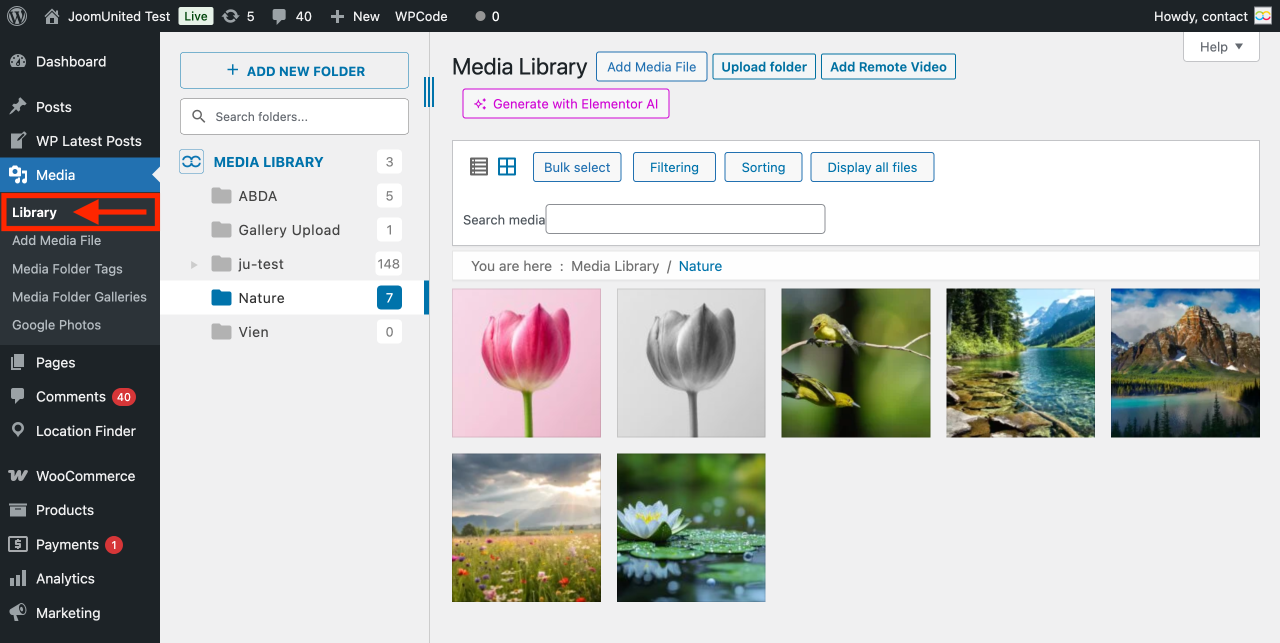
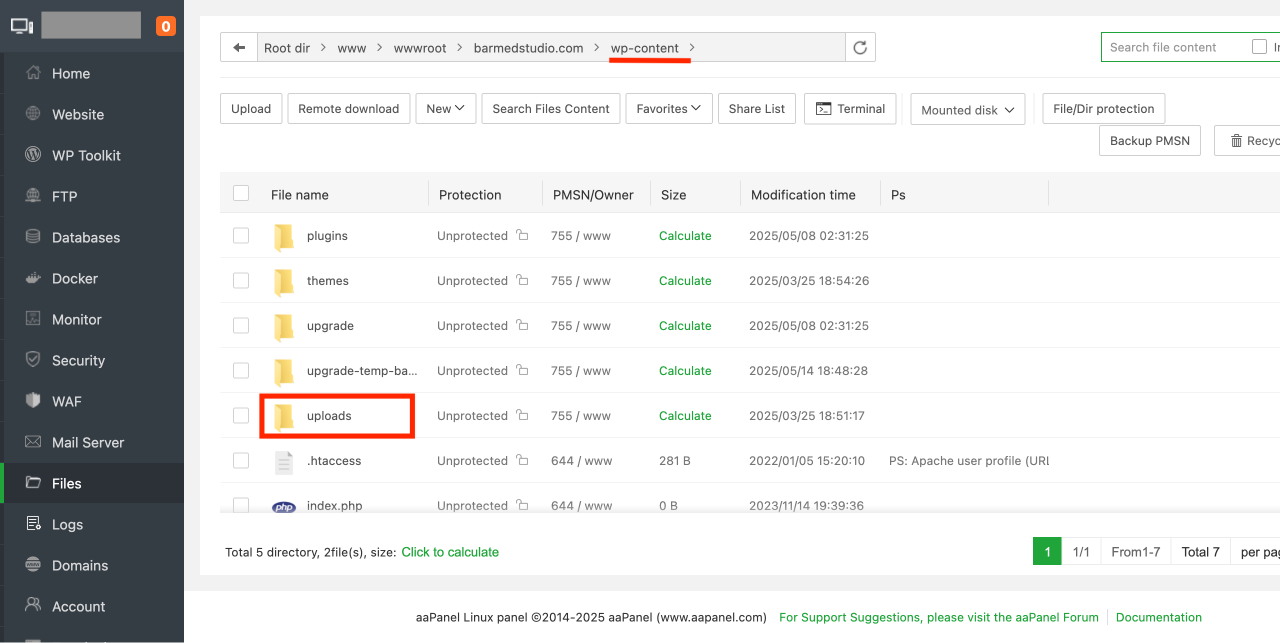
इस मामले में, आप /wp-content/upload/ में छवियां पाएंगे। आपकी सभी छवियां वर्ष और महीने में आगे व्यवस्थित की जाती हैं। इसके अलावा, आप अपने वर्डप्रेस प्लगइन्स द्वारा अन्य अपलोड्स को सहेजने के लिए बनाए गए फ़ोल्डर देखेंगे।
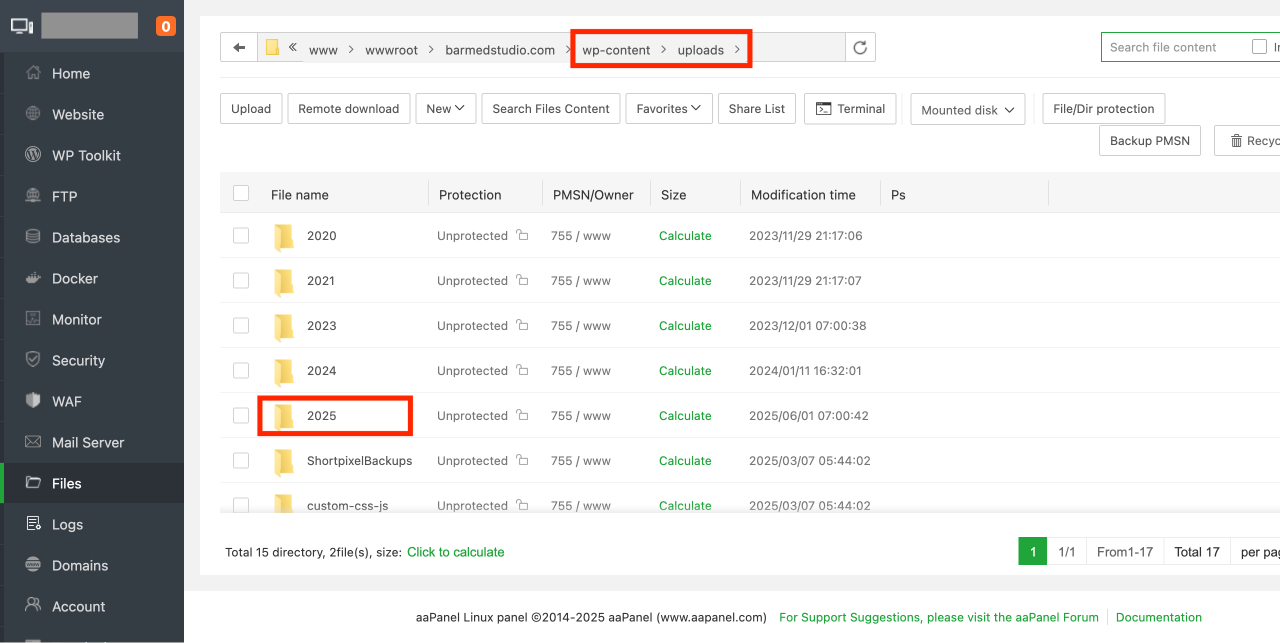
उदाहरण के लिए, यदि आपने जून 2025 में एक छवि अपलोड की है, तो वर्डप्रेस मीडिया फ़ोल्डर का स्थान होगा: /wp-content/uploads/2025/06। इस मामले में, 2025 वर्ष है और 06 महीना है।
अपने WordPress होस्टिंग खाते से एक FTP क्लाइंट का उपयोग करके या होस्टिंग खाता नियंत्रण पैनल के अंतर्गत File Manager ऐप के माध्यम से कनेक्ट करें ताकि आप इन फ़ाइलों और फ़ोल्डर को देख सकें।
जब आप कोई छवि अपलोड करते हैं तो WordPress द्वारा ये छवि आकार स्वचालित रूप से उत्पन्न होते हैं। डिफ़ॉल्ट रूप से, आप मूल अपलोड के साथ छवि का एक थंबनेल, मध्यम और बड़ा आकार देख सकते हैं।
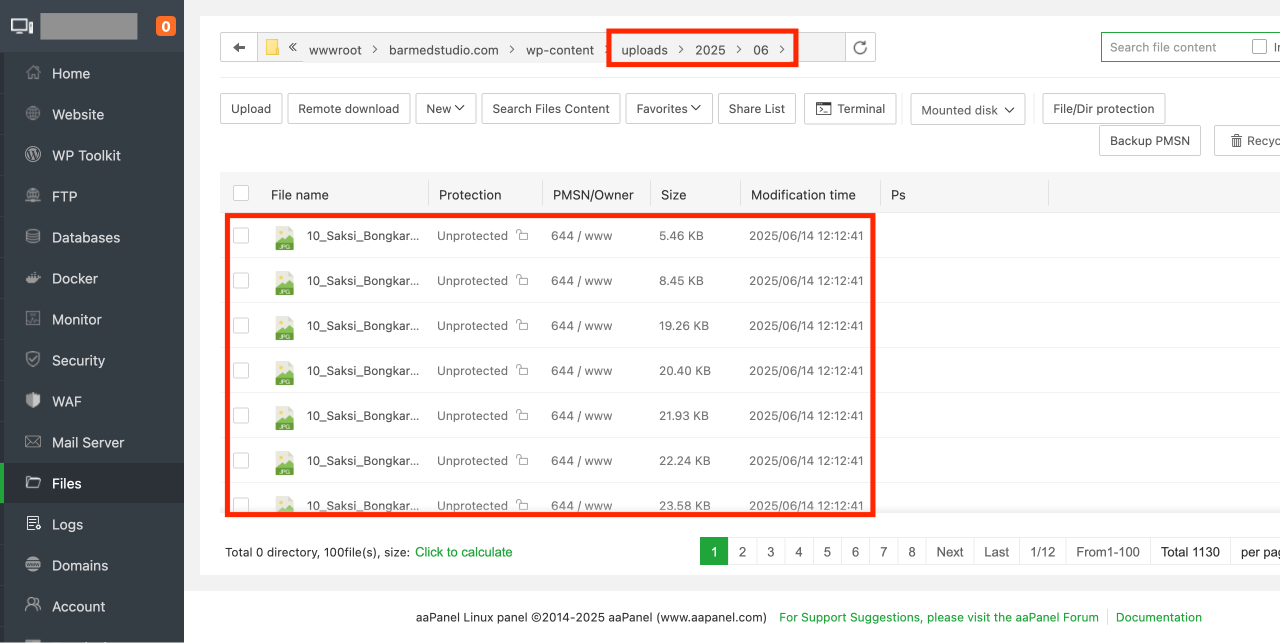
दूसरी ओर, WordPress थीम या प्लगइन्स भी उनके उपयोग के लिए अतिरिक्त छवि आकार उत्पन्न कर सकते हैं।
WordPress छवि अपलोड के बारे में जानकारी डेटाबेस में पोस्ट तालिका के अंतर्गत एक संलग्नक पोस्ट प्रकार के रूप में संग्रहीत करता है। इसके अलावा, WordPress पोस्ट मेटा तालिका में भी जानकारी सहेजता है जब आप पोस्ट/पेज या किसी अन्य कस्टम पोस्ट प्रकार में छवियां डालते हैं।
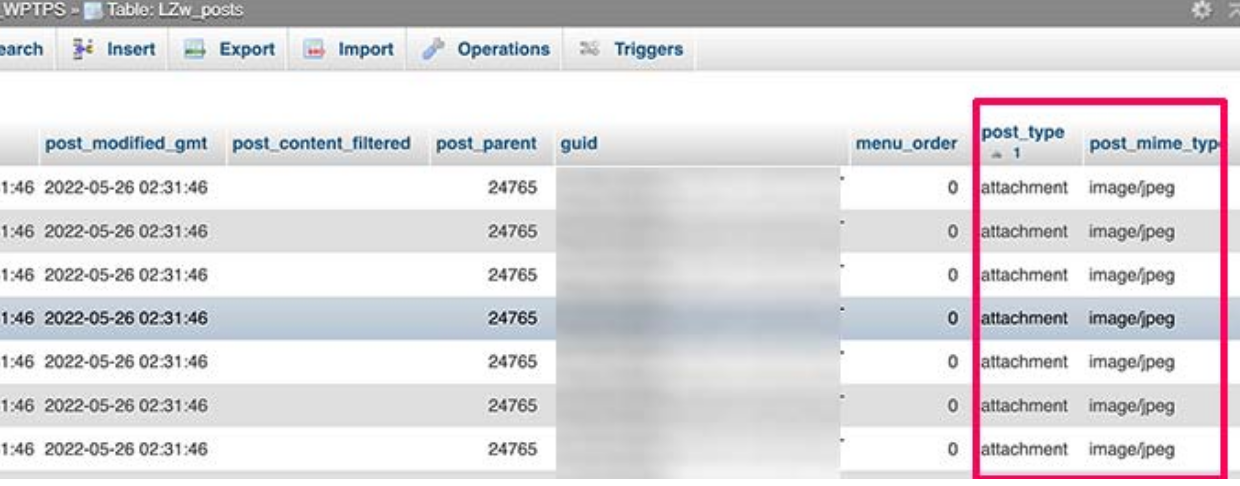
उदाहरण के लिए, जब आप एक विशेष छवि सेट करते हैं, तो WordPress इस जानकारी को एक मेटा कुंजी _thumbnail_id के रूप में सहेजता है।
फिर यह आपकी डेटाबेस की पोस्ट मेटा टेबल में इसे संग्रहीत करता है। आपके डेटाबेस के अंदर की जानकारी WordPress को आपके होस्टिंग सर्वर पर फ़ाइल का स्थान बताती है।
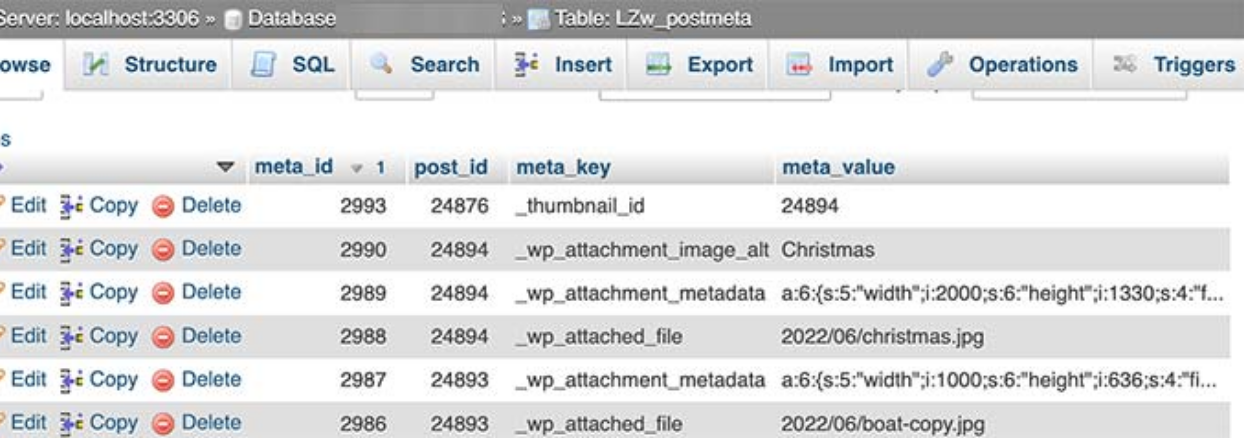
तो, अगर आप FTP का उपयोग करके अपने सर्वर से एक फ़ाइल हटाते हैं, तो WordPress उन छवियों को टूटा हुआ दिखाएगा। इसी तरह, अगर आप अपने WordPress डेटाबेस से किसी छवि के संदर्भ को हटाते हैं, तो फ़ाइल अभी भी आपके होस्टिंग सर्वर पर बरकरार रहेगी लेकिन आपकी मीडिया लाइब्रेरी में दिखाई नहीं देगी।.
ध्यान रखें, वर्डप्रेस एडमिन एरिया से अपलोड लोकेशन बदलने की अनुमति नहीं है। हालांकि, सेटिंग्स > मीडिया वर्डप्रेस डैशबोर्ड से
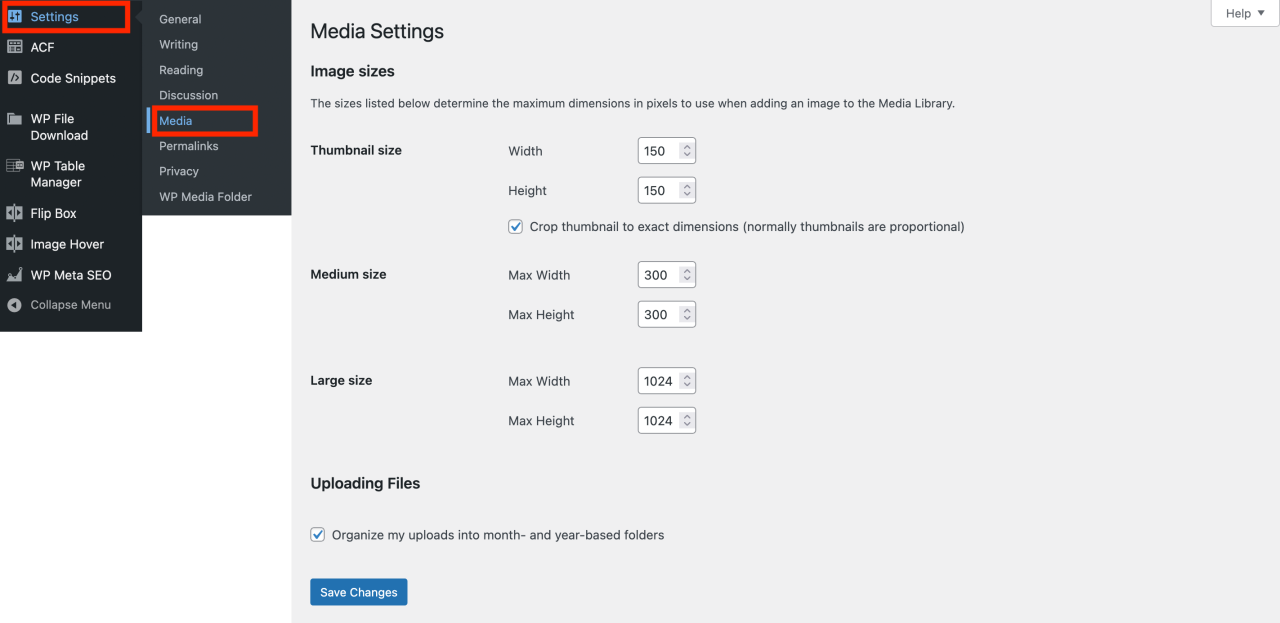
इसके अलावा, आप अपने इमेज अपलोड के लिए पिक्सल में अधिकतम आयाम भी समायोजित कर सकते हैं।.
अव्यवस्थित मीडिया लाइब्रेरी को अलविदा कहें।.
WP Media Folder आपको फ़ाइलों को वर्गीकृत करने, क्लाउड स्टोरेज के साथ फ़ोल्डर सिंक करने, अद्भुत गैलरी बनाने और लिंक तोड़ने के बिना चित्रों को बदलने की अनुमति देता है।
आज ही अपने मीडिया वर्कफ़्लो को अनुकूलित करें
मीडिया लाइब्रेरी को व्यवस्थित रखने के लिए टिप्स

ज़्यादातर उपयोगकर्ताओं के लिए, वर्डप्रेस की डिफ़ॉल्ट मीडिया लाइब्रेरी ठीक काम करती है। हालाँकि, वर्डप्रेस की मीडिया लाइब्रेरी की सबसे बड़ी कमियों में से एक है फ़िल्टरिंग विकल्पों की कमी।
जैसा कि हम जानते हैं, बड़ी वेबसाइटों पर एक महीने में सैकड़ों या हज़ारों इमेज जोड़ी जा सकती हैं। अगर आपको कोई खास इमेज ढूंढनी है और उसका सटीक फ़ाइल नाम नहीं पता, तो समझिए कि उसे ढूंढना कितना मुश्किल हो जाता है।
वर्डप्रेस की अन्य चीज़ों की तरह, इसके लिए भी कई प्लगइन उपलब्ध हैं। आपको FileBird जैसे प्लगइन की ज़रूरत होगी, जो मीडिया लाइब्रेरी के अंदर फ़ोल्डर सिस्टम में मीडिया को व्यवस्थित करने की सुविधा देता है। यह किसी भी प्रकार की वेबसाइट के लिए उपयोगी है और वर्डप्रेस सेटअप करते ही इसे इंस्टॉल कर लेना चाहिए।
उदाहरण के लिए, आप ब्लॉग में हर पोस्ट के लिए एक फ़ोल्डर बना सकते हैं। मीडिया लाइब्रेरी से आप आसानी से पहचान सकते हैं कि कौन सी इमेज किस पोस्ट से संबंधित है, और इससे उन फ़ाइलों को हटाना भी आसान हो जाता है जिनका आप अब उपयोग नहीं कर रहे हैं।
दूसरी ओर, आप Envira Gallery प्लगइन का उपयोग कर सकते हैं, वर्डप्रेस इमेज गैलरी प्लगइन है जो बाजार में उपलब्ध
चलाते हैं फोटोग्राफी वेबसाइट, तो आप अपनी सामग्री को एल्बम या टैग में व्यवस्थित करना चाहेंगे।
WordPress छवियों को प्रदर्शन के लिए अनुकूलित करना

जैसा कि ऊपर बताया गया है, चित्र अत्यधिक आकर्षक होते हैं, जो आपके सामग्री को उपयोगकर्ताओं के लिए अधिक रोचक बनाते हैं। हालांकि, अगर एक पृष्ठ पर आपके पास कई बड़े चित्र हैं, तो आपकी वेबपेज सादे पाठ की तुलना में अधिक धीमी गति से लोड होगी। यह उपयोगकर्ता अनुभव के साथ-साथ एसईओ को भी प्रभावित करता है।
सौभाग्य से, वर्डप्रेस में अपलोड करने से पहले वेब के लिए अपने चित्रों को आसानी से अनुकूलित करने के लिए बहुत सारे टूल्स उपलब्ध हैं। उदाहरण के लिए, आप EWWW इमेज ऑप्टिमाइज़र जैसे वर्डप्रेस इमेज कम्प्रेशन प्लगइन का उपयोग करके अपने वेबसाइट पर अपलोड किए जाने वाले प्रत्येक चित्र को स्वचालित रूप से अनुकूलित कर सकते हैं।
इसके अलावा, अपने साइट के प्रदर्शन को बढ़ावा दें एक सीडीएन (Content Delivery Network) का उपयोग करके, जो आपको अपने होस्टिंग सर्वर के बजाय सर्वर के वैश्विक नेटवर्क से चित्र लोड करने की अनुमति देता है। बाजार में सर्वश्रेष्ठ सीडीएन सेवाओं में से एक है बनी.
सभी वेबमास्टर्स को बुला रहे हैं!
समय बचाएं और उत्पादकता बढ़ाएं WP Media Folder के साथ। आसानी से क्लाइंट मीडिया फ़ाइलों को व्यवस्थित करें, कस्टम गैलरी बनाएं, और एक सहज उपयोगकर्ता अनुभव प्रदान करें।
अब अपनी वेबसाइट परियोजनाओं को अपग्रेड करें!
निष्कर्ष
यह समझना कि वर्डप्रेस में छवियां कहां संग्रहीत की जाती हैं, प्रभावी वेबसाइट प्रबंधन के लिए महत्वपूर्ण है। हमें उम्मीद है कि इस लेख ने आपको सीखने में मदद की, ताकि आप समस्याओं का अधिक प्रभावी ढंग से समाधान कर सकें, प्रदर्शन को अनुकूलित कर सकें, और अपनी मीडिया फ़ाइल को व्यवस्थित रख सकें।
अंत में, आप अपनी छवियों और मीडिया फ़ाइलों को अपने कंप्यूटर की तरह फ़ोल्डर में व्यवस्थित करने के लिए WP Media Folder प्लगइन का उपयोग कर सकते हैं। इसे अब JoomUnited पर प्राप्त करें और अपने वर्डप्रेस मीडिया को प्रबंधित करने का एक स्मार्ट तरीका अनुभव करें!
जब आप ब्लॉग की सदस्यता लेते हैं, तो हम आपको एक ईमेल भेजेंगे जब साइट पर नए अपडेट होंगे ताकि आप उन्हें न चूकें।.


टिप्पणियाँ