 वर्डप्रेस उत्पाद
 जूमला उत्पाद
 समर्थन
 समाचार
 लॉगिन
लॉगिनRoseHosting सर्वर पर SpeedCache का उपयोग करना

जूमला एक कंटेंट मैनेजमेंट सिस्टम (सीएमएस) है जो आपको कुछ क्लिक में उपयोगकर्ता-मित्री, मोबाइल-तैयार और उच्च-प्रदर्शन वेबसाइट बनाने की अनुमति देता है। जब प्रदर्शन की बात आती है, तो जूमला में एक अंतर्निहित कैश सिस्टम होता है जो कुछ हद तक प्रभावी होता है, लेकिन कई अन्य जूमला उपयोगकर्ताओं की तरह, आप अपनी वेबसाइट से सर्वश्रेष्ठ प्राप्त करना चाह सकते हैं। यह वह जगह है जहां Speed Cache काम आता है।
यह एक जूमला एक्सटेंशन है और यह जूमला पेज कैश सिस्टम के एक उन्नत संस्करण के रूप में आता है। इस ट्यूटोरियल में, हम आपको दिखाने जा रहे हैं कि अपने लिनक्स वीपीएस (सेंटोस या उबंटू) पर जूमला को Speed Cache के साथ कैसे स्थापित करें।.
पूर्वापेक्षाएँ
- उबंटू या सेंटोस पर चलने वाला एक VPS। आप RoseHosting से एक VPS प्राप्त कर सकते हैं - उनकी सभी VPS होस्टिंग योजनाएं पूर्ण रूट एक्सेस के साथ पूरी तरह से प्रबंधित हैं। वे आपके लिए Joomla को Speed Cache के साथ स्थापित, कॉन्फ़िगर और अनुकूलित करेंगे, निःशुल्क।
- सर्वर तक SSH एक्सेस
- mod_mysql, mod_xml, और mod_zlib के साथ Apache 2.4+
- MySQL 5.5.3+
- मैजिक कोट्स GPC, MB स्ट्रिंग ओवरलोड बंद, Zlib कम्प्रेशन सपोर्ट, XML सपोर्ट, INI पार्सर सपोर्ट, JSON सपोर्ट, Mcrypt सपोर्ट, MB लैंग्वेज डिफ़ॉल्ट पर सेट के साथ PHP 5.6+ या 7+
इसके अलावा, अपनी php.ini फ़ाइल में निम्नलिखित सेटिंग्स जोड़ें:
- memory_limit: 128M
- upload_max_filesize: 32M
- post_max_size: 32M
- max_execution_time: 300
एक बार जब आप सुनिश्चित हो जाएं कि पूर्वापेक्षाएँ पूरी हो गई हैं, तो आप इस ट्यूटोरियल के अन्य चरणों के साथ आगे बढ़ सकते हैं। यदि निर्दिष्ट नहीं है, तो कमांड CentOS और Ubuntu दोनों सिस्टम पर समान है। जहां निर्दिष्ट है, आपको जिस डिस्ट्रो का उपयोग कर रहे हैं उसके अनुसार कमांड चलाना चाहिए।.
जूमला स्थापित करें
पहले जूमला फाइलों के लिए एक निर्देशिका बनाएं:
आधिकारिक साइट से जूमला का नवीनतम संस्करण डाउनलोड करें। इस ट्यूटोरियल को लिखने के समय जूमला का नवीनतम संस्करण 3.7.2 है:
# wget https://downloads.joomla.org/cms/joomla3/3-7-1/joomla_3-7-2-stable-full_package-zip
# unzip joomla_3-7-1-stable-full_package-zip
फ़ाइल अनुमतियाँ बदलें। Ubuntu पर चलाएं:
# chown -R www-data: /var/www/html/joomla
CentOS पर, चलाएं:
अपाचे में अपने डोमेन नाम के लिए एक नया वर्चुअल होस्ट बनाएं और निम्नलिखित सामग्री जोड़ें:
सर्वर एडमिन
डॉक्यूमेंटरूट /var/www/html/joomla
सर्वरनाम yourdomain.com
सर्वरअलियास www.yourdomain.com
अलाउओवरराइड ऑल
ऑर्डर अलाउ,डेनय
सभी से अनुमति दें
एररलॉग /var/log/apache2/yourdomain.com-एरर_लॉग
कस्टमलॉग /var/log/apache2/yourdomain.com-एक्सेस_लॉग कॉमन
नोट: यदि आप सेंटओएस का उपयोग कर रहे हैं, तो आपको एररलॉग और कस्टमलॉग के लिए अपाचे2 के बजाय httpd का उपयोग करना होगा । इसके अलावा, आपको yourdomain.com को अपने वास्तविक डोमेन नाम से बदलना होगा। उबंटू पर अपाचे को पुनरारंभ करने के लिए, निम्नलिखित कमांड चलाएं:
सेंटओएस पर अपाचे को पुनरारंभ करने के लिए, निम्नलिखित कमांड चलाएं:
अगला कदम अपने नए जूमला साइट के लिए MySQL डेटाबेस और MySQL उपयोगकर्ता बनाना है। MySQL में लॉग इन करें:
MySQL डेटाबेस और उपयोगकर्ता बनाने के लिए निम्नलिखित कमांड चलाएं:
mysql> GRANT ALL PRIVILEGES on joomla_db.* to 'joomla_user'@'localhost' identified by 'your_password';
mysql> FLUSH PRIVILEGES;
mysql> quit
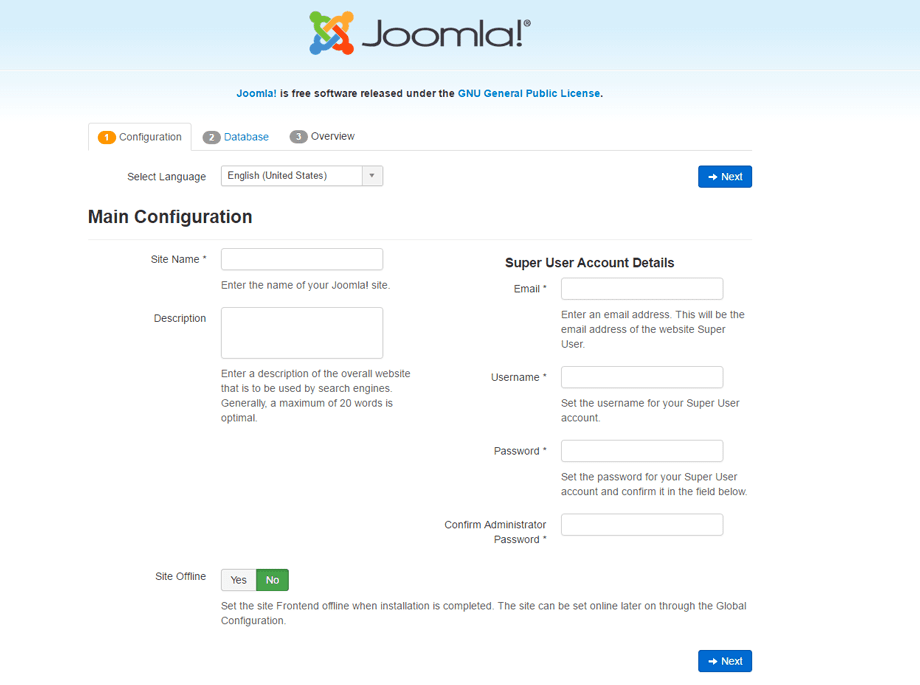
अब आप अपने पसंदीदा वेब ब्राउज़र को खोल सकते हैं और सर्च बार में अपना डोमेन नाम दर्ज कर सकते हैं। आप जूमला इंस्टॉलेशन स्क्रीन देखेंगे। यहां, आपको साइट के लिए नाम, ईमेल, उपयोगकर्ता नाम और पासवर्ड जैसी कुछ बुनियादी जानकारी दर्ज करनी होगी। अगली स्क्रीन में, आपको MySQL डेटाबेस के लिए विवरण दर्ज करने के लिए कहा जाएगा जिसे आपने बनाया है। MySQL डेटाबेस का नाम, उपयोगकर्ता नाम और पासवर्ड दर्ज करें।.
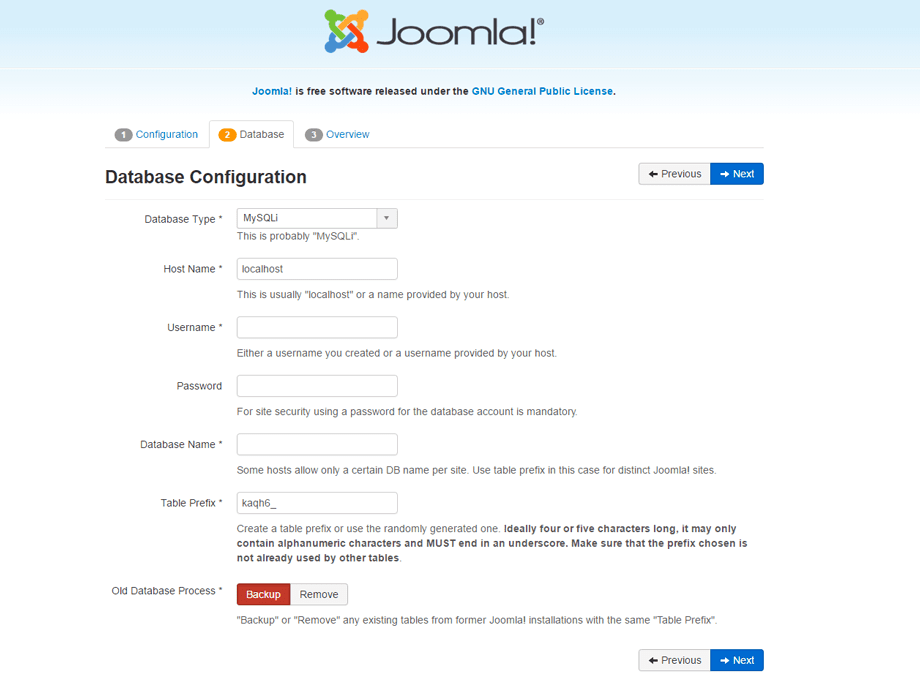
अगली स्क्रीन में, आपको MySQL डेटाबेस के लिए विवरण दर्ज करने के लिए कहा जाएगा जो आपने बनाया है। MySQL डेटाबेस का नाम, उपयोगकर्ता नाम और पासवर्ड दर्ज करें।.
स्थापना को पूरा करने के लिए अगली स्क्रीन पर आगे बढ़ें।.
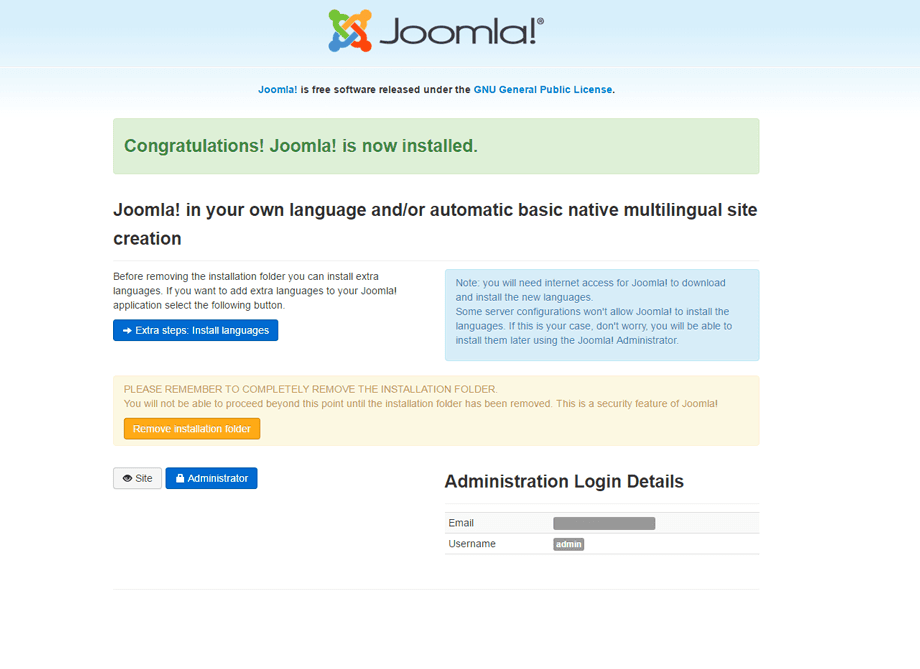
एक बार जूमला स्थापित हो जाने के बाद आप स्थापना निर्देशिका को हटा सकते हैं:
जूमला के लिए Speed Cache एक्सटेंशन स्थापित करें
Speed Cache आपकी जूमला साइट के प्रदर्शन में सुधार करने के लिए कई उपयोगी विशेषताएं प्रदान करता है। कुछ सबसे महत्वपूर्ण विशेषताएं नई स्टेटिक कैश, पूर्ण ब्राउज़र कैश को सक्रिय करने की क्षमता, जीज़िप कम्प्रेशन, यूआरएल ऑटोइंडेक्स सक्रियण, एक्सपायर हेडर जोड़ना आदि हैं। यहां पंजीकरण करने और एक्सटेंशन खरीदने के लिए जाएं। एक्सटेंशन की .zip फ़ाइल डाउनलोड करें और इसे स्थापित करने के लिए मानक जूमला इंस्टॉलर का उपयोग करें। अपनी जूमला व्यवस्थापक पैनल से एक्सटेंशन्स > मॉड्यूल > इंस्टॉल चुनें
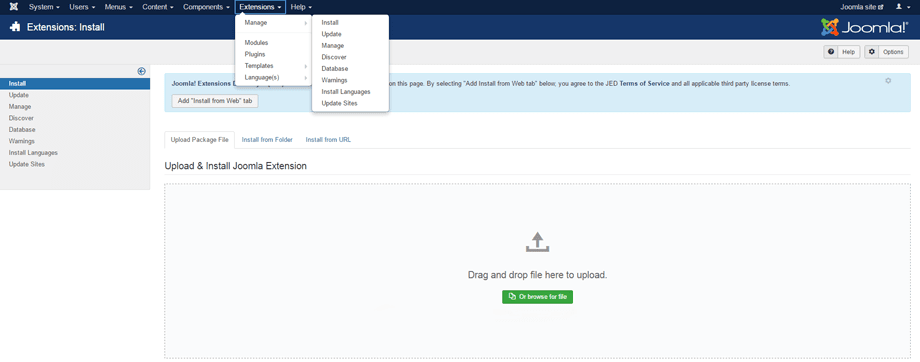
फ़ाइल को अपलोड बॉक्स में खींचें और छोड़ें या मैन्युअल रूप से अपलोड करें। एक्सटेंशन स्वचालित रूप से स्थापित और सक्रिय हो जाएगा। Speed Cache डैशबोर्ड तक पहुँचने और जूमला कैश प्रबंधित करने के लिए, घटक > SpeedCache चुनें
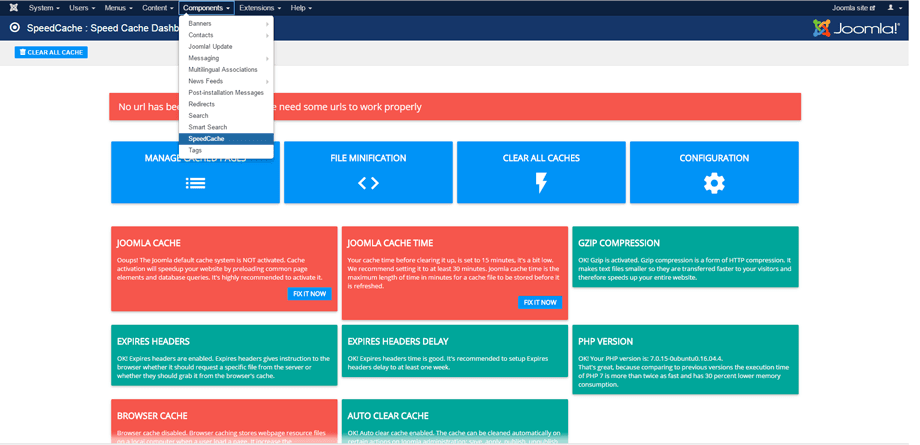
आप पढ़ सकते हैं Speed Cache दस्तावेज़ीकरण अधिक जानकारी और विवरण के लिए जूमला कैश को प्रबंधित करने के तरीके के बारे में Speed Cache। यदि आपने सभी चरणों का पालन किया है, तो आपको अपनी जूमला साइट के प्रदर्शन में एक बड़ा सुधार देखना चाहिए। SSD द्वारा संचालित लिनक्स VPS का उपयोग करके, अपनी जूमला साइट के साथ Speed Cache
जब आप ब्लॉग की सदस्यता लेते हैं, तो हम आपको एक ईमेल भेजेंगे जब साइट पर नए अपडेट होंगे ताकि आप उन्हें न चूकें।.



टिप्पणियाँ