WordPress उत्पाद
 Joomla उत्पाद
 सहायता
 News
 Login
YouTube पर वीडियो का परिचय - Joomla पर वीडियो!

चाहे कॉलम हों या तैयार टेम्पलेट, DropEditor आपको अपने लेखों और पृष्ठों को अपनी इच्छानुसार अनुकूलित करने की सुविधा देता है। ये असीमित संभावनाएं आपको बेहतरीन तरीके से एक शानदार कहानी बताने में मदद करती हैं, लेकिन अक्सर हम मुख्य बात - यानी विषयवस्तु - को भूल जाते हैं।
हाल ही में, वीडियो को काफी लोकप्रियता मिली है क्योंकि ये कहानी कहने के लिए बहु-विषयक दृष्टिकोण अपनाते हैं। केवल पाठ के माध्यम से अवधारणाओं को समझाने के बजाय, ऑडियो-विजुअल तत्वों का समावेश विचारों को बेहतर ढंग से प्रस्तुत करने में सहायक होता है। यही कारण है कि Joomla! के लिए DropEditor संस्करण 2.3 से आप अपनी सामग्री में वीडियो एम्बेड कर सकते हैं!
DropEditor मीडिया का परिचय
DropEditorके नए मीडिया विकल्पों से आप वीडियो और ऑडियो को विभिन्न रूपों में शामिल कर सकते हैं। सबसे पहले, आप YouTube या Vimeo पर होस्ट किए गए वीडियो को अपने Joomla! कंटेंट में शामिल कर सकते हैं। दूसरे, आप अपने सर्वर पर होस्ट की गई वीडियो और ऑडियो फ़ाइलें शामिल कर सकते हैं। क्या आपको अपने एडिटर में कोई मीडिया विकल्प दिखाई नहीं दे रहा है?
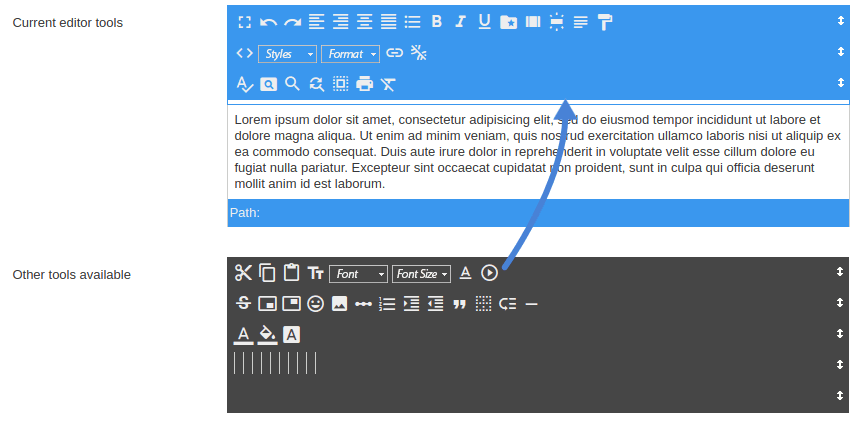
उपयोग करके वीडियो और ऑडियो शामिल करने से पहले DropEditorसे इस टूल को किसी प्रोफ़ाइल में असाइन करना पड़ सकता है DropEditor । मीडिया टूल को एक गोलाकार आइकन से पहचाना जा सकता है जिसके अंदर एक प्ले बटन होता है। आप इस आइकन को एडिटर टूल्स एरिया में ड्रैग-एंड-ड्रॉप कर सकते हैं, ताकि उन सभी प्रोफ़ाइलों को यह आइकन मिल सके जिन्हें एडिटर में वीडियो और साउंड फ़ाइलों तक पहुंच होनी चाहिए। काम पूरा होने पर, बदलावों को सेव करें और अपने एडिटर में जाकर Joomla पर मीडिया का उपयोग करना शुरू करें!
Joomla पर सामग्री में मीडिया जोड़ना!
DropEditorके साथ, वीडियो आपके कंटेंट का एक अभिन्न अंग बन गए हैं। दरअसल, अपने कंटेंट में वीडियो जोड़ना बाकी कंटेंट के बीच एक फाइल जोड़ने जैसा ही है। शुरू करने के लिए, बस मीडिया बटन पर क्लिक करें, जिससे चार विकल्प सामने आ जाएंगे - YouTube, Vimeo, वीडियो और साउंड। चिंता न करें - पहले दो और आखिरी दो विकल्प लगभग एक जैसे ही हैं।.
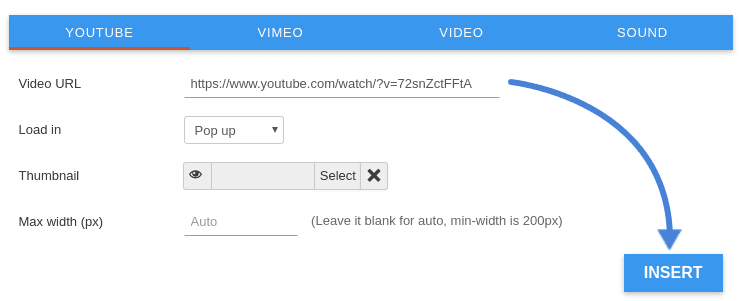
YouTube और Vimeo के विकल्प आपको लोकप्रिय होस्टिंग सेवाओं पर होस्ट किए गए वीडियो को सीधे अपनी Joomla! वेबसाइट की सामग्री में एम्बेड करने की अनुमति देते हैं। जैसा कि आप समझ सकते हैं, इस प्रकार के वीडियो URL द्वारा परिभाषित होते हैं। इसलिए, पहला कदम होस्टिंग सेवा का प्रकार चुनना है - YouTube या Vimeo। दूसरा, संबंधित वीडियो का पूरा URL डालें।.
वीडियो डालने के लिए ये तो बस न्यूनतम आवश्यकताएं हैं, लेकिन DropEditor पूरी तरह से कस्टमाइज़ेशन पर आधारित है। दरअसल, आप वीडियो के व्यवहार को चुन सकते हैं; वीडियो को कंटेंट के साथ एम्बेड किया जा सकता है, या क्लिक करने पर लाइटबॉक्स में दिखाया जा सकता है। आप वीडियो के लिए अपना खुद का थंबनेल भी चुन सकते हैं और वीडियो के आयाम भी निर्धारित कर सकते हैं। प्रक्रिया पूरी करने के लिए, बस इंसर्ट बटन दबाएं!
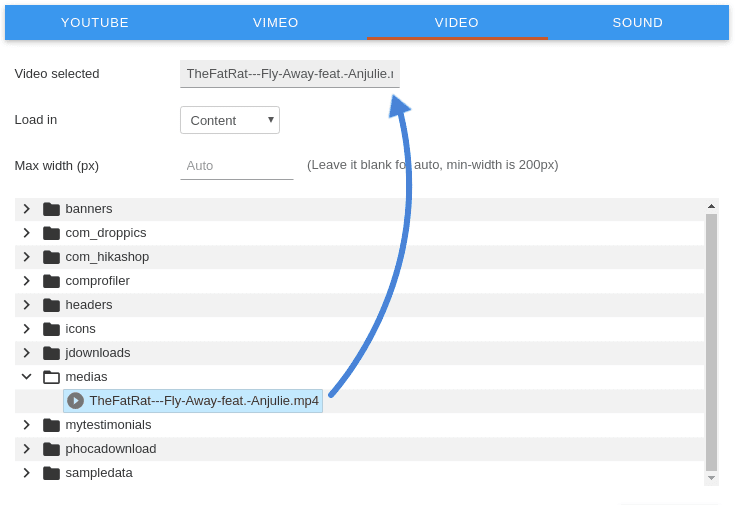
होस्टेड वीडियो के विकल्प के तौर पर आप अपने सर्वर पर उपलब्ध वीडियो और ऑडियो फ़ाइलों का उपयोग कर सकते हैं। ये विकल्प वीडियो और साउंड टैब में उपलब्ध हैं। इस बार, लिंक देने के बजाय, आपको बस फ़ाइल मैनेजर का उपयोग करके एक फ़ाइल का चयन करना होगा। YouTube और Vimeo वीडियो की तरह ही, आप वीडियो की कार्यप्रणाली और आकार चुन सकते हैं और इंसर्ट बटन।
इनलाइन वीडियो संपादन
DropEditorके साथ, वीडियो और ऑडियो फ़ाइलें बाकी कंटेंट के साथ आसानी से जुड़ जाती हैं। इस तरह, आप उन्हें टेक्स्ट डिलीट करने की तरह ही तेज़ी से हटा सकते हैं - बस उन्हें सेलेक्ट करें और हटा दें। इतना ही नहीं, आप अपने एडिटर से ही YouTube और Vimeo लिंक भी एडिट कर सकते हैं!
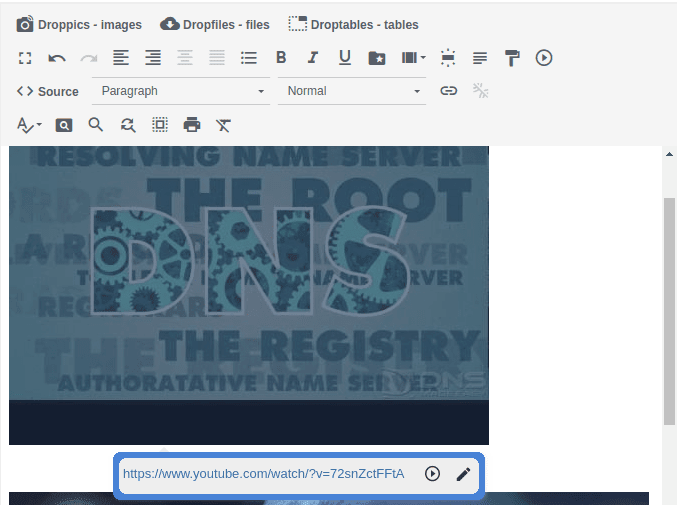
अगर आप YouTube या Vimeo वीडियो चुनते हैं, तो URL अपडेट करने के लिए पेंसिल आइकन दबा सकते हैं। यह तब उपयोगी होता है जब आप केवल लिंक अपडेट करना चाहते हैं, क्योंकि इससे अन्य सभी विकल्प अपरिवर्तित रहते हैं। अन्य सभी मामलों में, आप मीडिया आइकन दबा सकते हैं।.
वीडियो कहानी कहने के सबसे प्रभावशाली माध्यमों में से एक है। चाहे Joomla! आपकी डायरी हो, आपका हॉबी ब्लॉग हो, या खुद को अभिव्यक्त करने का एक पेशेवर तरीका हो, DropEditor इसे अगले स्तर तक भी ले जा सकते हैं उपयोग करके Droppics इंटीग्रेशन का।
जब आप ब्लॉग की सदस्यता लेते हैं, तो साइट पर नए अपडेट होने पर हम आपको ई-मेल भेजेंगे ताकि आप उन्हें मिस न करें।.