 WordPress
 Joomla
 समाचार
 प्रश्न पूछें
 लॉग इन
व्यवसाय की शुरुआत: व्यवसाय के लिए OneDrive WordPress के साथ एकीकृत करना

कभी-कभी, आपको और आपकी फ़ाइलों को भी बड़ा सोचने की ज़रूरत होती है। OneDrive for Business, Microsoft OneDrive की उन सभी सुविधाओं को लेता है जिन्हें आप जानते और पसंद करते हैं और उन्हें उद्यमों के लिए फ़ाइलें साझा करने और सहयोग करने हेतु अनुकूलित करता है। हालाँकि OneDrive और OneDrive for Business बिल्कुल एक जैसे नहीं हैं, फिर भी उनमें कई समानताएँ हैं।
OneDrive OneDrive में अंतर यह है कि OneDrive आपकी व्यक्तिगत फ़ाइलों और मीडिया को प्रबंधित करने के लिए डिज़ाइन किया गया है। OneDrive for Business का उद्देश्य व्यवसायों को दस्तावेज़ों पर सहयोग करने में मदद करना है। दोनों के बीच कई समानताएँ हैं, और नवीनतम समानता यह है कि अब, WP Media Folder OneDrive और OneDrive for Business दोनों के लिए फ़ाइल प्रबंधक के रूप में भी काम करता है
अव्यवस्थित मीडिया लाइब्रेरी को अलविदा कहें।
WP Media Folder आपको फ़ाइलों को वर्गीकृत करने, क्लाउड स्टोरेज के साथ फ़ोल्डर्स को सिंक करने, अद्भुत गैलरी बनाने और लिंक्स को तोड़े बिना इमेज बदलने की सुविधा देता है।
आज ही अपने मीडिया वर्कफ़्लो को ऑप्टिमाइज़ करें
वर्डप्रेस में बिजनेस के लिए OneDrive सेट अप करना
WP Media Folderका ऐड-ऑन आपकी OneDrive फ़ाइलों को WordPress पर लाता है। WordPress प्लगइन के नवीनतम संस्करण के साथ, आप अपनी मीडिया लाइब्रेरी को OneDrive for Business के फ़ाइल प्रबंधक के रूप में भी इस्तेमाल कर सकते हैं। WP Media Folder इस कनेक्शन को स्थापित करने के दो तरीके प्रदान करता है।
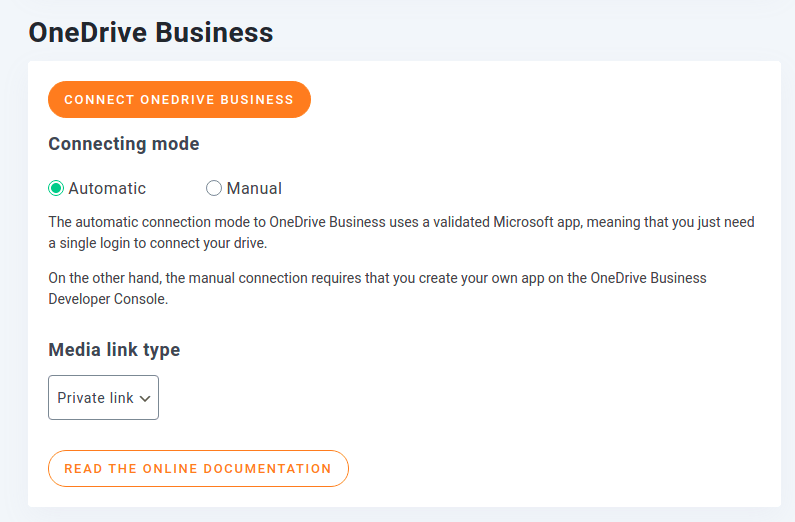
पहला मोड स्वचालित है, जिसका अर्थ है कि आप OneDrive for Business से कनेक्ट करने के लिए JoomUnited के एप्लिकेशन का उपयोग करते हैं। दूसरा मोड मैन्युअल है क्योंकि पहले से तैयार एप्लिकेशन का उपयोग करने के बजाय, आप OneDrive डेवलपर कंसोल से अपना स्वयं का एप्लिकेशन बनाते और उपयोग करते हैं। स्वचालित कनेक्शन सेट अप करना आसान है, लेकिन यदि आप अपने OneDrive for Business एकीकरण पर पूर्ण नियंत्रण चाहते हैं, तो आप मैन्युअल कनेक्शन का विकल्प चुन सकते हैं।
स्वचालित कनेक्शन
OneDrive for Business को WordPress से कनेक्ट करने और WP Media Folder क्लाउड फ़ाइल मैनेजर के रूप में इस्तेमाल करने का सबसे आसान तरीका स्वचालित तरीका है। यह मोड JoomUnited के OneDrive for Business एप्लिकेशन का उपयोग करता है, इसलिए आपकी क्लाउड फ़ाइलों को आपके WordPress ब्लॉग में लाना कहीं अधिक आसान और तेज़ है।
एकीकरण शुरू करने के लिए, अपने WP Media Folder क्लाउड से OneDrive । सुनिश्चित करें कि " स्वचालित " विकल्प पर टिक किया गया है और फिर OneDrive Business कनेक्ट करें ।
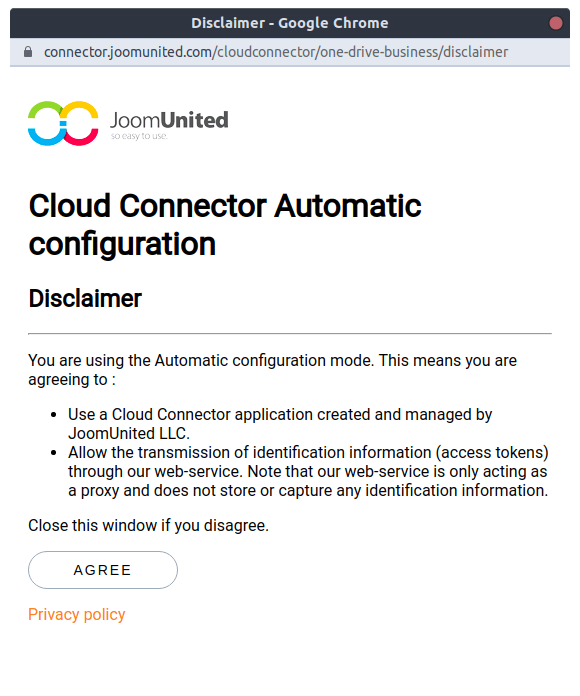
कनेक्शन स्थापित करने के लिए, आपको दो शर्तों से सहमत होना होगा। पहला सेट JoomUnited का है, जो आपको स्वचालित कनेक्शन का मतलब और WP Media Folder बैकग्राउंड में क्या करता है, यह बताता है। आमतौर पर, अगर आप यहाँ तक पहुँच गए हैं, तो आप इससे सहमत होंगे।
JoomUnited के अस्वीकरण से सहमत होने के बाद, आपको एप्लिकेशन को अपने OneDrive Business तक पूर्ण पहुँच प्रदान करनी होगी। इस तरह WP Media Folder और JoomUnited का OneDrive for Business एप्लिकेशन आपस में संवाद करते हैं और आपके WordPress बैकएंड को फ़ाइल प्रबंधक के रूप में कार्य करने देते हैं।
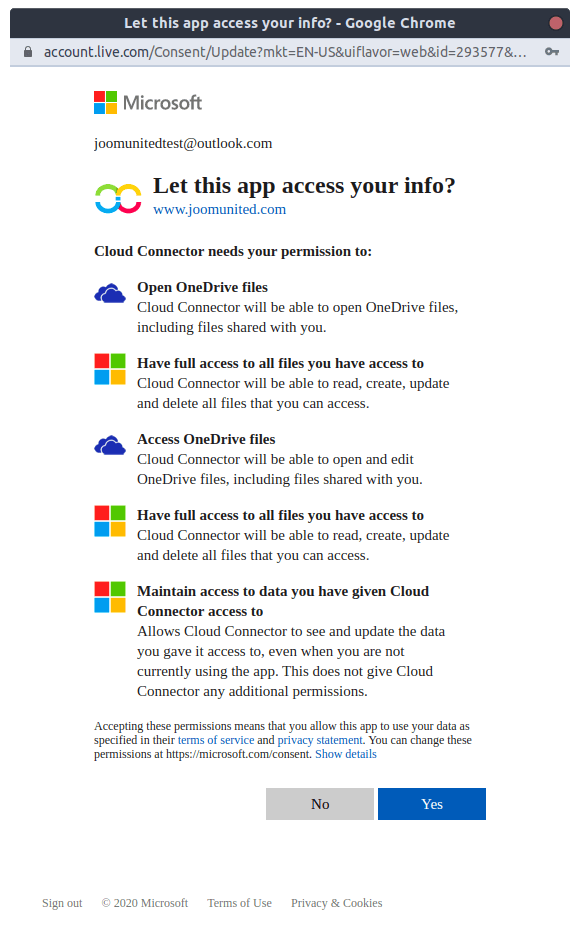
दोनों चरणों से सहमत होने के बाद, आपकी OneDrive for Business फ़ाइलें आपके WordPress ब्लॉग पर WP Media Folderके माध्यम से उपलब्ध हो जाएँगी। हालाँकि, अपनी क्लाउड फ़ाइलों को WordPress के साथ एकीकृत करने का एक और विकल्प है: अपना खुद का OneDrive for Business एप्लिकेशन सेट अप करना। OneDrive डेवलपर कंसोल से इसे कैसे प्राप्त करें, इसके निर्देशों के लिए पढ़ते रहें।
मैनुअल कनेक्शन
OneDrive के साथ एकीकृत करने के लिए मैन्युअल कनेक्शन सेट करना थोड़ा ज़्यादा जटिल है। इस बार, आपको WP Media Folder के कॉन्फ़िगरेशन में क्लाउड मेनू के OneDrive ऑटोमैटिक के बजाय मैन्युअल ।
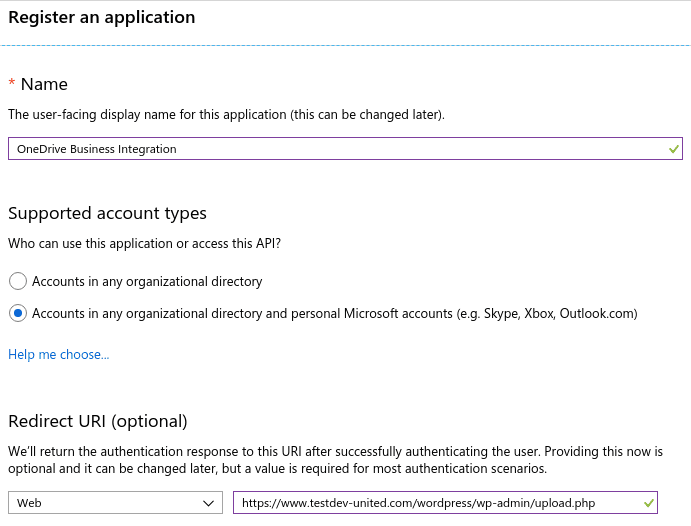
आरंभ करने के लिए, ऐप पंजीकृत करने के लिए Microsoft Azure पोर्टल WP Media Folder के सेटिंग पृष्ठ OneDrive for Business रीडायरेक्ट URI को रीडायरेक्ट URI फ़ील्ड में कॉपी करें।
रजिस्टर पर क्लिक करने के बाद, ऐप बन जाएगा, लेकिन आपको कुछ अतिरिक्त जानकारी प्राप्त करनी होगी। एप्लिकेशन आईडी, या क्लाइंट आईडी, आपके नए एप्लिकेशन के अवलोकन में है - आप इसे WP Media Folder की सेटिंग OneDrive for Business के क्लाइंट आईडी फ़ील्ड
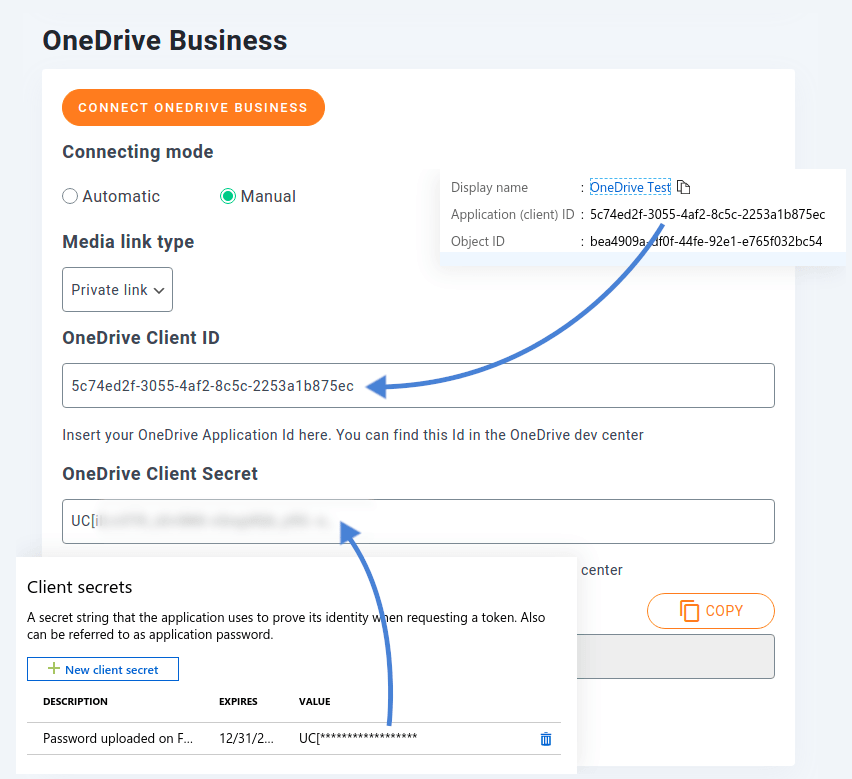
क्लाइंट सीक्रेट जनरेट करने के लिए, "सर्टिफिकेट और सीक्रेट्स" WP Media Folder के OneDrive में जाने वाला एक सीक्रेट कोड बनाने के लिए "नए क्लाइंट सीक्रेट" पर क्लिक करें। क्लाइंट सीक्रेट फ़ील्ड। यह आखिरी चीज़ है जिसे आपको Microsoft Azure में सेट अप करना है; WP Media Folder क्लाउड स्टोरेज सॉल्यूशन को WordPress के साथ इंटीग्रेट करने के लिए OneDrive Business कनेक्ट करें पर क्लिक करें
OneDrive for Business के लिए फ़ाइल प्रबंधक के रूप में WP Media Folder उपयोग करना
यदि कनेक्शन सफल रहा, तो आपको अपनी वर्डप्रेस मीडिया लाइब्रेरी में एक नया क्षेत्र मिलेगा - एक नया OneDrive बिजनेस अनुभाग, जो आपके नए एकीकरण के उत्पाद के रूप में, आपकी क्लाउड फ़ाइलों को होस्ट करता है।
प्लगइन की क्षमताओं का लाभ उठाने के लिए, OneDrive Business क्षेत्र पर क्लिक करें। इस क्षेत्र में, WP Media Folder की कार्यप्रणाली लगभग वैसी ही है जैसी आप अपनी मानक WordPress मीडिया लाइब्रेरी के साथ काम करते समय करते हैं। हालाँकि, आपके द्वारा किए गए कोई भी बदलाव, चाहे वे फ़ोल्डर्स या मीडिया फ़ाइलों के निर्माण या प्रबंधन से संबंधित हों, OneDrive for Business पर दिखाई देंगे।
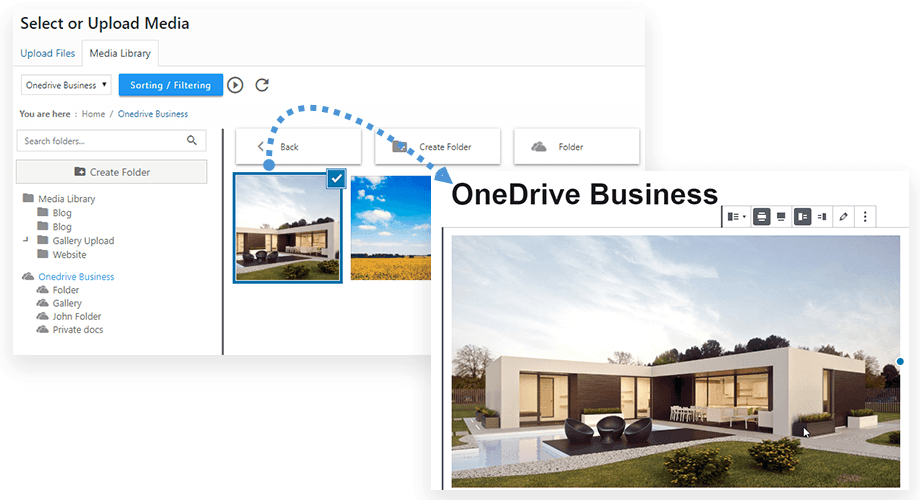
दरअसल, आप अपनी वर्डप्रेस मीडिया लाइब्रेरी में जो भी बदलाव करते हैं, वह OneDrive for Business पर भी दिखाई देता है। इसके विपरीत, WP Media Folder एक फ़ाइल मैनेजर की तरह काम करता है जो दोनों सेवाओं को एक साथ सिंक्रोनाइज़ करता है।
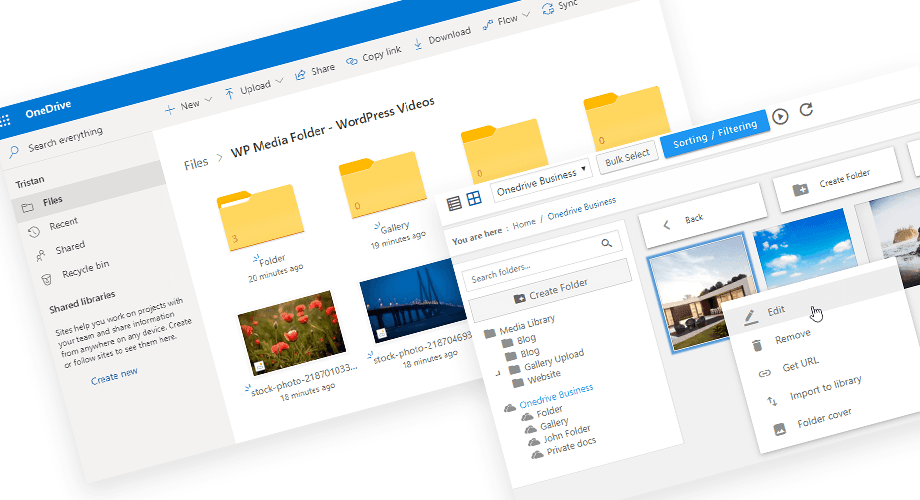
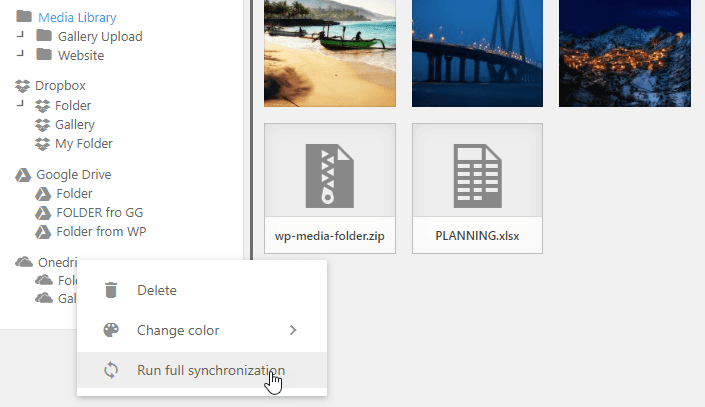
सिंक्रनाइज़ेशन स्वचालित रूप से काम करता है, लेकिन यदि कुछ परिवर्तन तुरंत प्रतिबिंबित नहीं होते हैं, तो आप OneDrive Business पर राइट-क्लिक कर सकते हैं और फिर पूर्ण सिंक्रनाइज़ेशन चला सकते हैं।
OneDrive बिज़नेस मीडिया को WordPress में आयात करें
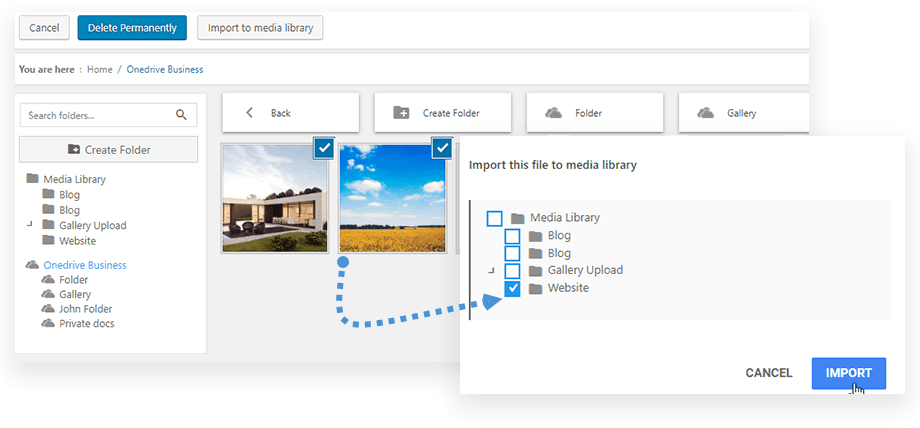
अंत में, आपके पास OneDrive Business से एक या कुछ मीडिया को Wordpress में आयात करने का विकल्प है। बेशक, यह सब मीडिया लाइब्रेरी से किया जा सकता है और आप मीडिया के लिए गंतव्य फ़ोल्डर चुन सकते हैं।
कुछ मामलों में, Microsoft सर्वर (एम्बेड मीडिया) से OneDrive मीडिया का उपयोग करना उपयोगी हो सकता है, खासकर यदि आपका सर्वर मीडिया सेवा देने में काफ़ी धीमा है। दूसरी ओर, यदि आपके पास एक शक्तिशाली सर्वर है या आप CDN का उपयोग कर रहे हैं, तो WordPress से Onedrive व्यावसायिक मीडिया को आयात करके उन्हें सेवा प्रदान करना एक बेहतर विकल्प हो सकता है!
सभी वेबमास्टरों को बुलावा!
WP Media Folder के साथ समय बचाएँ और उत्पादकता बढ़ाएँ । क्लाइंट मीडिया फ़ाइलों को आसानी से व्यवस्थित करें, कस्टम गैलरी बनाएँ और एक सहज उपयोगकर्ता अनुभव प्रदान करें।
अपनी वेबसाइट परियोजनाओं को अभी अपग्रेड करें!
चाहे आप अकेले काम कर रहे हों या किसी टीम के साथ, WP Media Folder OneDrive और OneDrive के साथ WordPress प्लगइन के नवीनतम एकीकरण के साथ , आप अपने ब्लॉग को फ़ाइल मैनेजर के रूप में इस्तेमाल करके फ़ाइलें साझा कर सकते हैं और शानदार गैलरी के साथ !
जब आप ब्लॉग की सदस्यता लेंगे, तो साइट पर नए अपडेट आने पर हम आपको ई-मेल भेजेंगे ताकि आप उन्हें न चूकें।


टिप्पणियाँ