 वर्डप्रेस उत्पाद
 जूमला उत्पाद
 समर्थन
 समाचार
 लॉगिन
लॉगिनबाहरी लिंक (रिमोट डाउनलोड) से WooCommerce डाउनलोड करने योग्य उत्पाद बेचें

के साथ WP File Download अब आपके पास बाहरी लिंक से सीधे डाउनलोड करने योग्य WooCommerce उत्पाद बनाने का विकल्प है! इसका मतलब है कि सर्वर भंडारण को बचाने के लिए अब विकल्प असीमित हैं क्योंकि हम किसी भी सार्वजनिक लिंक से उत्पाद परोस सकेंगे।
ई-कॉमर्स होने पर हमें जिन मुख्य समस्याओं का सामना करना पड़ सकता है उनमें से एक सभी छवियों के लिए आवश्यक भंडारण की मात्रा है और, यदि हम डिजिटल उत्पाद बेचते हैं तो यह और भी अधिक है, लेकिन अब यह WP File Download और सभी विकल्पों के साथ एक मुद्दा नहीं होगा जो यह हमारे उत्पादों की सेवा करने के लिए प्रदान करता है।.
इस पोस्ट में, हम सीखेंगे कि कहीं से भी उत्पादों की सेवा कैसे करें!
सामग्री की तालिका
क्लाइंट वेबसाइटों के लिए एक शक्तिशाली फ़ाइल प्रबंधन समाधान की तलाश में?
WP File Download जवाब है। उन्नत विशेषताओं जैसे कि फ़ाइल श्रेणियाँ, पहुंच प्रतिबंध, और सहज उपयोगकर्ता इंटरफ़ेस के साथ।
अपने क्लाइंट को शीर्ष-स्तरीय फ़ाइल संगठन के साथ प्रभावित करें!
वर्डप्रेस में WP File Download के साथ बाहरी लिंक फ़ाइलें सक्षम करें और बनाएं
में रिमोट डाउनलोड के लिए बाहरी लिंक को सक्षम करके शुरुआत करते हैं WP File Download, इसके लिए WP File Download > Configuration > Main Settings > Admin।
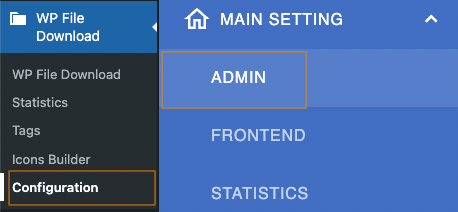
इस पेज पर, बाईं ओर के भाग में, हमें ' रिमोट फ़ाइल जोड़ें' विकल्प दिखाई देना चाहिए , तो चलिए इसे सक्षम करते हैं!

और बस! यह सक्षम हो गया है, अब हम बाहरी लिंक से अपनी श्रेणी में फ़ाइलें जोड़ सकेंगे, तो चलिए इसकी पुष्टि करते हैं। श्रेणी के नीचे WP File Download > WP File Download पर जाएं, और आपको रिमोट फ़ाइल जोड़ें बटन दिखाई देगा।
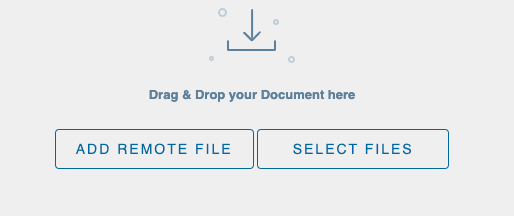
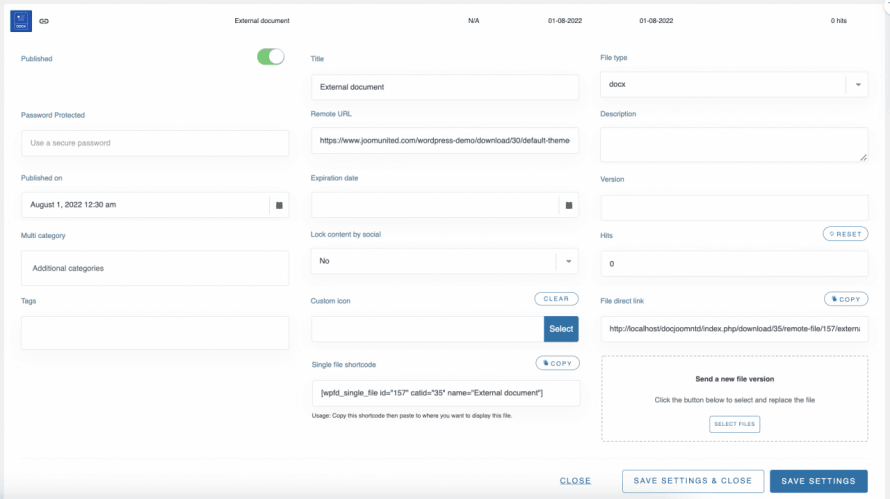
हमें बस इतना करना है कि रिमोट फ़ाइल जोड़ें पर क्लिक करें, और हम एक सार्वजनिक लिंक से कोई भी डाउनलोड करने योग्य फ़ाइल जोड़ सकेंगे, उदाहरण के लिए, यदि हमारे पास एक बाहरी सर्वर है जहां हमारी सभी फ़ाइलें होस्ट की गई हैं, तो आपको बस बाहरी लिंक, एक नाम और फ़ाइल प्रकार जोड़ना होगा।
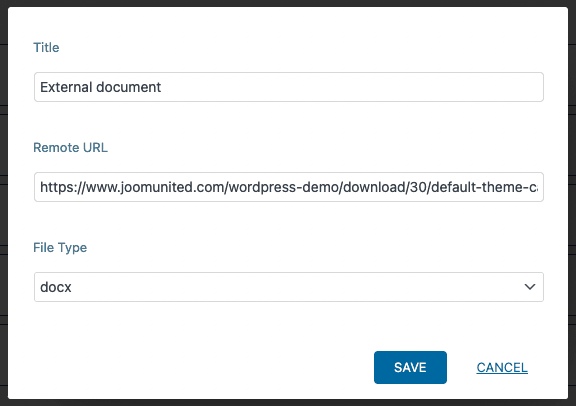
सहेजें पर क्लिक करें और फिर, बाहरी लिंक फ़ाइल बिल्कुल उसी विकल्पों के साथ किसी अन्य सामान्य फ़ाइल के रूप में दिखाई देगी।.
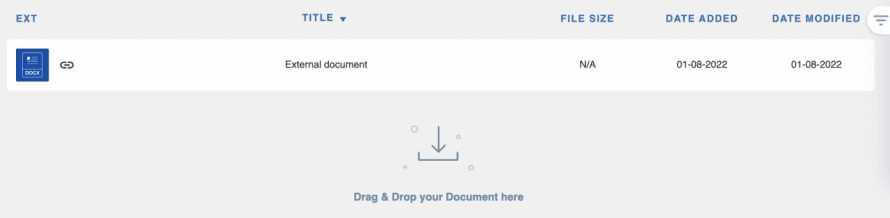
हम जितनी चाहें उतनी फ़ाइलें विभिन्न सर्वरों से जोड़ सकेंगे! और हमें अपनी फ़ाइलों को अपनी अन्य सामान्य फ़ाइलों की तरह अनुकूलित करने की भी संभावना देती हैं।.
बाहरी लिंक्स से डिजिटल WooCommerce उत्पादों की सेवा करें
अब जब हम जानते हैं कि बाहरी लिंक से फ़ाइलें कैसे सक्षम करें और उत्पन्न करें, तो हम उन फ़ाइलों को उत्पादों के रूप में भी परोसना चाह सकते हैं, तो आइए देखें कि कैसे!
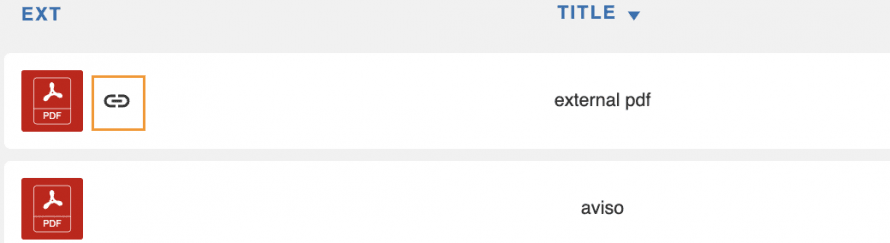
चलिए WP File Download जाएं WP File Download > WP File Download, फिर उस श्रेणी का चयन करें जहां बाहरी फाइलें हैं। आप लिंक आइकन के माध्यम से उन्हें पहचान सकेंगे।
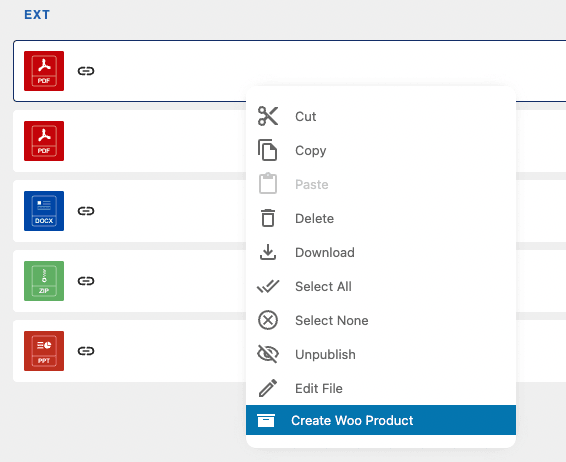
तो मान लीजिए कि मैं WP File Download, इस मामले में, बस फ़ाइल पर राइट क्लिक करें और फिर क्रिएट वू प्रोडक्ट।
एक पॉप-अप दिखाई देगा जहां आप शीर्षक, एसकेयू, मूल्य जोड़ सकते हैं, और यदि आप इसे किसी श्रेणी में जोड़ना चाहते हैं।.
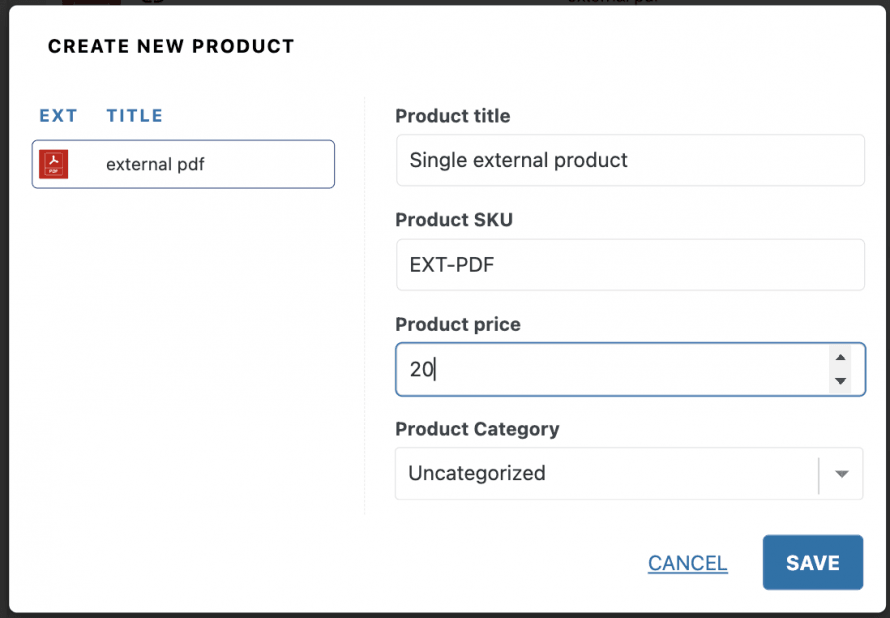
सभी आवश्यक डेटा टाइप करने के बाद, सहेजें पर क्लिक करें, और अंत में, जब उत्पाद बनाया जाता है, तो WooCommerce में उत्पाद को संपादित करने का विकल्प के साथ एक नया पॉप-अप दिखाई देगा।.
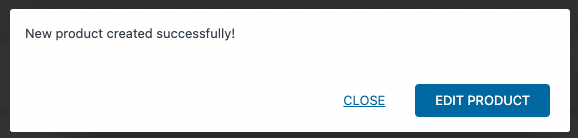
बेशक, इसकी बिल्कुल आवश्यकता नहीं है जब तक हम उत्पाद से अधिक जानकारी संपादित नहीं करना चाहते हैं, अन्यथा, हमारा उत्पाद पहले से ही कार्यात्मक होना चाहिए, जादू! है ना? :)
लेकिन क्या होता है अगर हम एक उत्पाद बनाना चाहते हैं जिसमें कई फ़ाइलें शामिल हों? जैसे एक बंडल।.
आसान काफी! हमें बस उन सभी उत्पादों का चयन करना है जिन्हें हम शामिल करना चाहते हैं, दायाँ क्लिक करें और फिर, Woo उत्पाद बनाएं।
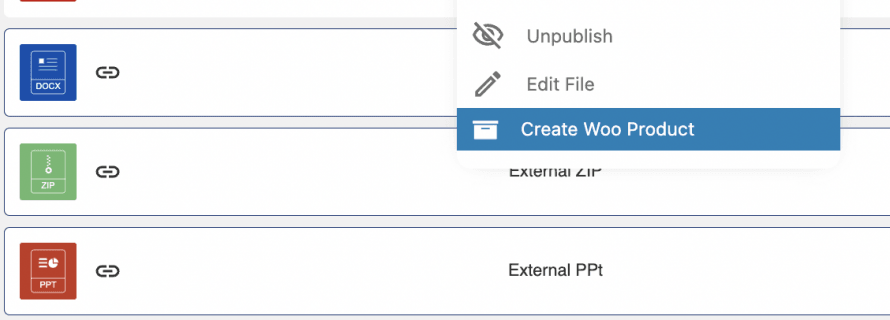
वही पॉप-अप दिखाई देगा इसलिए हमें बस आवश्यक डेटा भरना है, और सहेजें पर क्लिक करना है।
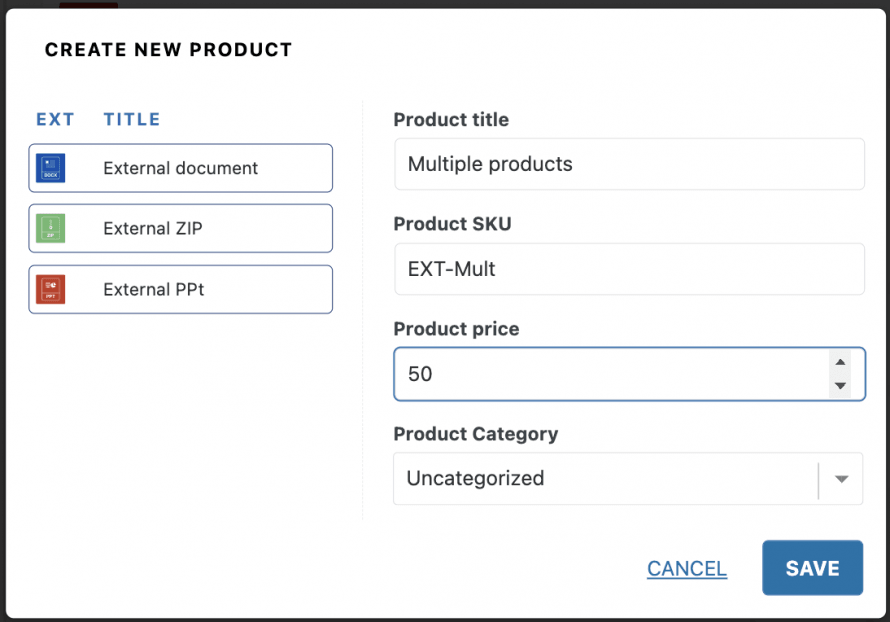
अब सभी उत्पाद एक ही उत्पाद के रूप में परोसे जाएंगे, और सबसे अच्छी बात यह है कि यदि हमने अभी बंद पर क्लिक किया है, तो हम श्रेणी डैशबोर्ड में अप्रत्यक्ष रूप से एक "संपादित उत्पाद" बटन देख पाएंगे।.
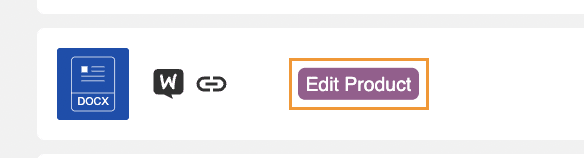
जैसा कि हम देख सकते हैं कि बाहरी लिंक के आधार पर एकल फ़ाइल और bundle उत्पाद निर्माण प्रक्रिया दोनों बनाना WP File Download डैशबोर्ड से वास्तव में आसान है।.
सीधे WooCommerce से बाहरी लिंक उत्पाद बनाएं
आइए देखें कि WooCommerce से सीधे बाहरी लिंक उत्पाद कैसे बनाया जाए।.
पहले सभी, उत्पादों पर जाएं और उस उत्पाद को संपादित करें जहां आप फ़ाइल (फ़ाइलें) जोड़ना चाहते हैं या एक नया बनाना चाहते हैं।
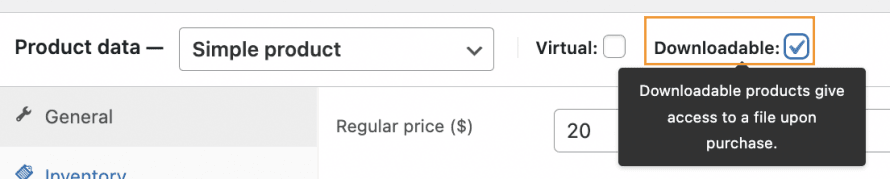
उत्पाद निर्माण अनुभाग पर जब हमारे पास सभी आवश्यक जानकारी जोड़ी जाती है जो कि शीर्षक, मूल्य और एसकेयू है, तो हमें शीर्ष बार पर डाउनलोड करने योग्य विकल्प को सक्षम करने की आवश्यकता होगी उत्पाद डेटा बॉक्स का।
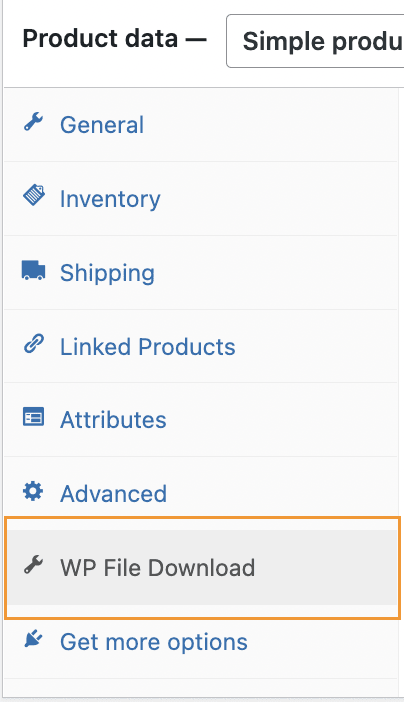
प्रोडक्ट डेटा बॉक्स के बाएं पैनल पर एक WP File Download विकल्प दिखाई देगा।
अब जब हम WP File Download अनुभाग में हैं, तो हम उपलब्ध सभी विकल्पों को देख पाएंगे जो हैं:
फ़ाइल जोड़ें टैब: जहां हम सभी फ़ाइलें अपलोड कर सकते हैं जिन्हें हम चाहते हैं।
डाउनलोड सीमा: निर्दिष्ट करें कि एक फ़ाइल कितनी बार डाउनलोड की जा सकती है।
डाउनलोड समाप्ति: एक फ़ाइल डाउनलोड की समाप्ति से पहले दिनों की संख्या इसके खरीदे जाने के बाद।
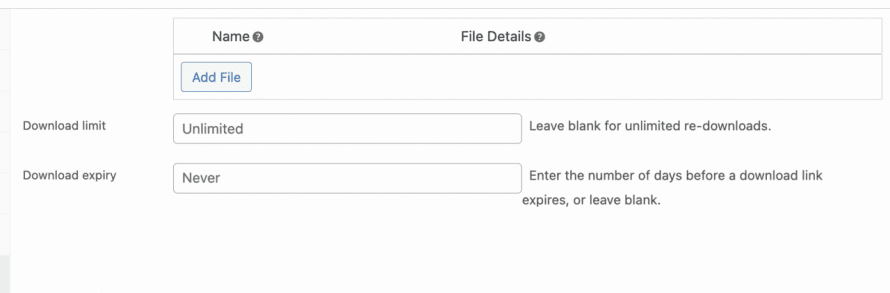
अब हमें बस इतना करना है कि फ़ाइल जोड़ें पर क्लिक करें, इससे WP File Download डैशबोर्ड एम्बेडेड के साथ एक पॉप-अप खुलेगा।
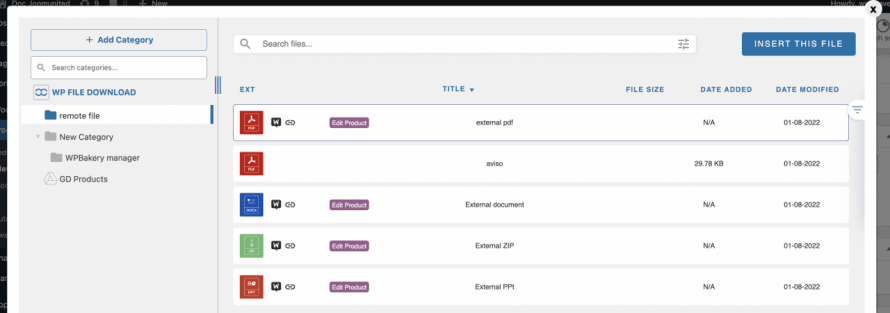
इस पॉप-अप पर, वह फ़ाइल चुनें जिसे आप सम्मिलित करना चाहते हैं और फिर इस फ़ाइल को सम्मिलित करें पर क्लिक करें, फ़ाइल को WooCommerce उत्पाद में परिवर्तित किया जाएगा (यदि यह पहले से नहीं है) और आपके उत्पाद में जोड़ा जाएगा।
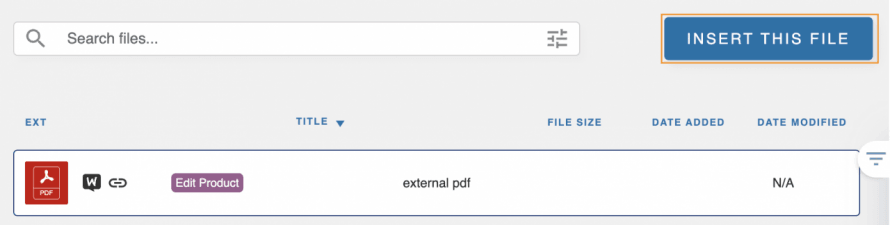
फ़ाइल जोड़ दी जाएगी और एक नई फ़ाइल जोड़ें का विकल्प भी होगा ताकि इस प्रक्रिया को जितनी बार चाहें उतनी बार दोहराया जा सके!
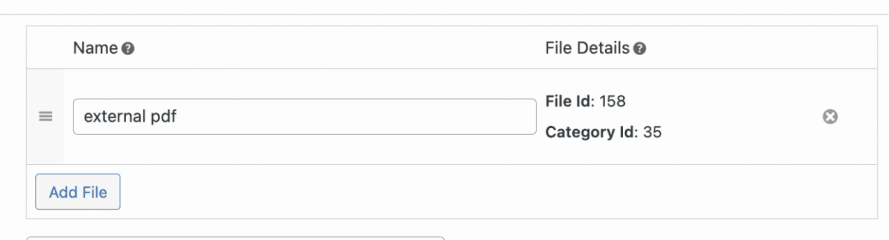
अंतिम चरण इस प्रक्रिया को जितनी बार चाहें उतनी बार दोहराना होगा और अंत में, उत्पाद प्रकाशित करना होगा।.
एक उत्पाद बनाया जाएगा और हमने जो भी फाइलें जोड़ी हैं वे वहां लिंक हो जाएंगी ताकि WP File Download के साथ बनाए गए बाहरी लिंक उत्पादों को खरीदना WooCommerce के साथ किसी अन्य उत्पाद को खरीदने जितना आसान होगा!
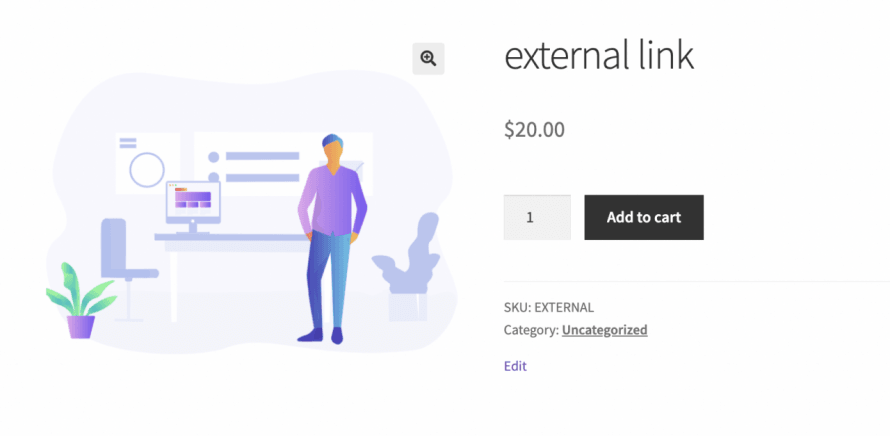
बाहरी लिंक डाउनलोड करने योग्य उत्पाद बनाना कभी भी इतना आसान नहीं रहा जितना कि कुछ क्लिक में!
सभी वेबमास्टर्स को बुला रहे हैं!
अपने क्लाइंट की वेबसाइटों को WP File Download के साथ बेहतर बनाएं। सुरक्षित और अनुकूलन योग्य फ़ाइल रिपॉज़िटरी बनाएं, जिससे क्लाइंट आसानी से अपनी फ़ाइलों तक पहुंच सकें और प्रबंधित कर सकें।
आज ही अपनी वेब डिज़ाइन सेवाओं को अपग्रेड करें!
WooCommerce और डिजिटल डाउनलोड से संबंधित एक पूर्ण वीडियो ट्यूटोरियल का आनंद लें
अब सभी प्रकार के बाहरी लिंक उत्पाद बनाएं!
जैसा कि आप देख सकते हैं, WP File Download बाहरी लिंक डाउनलोड वास्तव में एक शक्तिशाली उपकरण है जिसे WooCommerce के साथ-साथ कई अन्य विशेषताओं के साथ जोड़ा जा सकता है, हम चाहे जहां से भी डाउनलोड प्राप्त कर पाएंगे यदि लिंक सार्वजनिक है, और यह सब नहीं है! कई अन्य बेहतरीन टूल्स हैं जैसे WooCommerce उत्पादों में वॉटरमार्क जोड़ना, कनेक्ट करने का विकल्प WP File Download Google Drive जैसी क्लाउड सेवाओं से, Dropbox, और OneDrive, और प्लगइन में शामिल अद्भुत पूर्वनिर्धारित थीम का उपयोग करने की संभावना के साथ सब कुछ, तो आप किसका इंतजार कर रहे हैं? यहाँ जाएं और इस बेहतरीन एकीकरण के बारे में अधिक जानें।
जब आप ब्लॉग की सदस्यता लेते हैं, तो हम आपको एक ईमेल भेजेंगे जब साइट पर नए अपडेट होंगे ताकि आप उन्हें न चूकें।.




