WordPress उत्पाद
 Joomla उत्पाद
 सहायता
 News
News Login
Loginफ़ोल्डर और फ़िल्टर के साथ WooCommerce मीडिया लाइब्रेरी

WooCommerce ई-कॉमर्स बनाते समय अपनी सुविधाओं और टूल्स के कारण अनिवार्य हो गया है, लेकिन क्या यह शानदार प्लगइन एक बेहतर टूल हो सकता है? खैर, जवाब है हाँ! लेकिन एक ऐसी दुकान के बारे में सोचें जिसमें हज़ारों उत्पाद हों, और हर एक के लिए 5 छवियों वाले विकल्प हों। पुनः उपयोग के लिए कोई मीडिया ढूँढना लगभग असंभव होगा लेकिन… अच्छी खबर! हमारे पास इसका समाधान है ;)
चूंकि हम बात कर चुके हैं कि एक आदर्श ई-कॉमर्स बनाने के लिए क्या-क्या आवश्यक हो सकता है, हम बाजार में उपलब्ध सर्वोत्तम समाधानों में से एक की बात कर रहे हैं जैसे WP Media Folder, जो एक प्लगइन है जो आपको शानदार गैलरी प्रदान करता है जिसका उपयोग आप अपनी वर्डप्रेस साइट पर छवियों और वीडियो को सम्मिलित करते समय कर सकते हैं, लेकिन इसके अतिरिक्त, यह आपको अपनी फ़ाइलों को फ़ोल्डरों और उपफ़ोल्डरों में व्यवस्थित करने की भी अनुमति देता है।
जैसा कि आप देख सकते हैं, आप बेहतर प्रदर्शन पाने के लिए इन दो प्लगइन्स का उपयोग कर सकते हैं क्योंकि WP Media Folder WooCommerce के साथ पूरी तरह से संगत है, इसलिए आपके पास एक बेहतरीन संयोजन होगा—अपने ई-कॉमर्स को बनाने और प्रबंधित करने के लिए WooCommerce और अपनी सभी फ़ाइलों को व्यवस्थित रखने के लिए WP Media Folder —लेकिन बस इतना ही नहीं, आइए देखें कि हम इस संयोजन का उपयोग कैसे कर सकते हैं।.
Say goodbye to messy media library.
WP Media Folder आपको फ़ाइलों को वर्गीकृत करने, क्लाउड स्टोरेज के साथ फ़ोल्डर सिंक करने, शानदार गैलरी बनाने और लिंक तोड़े बिना छवियों को बदलने की सुविधा देता है।
आज ही अपने मीडिया वर्कफ़्लो को अनुकूलित करें
WooCommerce मीडिया फ़ोल्डरों का उपयोग करना
WooCommerce मीडिया फ़ोल्डरों के उपयोग से, आप अपने काम को बेहतर बना सकेंगे क्योंकि सभी मीडिया व्यवस्थित होंगे और आप उत्पाद के बारे में नई पोस्ट बनाने या उत्पाद के अंदर मीडिया का उपयोग करके नया बनाने के लिए उन्हें एक या दो क्लिक में पा सकेंगे।.
हम एक उदाहरण दिखाने जा रहे हैं कि इन फ़ोल्डरों को कैसे बनाया और उपयोग किया जाए तथा आपके ई-कॉमर्स सुधार के लिए विचार देने हेतु कुछ उपयोग के मामले बनाए जाएँ।.
इस उदाहरण के लिए, हम एक कपड़ों की दुकान का उपयोग करने जा रहे हैं, अगली छवि में, आप पूरी तरह से अव्यवस्थित मीडिया लाइब्रेरी देखेंगे जिसमें उत्पाद की छवियां होंगी।.
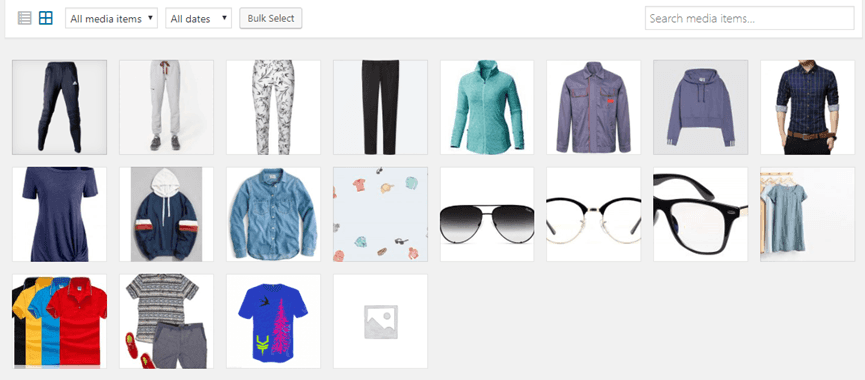
जैसा कि आप देख सकते हैं, सभी छवियाँ मिश्रित हैं; शर्ट, स्वेटर, पैंट, थीम छवियाँ, सब कुछ अव्यवस्थित है और किसी विशिष्ट छवि को ढूँढना वास्तव में कठिन हो सकता है इसलिए… WP Media Folderके साथ इसे हल करने के लिए मैं क्या कर सकता हूँ? WP Media folder के साथ आप चयन प्रक्रिया को आसान बनाने के लिए इसे व्यवस्थित कर सकेंगे, उदाहरण के लिए, हम पुरुषों के लिए एक फ़ोल्डर और महिलाओं के लिए दूसरा बना सकते हैं, उनके अंदर पैंट, शर्ट, चश्मे जैसी उपश्रेणियाँ बना सकते हैं और आप उपश्रेणियों की 8 स्तरों की सीमा बना सकते हैं ताकि आप इसे अपनी इच्छानुसार व्यवस्थित कर सकें।.
इस शानदार प्लगइन के साथ फ़ोल्डर बनाने की प्रक्रिया वास्तव में आसान है, बस बाईं ओर के मेनू का उपयोग करें।.
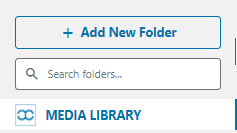
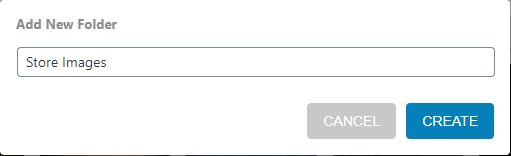
“फ़ोल्डर बनाएँ” पर क्लिक करके पैरेंट फ़ोल्डर बनाएँ, नाम टाइप करें और “बनाएँ” पर क्लिक करें।.
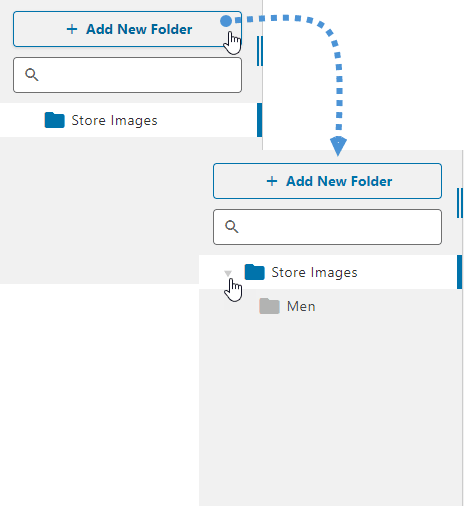
सबफ़ोल्डर बनाने के लिए बस उस फ़ोल्डर में जाएँ जहाँ आप सबफ़ोल्डर बनाना चाहते हैं और चरणों को दोहराएँ, आपको एक तीर दिखाई देगा जिस पर क्लिक करके आप सभी सबफ़ोल्डर देख सकेंगे।.
बहुत आसान प्रक्रिया है और छवियों को उनके संबंधित फ़ोल्डर में जोड़ने की प्रक्रिया और भी आसान है, बस “Bulk Select” पर क्लिक करें, सभी छवियों का चयन करें और उन्हें उस फ़ोल्डर/सब-फ़ोल्डर में डालें जहाँ आप उन्हें जोड़ना चाहते हैं।.

आप अधिक सबफ़ोल्डर बनाकर छवियों को क्रम में रख सकते हैं, उदाहरण के लिए शर्ट और पैंट, सबफ़ोल्डर फ़ोल्डर डैशबोर्ड के ऊपरी हिस्से पर भी दिखाई देंगे।.
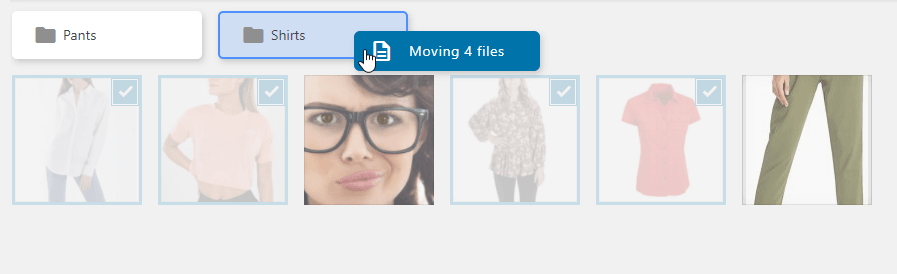
और सब कुछ ढूँढना वाकई बहुत आसान होगा।.
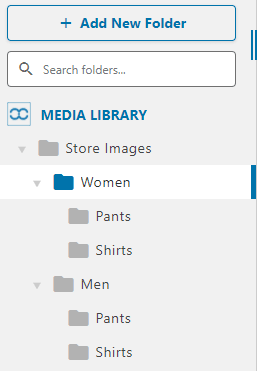
लेकिन अगर आपके पास बहुत सारे फ़ोल्डर हैं? किसी विशिष्ट फ़ोल्डर को ढूंढना वाकई मुश्किल हो सकता है, WP Media Folder में इसे आसान बनाने के लिए एक टूल भी है, फ़ोल्डरों के ऊपर मौजूद टेक्स्टबॉक्स में, बस वह फ़ोल्डर टाइप करें जिसे आप ढूंढ रहे हैं और एंटर कुंजी पर क्लिक करें।.
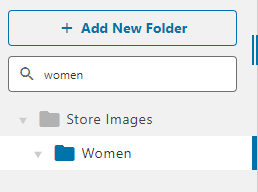
आप जिस फ़ोल्डर को टाइप कर चुके हैं, उससे संबंधित सभी फ़ोल्डर आप देख पाएँगे।.
WooCommerce मीडिया मैनेजर के साथ एक उत्पाद बनाना
ठीक है, सब कुछ बिल्कुल सही है, आप सभी फ़ोल्डर बना सकते हैं और अपने सभी मीडिया को मीडिया लाइब्रेरी के अंदर व्यवस्थित कर सकते हैं, लेकिन, क्या मैं इसे WooCommerce मीडिया मैनेजर में उपयोग कर सकता हूँ? इसका उत्तर बिल्कुल हाँ है! आपके ई-कॉमर्स के लिए उत्पाद बनाते समय सभी मीडिया उपलब्ध होंगे, बस उस उत्पाद पर जाएँ जिसे आप संपादित/जोड़ना चाहते हैं और “सेट प्रोडक्ट इमेज” पर क्लिक करें, आप सभी फ़ोल्डर और छवियों के साथ मीडिया मैनेजर देख पाएंगे।.
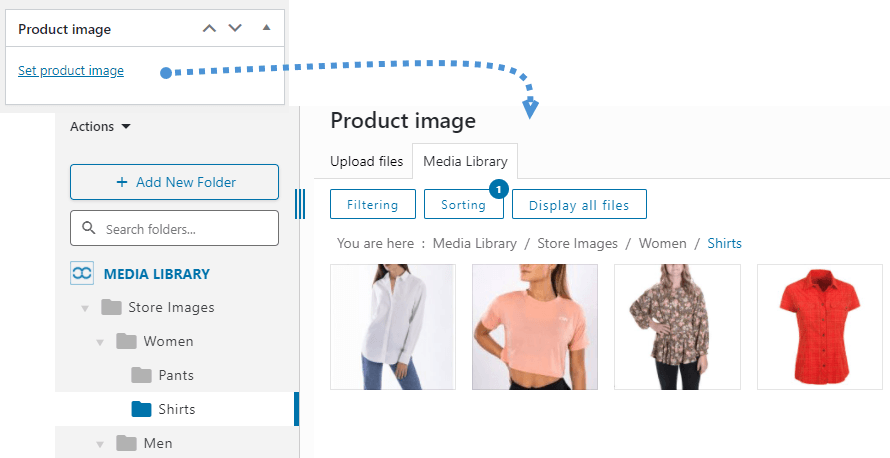
फ़ोल्डर/सबफ़ोल्डर के अंदर छवियों को फ़िल्टर और सॉर्ट करने के लिए कुछ विकल्प हैं जो आपको वह सटीक छवि खोजने में मदद करेंगे जिसकी आप तलाश कर रहे हैं, आप फ़िल्टरिंग विकल्पों को सेटिंग्स > WP Media Folder > मीडिया फ़िल्टरिंग में संपादित कर सकते हैं।
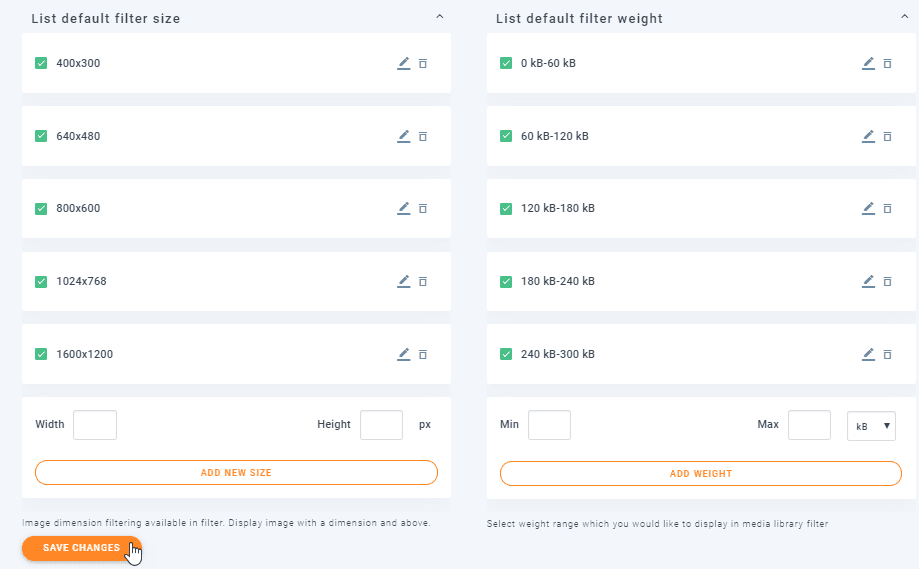
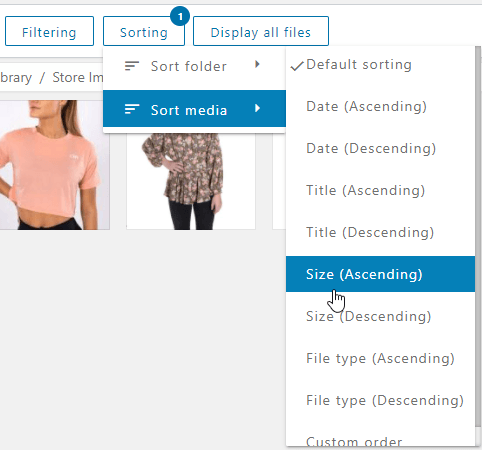
बस संशोधित करें और परिवर्तन सहेजें बटन पर क्लिक करें। मीडिया लाइब्रेरी में फ़िल्टरिंग और सॉर्टिंग विकल्पों का उपयोग करने के लिए बस "सॉर्टिंग / फ़िल्टरिंग" पर क्लिक करें और अपनी आवश्यकता के अनुसार विकल्प चुनें।
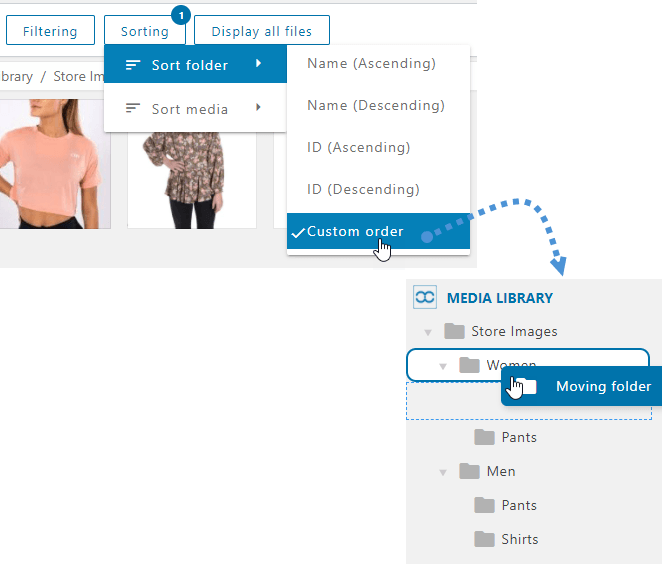
आप मेनू में फ़ोल्डरों को आईडी, नाम या कस्टम क्रम के अनुसार भी क्रमबद्ध कर सकते हैं, इससे आपको फ़ोल्डर को सबसे तेज़ तरीके से ढूँढने में मदद मिलेगी।.
छवि सेट करने की प्रक्रिया समान है, इसलिए बस उन छवियों का चयन करें जिन्हें आप अपने उत्पाद के लिए उपयोग करना चाहते हैं और “उत्पाद छवि सेट करें” बटन पर क्लिक करें।
छवि वॉटरमार्क के साथ अपना लोगो सेट करें
हमारे उत्पादों में उपयोग की जाने वाली छवियाँ वास्तव में महत्वपूर्ण हैं क्योंकि हम कभी-कभी अपने उत्पाद के मीडिया को प्रदर्शित करने के लिए सर्वोत्तम तस्वीरें पाने के लिए मॉडलों को भुगतान कर सकते हैं, इसलिए हमें वॉटरमार्क का उपयोग करना चाहिए, वॉटरमार्क वह सर्वोत्तम चिह्न है जिसे हम अपने स्टोर में मौजूद मीडिया में जोड़ सकते हैं।.
मान लीजिए कि हम एक पेशेवर मॉडल को कुछ तस्वीरें लेने और उन्हें दिखाने के लिए किराए पर लेते हैं ताकि हम जिस शो को बेच रहे हैं उसका प्रचार किया जा सके, लेकिन वही उत्पाद बेचने वाले अन्य स्टोर भी हैं।.
अगर हमारे पास वॉटरमार्क नहीं है तो क्या होगा? अन्य स्टोर हमारे द्वारा ली गई इन पेशेवर तस्वीरों का उपयोग कर पाएंगे और सबसे बुरी बात यह है कि वे हमारे स्टोर के साथ श्रेय साझा नहीं करेंगे।.
लेकिन चिंता न करें, WP Media Folder के साथ आप अपनी सभी उत्पाद छवियों पर सबसे आसान तरीके से वॉटरमार्क सेट कर सकेंगे।
हमारे उत्पाद की छवियों पर वॉटरमार्क सेट करने के लिए, चलिए WP Media Folder Configuration > Rename & Watermark > Watermark Tab पर जाते हैं।
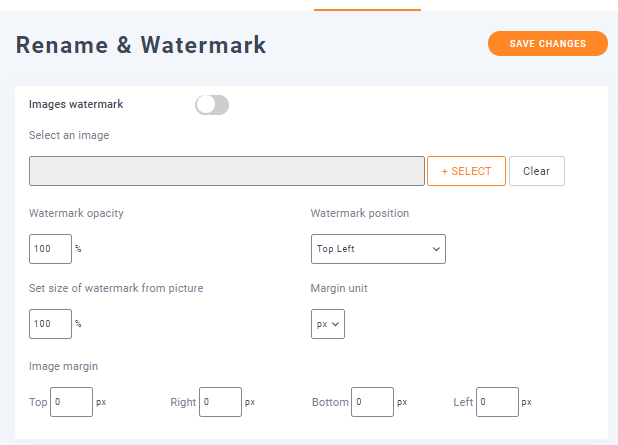
इस अनुभाग में, हम वॉटरमार्क के लिए उपलब्ध सभी विकल्पों को देख सकेंगे, सबसे पहले, आइए इमेज वॉटरमार्क फ़ंक्शन को सक्षम करें और चयन करें पर क्लिक करके वॉटरमार्क के लिए एक छवि चुनें।
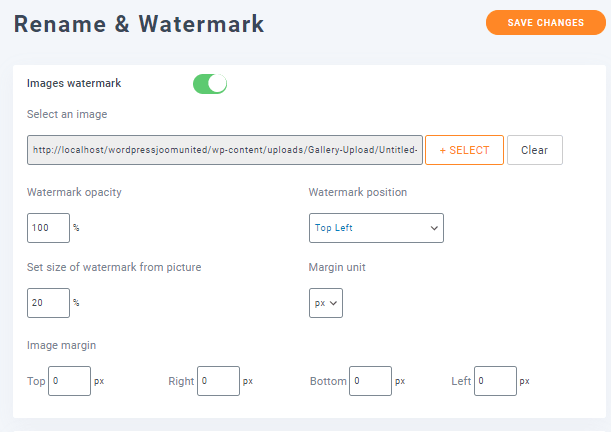
जैसा कि आप देख सकते हैं, हमने वॉटरमार्क चुना है, और इसे छोटा बनाने के लिए तस्वीरों से वॉटरमार्क का आकार भी सेट किया है, ऐसे अन्य विकल्प भी हैं जिन्हें आप सेट कर सकते हैं जैसे स्थिति और छवि मार्जिन, साथ ही अपारदर्शिता यदि आप नहीं चाहते कि वॉटरमार्क पूरी तरह से अपारदर्शी हो।.
अगला चरण है, उन फ़ोल्डरों का चयन करें जहाँ हम उस वॉटरमार्क को जोड़ना चाहते हैं, यह इसका सबसे अच्छा हिस्सा है, आप केवल स्टोर की छवियों का चयन कर सकते हैं और उन छवियों को न छुएँ जहाँ आप वॉटरमार्क नहीं जोड़ना चाहते हैं, इसलिए हम केवल उस फ़ोल्डर का चयन करेंगे जिसे हमने इस ट्यूटोरियल के लिए बनाया है जिसका नाम है Store Images।
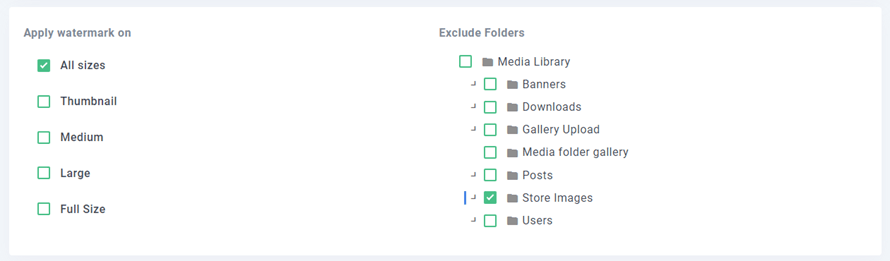
अंत में, थंबनेल पुनर्जनन पर क्लिक करें और चयनित सभी फ़ोल्डरों के लिए चयनित सभी आकारों पर वॉटरमार्क जोड़ दिया जाएगा।

प्रक्रिया शुरू हो जाएगी और आपको इसे दर्शाने वाला एक बार दिखाई देगा, इसलिए जब यह पूरा हो जाएगा, तो वॉटरमार्क जोड़ दिया जाएगा।.

आप अपनी मीडिया लाइब्रेरी में वापस जाकर देख सकते हैं कि हमने जो भी छवियाँ चुनी थीं, अब उन सभी पर वॉटरमार्क लगा है।.
अपने उत्पादों को और भी पेशेवर दिखाने के लिए उनमें रिमोट वीडियो जोड़ें।
हमारे उत्पादों को जोड़ते समय एक और अच्छा अभ्यास वीडियो जोड़ना है।.
आमतौर पर, हम जो उत्पाद पेश करते हैं, उसके आधार पर हमें यह बताने वाला वीडियो चाहिए हो सकता है कि हम जो बेच रहे हैं वह क्या है, उदाहरण के लिए, अगर हम वीडियो गेम बेचते हैं।.
कभी-कभी हम पहले से बनाए गए वीडियो का दोबारा उपयोग कर सकते हैं, उदाहरण के लिए, उन वीडियो गेम के लिए जिनके ट्रेलर होते हैं और हम उन्हें WP Media Folder का उपयोग करके सीधे YouTube से जोड़ सकते हैं।
इस उदाहरण में, हम अपने स्टोर में प्रचारित करने के लिए एक वीडियो गेम से ट्रेलर जोड़ने जा रहे हैं, इसके लिए, हम सीधे Product अनुभाग में जा सकते हैं WooCommerce का और Add New पर क्लिक करें।
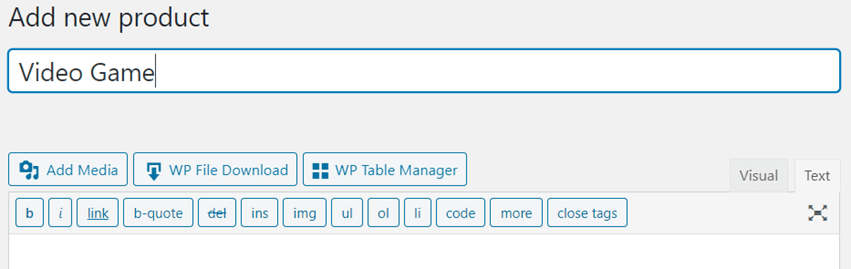
इस अनुभाग में, हम सामान्य रूप से उत्पाद जोड़ने की प्रक्रिया अपना सकते हैं।.
मान लीजिए कि हम वीडियो को सीधे उत्पाद के विवरण में जोड़ना चाहते हैं, तो हम बस विवरण में जाते हैं, मीडिया जोड़ें पर क्लिक करते हैं और हमें URL से डालें विकल्प दिखाई देगा, इसलिए उस पर क्लिक करें और वीडियो URL जोड़ें, एक शॉर्टकोड जोड़ दिया जाएगा।
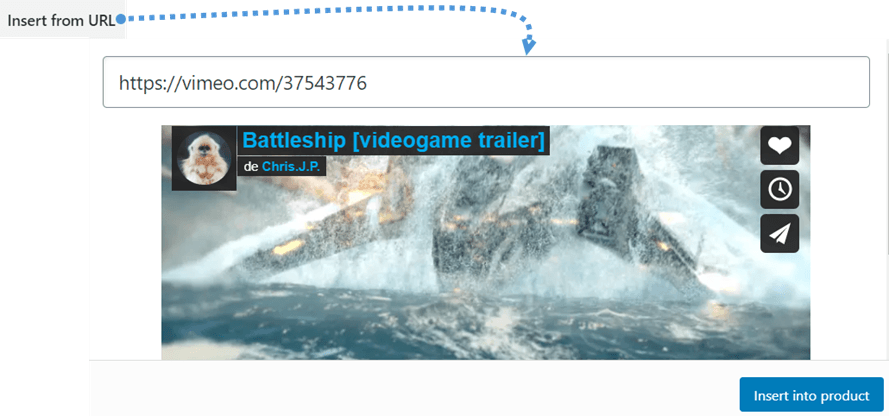
आपको विवरण में शॉर्टकोड दिखाई देगा।.
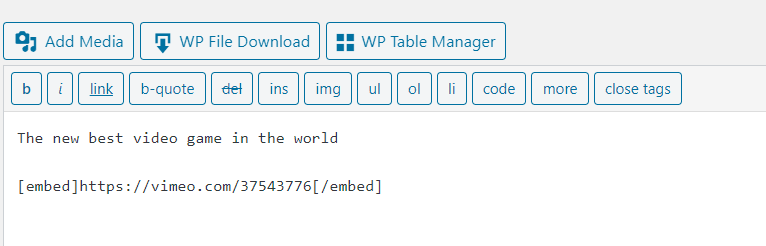
अंत में, आप अपने उत्पाद का निर्माण पूरा कर सकते हैं और आप फ्रंटएंड पर विवरण में वीडियो देख पाएंगे।.

अब आप अपने उत्पादों में वीडियो को सबसे आसान और सबसे पेशेवर तरीके से जोड़ सकते हैं।.
WooCommerce इमेज फ़ोल्डर देखने का एक और तरीका
यहाँ हम देखेंगे कि गैलरी बनाकर अपने उत्पादों को दिखाने के लिए WooCommerce इमेज फ़ोल्डरों का उपयोग कैसे करें, यह वाकई शानदार लगेगा और आप WP Media Folder का अधिकतम उपयोग करेंगे।.
ग्राहक हमेशा उस उत्पाद को देखने का सबसे पेशेवर और आसान तरीका खोजते हैं जिसे वे खरीदना चाहते हैं, और गैलरी का उपयोग करके अपने उत्पादों को शानदार और रिस्पॉन्सिव तरीके से प्रदर्शित करने से अधिक पेशेवर क्या हो सकता है? WP Media Folder उस काम को बहुत आसान बना सकता है क्योंकि आप केवल क्लिक करके और चुनकर शानदार और अलग-अलग गैलरी बना सकेंगे।.
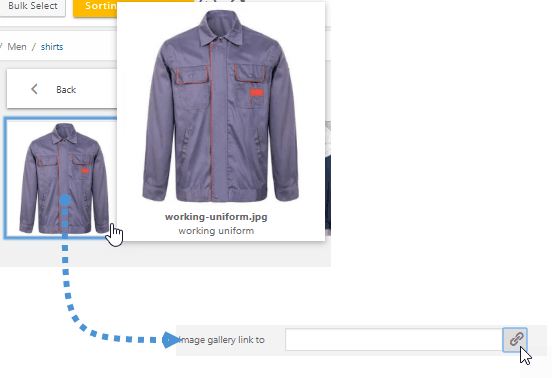
इस उदाहरण के लिए, हम पुरुषों के कपड़ों के सेक्शन के लिए एक गैलरी बनाने जा रहे हैं, पहले, मीडिया लाइब्रेरी में जाएं, गैलरी के लिए उपयोग की जाने वाली छवियों में से एक पर क्लिक करें और दिखाए जाने वाले लाइटबॉक्स के दाएं सेक्शन में “Image gallery link to” विकल्प ढूंढें और पेपरक्लिप आइकन पर क्लिक करें।.
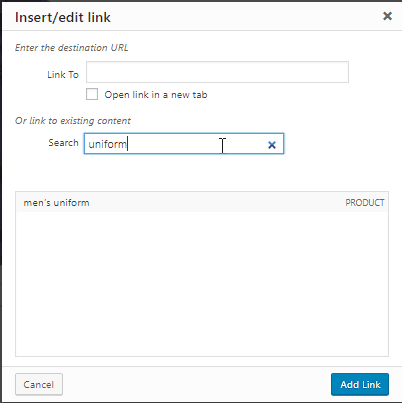
आप अपनी wp साइट में उपलब्ध सभी पृष्ठों और उत्पादों को देख पाएंगे, उस छवि से संबंधित उत्पाद चुनें, सही उत्पाद खोजने के लिए आप सर्च टेक्स्टबॉक्स का उपयोग कर सकते हैं और यदि आप चाहते हैं कि यह एक नए टैब में दिखाया जाए तो “open link in a new tab” पर क्लिक करें, अंत में “add link” पर क्लिक करें।.
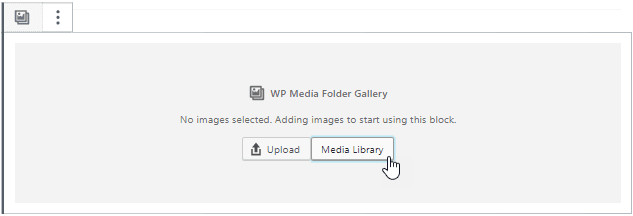
गैलरी के लिए उपयोग की जाने वाली सभी छवियों के साथ इस प्रक्रिया को दोहराएं, इसके बाद, नया पोस्ट/पेज जोड़ें पर जाएं, और Wp media folder गैलरी” ब्लॉक चुनें। WP Media Folder अनुभाग में “
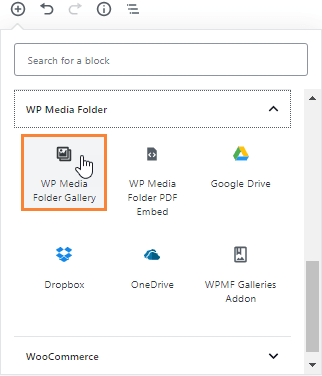
अब क्लिक करें मीडिया लाइब्रेरी पर।
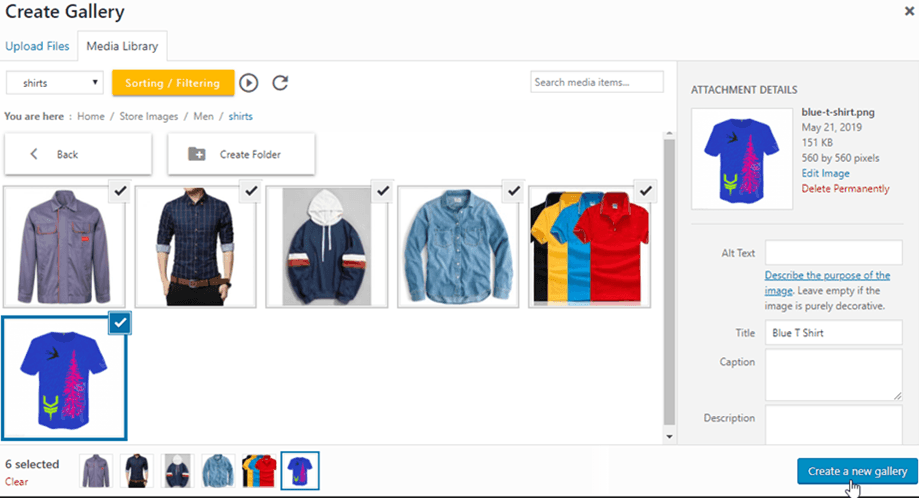
गैलरी के लिए उपयोग की जाने वाली छवियों का चयन करें (वे जिनके लिए आपने लिंक चुना है) और नई गैलरी बनाएँ पर क्लिक करें।
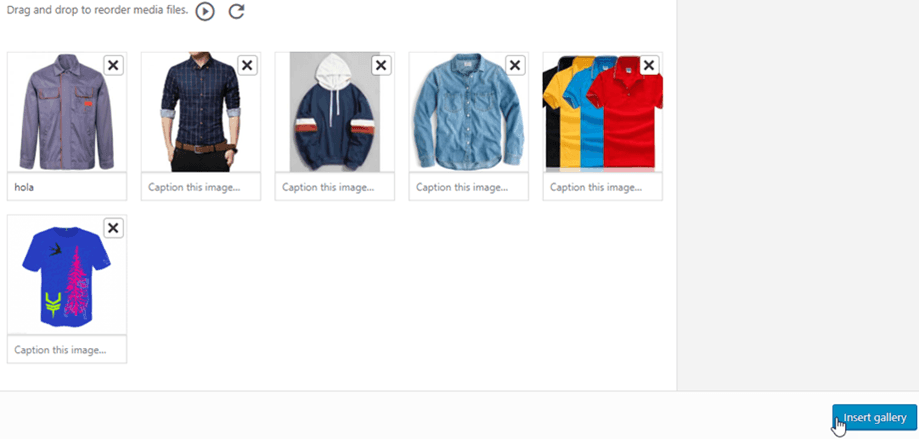
अब छवियों को खींचकर और छोड़कर क्रम निर्धारित करें, यदि आप चाहें तो गैलरी से छवियों को हटा दें और गैलरी सम्मिलित करें पर क्लिक करें।
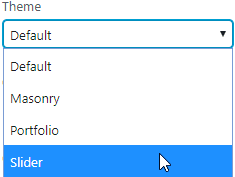
आप ब्लॉक के दाईं ओर एक मेनू देख पाएंगे, अपनी गैलरी के लिए उपयोग की जाने वाली थीम चुनें।.
अंत में, दाएँ मेनू में “क्लिक पर क्रिया” ड्रॉपबॉक्स ढूँढें और “अटैचमेंट पेज” विकल्प चुनें।.
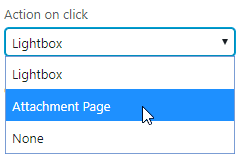
अंत में, प्रकाशित करें पर क्लिक करें और बस इतना ही, आपके पास एक गैलरी से बना शानदार स्टोर होगा।.
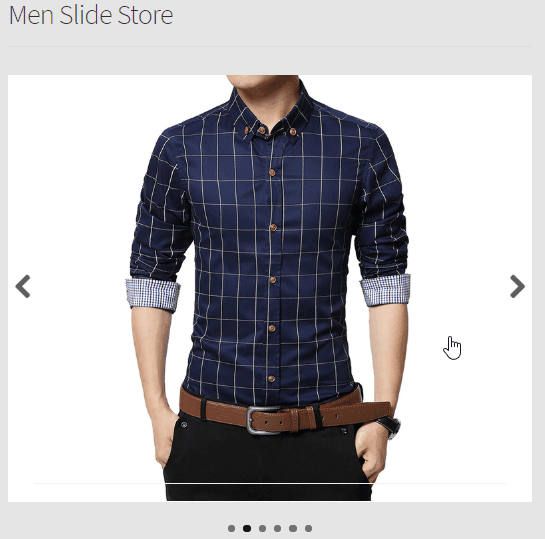
बस इस पर क्लिक करें और जादू को काम करने दें, आप अपने द्वारा सेट किए गए सभी उत्पादों को देख पाएंगे।.
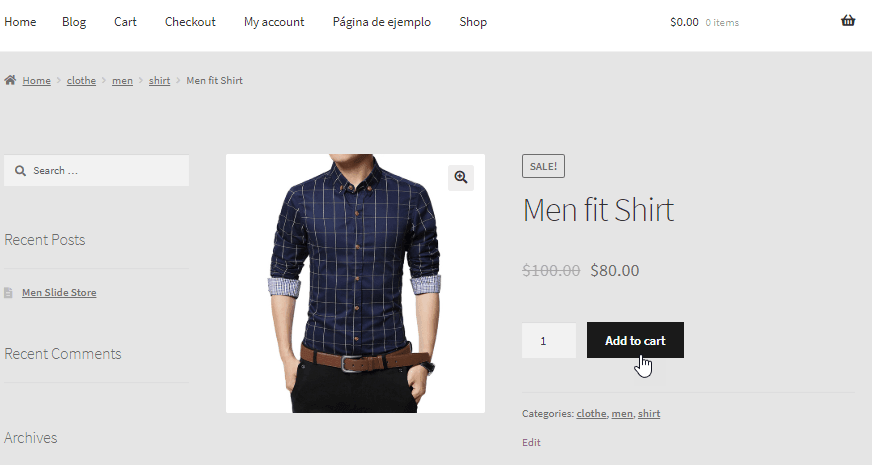
जैसा कि हम यहाँ देख सकते हैं, हमने एक शानदार गैलरी बनाई है, जो पेशेवर दिखने के साथ-साथ आपकी वेबसाइट के किसी भी हिस्से में फिट हो सकती है और ग्राहकों को आपके उत्पादों तक आसान पहुँच प्रदान करेगी, क्योंकि उन्हें केवल स्लाइड करना और उस उत्पाद पर क्लिक करना होगा जिसे वे देखना या खरीदना चाहते हैं।.
आप अपने सर्वर से फ़ाइलें और फ़ोल्डर संरचना भी आयात कर सकते हैं।
सभी वेबमास्टर्स को आमंत्रण!
समय बचाएं और उत्पादकता बढ़ाएं WP Media Folder के साथ। ग्राहक मीडिया फ़ाइलों को सहजता से व्यवस्थित करें, कस्टम गैलरी बनाएं, और एक सहज उपयोगकर्ता अनुभव प्रदान करें।
अपने वेबसाइट प्रोजेक्ट्स को अभी अपग्रेड करें!
ग्राहक हमेशा इंटरनेट पर ऐसे स्टोर खोजते हैं जो देखने में सुखद और संभालने में आसान हों, साथ ही काफी मौलिक हों और जिनमें यथासंभव पेशेवर तरीके से प्रदर्शित एक बड़ा कैटलॉग हो, जैसा कि पहले देखा गया था, इन प्लगइन्स का संयोजन आपको वास्तव में तेज़ और सरल तरीके से उनमें से कई बनाने की अनुमति देता है, आप किस बात का इंतज़ार कर रहे हैं?
अभी जाएँ और WP Media Folder अभी प्राप्त करें: https://www.joomunited.com/wordpress-products/wp-media-folder
जब आप ब्लॉग की सदस्यता लेते हैं, तो साइट पर नए अपडेट होने पर हम आपको ई-मेल भेजेंगे ताकि आप उन्हें मिस न करें।.