 वर्डप्रेस उत्पाद
 जूमला उत्पाद
 समर्थन
 समाचार
 लॉगिन
लॉगिनफ़ोटो के लिए फ़िल्टर के साथ एक इमेज गैलरी कैसे बनाएं

आपकी साइट पर गैलरी में छवियों को खोजना अब कठिन नहीं होगा क्योंकि WP Media Folder फ़िल्टर प्रदान करता है, जो हमें गैलरी में जितनी चाहें उतनी छवियां जोड़ने की अनुमति देगा और हमारे उपयोगकर्ताओं को जल्दी से देखने की अनुमति देगा।.
सामग्री की तालिका
अव्यवस्थित मीडिया लाइब्रेरी को अलविदा कहें।.
WP Media Folder आपको फ़ाइलों को वर्गीकृत करने, क्लाउड स्टोरेज के साथ फ़ोल्डर सिंक करने, अद्भुत गैलरी बनाने और लिंक तोड़ने के बिना चित्रों को बदलने की अनुमति देता है।
आज ही अपने मीडिया वर्कफ़्लो को अनुकूलित करें
वर्डप्रेस में एक छवि गैलरी बनाना
आइए शुरुआत से शुरू करें, जो हमारी मीडिया लाइब्रेरी या स्थानीय फ़ाइलों और WP Media folderसे गैलरी मैनेजर का उपयोग करके एक गैलरी बनाना है।.
नोट करें कि हम इस ट्यूटोरियल के लिए WP Media folder प्लगइन और WP Media folder गैलरी एड-ऑन का उपयोग कर रहे हैं।.
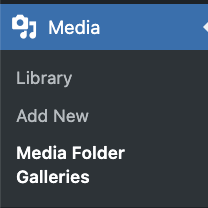
सबसे पहले, आइए देखते हैं कि गैलरी कैसे बनाते हैं और उसमें चित्र कैसे डालते हैं। इसके लिए, मीडिया > मीडिया फ़ोल्डर गैलरीज़
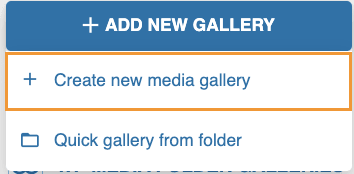
इस स्क्रीन पर, +Add New Gallery > Create new media gallery।
एक पॉप-अप दिखाई देगा जिसमें आप गैलरी का शीर्षक टाइप कर सकते हैं और साथ ही गैलरी थीम का चयन कर सकते हैं जिसका आप उपयोग कर रहे हैं और यदि आप इसे एक पैरेंट गैलरी या किसी अन्य का सब-गैलरी बनाना चाहते हैं।.
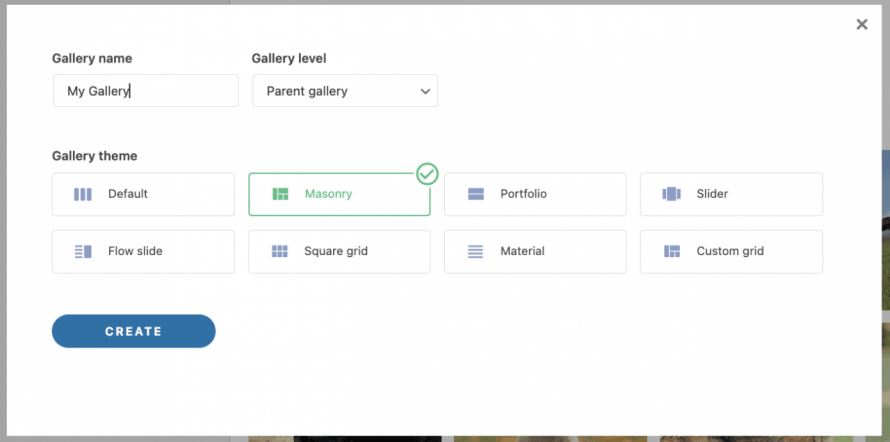
आप अपनी पसंद की थीम चुन सकते हैं और अपनी इमेज गैलरी का शीर्षक टाइप कर सकते हैं, फिर क्रिएट और बस! हमारी खाली गैलरी तैयार है।
अब आइए मीडिया लाइब्रेरी से छवियों के साथ गैलरी को भरें, ऐसा करने के लिए, नए गैलरी पृष्ठ में दिखाई देने वाले वर्डप्रेस आइकन पर क्लिक करें।

हमारी मीडिया लाइब्रेरी और WP Media Folder द्वारा बनाए गए फ़ोल्डर के साथ एक मोडल खुलेगा और आसानी से सभी छवियों के बीच नेविगेट करें, उन छवियों का चयन करें जिन्हें आप उपयोग करना चाहते हैं और अंत में छवियाँ आयात करें पर क्लिक करें। WP Media Folder and easily navigate between all our images, select the images that you want to use and finally, click on Import Images.
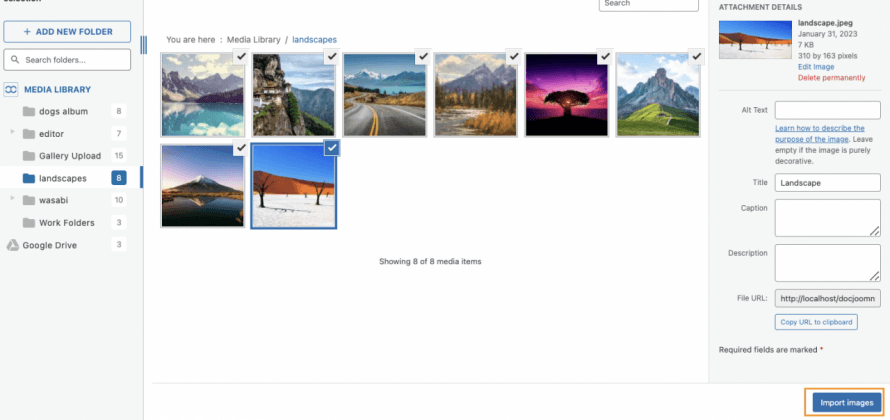
छवियाँ हमारे गैलरी मैनेजर में लोड होंगी और सभी जोड़ी गई छवियों का पूर्वावलोकन होगा।.
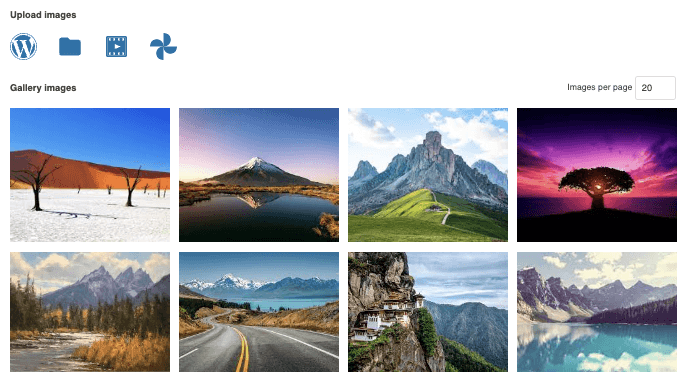
अब आइए अपने स्थानीय फ़ोल्डर से छवि जोड़ें, ऐसा करने के लिए, फ़ोल्डर आइकन पर क्लिक करें।.

हमारा फ़ाइल एक्सप्लोरर खुलेगा ताकि हम आवश्यक छवियों का चयन कर सकें और उन्हें सीधे गैलरी में अपलोड कर सकें।.

अब हमारी छवियाँ हाल ही में बनाई गई गैलरी में जोड़ दी गई हैं और यह वास्तव में तेज़ था! है न?
वर्डप्रेस गैलरी के लिए फ़िल्टर समायोजित करें
अब जबकि हमारी गैलरी बन चुकी है, हम इसे अपनी इच्छानुसार समायोजित कर सकते हैं। ऐसा करने के लिए, हमारे पास एक सेटिंग्स टैब उपलब्ध है, जो डिस्प्ले सेटिंग्स और शॉर्टकोड टैब है।

इस स्क्रीन पर हम गैलरी थीम से सभी संभावित समायोजनों का चयन कर सकते हैं जो हम अपनी गैलरी में कर सकते हैं ताकि यह हमारे सामग्री के अनुरूप हो।.
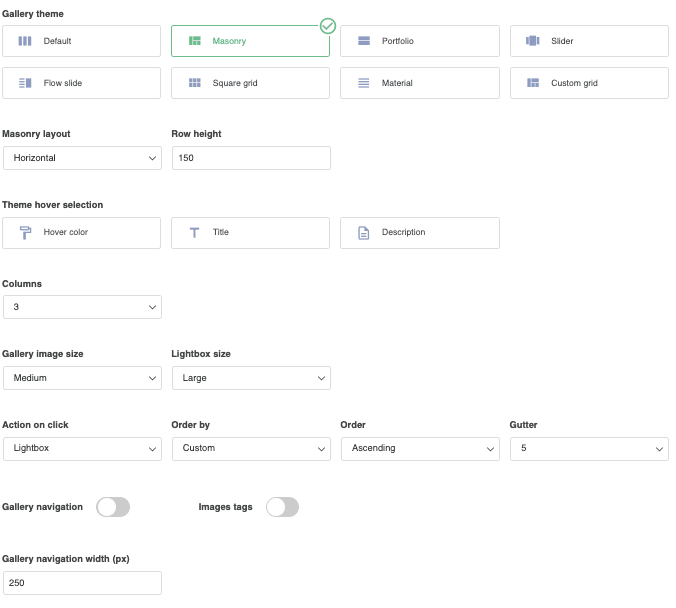
फ़िल्टर बनाने के लिए, हमें अभी के लिए एकल सेटिंग पर ध्यान केंद्रित करने की आवश्यकता है जो कि छवि टैग है, इसे सक्षम करें।
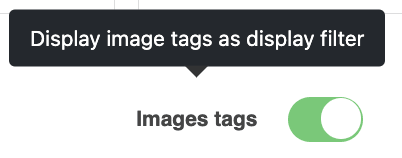
जब यह हो जाए, तो हम गैलरी को अपनी इच्छानुसार समायोजित कर सकते हैं और फिर टैग सेटिंग के साथ आगे बढ़ सकते हैं।.
फ़िल्टर को काम करने की अनुमति देने के लिए, हमें अपनी छवियों में टैग जोड़ने होंगे जो इस आधार पर हों कि हम इन्हें कब दिखाना चाहते हैं, टैग जोड़ने के लिए, सामान्य टैब पर छवि पर घूमने पर दिखाई देने वाले समायोजन आइकन पर क्लिक करें।
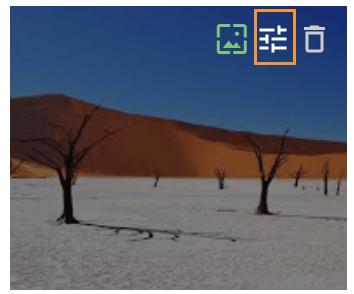
यह एक पॉप-अप खोलेगा जहां हमछवि टैगके लिए एक अनुभाग देख पाएंगे, हम वहां सभी टैग जोड़ सकते हैं जिन्हें हम अल्पविराम द्वारा अलग की गई अपनी छवियों को फ़िल्टर करने के लिए उपयोग करना चाहते हैं, उदाहरण के लिए, यह एक रेगिस्तान और धूप का परिदृश्य है, इसलिए हम उन का उपयोग टैग के रूप में कर सकते हैं। Image tags, we can add there all the tags we want to use to filter our images separated by a comma, for example, this is a desert and sunny landscape, so we can use those as the tags.
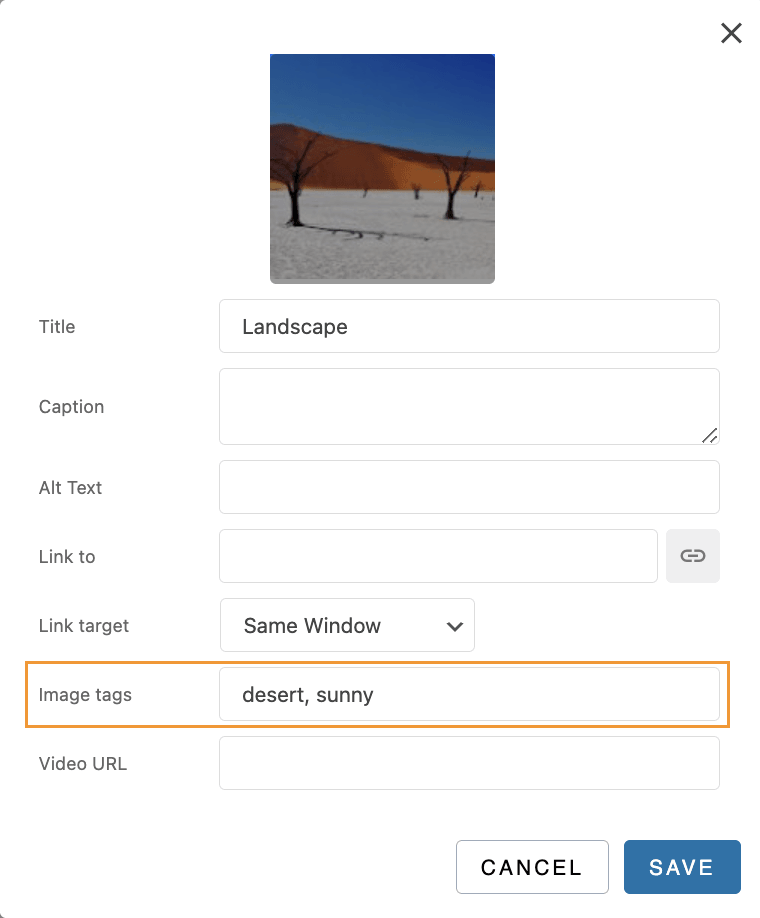
अब हम सभी छवियों को उन टैग के साथ भर सकते हैं जिन्हें हम उपयोग करना चाहते हैं ताकि ये पृष्ठ या पोस्ट में दिखाए जा सकें जहां हम इन्हें प्रकाशित करना चाहते हैं।.
इस ट्यूटोरियल के अगले भाग में हम देखेंगे कि गैलरी को अपनी सामग्री में कैसे जोड़ा जाए और फ़िल्टर काम करते हुए देखेंगे।.
वर्डप्रेस पेज और पोस्ट में छवि गैलरी जोड़ें
अब जब हमने अपनी गैलरी बना ली हैं, अगला कदम है अपनी पेजों पर जाना और अपनी गैलरी को फ़िल्टर के साथ पोस्ट और प्रकाशित करना।.
ऐसा करने के लिए अपनी पोस्ट या पेज पर जाएं या इसे बनाएं, इस मामले में, हम गुटेनबर्ग एडिटर का उपयोग करेंगे लेकिन WP Media Folder और इसका गैलरी एडऑन सभी प्रमुख पेज बिल्डर के साथ काम करता है और कहीं भी उपयोग किया जा सकता है।.
पेज/पोस्ट एडिटर में प्रवेश करने के बाद, + खोजें WP Media Folder और WPMF गैलरी ऐडऑन ब्लॉक का चयन करें।
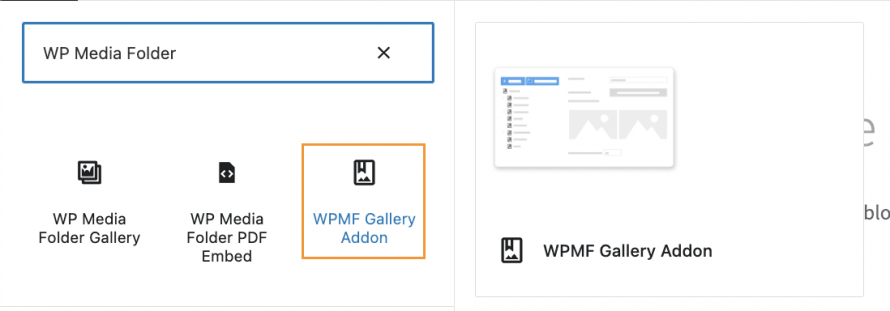
एक ब्लॉक लोड होगा WP Media Folder गैलरी ऐडऑन के लिए जो गैलरी मैनेजर डैशबोर्ड के साथ एक मोडल खोलेगा जैसा कि हमने पहले देखा, उस गैलरी का चयन करें जो रखा जाना चाहिए और अंत में, दर्ज करें पर क्लिक करें।
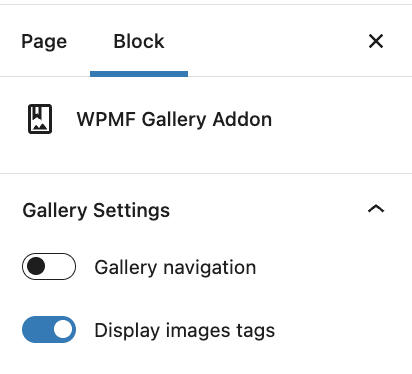
यदि हमने छवि टैग सक्षम किए हैं, तो गैलरी को मीडिया फ़िल्टर के साथ लोड करना चाहिए जो हमने छवि टैग जोड़कर बनाए हैं।.
ब्लॉक बनाने के दौरान एक सेटिंग भी उपलब्ध है जो हमें आवश्यकता पड़ने पर इमेज टैग को सक्षम करने की अनुमति देती है।.
अब इमेज गैलरी प्रीव्यू एडिटर में लोड होना चाहिए, इसलिए हमें बस इसे अपनी आवश्यकता के अनुसार समायोजित करना है और अंत में, अपनी पेज प्रकाशित करनी है, हमारी गैलरी तैयार हो जाएगी!
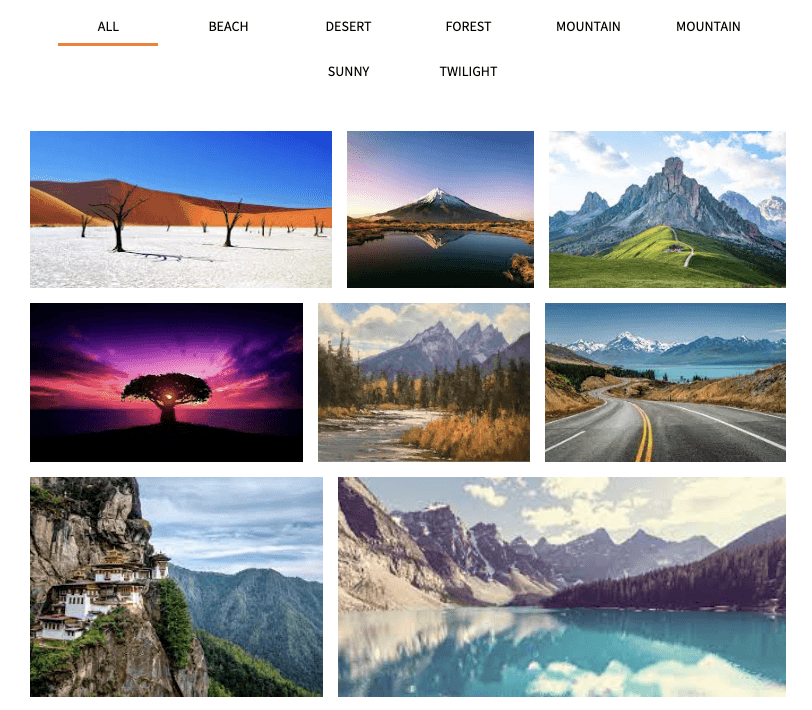
कुछ ही चरणों में हमने वास्तव में पेशेवर गैलरी बनाई है जिसमें अद्भुत फिल्टर हैं, गैलरी बनाना कभी भी पहले जैसा नहीं होगा।.
मीडिया फ़ोल्डर का उपयोग करके वर्डप्रेस गैलरी बनाएं
यदि गैलरी बनाना पहले से ही अद्भुत था, तो हम कह सकते हैं कि यह सब कुछ नहीं है जो हमारे पास WP Media Folder के साथ है क्योंकि हम अपनी मीडिया लाइब्रेरी में फ़ोल्डर बना सकते हैं ताकि हमारे मीडिया को व्यवस्थित किया जा सके और इन मीडिया फ़ोल्डर के आधार पर गैलरी भी बना सकें, आइए देखें कि यह कैसे करना है!
प्लगइन स्थापित करने के बाद, आप मीडिया लाइब्रेरी के तहत नया फ़ोल्डर जोड़ें का विकल्प देख पाएंगे।
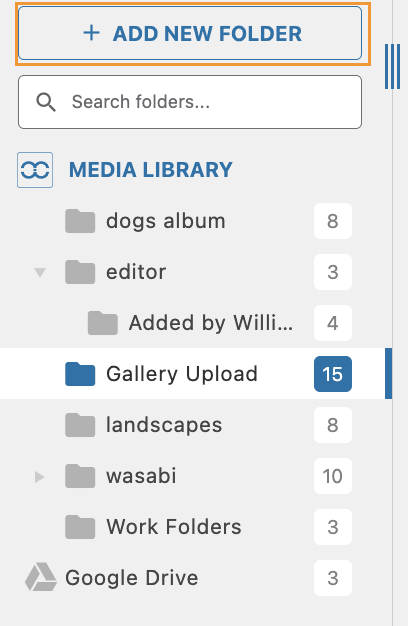
अब हमारे पास फ़ोल्डर और सबफ़ोल्डर बनाने का विकल्प है ताकि हम अपने मीडिया को ऑर्डर कर सकें, लेकिन क्या हम सिर्फ ऑर्डर करने के बजाय इन फ़ोल्डर के आधार पर गैलरी बना सकते हैं? और जब भी हम अपने फ़ोल्डर में एक नई छवि जोड़ते हैं तो गैलरी को अपडेट भी कर सकते हैं?
इस तरह, हम अपनी मीडिया लाइब्रेरी में छवियों को अपलोड कर पाएंगे और गैलरी स्वचालित रूप से अपडेट हो जाएगी, यह बहुत ही अद्भुत लगता है, है ना?
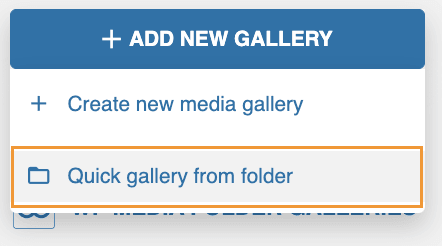
ऐसा करने के लिए, गैलरी मैनेजर में मीडिया > मीडिया फ़ोल्डर गैलरी और +नया गैलरी जोड़ें > फ़ोल्डर से त्वरित गैलरी पर।
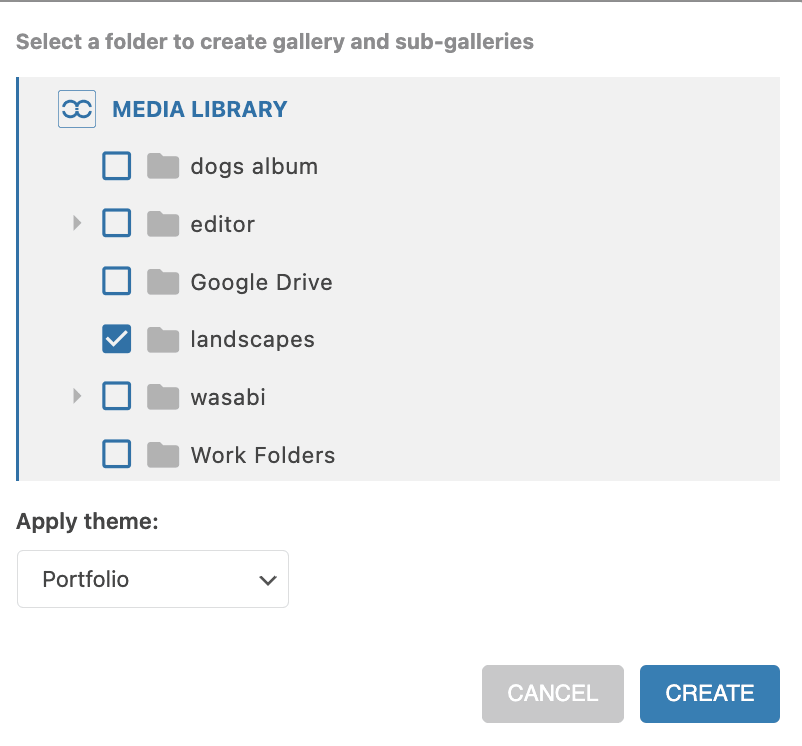
एक मोडल खुलेगा जिसमें उपलब्ध फ़ोल्डर और सबफ़ोल्डर होंगे ताकि हम उस फ़ोल्डर का चयन कर सकें जिसका हम उपयोग करेंगे, एक थीम सेट करें और अंत में, क्लिक करें निर्माण।
फ़ोल्डर की सभी छवियाँ स्वचालित रूप से हमारी गैलरी में दिखाई देंगी और हम सामान्य सेटिंग्स विकल्पों के साथ-साथ फ़िल्टर का भी उपयोग करने में सक्षम होंगे जिन्हें हम पहले देख सकते थे।.
अब, हमें केवल यह चुनना है कि क्या हम चाहते हैं कि गैलरी को हर बार फ़ोल्डर में अपलोड की गई छवि पर अद्यतन किया जाए, इसके लिए फ़ोल्डर में ऑटो-जोड़ें छवि विकल्प को सक्षम करें।
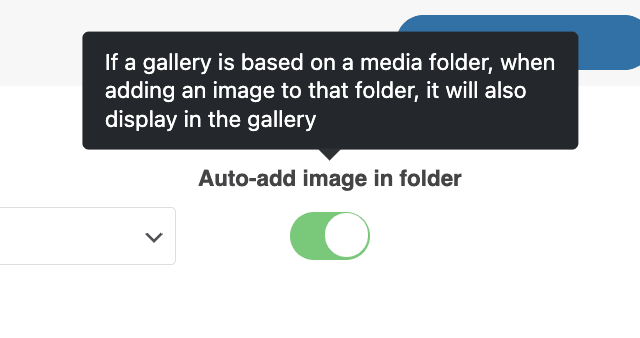
और बस! सभी छवियां स्वचालित रूप से गैलरी में जुड़ जाएंगी जैसे कि यह जादू है, अद्भुत! है ना?
सभी वेबमास्टर्स को बुला रहे हैं!
समय बचाएं और उत्पादकता बढ़ाएं WP Media Folder के साथ। आसानी से क्लाइंट मीडिया फ़ाइलों को व्यवस्थित करें, कस्टम गैलरी बनाएं, और एक सहज उपयोगकर्ता अनुभव प्रदान करें।
अब अपनी वेबसाइट परियोजनाओं को अपग्रेड करें!
सर्वश्रेष्ठ फ़ोल्डर WordPress प्लगइन के साथ सबसे अच्छी गैलरी
हमें बस अपनी WordPress साइट के लिए WP Media Folder द्वारा दी जाने वाली सभी बेहतरीन विशेषताओं में से एक की जांच करने में सक्षम थे, और अतिरिक्त संकेत! हमारे पास एक अच्छा वीडियो भी है जो इस पूरी प्रक्रिया को समझाता है, अगर आप इसे जांचना चाहते हैं ;)
अब आपको बस अपनी प्रति प्राप्त करनी है यहाँ और उन सभी बेहतरीन विशेषताओं की जाँच करें जो WP Media Folder प्रदान करता है!
जब आप ब्लॉग की सदस्यता लेते हैं, तो हम आपको एक ईमेल भेजेंगे जब साइट पर नए अपडेट होंगे ताकि आप उन्हें न चूकें।.



