 वर्डप्रेस उत्पाद
 जूमला उत्पाद
 समर्थन
 समाचार
 लॉगिन
लॉगिनप्लगइन के साथ फ्रंटएंड से वर्डप्रेस छवि अपलोड करने के लिए कैसे

छवियों को अपलोड करना एक वेबसाइट के बारे में बात करते समय सबसे महत्वपूर्ण चीजों में से एक है, क्योंकि छवियां, मूल रूप से, एक साइट को शैली देती हैं, छवियों के बिना एक साइट बहुत पुरानी लग सकती है या हमें जितने ग्राहक/उपयोगकर्ता मिलना चाहते हैं उतने नहीं मिल सकते हैं।.
इसके अलावा, अपने उपयोगकर्ताओं को फ्रंटएंड में छवियों को अपलोड करने की संभावना देने से आपको कई फायदे हो सकते हैं जैसे कि उन्हें दस्तावेज़ या कोई चित्र डाउनलोड करने की अनुमति देना जो वे उदाहरण के लिए प्रोफाइल के लिए उपयोग करना चाहेंगे।.
इस पोस्ट में, हम कुछ प्लगइन्स का मूल्यांकन करने जा रहे हैं जो हमें वह करने की अनुमति देते हैं जो हम करना चाहते हैं।.
अव्यवस्थित मीडिया लाइब्रेरी को अलविदा कहें।.
WP Media Folder आपको फ़ाइलों को वर्गीकृत करने, क्लाउड स्टोरेज के साथ फ़ोल्डर सिंक करने, अद्भुत गैलरी बनाने और लिंक तोड़ने के बिना चित्रों को बदलने की अनुमति देता है।
आज ही अपने मीडिया वर्कफ़्लो को अनुकूलित करें
सामग्री की तालिका
प्लगइन के साथ फ्रंटएंड से वर्डप्रेस छवि अपलोड करने के लिए कैसे
यहां हम वर्डप्रेस छवियों को अपलोड करने के कई तरीकों पर चर्चा करेंगे विभिन्न प्रकार के प्लगइन्स के साथ।.
फॉर्म प्लगइन का उपयोग करके फ्रंटएंड में फ़ाइलें अपलोड करें
एक त्वरित और सबसे सुलभ तरीकों में से एक है फॉर्म प्लगइन का उपयोग करना, यह तब उपयोगी होता है जब हमें उदाहरण के लिए एक संपर्क फॉर्म बनाने की आवश्यकता होती है जहां हमें उपयोगकर्ता को एक दस्तावेज़ या किसी उपयोगी जानकारी को छवि का उपयोग करके अपलोड करने की आवश्यकता होती है।.
ऐसे कई प्लगइन्स हैं जो आपको फ़ाइल अपलोड फ़ील्ड के साथ फ़ॉर्म बनाने की अनुमति देते हैं, इनमें से एक कॉन्टैक्ट फ़ॉर्म 7 है जो आपको अपनी साइट पर फ्रंटएंड में फ़ाइलें अपलोड करने की अनुमति देता है नि: शुल्क।.
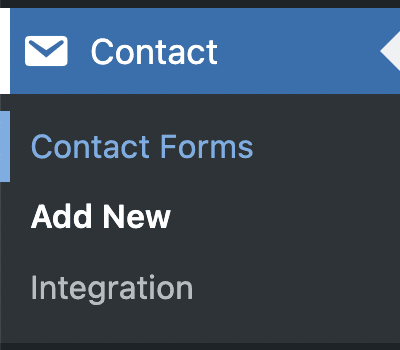
इसलिए, उपयोगकर्ताओं को फ्रंटएंड में फ़ाइलें अपलोड करने की अनुमति देने के लिए फ़ॉर्म का उपयोग करने के लिए, हमें पहले फ़ॉर्म बनाना होगा, इसलिए प्लगइन इंस्टॉल करने के बाद, संपर्क > नया जोड़ें।
इस स्क्रीन में, आपके पास प्रत्येक फ़ील्ड के अंदर शोर्टकोड के साथ कुछ HTML टैग होंगे, डिफ़ॉल्ट रूप से, एक फ़ॉर्म बुनियादी फ़ील्ड के साथ बनाया गया है।.
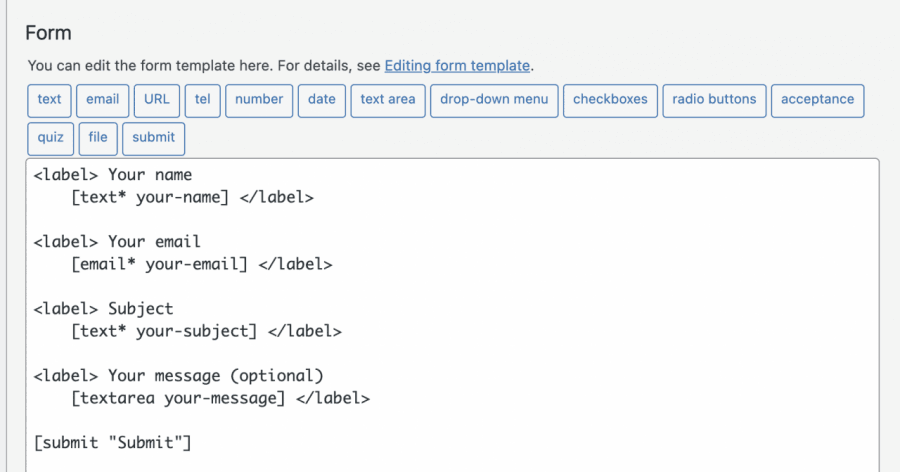
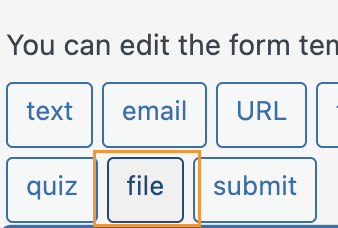
जैसा कि हम एक फ़ाइल अपलोड फ़ील्ड जोड़ना चाहते हैं, उस स्थान पर क्लिक करें जहां आप फ़ील्ड जोड़ना चाहते हैं और फिर उपलब्ध बटनों/विकल्पों में फ़ाइल पर क्लिक करें।.
यह एक पॉपअप खोलेगा जहां आप अपनी फ़ाइल अपलोड के लिए सीमाएं निर्धारित कर सकते हैं, सभी सीमाएं जोड़ सकते हैं जो आप चाहते हैं, और अंत में, इन्सर्ट टैग पर क्लिक करें।
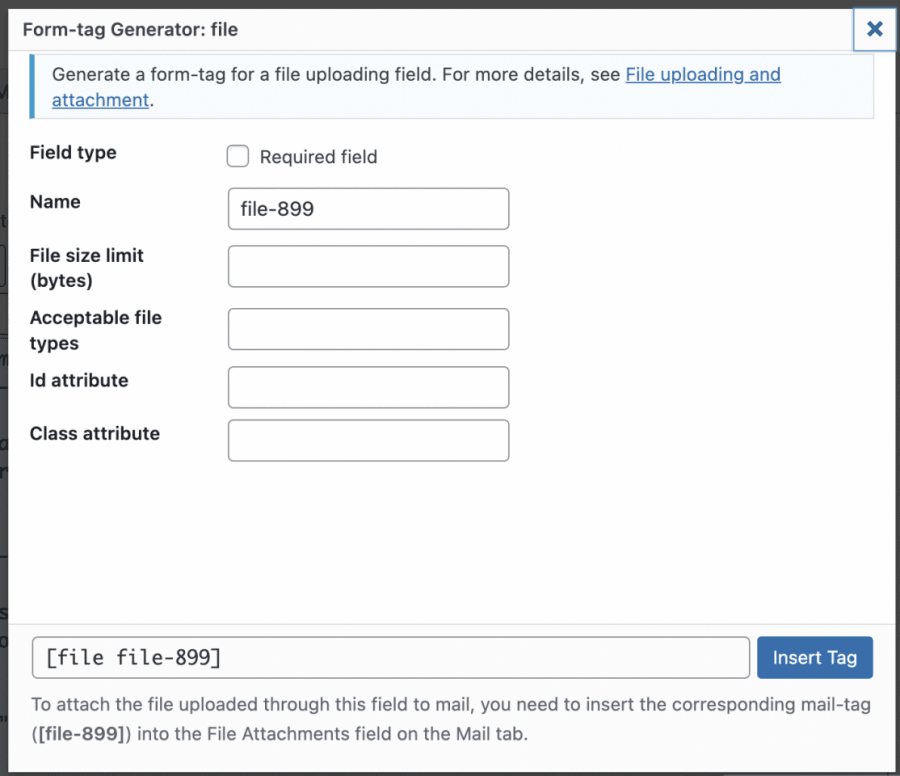
यह फ़ॉर्म सामग्री में फ़ील्ड के लिए शॉर्टकोड जोड़ देगा।.
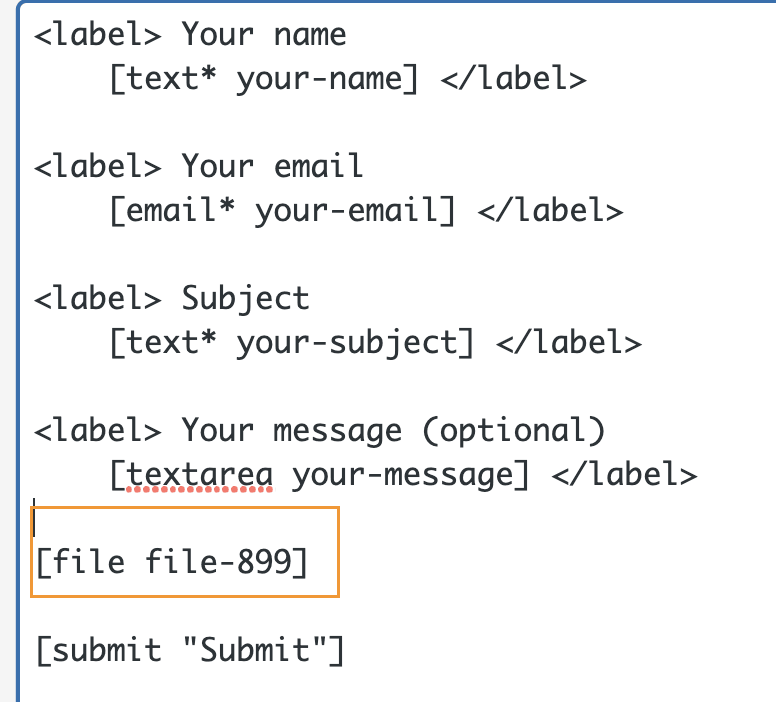
अब आप अपनी फ़ॉर्म को जितना चाहें उतना अनुकूलित कर सकते हैं, अन्य फ़ील्ड जोड़ सकते हैं, या HTML और CSS भी जोड़ सकते हैं यदि आप चाहते हैं कि फ़ॉर्म उस प्रकार के सभी अनुकूलनों को स्वीकार करता है।.
जब सब कुछ हो जाए, तो आप एक शीर्षक जोड़ सकते हैं और सहेजें पर क्लिक करें।

यह एक शॉर्टकोड उत्पन्न करेगा जिसका उपयोग आप अपने पोस्ट या पेज में फ़ॉर्म को एम्बेड करने के लिए कर सकते हैं, कॉपी करें, और फिर शॉर्टकोड जोड़ने के लिए अपने पेज एडिटर में उपलब्ध ब्लॉक का उपयोग करें, इस मामले में, हम देखेंगे कि इसे गुटेनबर्ग एडिटर के साथ कैसे जोड़ा जाए।.
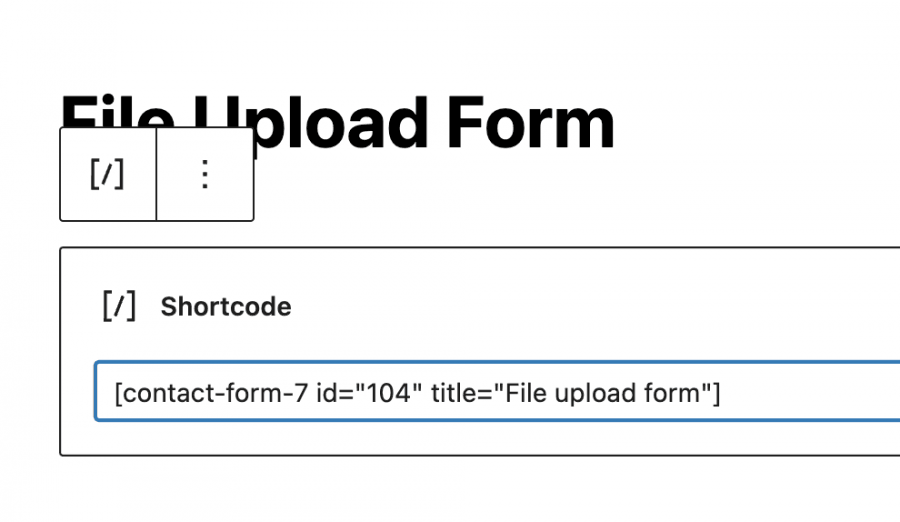
अब आपको इसे प्रकाशित करना होगा और आप जो फॉर्म जोड़ दिए हैं और फ़ाइल अपलोड बटन के साथ देख पाएंगे।.
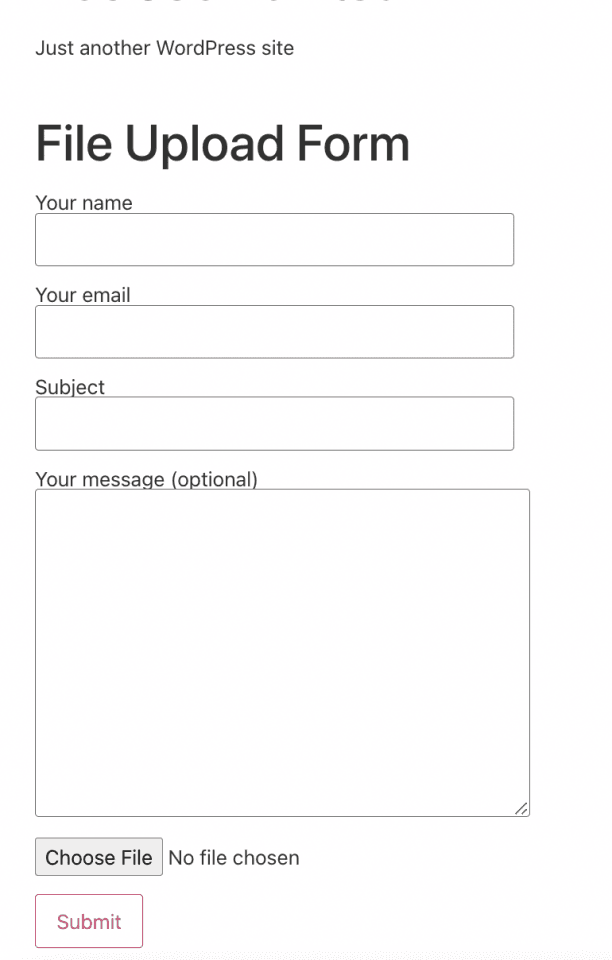
आपको बस इतना करना है कि चुनें फ़ाइल पर क्लिक करें और फ़ाइल चुनें, इस मामले में, आपकी छवि, अपने पीसी पर अपने फ़ोल्डर से।.
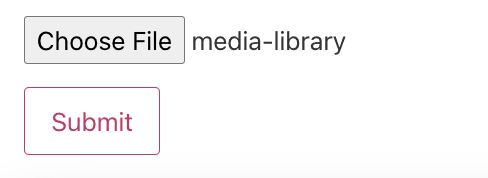
सबमिट पर क्लिक करने के बाद, यह हो जाना चाहिए और छवि अब आपकी साइट पर होनी चाहिए।.
इस तरह आपके उपयोगकर्ता एक फॉर्म का उपयोग करके आपकी साइट पर छवियां अपलोड कर पाएंगे, साथ ही कुछ अन्य जानकारी भी जो हमें चाहिए जैसे कि अपलोड करने वाले व्यक्ति का नाम या ईमेल, वास्तव में सरल और कार्यात्मक।.
वर्डप्रेस फ़ाइल अपलोड प्लगइन का उपयोग करना
अब जब हमने सामान्य "पुराने" तरीके को देखा है, तो आइए देखें कि इस प्लगइन का उपयोग करके एक छवि कैसे अपलोड की जाए जो हमें किसी भी पोस्ट या पेज में एक फ़ाइल अपलोड विकल्प एम्बेड करने की अनुमति देगा, बिना किसी अन्य जानकारी को भरने या एक फॉर्म बनाने की आवश्यकता के।.
पहले हमें "वर्डप्रेस फाइल अपलोड" प्लगइन इंस्टॉल करना होगा, क्योंकि यह हमें फ़ाइल अपलोड विकल्प बनाने के लिए आवश्यक सभी विकल्प देगा।.
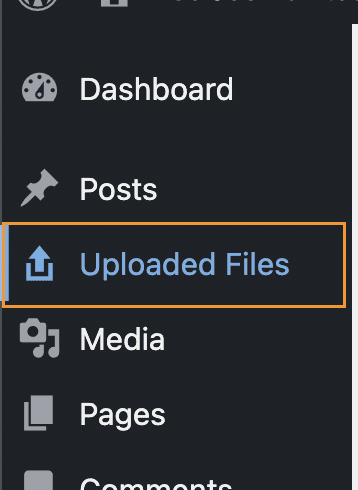
इस प्लगइन को अपनी साइट पर सक्रिय करने के बाद, हमें एक मेनू विकल्प दिखाई देना चाहिए जो हमें इसके द्वारा अपलोड की गई सभी फ़ाइलों की जांच करने की अनुमति देता है।.
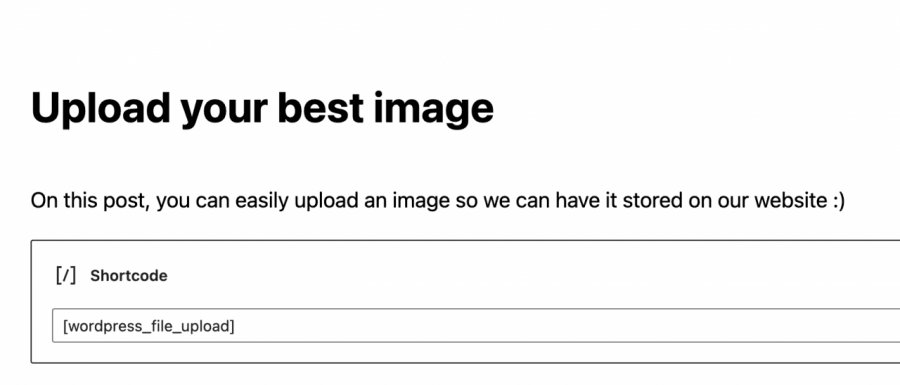
इसके उपयोग के लिए, हमें बस इतना करना है कि एक शोर्टकोड [wordpress_file_upload] जहां हम इसे प्रदर्शित करना चाहते हैं, इस मामले में, हमारे पास कुछ जानकारी के साथ एक पोस्ट तैयार है जहां हमने शोर्टकोड जोड़ा है ताकि आप देख सकें कि यह गुटेनबर्ग एडिटर और फ्रंटएंड में कैसा दिखेगा।
गुटेनबर्ग एडिटर
फ्रंटएंड
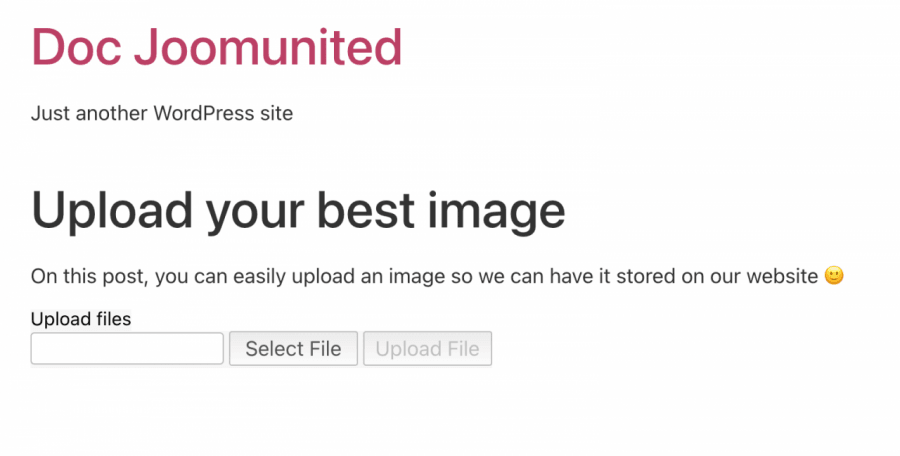
अब जब हमारा अपलोड फ़ॉर्म जोड़ दिया गया है, आपको बस "फ़ाइल चुनें" पर क्लिक करना होगा और अपने पीसी फ़ाइलों को एक्सप्लोर करना होगा, और अंत में, अपलोड फ़ाइल पर क्लिक करना होगा।.
इस बटन पर क्लिक करने से आपके उपयोगकर्ता को आपकी साइट पर एक छवि या फ़ाइल अपलोड करने की अनुमति मिलेगी, और इसका सबसे अच्छा हिस्सा यह है कि हम सीधे प्लगइन सेटिंग्स के तहत सर्वर में कहां अपलोड करना चाहते हैं और यह कैसा दिखता है और फ़ॉर्म के लिए कई अन्य सेटिंग्स चुन सकते हैं।.
मुख्य स्थान जहां हम अपलोड की जांच कर सकते हैं वह एडमिन डैशबोर्ड से बाएं मेनू में "फ़ाइलें अपलोड करें" विकल्प होगा, यह प्लगइन के लिए मुख्य पृष्ठ है जहां सभी अपलोड की गई फ़ाइलें प्रदर्शित की जाती हैं।.

जैसा कि आप देख सकते हैं, एक आसान और कार्यात्मक प्लगइन जो हमें अपने उपयोगकर्ताओं से छवियां प्राप्त करने की अनुमति देगा बिना किसी बड़ी असुविधा के, बस बैकएंड में शोर्टकोड चिपकाने और उपयोगकर्ताओं के फ़ाइल अपलोड करने की प्रतीक्षा करने के अलावा।.
उपयोगकर्ता भूमिका के अनुसार मीडिया प्रबंधित करें WP Media Folder का उपयोग करके
जैसा कि हम देख सकते हैं कि हमारे उपयोगकर्ताओं को फ्रंटएंड में चित्र और फ़ाइलें अपलोड करने की अनुमति देने के कई तरीके हैं, लेकिन उन मामलों में बात यह है कि चित्र "अनियमित रूप से" अपलोड किए जा सकते हैं और हम इसका सटीक अच्छा नियंत्रण नहीं रख सकते हैं कि ये कहाँ अपलोड किए गए हैं, बिल्कुल भी चिंता नहीं! WP Media Folder बचाव के लिए।.
WP Media Folder में आपकी मीडिया लाइब्रेरी तक पहुंच को प्रबंधित करने के लिए एक विशेष टूल समर्पित है, यह वास्तव में मददगार हो सकता है जब आप नियंत्रित करना चाहते हैं कि कौन चित्र अपलोड करता है और कहां, साथ ही यदि आप अपने उपयोगकर्ताओं को सीधे मीडिया लाइब्रेरी में अपने मीडिया को प्रबंधित करने की अनुमति देना चाहते हैं बिना अन्य भूमिकाओं/उपयोगकर्ताओं के मीडिया को देखे।

पहले हमें WP Media Folderस्थापित करना होगा, यह प्लगइन है जो हमें इस काम को करने के लिए सभी उपलब्ध सुविधाओं का उपयोग करने की अनुमति देगा।.
अब जब हमने इसे इंस्टॉल कर लिया है, तो हमें एक्सेस को सीमित करने का विकल्प सक्षम करना होगा। इसके लिए, सेटिंग्स > WP Media Folderदेख पाएंगे WP Media Folder मुख्य कॉन्फ़िगरेशन पृष्ठ
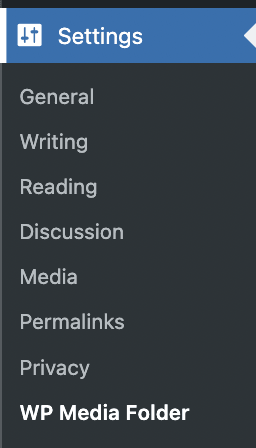
इस अनुभाग में, एक्सेस और डिज़ाइन > मीडिया एक्सेस।
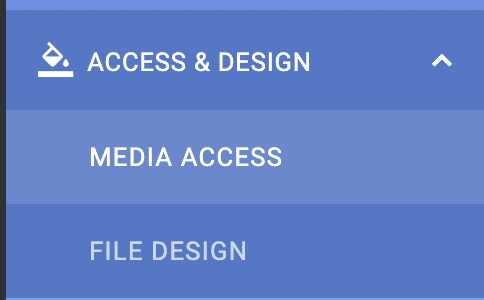
इस अनुभाग में, उपयोगकर्ता भूमिका के अनुसार मीडिया को सीमित करने और प्रत्येक उपयोगकर्ता भूमिका के लिए स्वचालित रूप से एक समर्पित फ़ोल्डर बनाने के लिए, हम उपयोगकर्ता या उपयोगकर्ता भूमिका और उपयोगकर्ता भूमिकाओं।

हमारे पास और भी विकल्प हैं जैसे कि एक पथ फ़ोल्डर का चयन करना या भूमिका/उपयोगकर्ता को अन्य सभी उपयोगकर्ताओं/भूमिका मीडिया को देखने की अनुमति देना।.
अब जब हमने विकल्प को सक्षम किया है जो केवल उपयोगकर्ता भूमिका को अपने स्वयं के मीडिया को संपादित करने की अनुमति देता है, मान लें कि हमारे पास एक संपादक भूमिका है और हम चाहते हैं कि इस भूमिका के तहत सभी उपयोगकर्ता अपने पोस्ट और पृष्ठों के लिए मीडिया देख और प्रबंधित कर सकें।.
हमने जिन विकल्पों का चयन किया है, उनसे यह सब संभव होना चाहिए तो आइए देखें, इसके लिए हमें बस एक संपादक के रूप में लॉग इन करना होगा और मीडिया को अपलोड करना होगा जैसे वे सामान्य रूप से करते हैं।.
एक संपादक के रूप में लॉग इन होने पर, आप मीडिया लाइब्रेरी को इस तरह देख पाएंगे।.
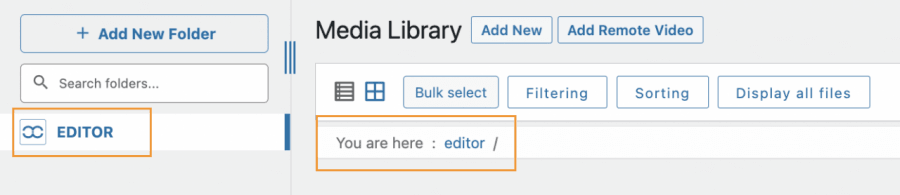
जैसा कि आप देख सकते हैं कि दो खंड हैं जहां मीडिया लाइब्रेरी आपको बताती है कि हम "संपादक" नामक फ़ोल्डर में हैं, तो आइए कुछ मीडिया अपलोड करें ताकि यह जांचा जा सके कि यह कैसे काम करेगा।.
अपलोड की प्रक्रिया ठीक उसी तरह होगी जैसी आप आमतौर पर करते हैं, यह एक फ्रंटएंड अपलोड टूल का उपयोग करके या बस अपनी मीडिया लाइब्रेरी का उपयोग करके हो सकता है, इस उपयोगकर्ता भूमिका के लिए सब कुछ सीमित होगा।.
एक लाभ WP Media Folder का उपयोग करने के फायदों में से एक यह है कि यह भूमिका (और wp-admin तक पहुंच वाले सभी अन्य) +नई फ़ोल्डर जोड़ें बटन का उपयोग करके फ़ोल्डर बना पाएगी।
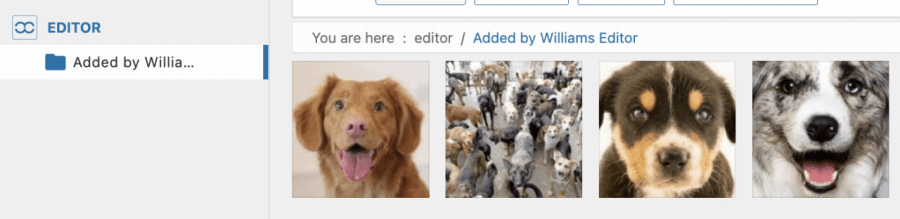
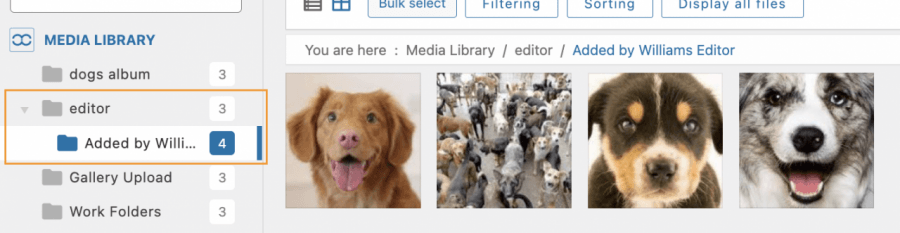
हम पुष्टि कर सकते हैं कि मीडिया लाइब्रेरी के तहत एक एडिटर फ़ोल्डर बनाया गया है और अंदर वह फ़ोल्डर है जिसे हमने एडिटर भूमिका का उपयोग करके बनाया है, और यह एक बटन क्लिक करने जितना आसान था!
अब जब हमने मीडिया एक्सेस विकल्प को सक्षम किया है, तो आपकी मीडिया लाइब्रेरी तक पहुंचने वाली प्रत्येक भूमिका के लिए एक फ़ोल्डर बनाया जाएगा और एक छवि अपलोड करेगा, और आप अपनी भूमिका के तहत अन्य उपयोगकर्ताओं के साथ मीडिया साझा करने में सक्षम होंगे या नहीं, आप जो सेटिंग्स चुनते हैं उसके आधार पर आप अपने मीडिया पर अधिक नियंत्रण भी रख सकते हैं फ़िल्टर का उपयोग करके।
कितना अद्भुत फीचर है और वास्तव में उपयोग करने में आसान है! है ना?
अपने उपयोगकर्ताओं को सबसे पेशेवर तरीके से फ़ाइलें अपलोड करने की अनुमति दें
इस पोस्ट में हमने देखा कि कैसे हम अपने उपयोगकर्ताओं को सबसे पेशेवर तरीके से अपनी छवियां अपलोड करने की अनुमति दे सकते हैं और अपनी साइट को हर मामले के अनुसार ढाल सकते हैं, जैसे कि केवल एक फॉर्म सबमिट करना या संपादकों को मीडिया लाइब्रेरी में एक साझा फ़ोल्डर बनाने की अनुमति देना जिसे केवल वे ही देख सकेंगे। और बस इतना ही नहीं! WP Media Folder आप और भी बहुत कुछ कर सकते हैं, जैसे कि अपनी मीडिया लाइब्रेरी को क्लाउड सेवा से। कमाल है ना?
अधिक जानकारी के लिए देखें WP Media Folder और एक्सेस सीमित करना यहाँ!
जब आप ब्लॉग की सदस्यता लेते हैं, तो हम आपको एक ईमेल भेजेंगे जब साइट पर नए अपडेट होंगे ताकि आप उन्हें न चूकें।.



टिप्पणियाँ